







Cách xác minh Google Map bằng giấy tờ tuỳ thân
- Google đang thử nghiệm một cách xác minh Google Map mới, cho chủ doanh nghiệp tải ảnh giấy tờ tuỳ thân do nhà nước cấp để xác minh hồ sơ.
- Google cho biết giấy tờ chỉ dùng để xác minh và không hiển thị công khai. Tính năng chưa có trong trang trợ giúp chính thức và chưa rõ thị trường áp dụng.
- Các cách xác minh phổ biến hiện nay vẫn là điện thoại, tin nhắn, email, gọi video trực tiếp và thư bưu điện. Google tự chọn cách xác minh cho từng hồ sơ.
- Trước khi xác minh, doanh nghiệp nên đảm bảo thông tin trên hồ sơ, website và biển hiệu trùng khớp, đồng thời chỉ tải giấy tờ ở đúng trang của Google.
Xác minh là bước bắt buộc để doanh nghiệp quản lý hồ sơ và hiển thị đầy đủ trên Google Maps. Tuy nhiên, nhiều chủ doanh nghiệp vẫn gặp khó vì không nhận được mã hay bị từ chối gọi video. Gần đây, Google bắt đầu thử một cách xác minh Google Map mới bằng ảnh giấy tờ tuỳ thân. Bài viết này giải thích cách xác minh này trông thế nào, các cách xác minh khác hiện có và những lưu ý để hồ sơ được duyệt nhanh hơn.
1. Google cho xác minh Google Map bằng giấy tờ tuỳ thân?
Có, nhưng đây mới là thử nghiệm. Theo SE Roundtable, Google đang thử cho chủ doanh nghiệp xác minh Google Business Profile bằng cách tải ảnh giấy tờ tuỳ thân do nhà nước cấp.
Tính năng được một thành viên của diễn đàn Local Search Forum phát hiện và chia sẻ ảnh chụp màn hình vào tháng 10/2026. Màn hình có tiêu đề “Submit an Identity Verification” (gửi xác minh danh tính). Bên dưới là khung “Upload a photo of your government ID” (tải ảnh giấy tờ tuỳ thân do nhà nước cấp):
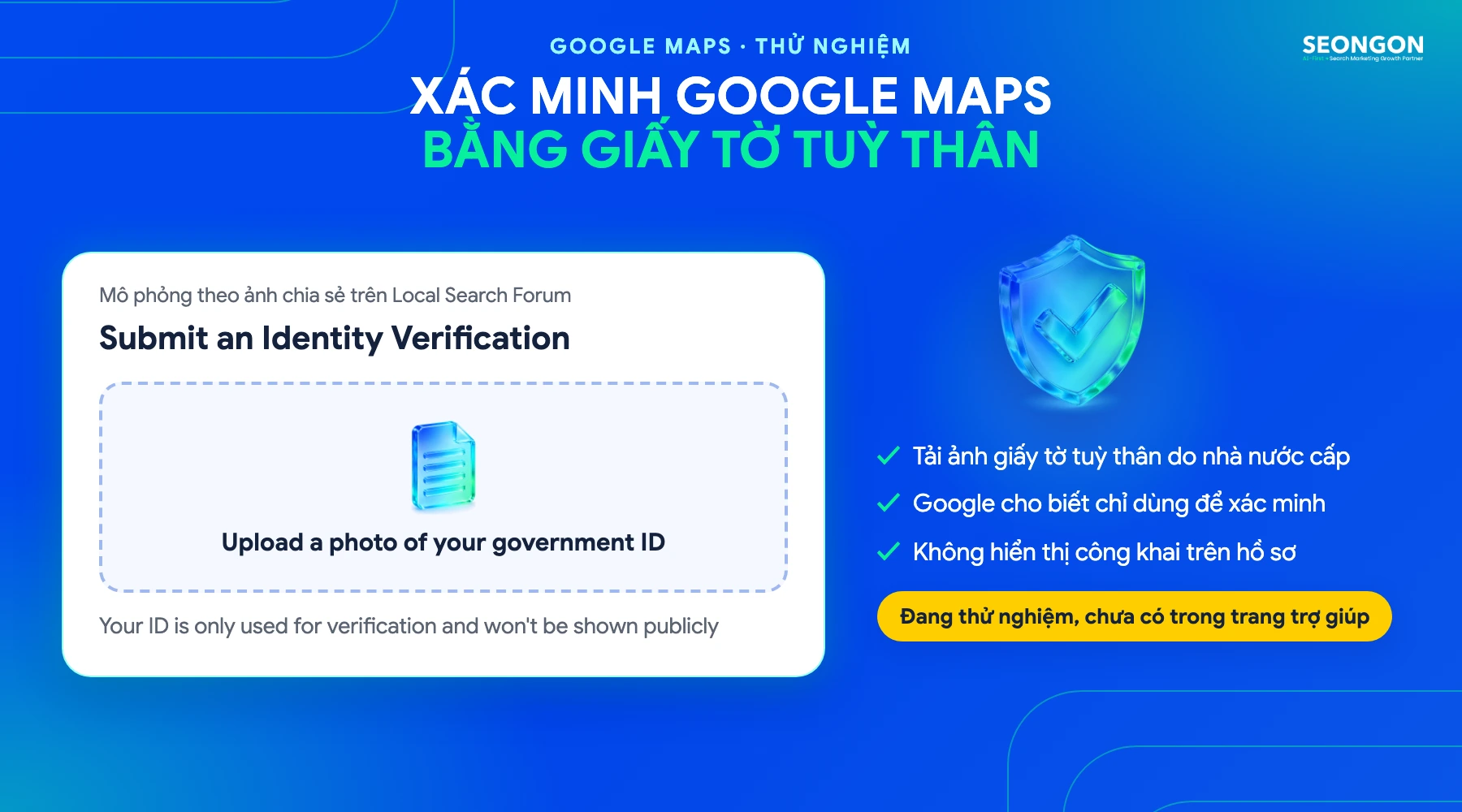
Ngay dưới khung tải ảnh, Google ghi rõ giấy tờ chỉ được dùng cho việc xác minh và không hiển thị công khai. Google chưa công bố chính thức tính năng này, cũng chưa cho biết thị trường nào được áp dụng hay loại giấy tờ nào được chấp nhận.
Theo những gì đã được chia sẻ, cách xác minh này khá đơn giản. Khi Google đưa ra lựa chọn xác minh danh tính, bạn chỉ cần tải lên ảnh chụp giấy tờ tuỳ thân của mình và gửi để Google kiểm tra.
Người phát hiện tính năng cũng đặt câu hỏi Google làm sao biết giấy tờ đó gắn với doanh nghiệp. Tác giả SE Roundtable cho rằng đây có thể là lựa chọn dành cho một số ngành nghề cần chứng nhận, như doanh nghiệp chạy Local Services Ads. Google chưa xác nhận điều này.
Vì tính năng chưa có trong trang trợ giúp, bạn sẽ chỉ thấy lựa chọn này nếu hồ sơ của mình nằm trong nhóm thử nghiệm. Khi đó, bạn nên chụp giấy tờ rõ nét, đủ bốn góc, không bị loá và đảm bảo tên trên giấy tờ khớp với người quản lý hồ sơ.
2. Các cách xác minh Google Maps hiện nay
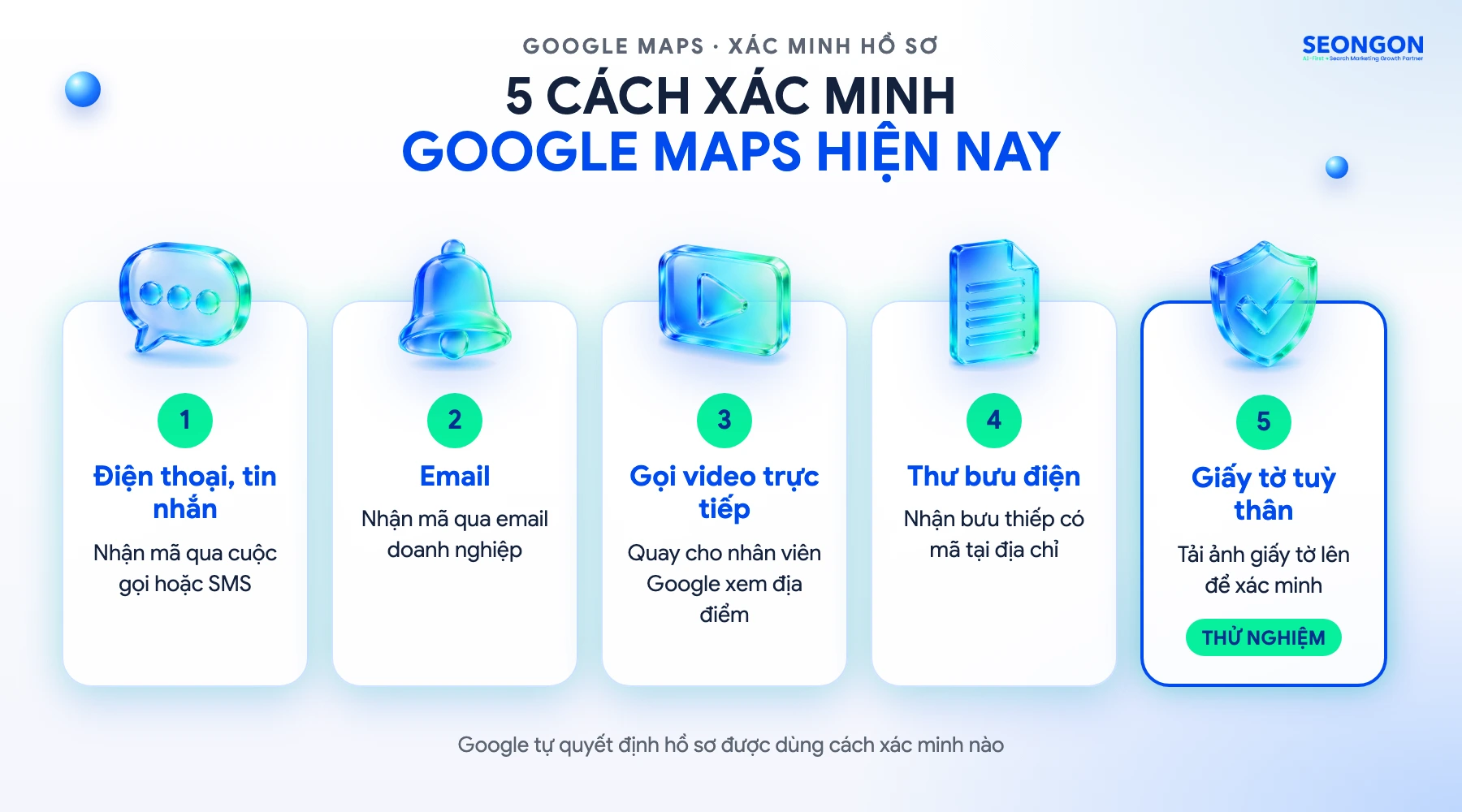
Ngoài giấy tờ tuỳ thân đang thử nghiệm, Google hiện có 4 cách xác minh hồ sơ doanh nghiệp. Bạn không tự chọn được cách xác minh, Google sẽ đề xuất dựa trên loại hình kinh doanh, thông tin hồ sơ và lịch sử tài khoản:
|
Cách xác minh |
Cách thực hiện |
|
Điện thoại, tin nhắn |
Nhận mã qua cuộc gọi hoặc SMS tới số điện thoại của doanh nghiệp |
|
|
Nhận mã qua email, thường là email có tên miền doanh nghiệp |
|
Gọi video trực tiếp |
Quay cho nhân viên Google xem địa điểm, biển hiệu và dụng cụ làm việc |
|
Thư bưu điện |
Nhận bưu thiếp có mã xác minh gửi tới địa chỉ doanh nghiệp |
|
Giấy tờ tuỳ thân |
Tải ảnh giấy tờ do nhà nước cấp, đang thử nghiệm |
Hướng dẫn chi tiết từng cách, kèm ảnh chụp từng bước, bạn có thể xem trong bài cách xác minh Google Maps của SEONGON.
3. Những thay đổi khác của Google Business Profile tháng 10/2026
Cùng thời điểm thử xác minh bằng giấy tờ, Google Business Profile còn có hai thay đổi đáng chú ý với chủ doanh nghiệp.
Thứ nhất, Google đang thử đưa mục Bài đăng trên Google (Google Posts) lên vị trí cao hơn trong bảng thông tin doanh nghiệp. Mục này đã bị dời xuống cuối bảng từ năm 2018. Theo SE Roundtable, vị trí của mục bài đăng đang thay đổi lên xuống khoảng 3 ngày một lần. Nếu thay đổi được áp dụng, đăng bài đều đặn trên hồ sơ sẽ giúp doanh nghiệp nổi bật hơn.
Thứ hai, việc xử lý kháng nghị đánh giá đang bị chậm. Đại diện Google trên diễn đàn hỗ trợ cho biết lượng kháng nghị liên quan đến đánh giá quá lớn. Vì vậy, thời gian xử lý kéo dài và chưa có mốc cụ thể. Google cũng khuyên không gửi kháng nghị trùng lặp.
4. Lời khuyên khi xác minh hồ sơ doanh nghiệp
Khi xác minh doanh nghiệp trên Google Map, hồ sơ bị từ chối thường do thông tin không nhất quán hoặc thiếu bằng chứng tại địa điểm. Từ kinh nghiệm làm Google Maps cho khách hàng, SEONGON gợi ý 4 việc cần chuẩn bị trước khi xác minh:
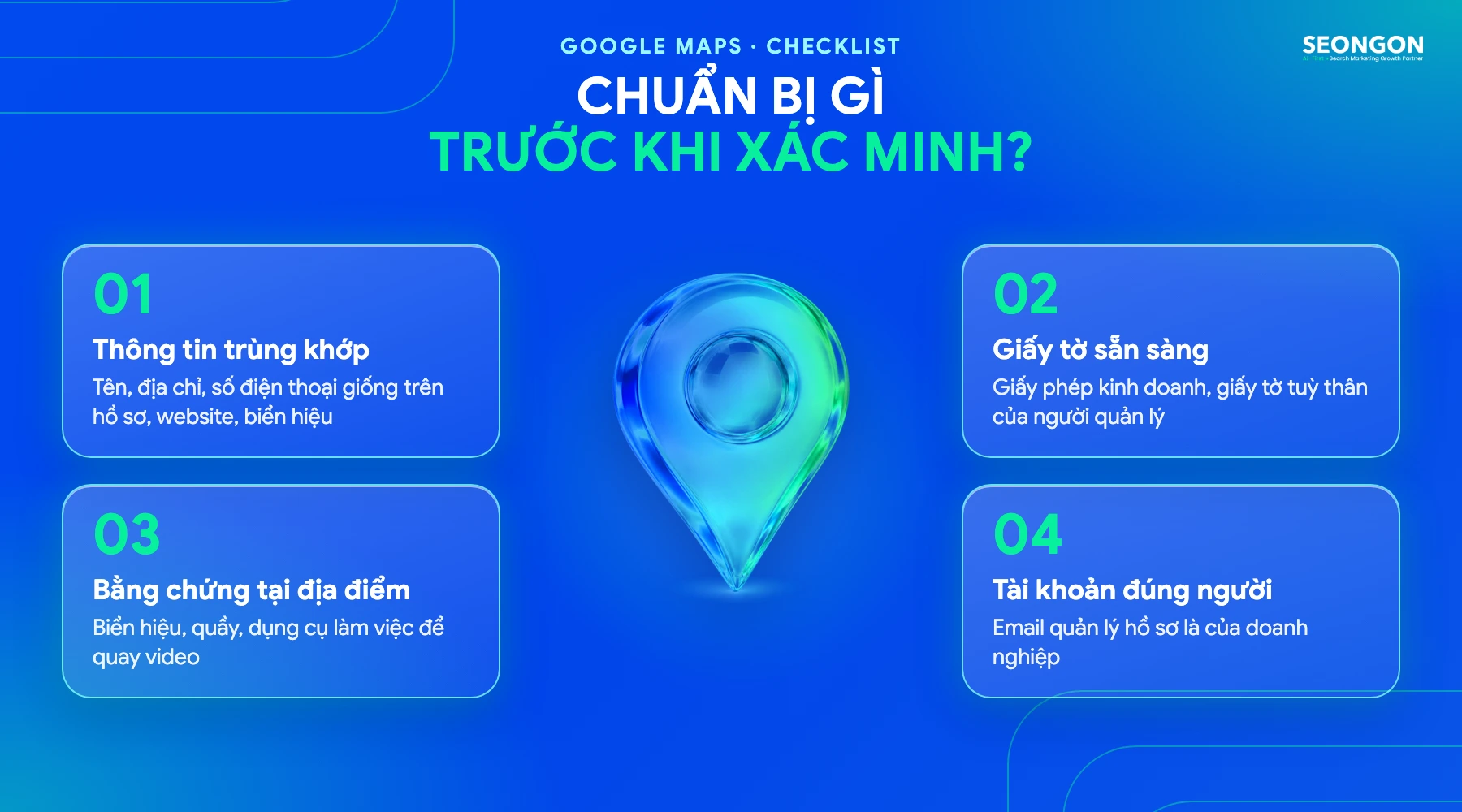
Việc quan trọng nhất là thông tin trùng khớp. Tên doanh nghiệp, địa chỉ và số điện thoại trên hồ sơ cần giống với website, biển hiệu và giấy phép kinh doanh. Bên cạnh đó, bạn nên chuẩn bị sẵn giấy tờ của doanh nghiệp và của người quản lý hồ sơ. Những bằng chứng có thể quay video như biển hiệu, quầy giao dịch hay dụng cụ làm việc cũng cần sẵn sàng.
Về an toàn, bạn chỉ tải giấy tờ tuỳ thân ở đúng giao diện của Google Business Profile. Nếu có người gọi điện, nhắn tin xưng là nhân viên Google và đề nghị gửi giấy tờ qua kênh khác, bạn không nên làm theo.
Với doanh nghiệp có nhiều chi nhánh, việc xác minh từng hồ sơ có thể mất nhiều thời gian. Trong trường hợp này, bạn có thể tham khảo dịch vụ Google Maps của SEONGON để được hỗ trợ xác minh và tối ưu hồ sơ.
Câu hỏi thường gặp
Dưới đây là một số câu hỏi thường gặp về cách xác minh Google Map bằng giấy tờ tuỳ thân.
Xác minh Google Map bằng giấy tờ tuỳ thân đã có ở Việt Nam chưa?
Chưa rõ. Google chưa công bố thị trường áp dụng và tính năng cũng chưa có trong trang trợ giúp. Bạn chỉ thấy lựa chọn này nếu hồ sơ nằm trong nhóm thử nghiệm.
Giấy tờ tuỳ thân có bị hiển thị công khai không?
Không. Màn hình xác minh ghi rõ giấy tờ chỉ dùng để xác minh và không hiển thị công khai trên hồ sơ.
Có tự chọn cách xác minh Google Map được không?
Không. Google sẽ đề xuất cách xác minh phù hợp với từng hồ sơ. Bạn có thể tăng khả năng được xác minh nhanh bằng cách điền thông tin đầy đủ và nhất quán.
Kháng nghị đánh giá trên Google Maps mất bao lâu?
Chưa có mốc cụ thể. Google cho biết thời gian xử lý đang kéo dài do số lượng kháng nghị lớn. Bạn nên chờ thay vì gửi thêm kháng nghị trùng.
Xác minh Google Map bằng giấy tờ tuỳ thân có thể giúp nhiều doanh nghiệp xác minh nhanh hơn khi các cách cũ gặp khó. Trong lúc Google còn thử nghiệm, bạn hãy giữ thông tin hồ sơ thật nhất quán và chuẩn bị sẵn giấy tờ cần thiết. Khi cần tải giấy tờ, bạn chỉ thao tác ở đúng giao diện của Google.

Với kinh nghiệm triển khai thành công hàng nghìn chiến dịch quảng cáo chuyển đổi,
SEONGON tự tin có thể giúp bạn tối ưu hiệu quả và tiết kiệm chi phí tối đa với hoạt động quảng cáo.
Bài viết cùng chủ đề

AI Overview thêm mục trang web chính thức: SEO cần làm gì?
Google Ads Lead Form là gì? Cách tạo và chấm điểm khách hàng
Cách chỉnh sửa file trên Gemini ngay trong khung chat (2026)

Nhãn AI Google Ads bắt buộc tại Việt Nam: cách gắn và lưu ý

Gemini Omni là gì? Cách tạo video AI miễn phí trên Google Vids

Cách dùng SE Ranking chi tiết từ tạo dự án đến báo cáo

Google yêu cầu kiểm tra nội dung AI trước khi đăng: Người làm content SEO cần làm gì?

Cách xóa kênh YouTube vĩnh viễn trên máy tính năm 2026


Hãy để SEONGON
hiểu hơn về bạn
SEONGON luôn sẵn sàng lắng nghe và cùng bạn tìm ra giải pháp phù hợp nhất