







Cách chỉnh sửa file trên Gemini ngay trong khung chat (2026)
- Từ cuối tháng 10/2026, Gemini cho tạo file, xem trước và sửa trực tiếp ngay trong khung chat, không cần chép nội dung sang Word hay Google Docs.
- Bản web sửa được tài liệu, bảng tính, bản trình bày, PDF, Markdown, TXT và code. Ứng dụng điện thoại hiện chỉ sửa được PDF.
- Bạn có thể gõ sửa thẳng vào file, hoặc bôi đen một đoạn rồi nhờ Gemini viết lại đúng đoạn đó mà không đụng tới phần khác.
- Khi SEONGON thử, Gemini tự điền một số liệu không có trong yêu cầu. Vì vậy bạn cần đối chiếu lại số liệu trước khi gửi file.
Trước đây, khi nhờ AI soạn tài liệu, bạn thường phải chép câu trả lời sang Word hoặc Google Docs rồi mới chỉnh sửa và định dạng lại. Gemini vừa thay đổi điều này khi cho phép tạo file, xem trước và sửa ngay trong cửa sổ trò chuyện. Bài viết này hướng dẫn cách chỉnh sửa file trên Gemini từng bước, kèm những định dạng được hỗ trợ trên web, điện thoại và kết quả SEONGON dùng thử.
Nếu bạn đang cân nhắc giữa các trợ lý AI, bài so sánh ChatGPT và Gemini sẽ giúp bạn có cái nhìn tổng quan trước.
1. Tính năng chỉnh sửa file trên Gemini là gì?
Tính năng chỉnh sửa file trên Gemini cho phép bạn tạo một tệp tài liệu, mở xem trước và sửa nội dung ngay trong cuộc trò chuyện. Bạn không cần tải file về hay mở một ứng dụng khác để chỉnh sửa.
Google công bố tính năng này ngày 29/10/2026 trên blog chính thức. Tính năng áp dụng cho mọi người dùng, ở mọi ngôn ngữ mà ứng dụng Gemini hỗ trợ, trong đó có tiếng Việt. Trước đó, từ tháng 4/2026, Gemini đã tạo được file PDF, Word, Excel và Google Docs, nhưng bạn vẫn phải tải về rồi mới sửa được.
Ví dụ Google đưa ra là một sinh viên tải ảnh chụp ghi chép bài giảng viết tay lên Gemini. Gemini tạo ra một tài liệu ôn tập dạng PDF, sau đó sinh viên mở file toàn màn hình để bổ sung, sửa lại nội dung theo ý mình.
2. Định dạng nào sửa được trên web, trên điện thoại?
Điện thoại hiện chỉ sửa được file PDF, còn các định dạng khác bạn cần dùng Gemini trên trình duyệt máy tính. Chi tiết từng định dạng như bảng dưới đây:
|
Định dạng |
Gemini trên web |
Ứng dụng điện thoại |
|
|
Có |
Có |
|
Tài liệu Google Docs |
Có |
Chưa |
|
Bảng tính Google Sheets |
Có |
Chưa |
|
Bản trình bày (slide) |
Có |
Chưa |
|
Markdown, TXT |
Có |
Chưa |
|
Code |
Có |
Chưa |
Với những việc cần chỉnh nhiều như báo cáo, bản trình bày hay bảng tính, bạn nên làm trên máy tính. Ứng dụng điện thoại phù hợp hơn khi bạn chỉ cần sửa nhanh một tài liệu PDF đang dở.
3. Cách chỉnh sửa file trên Gemini từng bước
Quy trình gồm 4 phần: tạo file, mở toàn màn hình để sửa trực tiếp, bôi đen để nhờ Gemini sửa và xuất file. SEONGON thực hiện trên gemini.google.com với yêu cầu tạo một báo cáo traffic website tuần dạng PDF.
3.1. Cách để Gemini tạo file
Khi dùng Gemini tạo file, bạn cần nói rõ loại file mình muốn. Gemini chỉ tạo file khi bạn nói rõ loại file mình cần. Nếu bạn chỉ yêu cầu “viết báo cáo”, Gemini thường trả lời bằng văn bản trong khung chat như bình thường.
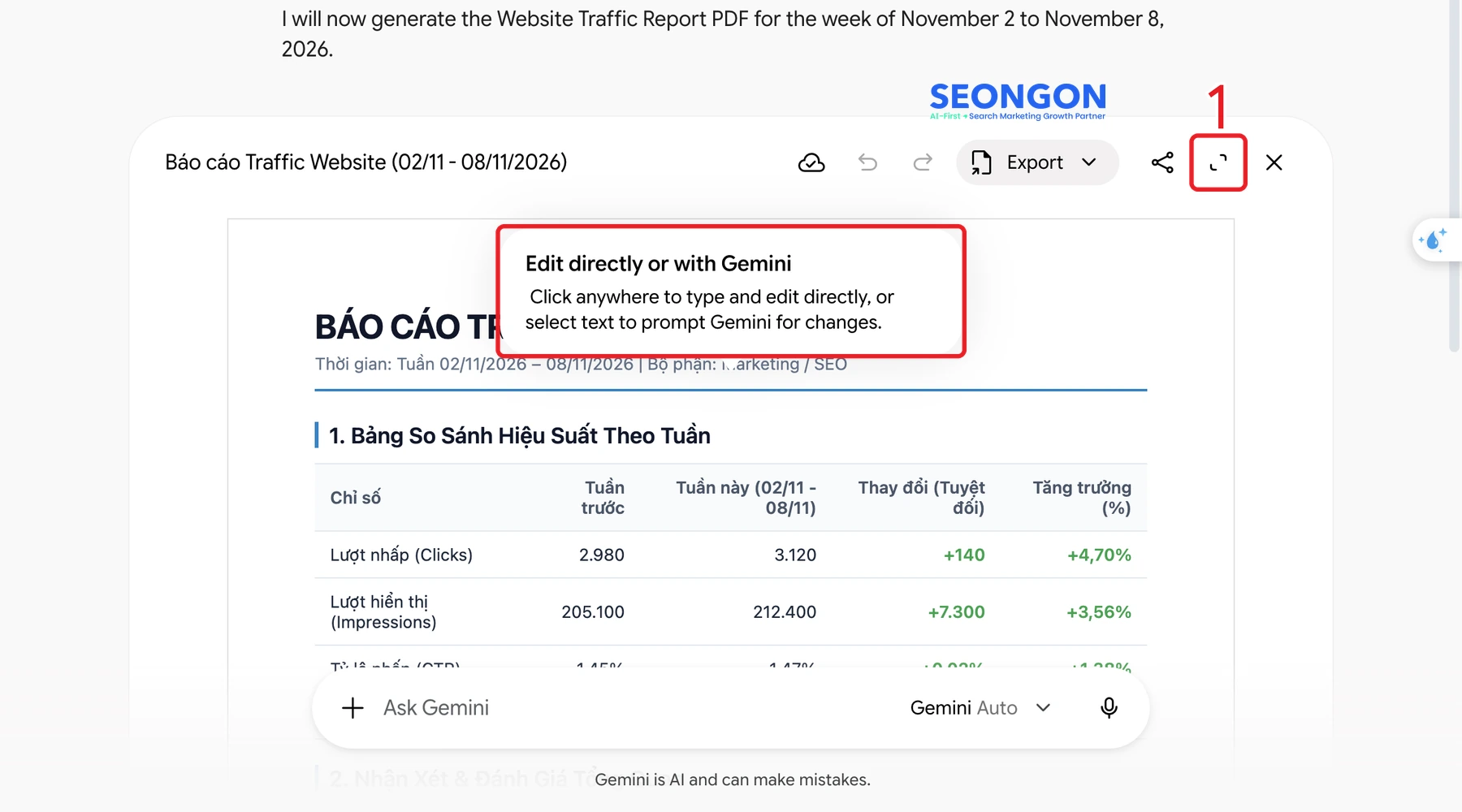
Bước 1: Bạn hãy mở Gemini trên trình duyệt và gõ yêu cầu có nêu loại file. Ví dụ: “Tạo giúp tôi file PDF báo cáo traffic website tuần 02/11 – 08/11/2026 từ số liệu sau…”. Bạn có thể dán số liệu trực tiếp hoặc tải tài liệu, hình ảnh lên kèm yêu cầu. Lúc này Gemini tạo file và hiện bản xem trước ngay trong khung chat. Phía trên file có gợi ý “Edit directly or with Gemini” (sửa trực tiếp hoặc nhờ Gemini sửa).
Nếu bạn muốn Gemini tạo file Word, bạn chỉ cần ghi rõ “file Word” hoặc “file Google Docs” trong yêu cầu, Gemini sẽ tạo loại tài liệu đó.
3.2. Mở file toàn màn hình và sửa trực tiếp
Khung xem trước trong cuộc trò chuyện khá nhỏ, vì vậy bạn nên mở toàn màn hình để đọc và sửa thoải mái hơn.
Bước 2: Bạn bấm biểu tượng mở rộng ở góc trên bên phải khung xem trước. File sẽ hiện toàn màn hình, thanh công cụ phía trên có tên file, nút hoàn tác, làm lại và nút Export.
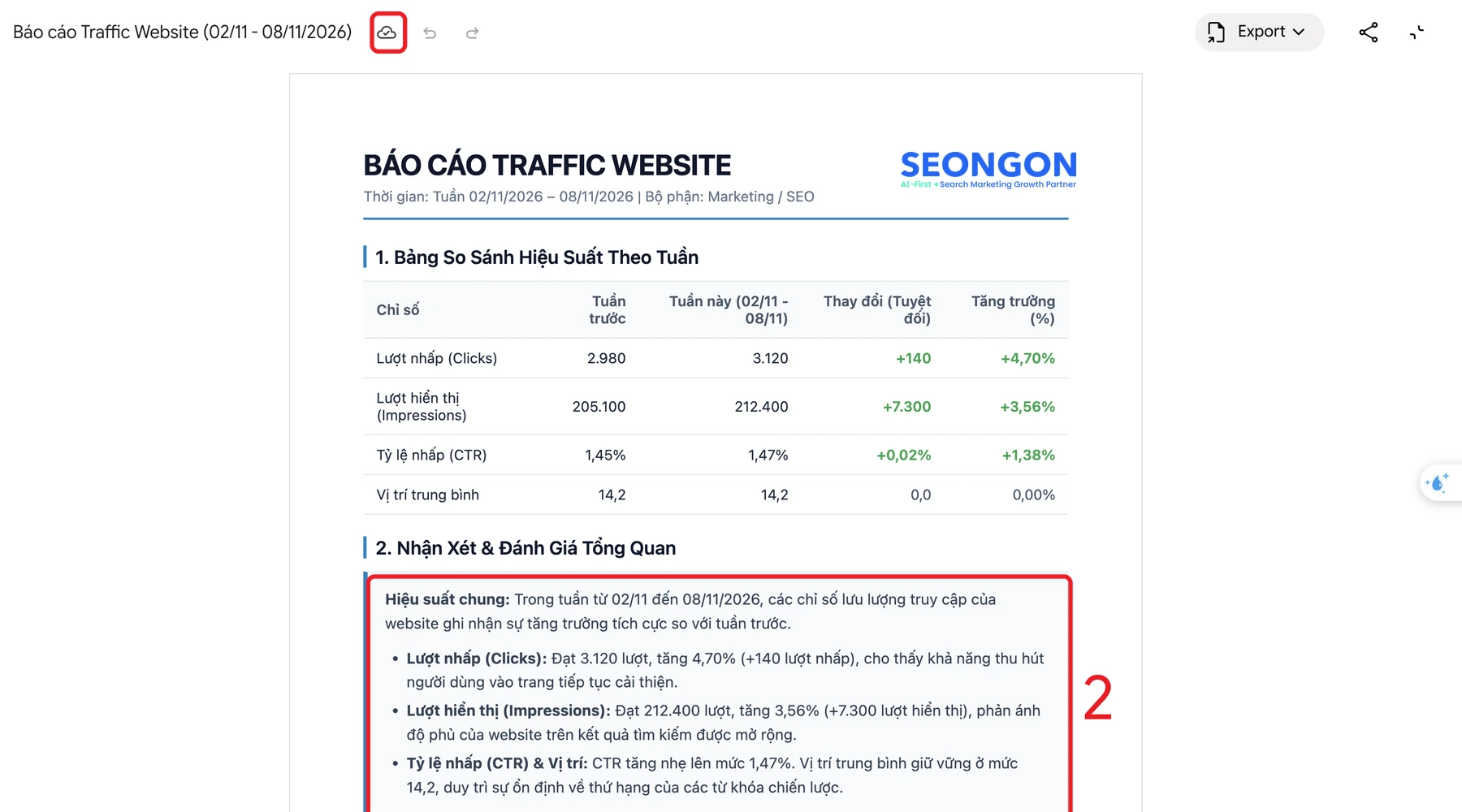
Bước 3: Bạn nhấp vào bất kỳ chỗ nào trong file và gõ để sửa trực tiếp, giống như đang sửa một tài liệu Google Docs. Biểu tượng đám mây cạnh tên file cho biết thay đổi đã được lưu.
3.3. Bôi đen đoạn văn để nhờ Gemini sửa
Khi không muốn tự viết lại, bạn có thể bôi đen một đoạn và giao việc sửa cho Gemini. Cách này giúp bạn sửa đúng chỗ cần sửa mà không phải tạo lại cả file.
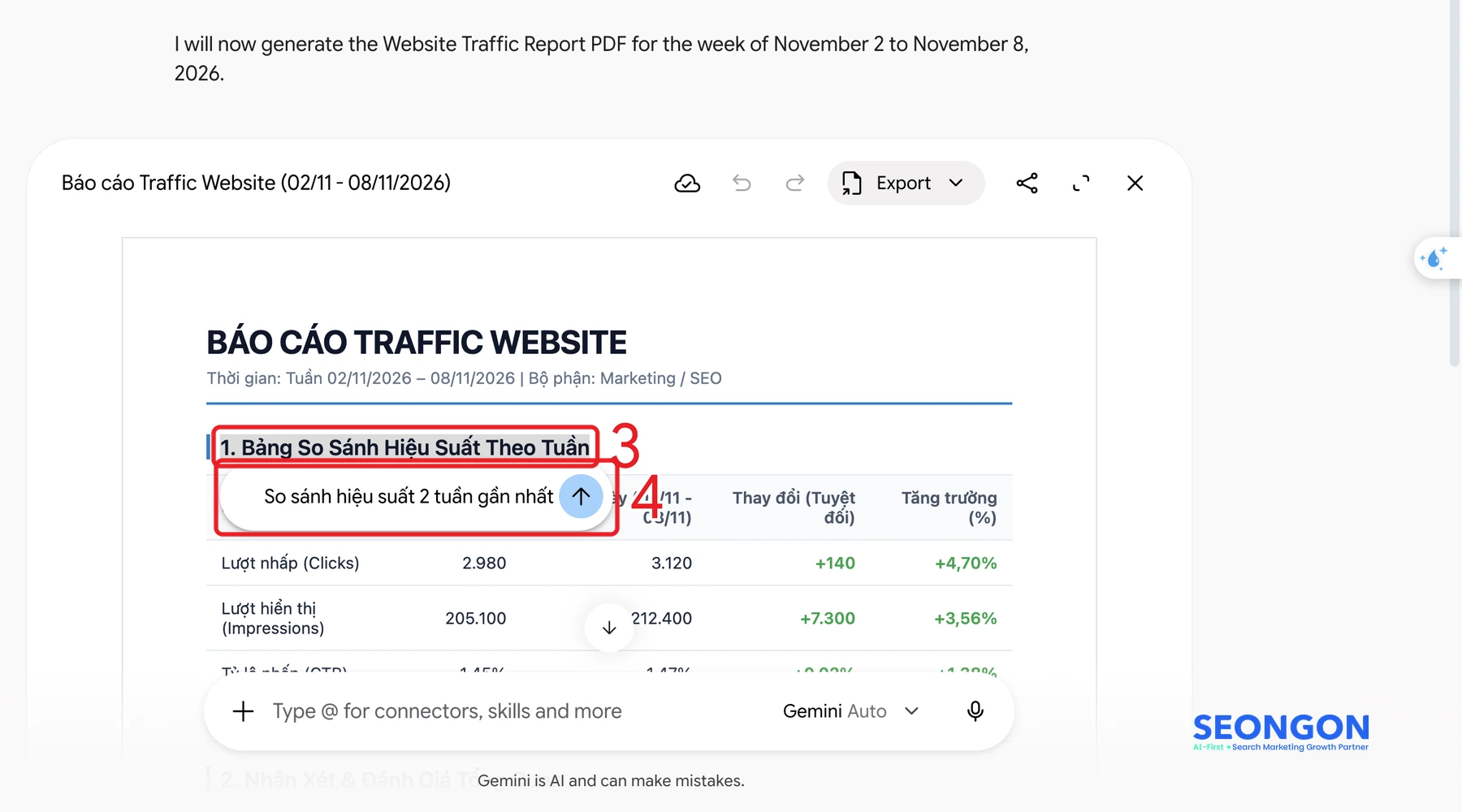
Bước 4: Bạn bôi đen đoạn chữ hoặc vùng hình cần thay đổi. Gemini sẽ hiện một ô nhỏ “Describe changes” (mô tả thay đổi) ngay dưới phần đã chọn. Bạn gõ yêu cầu vào ô này, ví dụ “Đổi tiêu đề mục này thành: So sánh hiệu suất 2 tuần gần nhất”, rồi bấm nút mũi tên để gửi.
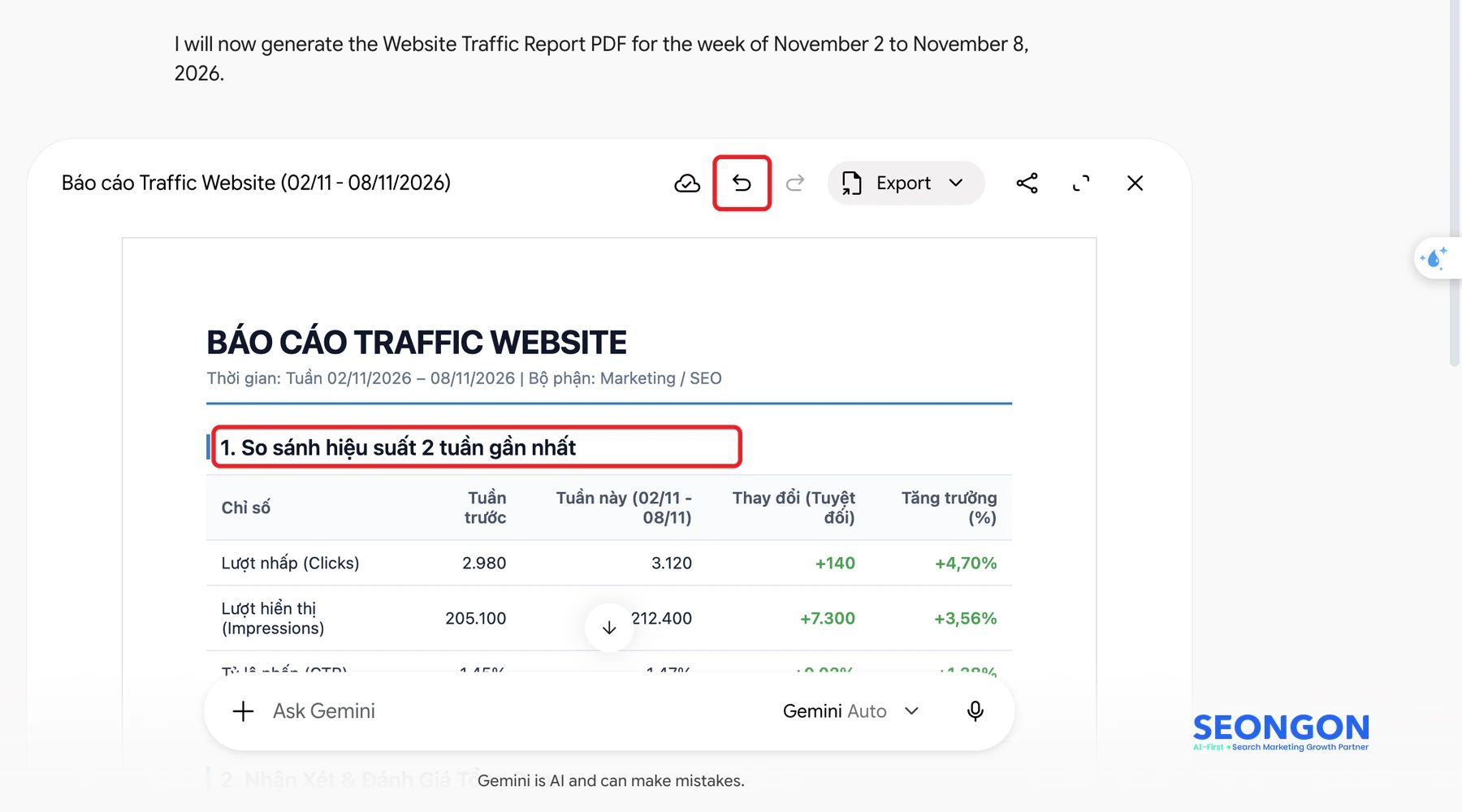
Chỉ sau vài giây, Gemini đã thay tiêu đề theo đúng yêu cầu. Toàn bộ bảng số liệu và phần nhận xét bên dưới vẫn giữ nguyên. Nếu không ưng kết quả, bạn bấm nút hoàn tác trên thanh công cụ để quay lại bản trước.
Bạn cũng có thể hỏi Gemini về đoạn đã chọn thay vì yêu cầu sửa, ví dụ “đoạn này có số liệu nào chưa đúng không”. Ngoài ra, ô Ask Gemini ở cuối màn hình vẫn dùng được để hỏi về toàn bộ file.
3.4. Sửa PDF bằng Gemini trên điện thoại
Tính năng Gemini PDF trên điện thoại giúp bạn sửa nhanh tài liệu khi không ở cạnh máy tính. Trên ứng dụng Gemini cho Android và iPhone, bạn làm tương tự như trên web với file PDF. Bạn gõ yêu cầu tạo file PDF hoặc tải PDF lên, sau đó mở bản xem trước để sửa trực tiếp hay nhờ Gemini sửa. Các định dạng khác như Google Docs, Sheets hay slide hiện chưa sửa được trên điện thoại, nên bạn cần mở bằng máy tính.
3.5. Tải file về hoặc lưu vào Google Drive
Sau khi sửa xong, bạn xuất file để gửi đi hoặc lưu trữ. Cách làm như sau:
Bước 5: Bạn bấm nút Export trên thanh công cụ của file. Lúc này Gemini hiện 2 lựa chọn là PDF để tải file về máy và Drive để lưu file vào Google Drive.
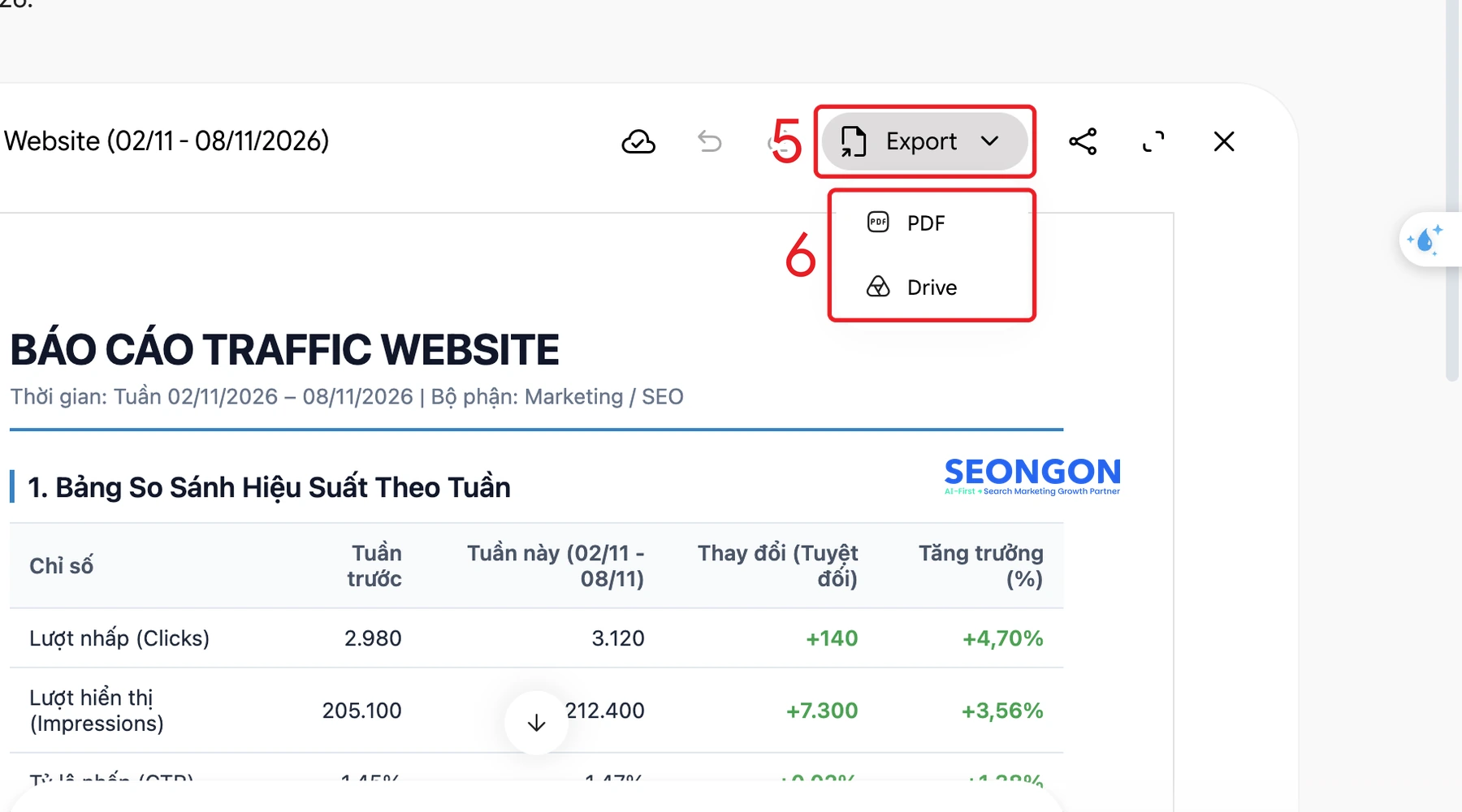
Nếu bạn cần file Word, cách tiện nhất là lưu file vào Google Drive, mở bằng Google Docs rồi tải về dạng .docx. Với những tài liệu cần làm slide, bạn có thể tham khảo thêm các công cụ AI làm slide chuyên dụng.
4. SEONGON thử dùng: làm báo cáo PDF bằng Gemini
SEONGON thử giao cho Gemini một việc quen thuộc của người làm SEO là lập báo cáo traffic tuần. Số liệu dùng để thử là số giả lập, gồm click, lượt hiển thị của 2 tuần, CTR và vị trí trung bình của tuần hiện tại.
Kết quả khá ổn ở phần trình bày. Gemini tạo được file PDF có tiêu đề, bảng so sánh 2 tuần, cột chênh lệch, cột phần trăm tăng trưởng và phần nhận xét bằng tiếng Việt. Các con số click, lượt hiển thị và phần trăm tăng trưởng đều tính đúng. Khi bôi đen tiêu đề để nhờ đổi tên, Gemini chỉ sửa đúng tiêu đề đó và giữ nguyên phần còn lại.
Điểm cần lưu ý là Gemini đã tự điền số liệu không có trong yêu cầu. SEONGON chỉ đưa vị trí trung bình của tuần hiện tại là 14,2, nhưng bảng của Gemini lại ghi tuần trước cũng là 14,2 và kết luận vị trí “giữ vững”. Ngoài ra, câu trả lời trong khung chat lại viết bằng tiếng Anh dù yêu cầu viết bằng tiếng Việt.
Từ lần thử này, tính năng phù hợp để dựng nhanh bản nháp báo cáo, tài liệu có cấu trúc rõ ràng. Với những file có số liệu sẽ gửi cho khách hàng hay cấp trên, bạn vẫn cần kiểm tra lại từng con số với dữ liệu gốc.
5. Hạn chế và lỗi thường gặp
Tính năng mới vẫn còn một số giới hạn mà bạn nên biết trước khi dùng cho công việc. Những điểm SEONGON ghi nhận gồm:
- Ứng dụng điện thoại hiện chỉ sửa được PDF, các định dạng khác phải dùng bản web.
- Gemini có thể tự điền hoặc tính sai số liệu, nhất là khi dữ liệu đầu vào thiếu. Bạn nên đối chiếu số liệu với bản gốc trước khi gửi file.
- Nếu Gemini không tạo file mà chỉ trả lời bằng chữ, nguyên nhân thường là yêu cầu chưa nêu rõ loại file. Bạn hãy thêm cụm “tạo file PDF”, “tạo file Word” hoặc “tạo bảng tính”.
- Với tài liệu nội bộ, hợp đồng hay dữ liệu khách hàng, bạn nên cân nhắc trước khi tải lên bất kỳ công cụ AI nào.
Nội dung về doanh nghiệp ngày càng được tạo và lan truyền qua các công cụ AI như Gemini. Vì vậy, việc AI hiểu đúng thông tin thương hiệu càng quan trọng. Đây là lý do nhiều doanh nghiệp bắt đầu đầu tư vào dịch vụ GEO để được các nền tảng AI nhắc tới chính xác.
Câu hỏi thường gặp
Dưới đây là một số câu hỏi thường gặp khi dùng tính năng tạo và sửa file trên Gemini.
Tính năng chỉnh sửa file trên Gemini có mất phí không?
Không. Google cho biết tính năng mở cho mọi người dùng ở mọi ngôn ngữ Gemini hỗ trợ. SEONGON thử bằng tài khoản chưa nâng cấp gói trả phí và vẫn dùng được đầy đủ các bước trong bài.
Gemini có tạo file Word được không?
Có. Bạn chỉ cần ghi rõ “tạo file Word” hoặc “tạo file Google Docs” trong yêu cầu. Nếu cần tệp .docx, bạn lưu file vào Google Drive rồi tải về từ Google Docs.
Gemini có lưu file vào Google Drive không?
Có, khi bạn chọn Export rồi chọn Drive. Nếu không xuất, file vẫn nằm trong cuộc trò chuyện để bạn mở lại và sửa tiếp.
Có hỏi Gemini về toàn bộ file được không?
Có. Ngoài cách bôi đen từng đoạn, bạn có thể gõ câu hỏi ở ô Ask Gemini cuối màn hình. Ví dụ, bạn nhờ Gemini kiểm tra lại các con số trong bảng.
Với tính năng mới, cách chỉnh sửa file trên Gemini đơn giản như sửa một tài liệu thông thường. Bạn tạo file bằng một câu lệnh, gõ sửa trực tiếp hoặc bôi đen để nhờ Gemini sửa, rồi xuất ra PDF hay lưu vào Drive. Bạn hãy thử với một báo cáo nhỏ trước, và luôn đối chiếu số liệu trước khi gửi file cho người khác.

Với kinh nghiệm triển khai thành công hàng nghìn chiến dịch quảng cáo chuyển đổi,
SEONGON tự tin có thể giúp bạn tối ưu hiệu quả và tiết kiệm chi phí tối đa với hoạt động quảng cáo.
Bài viết cùng chủ đề

AI Overview thêm mục trang web chính thức: SEO cần làm gì?

Google Ads Lead Form là gì? Cách tạo và chấm điểm khách hàng

Cách xác minh Google Map bằng giấy tờ tuỳ thân

Nhãn AI Google Ads bắt buộc tại Việt Nam: cách gắn và lưu ý

Gemini Omni là gì? Cách tạo video AI miễn phí trên Google Vids

Cách dùng SE Ranking chi tiết từ tạo dự án đến báo cáo

Google yêu cầu kiểm tra nội dung AI trước khi đăng: Người làm content SEO cần làm gì?

Cách xóa kênh YouTube vĩnh viễn trên máy tính năm 2026



Hãy để SEONGON
hiểu hơn về bạn
SEONGON luôn sẵn sàng lắng nghe và cùng bạn tìm ra giải pháp phù hợp nhất