







Gemini Omni là gì? Cách tạo video AI miễn phí trên Google Vids
- Gemini Omni là dòng mô hình tạo video của Google, nhận đầu vào là chữ, hình ảnh, đoạn video ngắn và âm thanh. Bản Omni 1.2 Flash ra mắt ngày 05/11/2026.
- Omni 1.2 Flash tạo được clip dài tới 15 giây, giữ nhân vật và bối cảnh đồng nhất hơn, cho sửa video bằng nhiều lượt trò chuyện.
- Mọi tài khoản Google có thể tạo 3 video 15 giây mỗi tháng trên Google Vids mà không mất phí. Doanh nghiệp dùng API trả 0,07 USD mỗi giây video 720p.
- Video tạo bằng Omni có thủy vân ẩn SynthID. Khi dùng chạy quảng cáo, bạn cần lưu ý quy định gắn nhãn AI.
Video ngắn là định dạng gần như bắt buộc với mọi kênh marketing, nhưng không phải doanh nghiệp nào cũng có đội quay dựng. Gemini Omni là mô hình tạo video bằng AI của Google, vừa được nâng cấp lên bản 1.2 Flash và đưa vào Google Vids cho mọi tài khoản dùng thử. Bài viết này giúp bạn hiểu Gemini Omni có gì mới và hướng dẫn tạo video đầu tiên trên Google Vids.
Nếu bạn đang so sánh nhiều công cụ, bạn có thể xem thêm danh sách công cụ tạo video AI miễn phí mà SEONGON đã tổng hợp.
1. Gemini Omni là gì?
Gemini Omni là dòng mô hình tạo và chỉnh sửa video bằng AI do Google phát triển. Mô hình nhận nhiều loại đầu vào cùng lúc như câu mô tả, hình ảnh, đoạn video ngắn và âm thanh. Từ đó, Omni tạo ra một clip hoàn chỉnh có cả hình và tiếng.
Google đưa Gemini Omni vào Google Vids từ tháng 9/2026 với bản Gemini Omni Flash 1.1. Theo Google Blog, bản này cho tạo video độ phân giải 1080p, chỉnh được độ dài clip và kéo dài cảnh. Đến ngày 05/11/2026, Google ra mắt bản Omni 1.2 Flash với clip dài hơn và chất lượng tốt hơn.
Mọi video tạo bằng Gemini Omni đều có thủy vân ẩn SynthID. Người xem không nhìn thấy thủy vân này, nhưng các công cụ kiểm tra của Google có thể nhận ra video được tạo bằng AI.
2. Gemini Omni 1.2 Flash có gì mới?
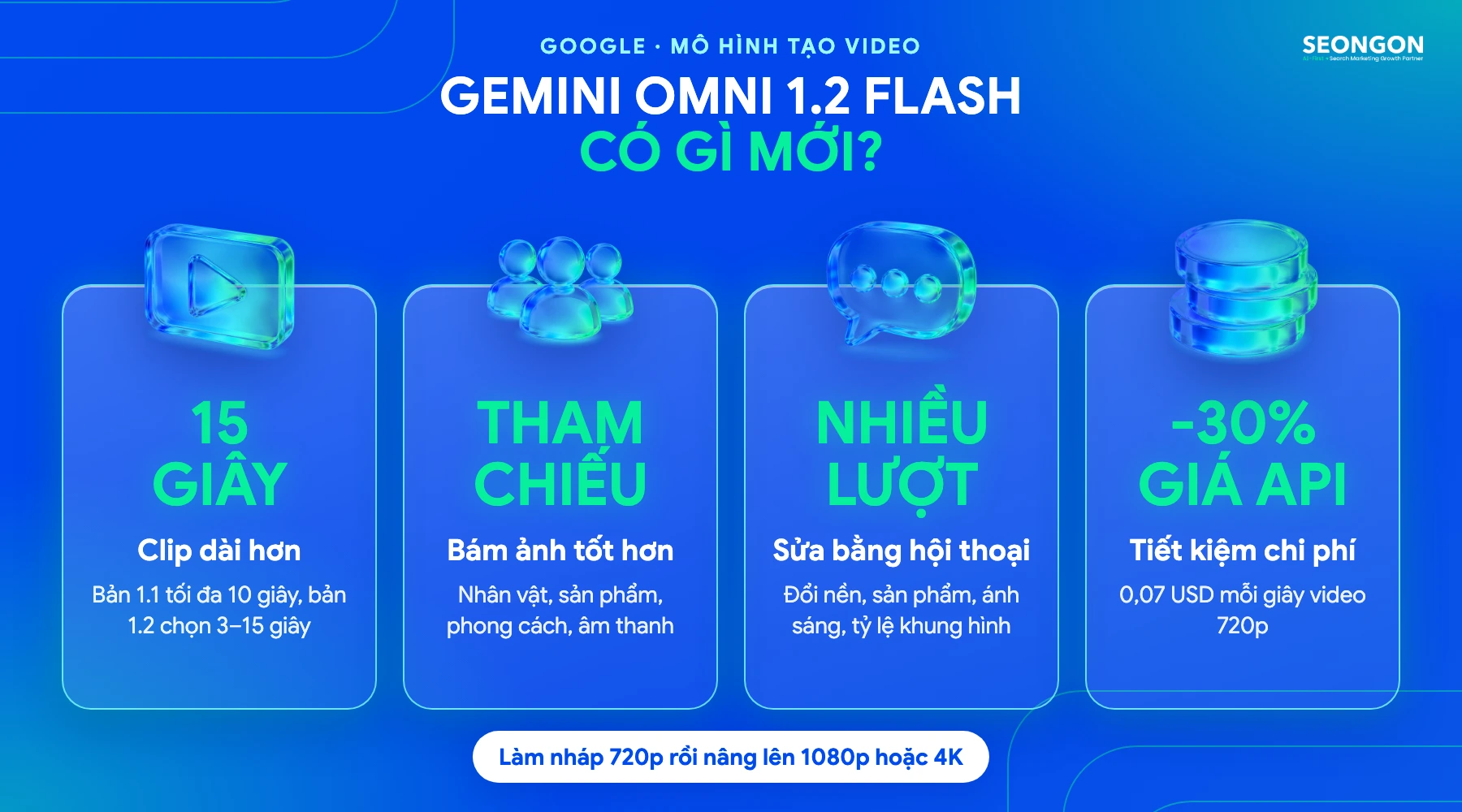
So với bản trước, Omni 1.2 Flash cải thiện ở độ dài clip, độ đồng nhất của hình và khả năng chỉnh sửa. Theo thông báo của Google, những điểm mới chính gồm:
- Clip dài tới 15 giây ngay trong một lần tạo, trong khi bản 1.1 tối đa 10 giây. Bạn chọn độ dài theo từng giây, từ 3 đến 15 giây.
- Bám ảnh tham chiếu tốt hơn. Bạn có thể kết hợp ảnh nhân vật, ảnh sản phẩm, ảnh phong cách, đoạn chuyển động ngắn tới 3 giây và gợi ý âm thanh.
- Nhân vật, sản phẩm và bối cảnh giữ đồng nhất từ khung hình đầu đến cuối, ít bị biến dạng hơn.
- Sửa video qua nhiều lượt trò chuyện, ví dụ đổi nền, đổi sản phẩm, đổi ánh sáng, thời tiết hoặc tỷ lệ khung hình.
- Giọng nói tự nhiên hơn, khẩu hình khớp lời tốt hơn và hỗ trợ nhiều người nói trong một clip.
- Máy quay di chuyển liền mạch, ít bị cắt cảnh đột ngột.
Bảng dưới đây so sánh nhanh hai phiên bản:
|
Tiêu chí |
Omni 1.1 Flash |
Omni 1.2 Flash |
|
Độ dài clip tối đa |
10 giây |
15 giây |
|
Chọn độ dài |
Có |
Từ 3 đến 15 giây, theo từng giây |
|
Giá API (720p) |
Cao hơn 30% |
0,07 USD mỗi giây |
Để tiết kiệm chi phí, Google gợi ý tạo bản nháp ở 360p hoặc 720p trước. Khi đã sửa ưng ý, bạn mới nâng video lên 1080p hoặc 4K.
3. Dùng Gemini Omni 1.2 Flash ở đâu, có miễn phí không?
Gemini Omni 1.2 Flash dùng miễn phí được trên Google Vids, với giới hạn 3 video 15 giây mỗi tháng cho mỗi tài khoản Google hoặc Google Workspace. Các nền tảng khác của Google cũng có mô hình này với điều kiện khác nhau:
|
Nơi dùng |
Ai dùng được |
Ghi chú |
|
Google Vids |
Mọi tài khoản Google, Google Workspace |
3 video 15 giây mỗi tháng không mất phí, gói trả phí có hạn mức cao hơn |
|
Ứng dụng Gemini |
Gói Google AI Ultra |
Đang mở dần |
|
Flow |
Người dùng Flow |
Dùng để sửa video qua nhiều lượt |
|
Google AI Studio, Gemini API |
Lập trình viên |
Tên mô hình gemini-omni-1.2-flash, tính phí theo giây |
|
Vertex AI |
Doanh nghiệp dùng Google Cloud |
Tính phí theo giây |
|
Google Ads |
Nhà quảng cáo |
Dùng trong Trung tâm thành phần để tạo video quảng cáo |
Khi bạn tạo video bằng công cụ AI ngay trong Google Ads, Google sẽ tự gắn nhãn AI cho thành phần đó. Từ tháng 11/2026, quảng cáo nhắm tới Việt Nam có thành phần do AI tạo còn hiện nhãn ngay trên mẫu quảng cáo.
4. Cách tạo video bằng Gemini Omni trên Google Vids
Google Vids là công cụ làm video trong bộ Google Workspace, chạy trên trình duyệt máy tính. Để tạo một clip bằng Gemini Omni, bạn hãy thực hiện theo các bước sau:
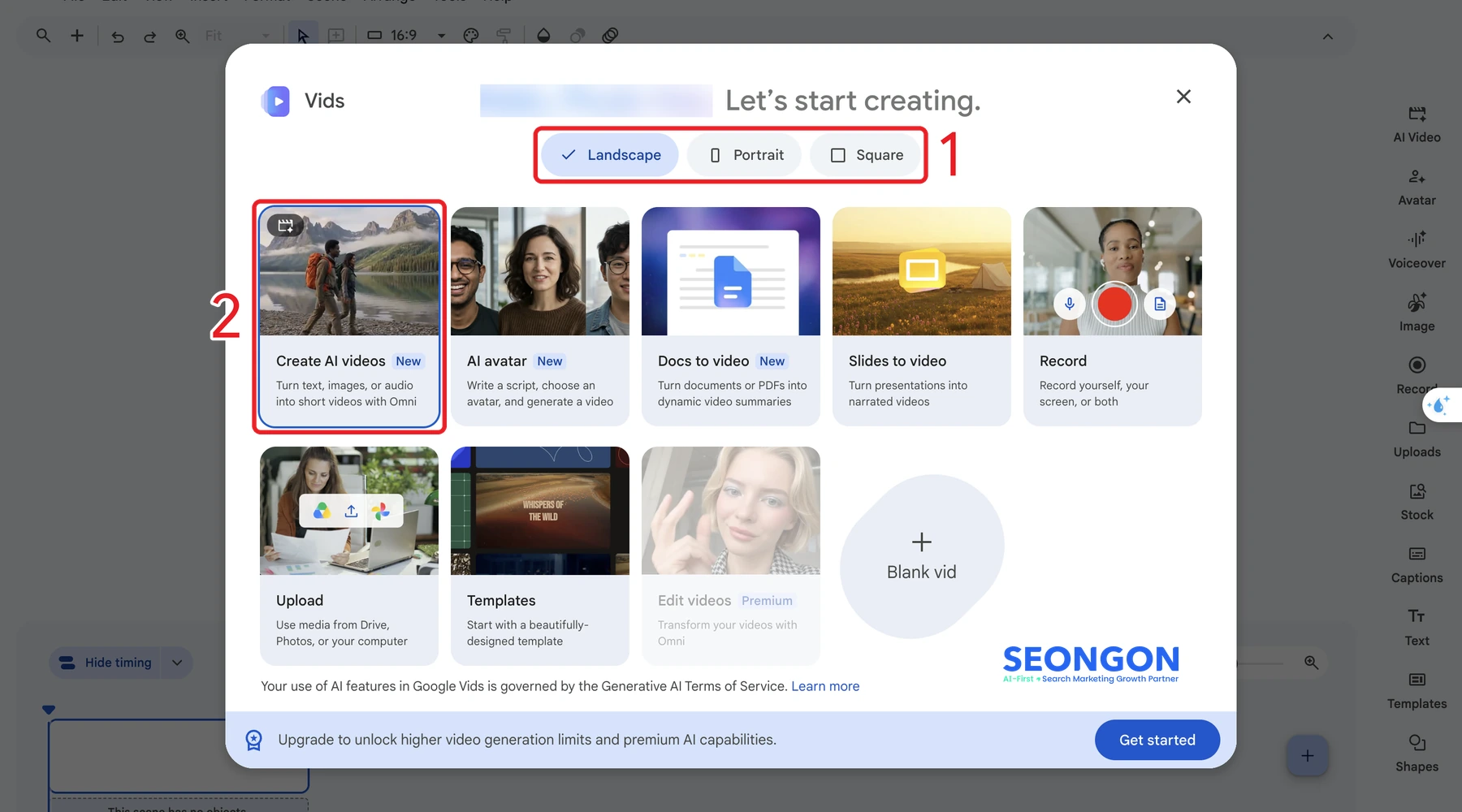
Bước 1: Bạn hãy mở trình duyệt trên máy tính, truy cập vids.new và đăng nhập tài khoản Google. Lúc này Google Vids hiện cửa sổ “Let’s start creating”, bạn chọn khung hình phù hợp với kênh đăng như Landscape (ngang), Portrait (dọc) hoặc Square (vuông).
Bước 2: Trong cửa sổ đó, bạn bấm vào thẻ Create AI videos, có mô tả “biến chữ, hình ảnh hoặc âm thanh thành video ngắn với Omni”.
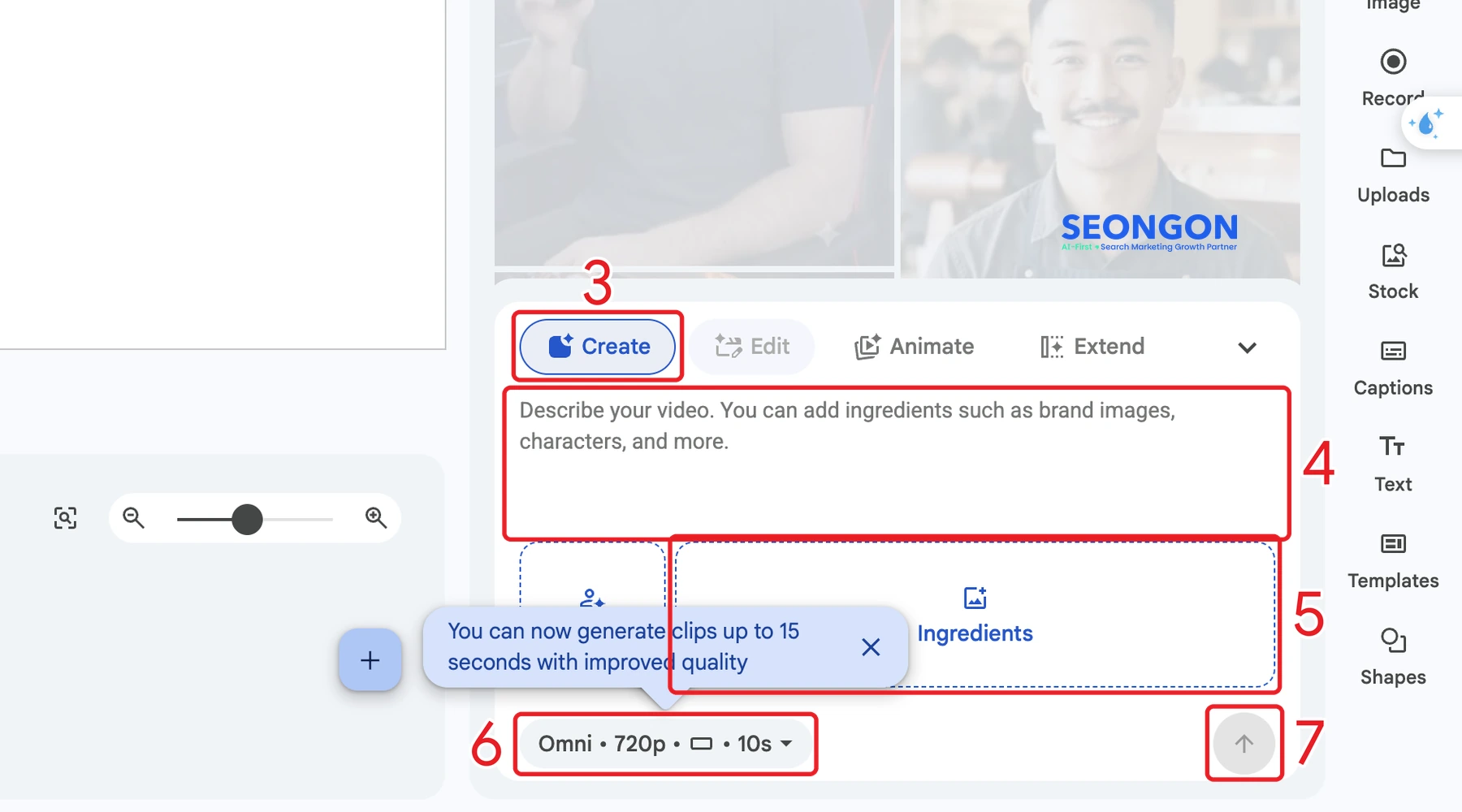
Bước 3: Google Vids mở bảng AI video clip ở bên phải. Bạn giữ thẻ Create để tạo clip mới, sau đó nhập mô tả video vào ô “Describe your video”. Mô tả càng rõ về chủ thể, bối cảnh, chuyển động máy quay và ánh sáng thì clip càng sát ý.
Bước 4: Nếu muốn giữ đúng hình sản phẩm hoặc nhân vật, bạn bấm Ingredients để tải lên tối đa 3 ảnh tham chiếu. Tiếp đó bấm vào dòng cài đặt “Omni • 720p • 10s” để chọn độ dài clip, tối đa 15 giây. Cuối cùng bấm nút mũi tên để Google Vids bắt đầu tạo video.
Bước 5: Khi clip đã xong, bạn có thể dùng thẻ Extend để tạo đoạn nối tiếp, hoặc Animate để biến một ảnh tĩnh thành video. Thẻ Edit để sửa video có sẵn hiện chỉ mở cho gói trả phí. Sau đó bạn thêm chữ, nhạc, phụ đề trong Google Vids rồi xuất video.
Một số mẹo khi viết mô tả cho video sản phẩm 15 giây:
- Nêu rõ chủ thể chính ngay câu đầu, ví dụ “một ly cà phê sữa đá trên bàn gỗ”.
- Mô tả chuyển động của máy quay, ví dụ “máy quay tiến chậm lại gần”, “quay vòng quanh sản phẩm”.
- Ghi ánh sáng và phong cách, ví dụ “nắng sáng ấm”, “phong cách quảng cáo cao cấp”.
- Tải ảnh sản phẩm thật vào Ingredients để hình trong video giống sản phẩm bạn đang bán.
5. Gemini Omni khác gì Veo?
Veo là dòng mô hình tạo video ra đời trước của Google, được dùng trong Flow, ứng dụng Gemini và Vertex AI. Bạn có thể xem thêm cách Gemini so với các trợ lý AI khác trong bài so sánh ChatGPT và Gemini. Gemini Omni là dòng mới hơn, tập trung vào việc nhận nhiều loại đầu vào cùng lúc và sửa video qua nhiều lượt trò chuyện.
Với người làm marketing, điểm khác biệt dễ thấy nhất là cách làm việc. Với Omni, bạn đưa ảnh sản phẩm, đoạn chuyển động mẫu và yêu cầu chỉnh sửa như đang trò chuyện. Bạn không phải viết lại toàn bộ câu lệnh cho mỗi lần tạo. Khi chọn công cụ, bạn nên thử cả hai trên cùng một mô tả để so sánh trực tiếp chất lượng với sản phẩm của mình.
Nếu doanh nghiệp muốn nội dung video và thương hiệu được các nền tảng AI hiểu đúng, nhắc tới đúng, bạn có thể tham khảo dịch vụ GEO của SEONGON.
Câu hỏi thường gặp
Dưới đây là một số câu hỏi thường gặp khi bắt đầu dùng Gemini Omni trên Google Vids.
Gemini Omni có miễn phí không?
Có, nhưng có giới hạn. Mỗi tài khoản Google tạo được 3 video 15 giây mỗi tháng trên Google Vids mà không mất phí. Muốn tạo nhiều hơn, bạn cần nâng cấp gói Google AI hoặc Google Workspace.
Video tạo bằng Gemini Omni có dùng để chạy quảng cáo được không?
Có. Bạn có thể dùng video cho quảng cáo, nhưng cần khai báo nhãn AI khi tải lên Google Ads. Quảng cáo nhắm tới Việt Nam có thành phần do AI tạo sẽ hiện nhãn ngay trên quảng cáo.
Hết 3 video miễn phí trong tháng thì làm sao?
Bạn có thể chờ sang tháng sau hoặc nâng cấp gói. Google Vids hiện thông báo “Upgrade to unlock higher video generation limits” để mở hạn mức cao hơn cho tài khoản trả phí.
Google Vids có giao diện tiếng Việt không?
Chưa. Khi SEONGON dùng thử bằng tài khoản cài tiếng Việt, Google Vids vẫn hiển thị tiếng Anh. Bạn vẫn có thể viết mô tả video bằng tiếng Việt.
Gemini Omni 1.2 Flash giúp việc làm video ngắn quảng bá sản phẩm trở nên nhanh hơn, nhất là khi bạn có sẵn ảnh sản phẩm để làm tham chiếu. Bạn hãy dùng 3 lượt tạo mỗi tháng trên Google Vids để thử vài kiểu mô tả, rồi giữ lại cách viết cho ra clip ưng ý nhất. Khi đưa video vào quảng cáo, bạn nhớ gắn nhãn AI đúng quy định.

Với kinh nghiệm triển khai thành công hàng nghìn chiến dịch quảng cáo chuyển đổi,
SEONGON tự tin có thể giúp bạn tối ưu hiệu quả và tiết kiệm chi phí tối đa với hoạt động quảng cáo.
Bài viết cùng chủ đề
AI Overview thêm mục trang web chính thức: SEO cần làm gì?
Google Ads Lead Form là gì? Cách tạo và chấm điểm khách hàng
Cách xác minh Google Map bằng giấy tờ tuỳ thân
Cách chỉnh sửa file trên Gemini ngay trong khung chat (2026)

Nhãn AI Google Ads bắt buộc tại Việt Nam: cách gắn và lưu ý
Cách dùng SE Ranking chi tiết từ tạo dự án đến báo cáo

Google yêu cầu kiểm tra nội dung AI trước khi đăng: Người làm content SEO cần làm gì?
Cách xóa kênh YouTube vĩnh viễn trên máy tính năm 2026



Hãy để SEONGON
hiểu hơn về bạn
SEONGON luôn sẵn sàng lắng nghe và cùng bạn tìm ra giải pháp phù hợp nhất