




Head of Innovation - SEO & GEO
Anh Nguyễn Văn Phúc là Giám đốc Vận hành SEO & GEO. Hơn 10 năm kinh nghiệm nghiên cứu và triển khai SEO đa dạng lĩnh vực, ngành nghề như:…

AI Search Growth Solution
Theo tỉnh thành
Ads Growth Solution
Dịch vụ khác
Dịch vụ đào tạo
Kiến thức
Tài liệu - Ebook
Nếu bạn vừa đăng ký dùng thử hoặc mới được cấp tài khoản, bài hướng dẫn cách dùng SE Ranking này sẽ giúp bạn đi từ việc tạo dự án đầu tiên đến lúc có báo cáo thứ hạng trong tay. SE Ranking có nhiều menu tiếng Anh, dễ khiến người mới không biết bắt đầu từ đâu. Bài viết đi lần lượt 9 bước theo thứ tự công việc SEO hằng ngày và chỉ rõ nên xem số nào ở từng màn hình.
SE Ranking là gì? Đây là nền tảng SEO trả phí chạy trên trình duyệt, gom các việc SEO chính vào một tài khoản. Bạn có thể theo dõi thứ hạng, nghiên cứu từ khoá, phân tích đối thủ, kiểm tra lỗi website, backlink, nội dung và cả hiển thị trên AI. Người dùng chủ yếu là người làm SEO in-house, freelancer và agency cần theo dõi nhiều website cùng lúc.
Các công cụ được xếp thành từng mục ở thanh menu bên trái. Mỗi mục là một nhóm việc mà người làm SEO thường làm, bạn có thể đối chiếu theo bảng dưới đây:
|
Menu |
Dùng để làm gì |
|
Projects |
Tạo và quản lý dự án, xem thứ hạng, traffic, đối thủ, AI Results Tracker, Website Audit của từng website |
|
Research |
Competitive Research (phân tích đối thủ) và Keyword Research (nghiên cứu từ khoá) |
|
Backlinks |
Backlink Checker (kiểm tra backlink) và Backlink Gap Analyzer (tìm nguồn link đối thủ có mà bạn chưa có) |
|
Audit |
Kiểm tra lỗi kỹ thuật website |
|
AI Search |
Theo dõi thương hiệu trên các công cụ tìm kiếm AI |
|
Content Marketing |
Content Editor (soạn và chấm điểm bài viết) và Content Idea Finder (tìm ý tưởng) |
|
Local Marketing |
Quản lý hồ sơ doanh nghiệp và thứ hạng trên bản đồ |
|
Report Builder |
Tạo báo cáo SEO theo mẫu, gửi tự động |
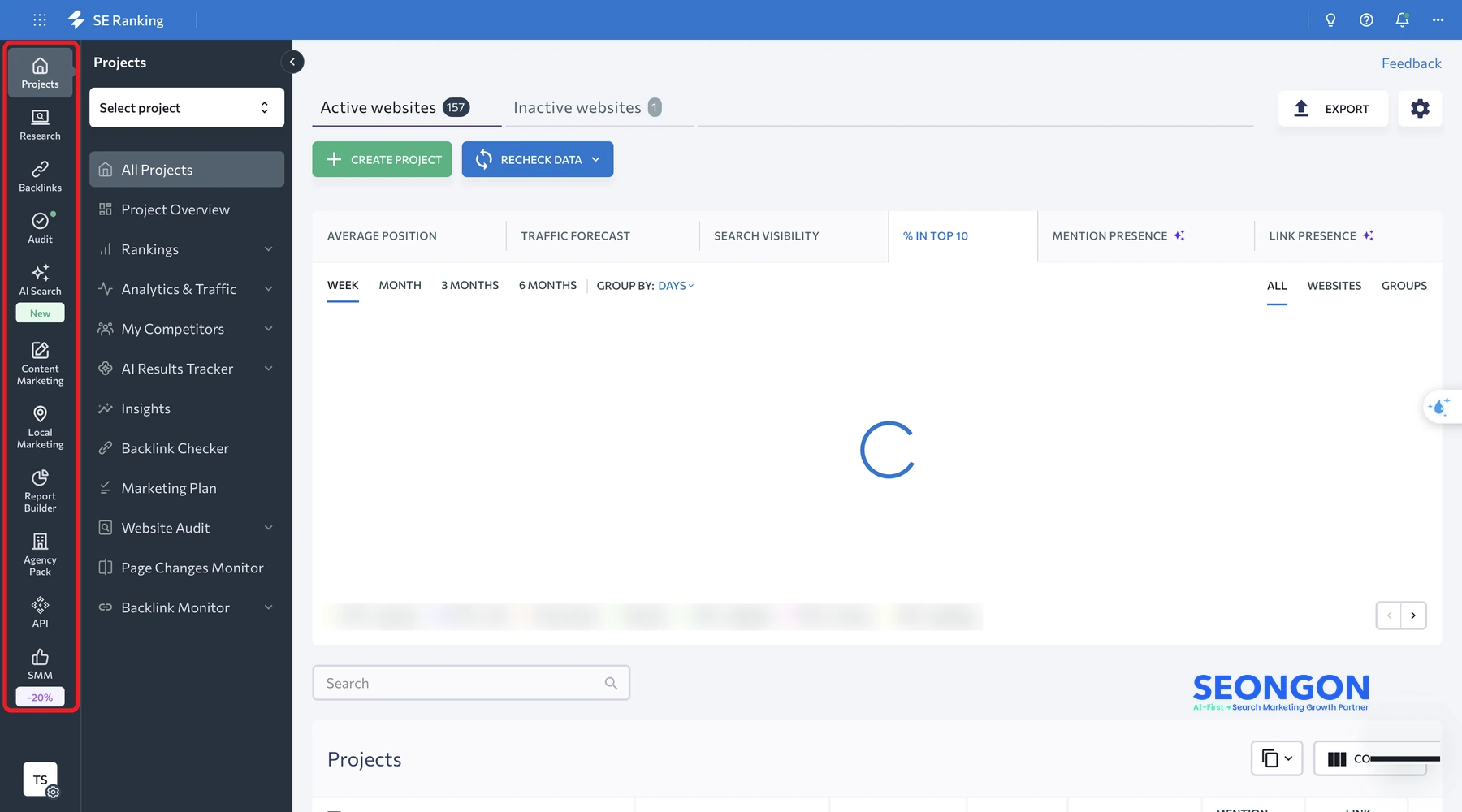
Hiện SE Ranking chưa có giao diện tiếng Việt. Vì vậy trong phần hướng dẫn sử dụng SE Ranking dưới đây, SEONGON giữ nguyên tên nút tiếng Anh như trên màn hình. Nếu bạn đang so sánh nhiều công cụ trước khi chọn, có thể xem thêm danh sách công cụ SEO mà SEONGON đã tổng hợp.
Cách dùng SE Ranking dưới đây đi theo thứ tự công việc khi bạn bắt đầu với một website mới. Mỗi bước gồm thao tác cần làm, những con số nên xem và cách dùng số đó cho quyết định SEO. Để đi từ lúc tạo tài khoản đến khi có báo cáo, bạn sẽ lần lượt dùng các công cụ sau:
Dự án là nơi SE Ranking lưu toàn bộ dữ liệu của một website, nên đây là việc đầu tiên bạn cần làm. Sau khi đăng ký bản dùng thử 14 ngày trên seranking.com, bạn sẽ được đưa vào trang Projects. Để tạo dự án đầu tiên, bạn hãy thực hiện theo các bước sau:
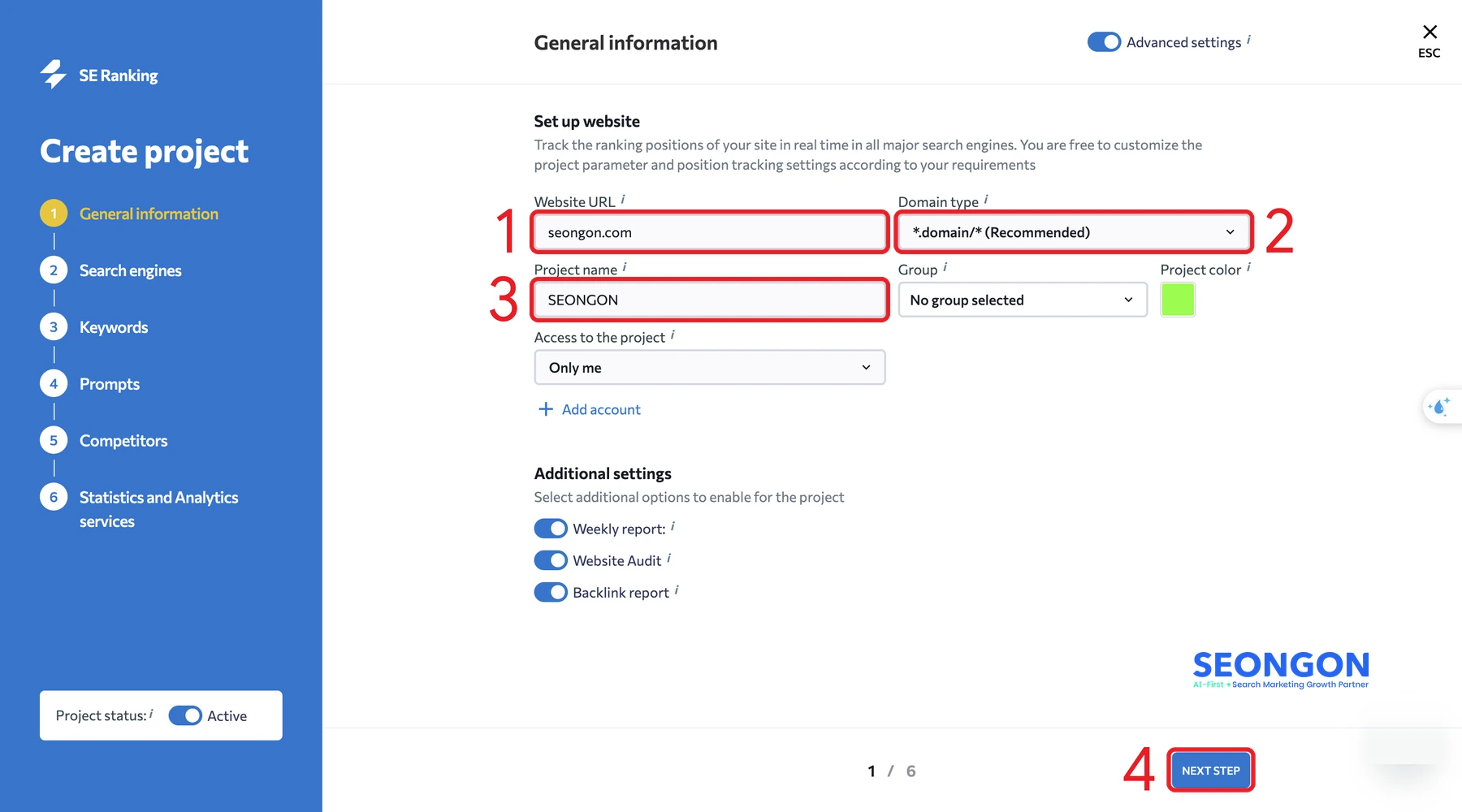
Bước 1: Tại trang Projects, bạn bấm nút Create Project màu xanh lá. Lúc này SE Ranking mở form tạo dự án gồm 6 mục ở cột bên trái, bắt đầu từ General information (thông tin chung).
Bước 2: Ở ô Website URL, bạn nhập tên miền website, ví dụ seongon.com. Ô Domain type nên để mặc định *.domain/* để SE Ranking theo dõi cả tên miền chính lẫn tên miền phụ. Sau đó bạn đặt tên dự án ở ô Project name và bấm Next Step.
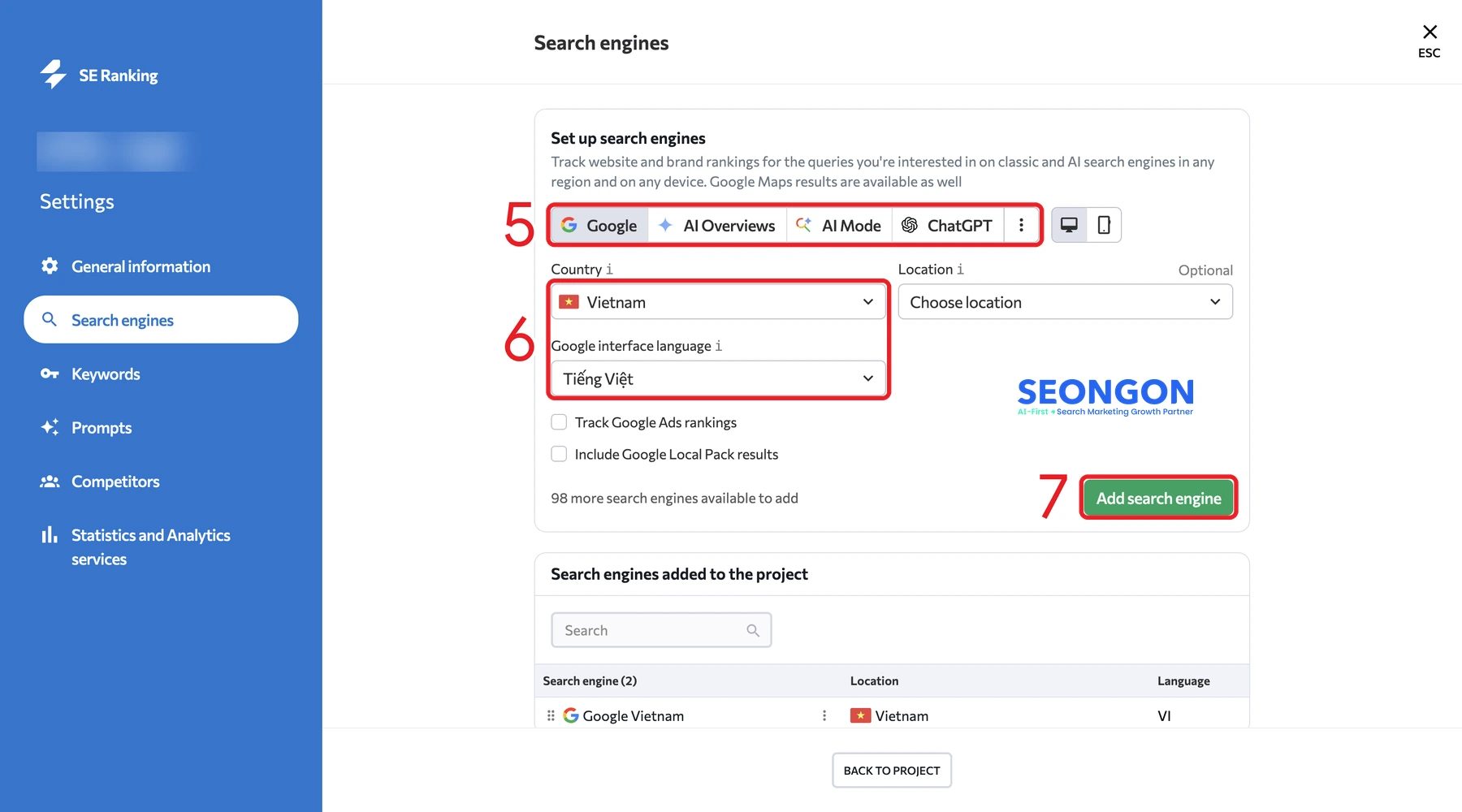
Bước 3: Ở mục Search engines, bạn chọn tab Google, chọn quốc gia Vietnam và ngôn ngữ Tiếng Việt. Biểu tượng máy tính và điện thoại bên cạnh dùng để chọn thiết bị. Kế đó bạn bấm Add search engine. Nếu muốn theo dõi cả câu trả lời của AI, bạn chọn thêm tab AI Overviews, AI Mode hoặc ChatGPT rồi thêm tương tự.
Bước 4: Ở mục Keywords, bạn gõ hoặc dán danh sách từ khoá, mỗi từ một dòng, hoặc bấm Import keywords để tải tệp lên. Bạn nên chia từ khoá vào nhóm (Keyword group) như dịch vụ, blog, thương hiệu để sau này lọc báo cáo cho nhanh.
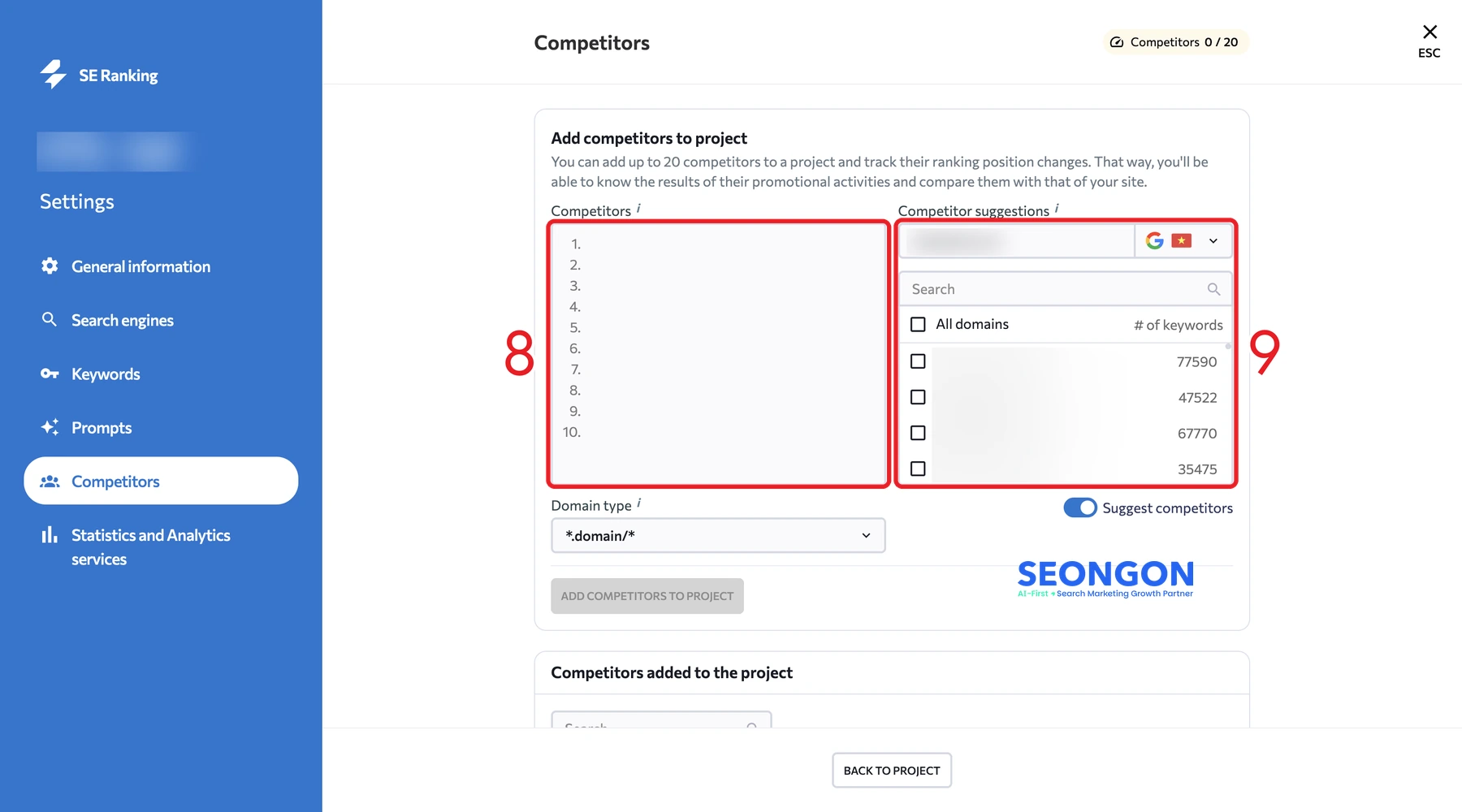
Bước 5: Mục Prompts dành cho AI Results Tracker, bạn có thể bỏ qua và quay lại ở bước 8. Ở mục Competitors, bạn nhập tối đa 20 đối thủ hoặc chọn từ danh sách gợi ý của SE Ranking. Mục cuối Statistics and Analytics services để kết nối Google Analytics và Google Search Console, SEONGON hướng dẫn kỹ ở bước 9.
Sau khi tạo xong, mọi thông tin trên đều sửa được trong phần Settings của dự án với đúng 6 mục như form tạo mới. Vì vậy bạn có thể bắt đầu với 50-100 từ khoá quan trọng nhất rồi bổ sung dần.
Rankings là báo cáo bạn sẽ mở nhiều nhất, vì nó cho biết từng từ khoá đang ở vị trí nào trên Google mỗi ngày. Bạn vào dự án, chọn Rankings rồi chọn Detailed để xem bảng chi tiết.
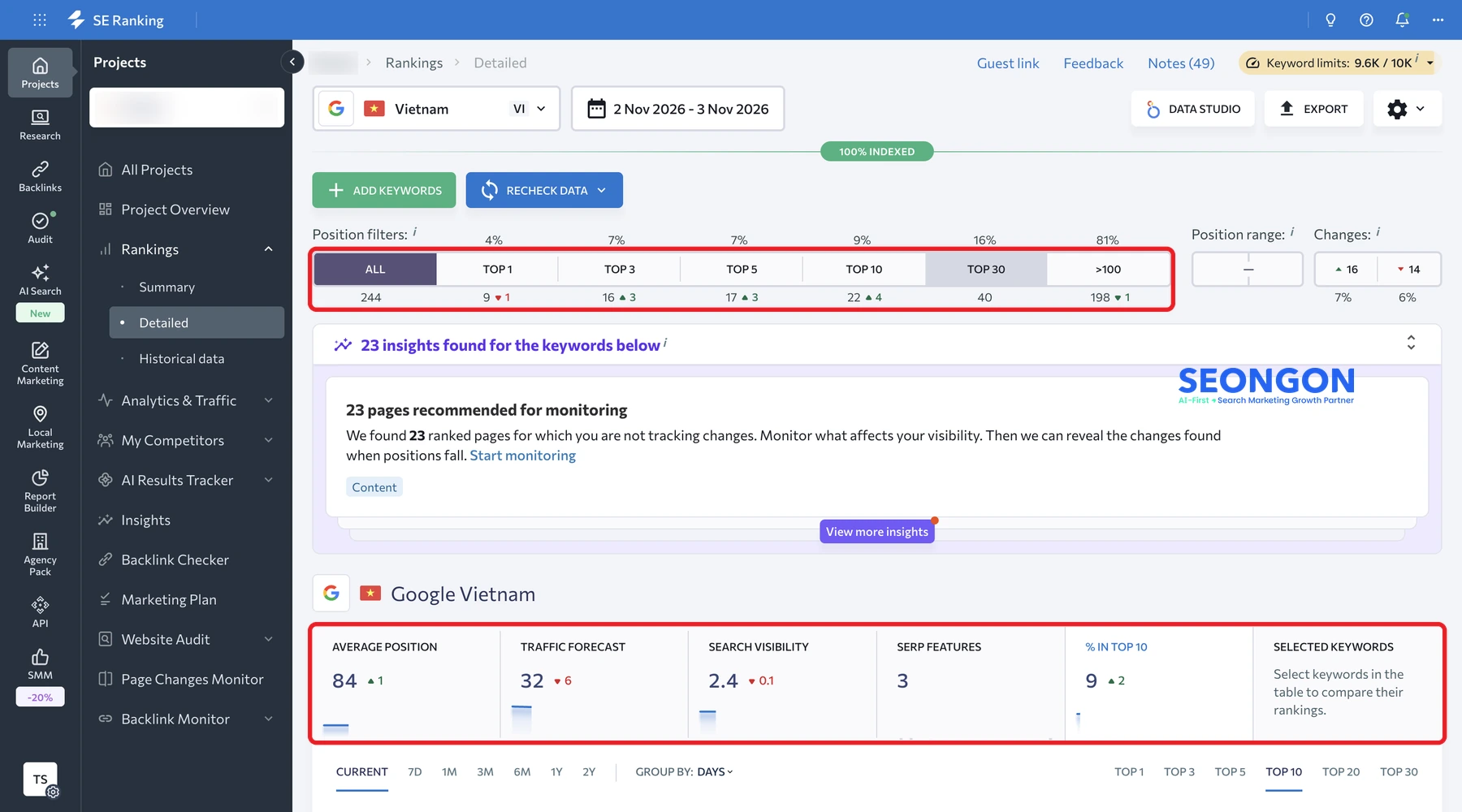
Ở đầu trang, hàng Position filters chia từ khoá theo nhóm từ TOP 1 đến ngoài TOP 100. Mỗi nhóm kèm số từ tăng, giảm so với lần kiểm tra trước. Hàng chỉ số bên dưới gồm những con số sau:
Bên dưới là bảng từng từ khoá với vị trí theo ngày và URL đang xếp hạng. Bạn nên để ý biểu tượng liên kết kèm con số nằm cạnh URL. Khi rê chuột vào, SE Ranking hiện bảng URL Changes History cho biết Google đã đổi trang xếp hạng cho từ khoá đó vào ngày nào.
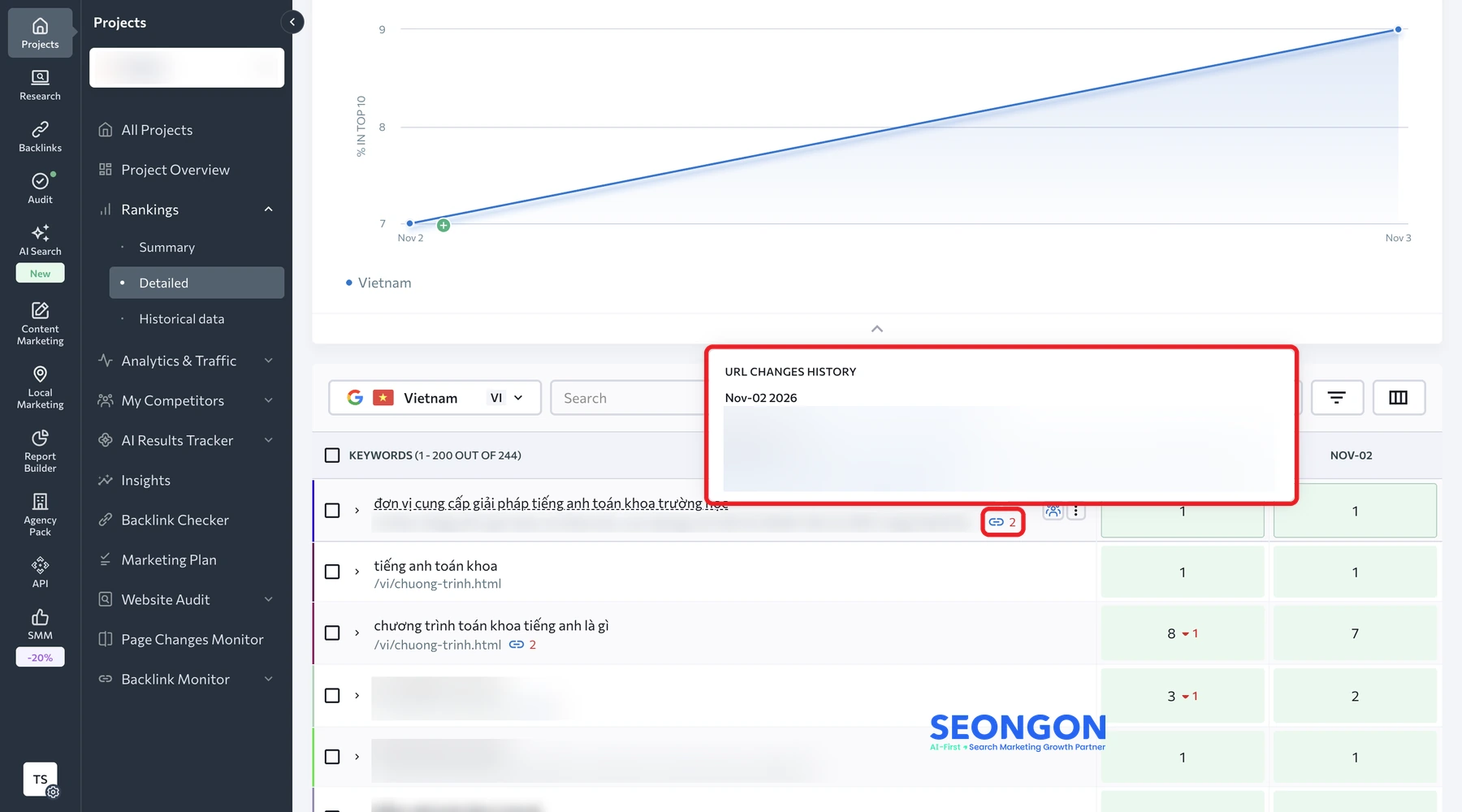
Một từ khoá liên tục đổi trang xếp hạng thường là dấu hiệu nhiều bài trên website đang tranh nhau cùng một từ. Lúc này bạn nên chọn một trang chính cho từ khoá và điều chỉnh internal link, nội dung của các trang còn lại. Nếu bạn cần thêm công cụ để đối chiếu thứ hạng, có thể tham khảo bài công cụ kiểm tra thứ hạng từ khoá.
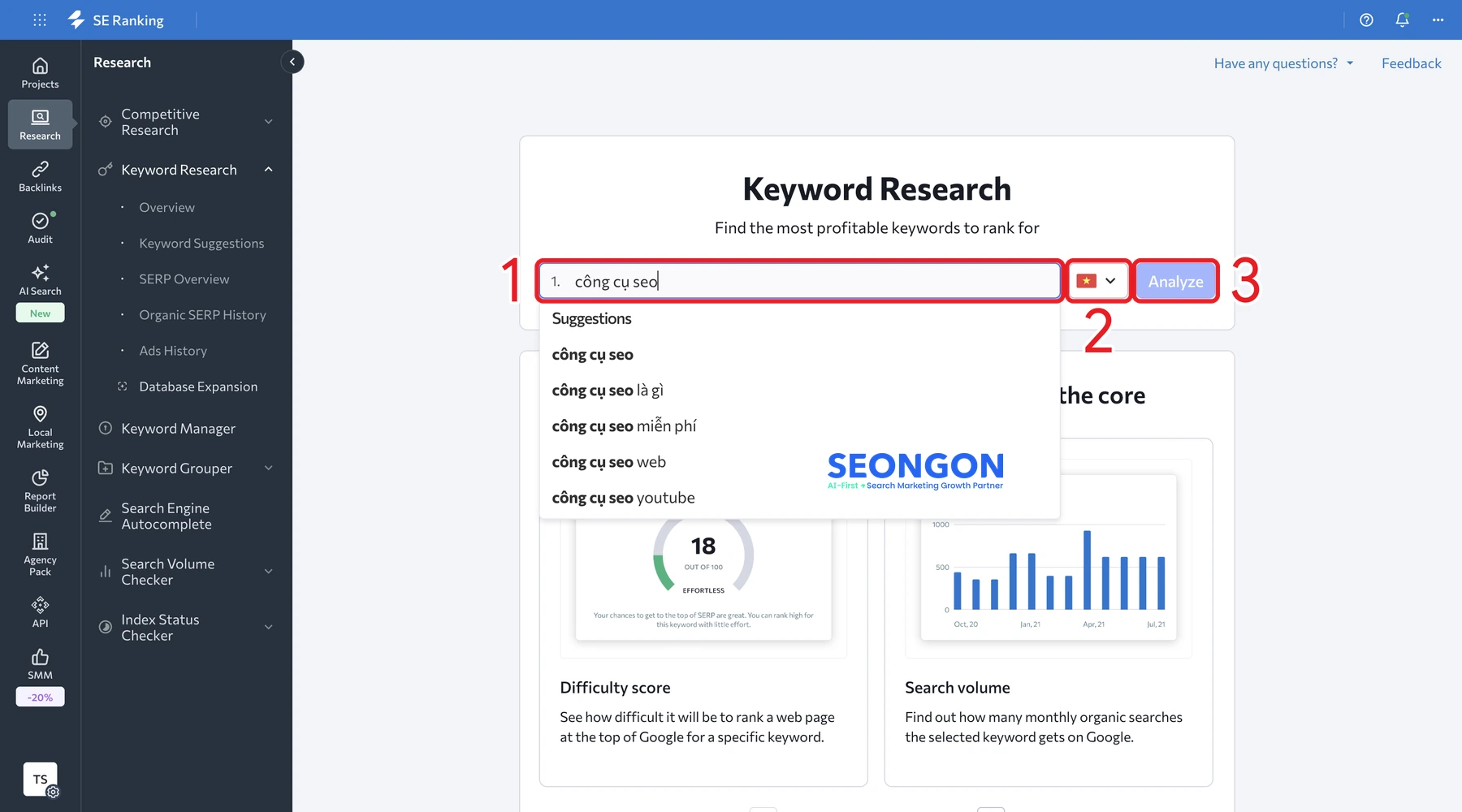
Keyword Research giúp bạn tìm thêm từ khoá để viết bài hoặc đưa vào dự án theo dõi. Công cụ nằm ở menu Research, mục Keyword Research. Để nghiên cứu một từ khoá, bạn hãy thực hiện theo các bước sau:
Bước 1: Bạn nhập từ khoá vào ô Enter keywords, kiểm tra cờ quốc gia đang là Việt Nam rồi bấm Analyze. Bạn cũng có thể kéo thả tệp TXT hoặc CSV để phân tích nhiều từ cùng lúc.
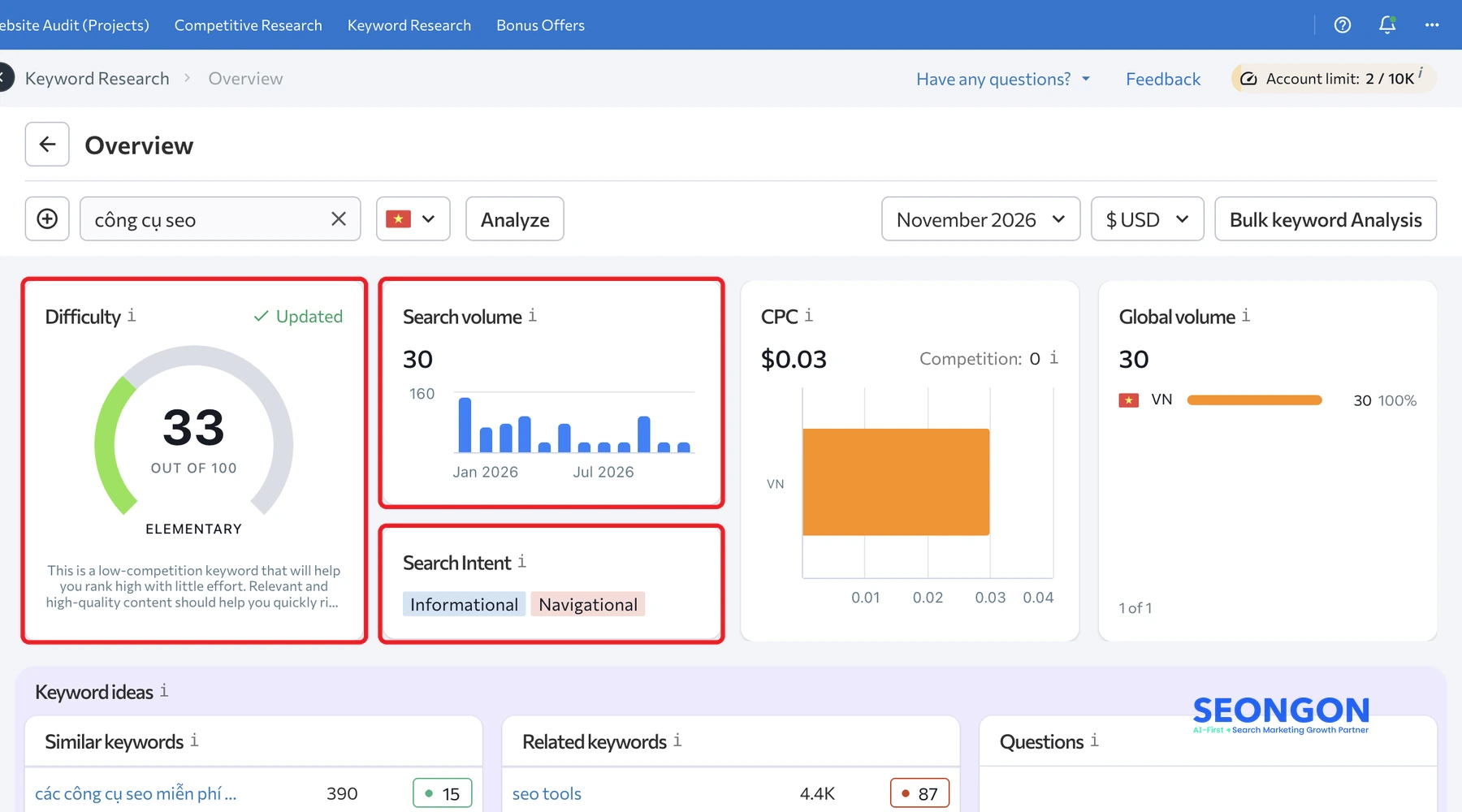
Bước 2: Lúc này trang Overview hiện các chỉ số của từ khoá. Difficulty là độ khó lên TOP trên thang 100, còn Search volume là lượt tìm kiếm mỗi tháng. Bên cạnh là CPC, tức giá thầu quảng cáo ước tính, và Search Intent cho biết ý định tìm kiếm.
Ví dụ: SEONGON phân tích từ “công cụ seo” tại Việt Nam và nhận được độ khó 33/100, volume 30 lượt mỗi tháng. Ý định tìm kiếm được xếp vào Informational và Navigational.
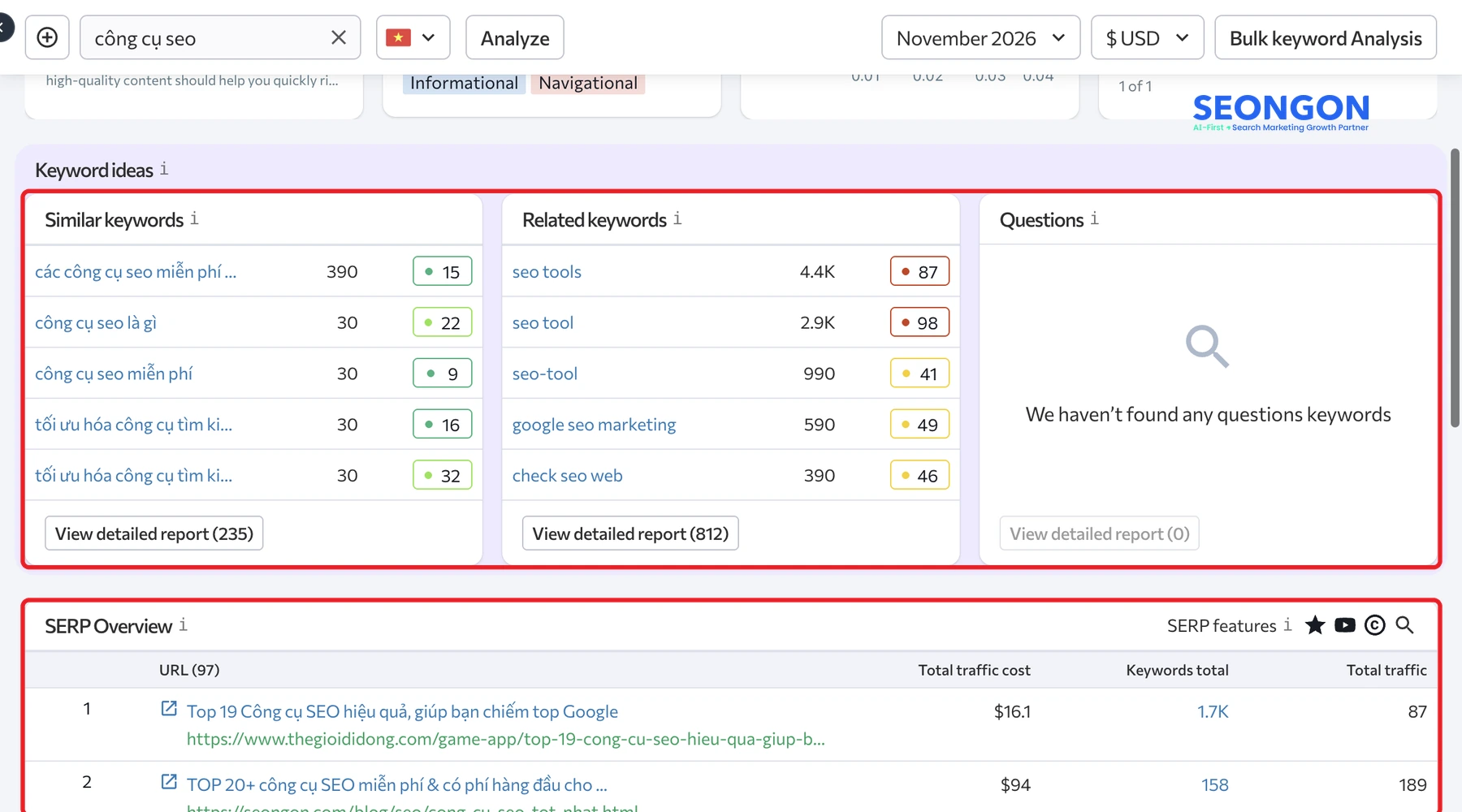
Bước 3: Bạn kéo xuống phần Keyword ideas để xem các từ tương tự, từ liên quan và từ dạng câu hỏi. Bấm View detailed report để xem toàn bộ danh sách và chọn những từ có độ khó thấp, đúng chủ đề. Phần SERP Overview bên dưới cho biết những trang nào đang đứng TOP cho từ khoá đó.
Với blog, bạn nên ưu tiên từ dài, độ khó thấp trước rồi mới đến từ ngắn, volume cao.
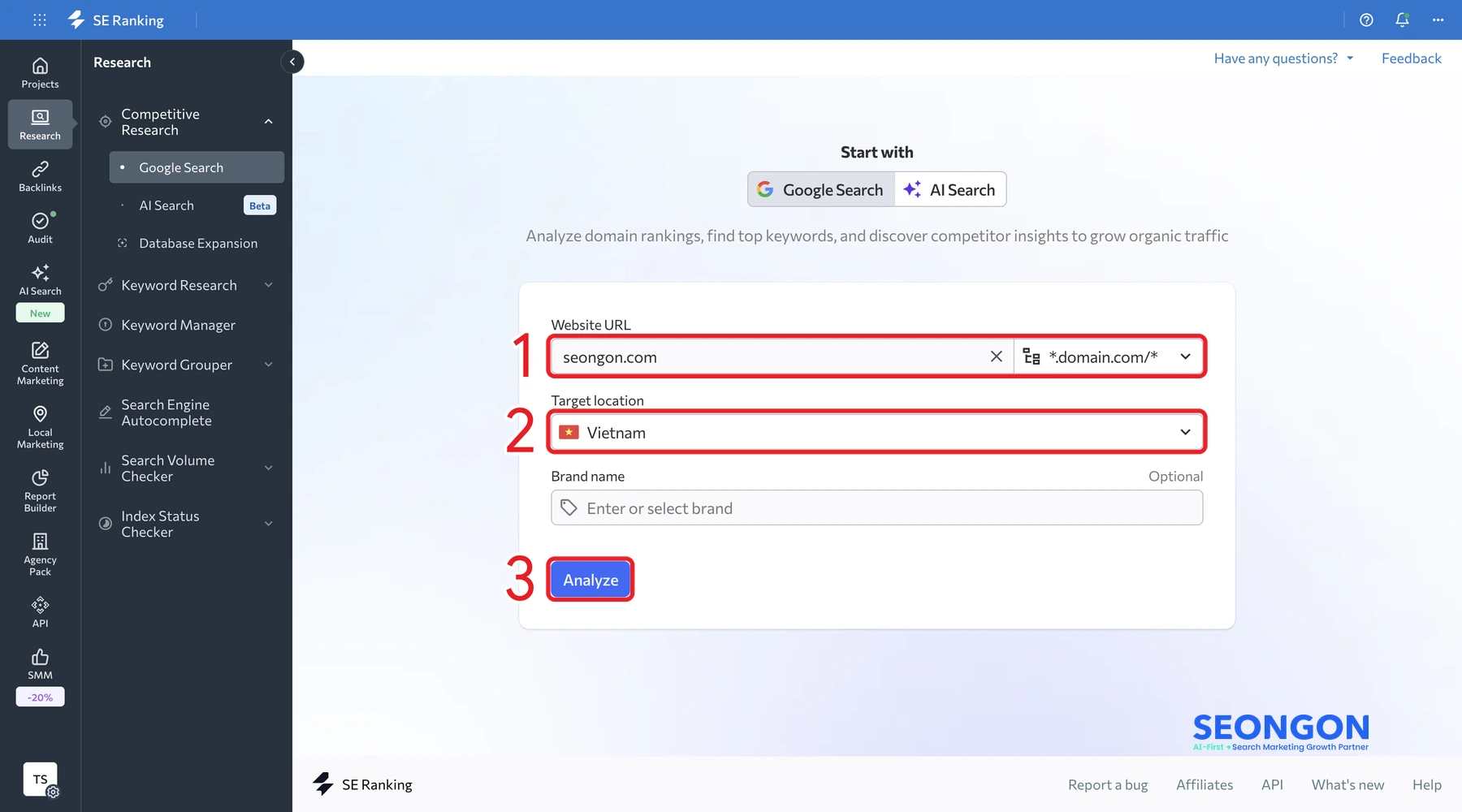
Competitive Research cho bạn xem nhanh một website bất kỳ đang có bao nhiêu từ khoá, traffic ước tính và backlink. Bạn có thể dùng công cụ này cho chính website của mình hoặc cho đối thủ. Các bước thực hiện như sau:
Bước 1: Bạn vào Research, chọn Competitive Research rồi chọn Google Search. Ở ô Website URL, bạn nhập tên miền cần phân tích, chọn Target location là Vietnam rồi bấm Analyze. Ô Brand name không bắt buộc.
Bước 2: Trang Overview hiện Domain Trust, tức điểm uy tín tên miền, cùng traffic tự nhiên ước tính (Organic traffic). Bên cạnh là số từ khoá, traffic quảng cáo (Paid traffic) và số tên miền trỏ link về. Ví dụ, khi phân tích seongon.com, SE Ranking ước tính khoảng 12,1 nghìn lượt truy cập tự nhiên mỗi tháng từ 18,9 nghìn từ khoá tại Việt Nam.
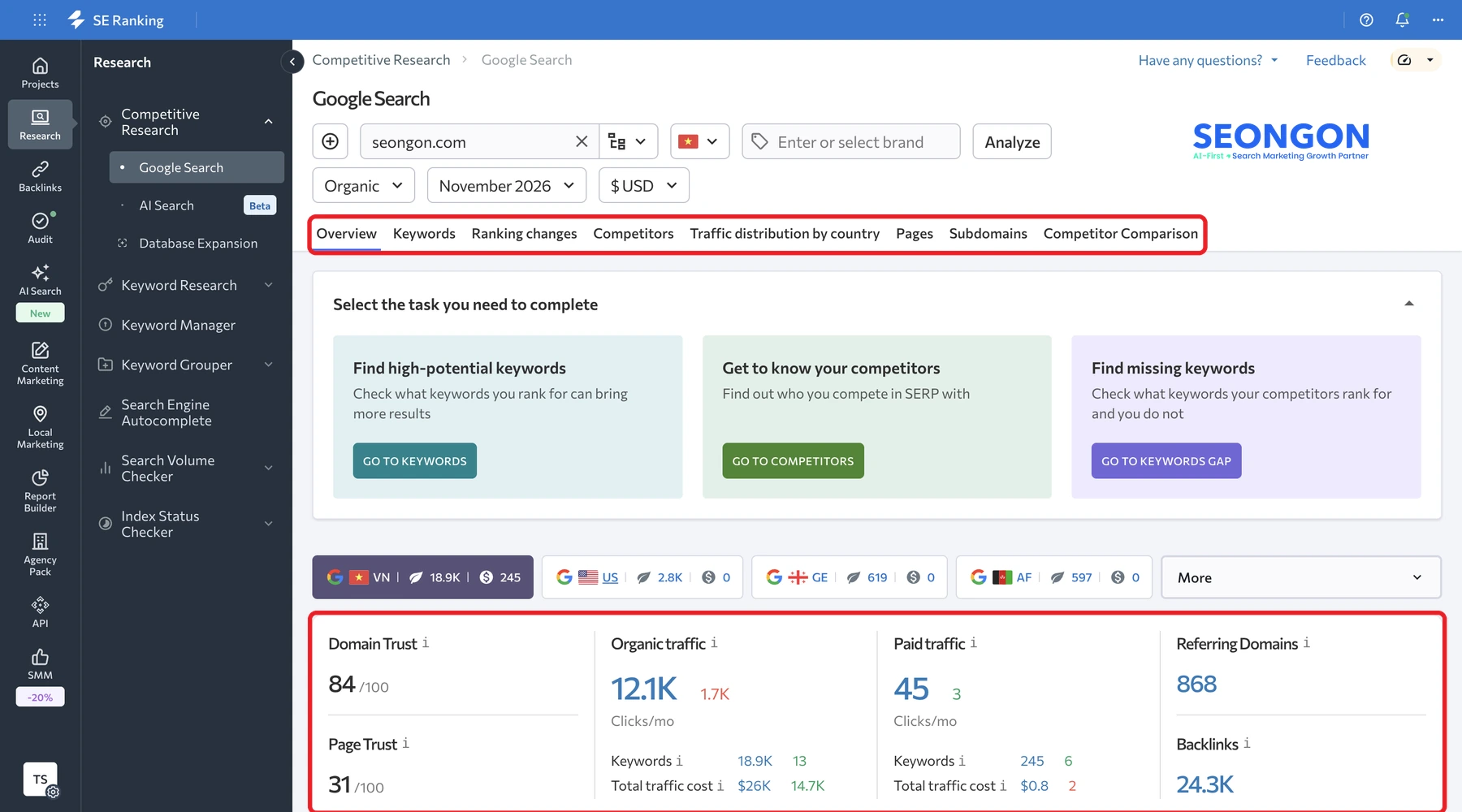
Các tab phía trên chia báo cáo theo việc bạn cần làm. Tab Keywords liệt kê từ khoá website đang có thứ hạng, còn tab Pages cho biết trang nào mang nhiều traffic nhất. Tab Competitors tìm những website cạnh tranh cùng từ khoá với bạn. Mục Find missing keywords ngay trên trang Overview giúp tìm từ đối thủ đang có TOP mà bạn chưa có.
Website Audit quét các trang trên website và liệt kê lỗi kỹ thuật ảnh hưởng tới SEO. Nếu khi tạo dự án bạn đã bật Website Audit, SE Ranking sẽ tự quét. Bạn chỉ cần vào dự án, chọn Website Audit, mục Overview.
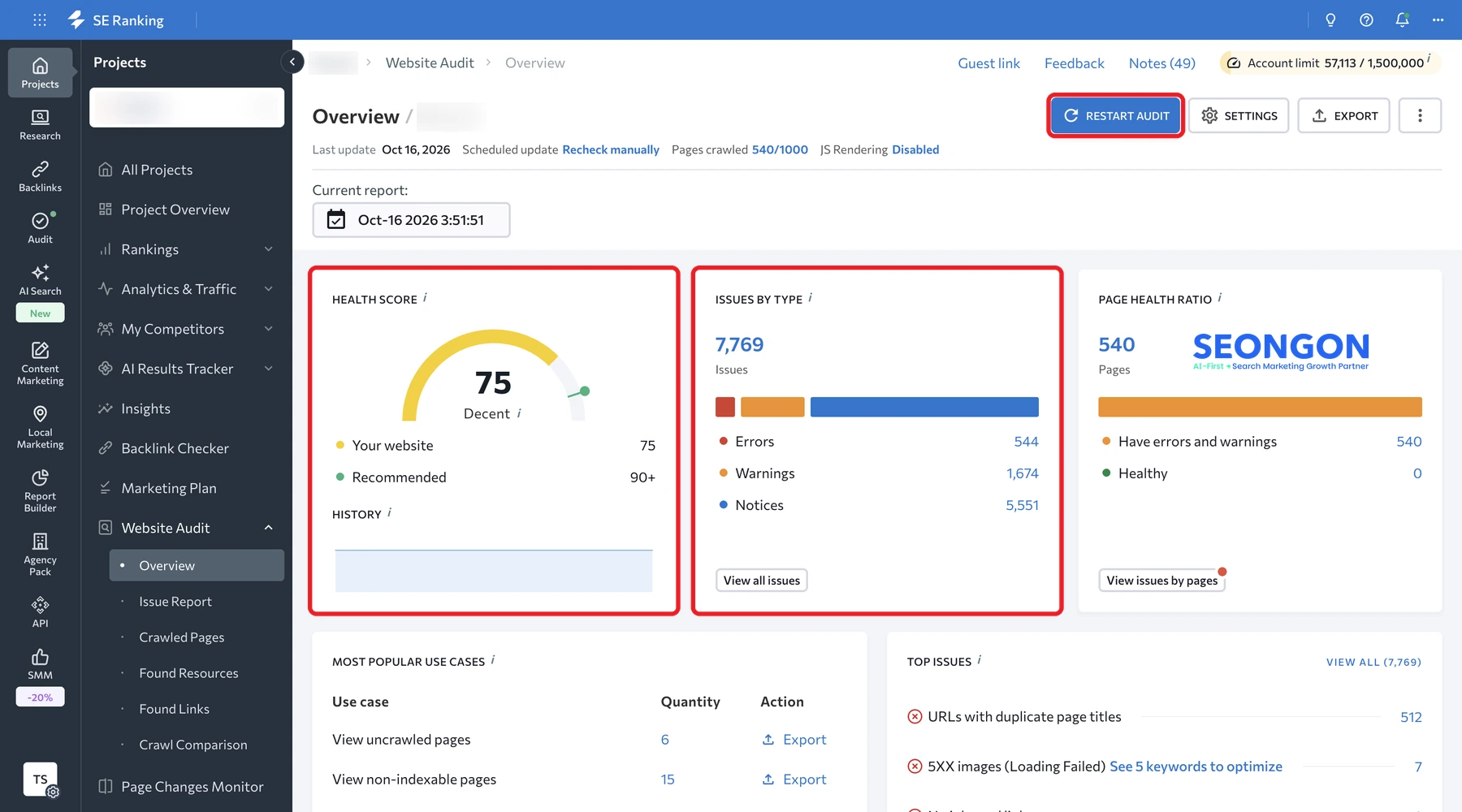
Trang Overview có Health score (điểm sức khoẻ website trên thang 100) và Issues by type chia lỗi thành ba mức. Errors là lỗi nghiêm trọng cần sửa trước, Warnings là cảnh báo, còn Notices là gợi ý cải thiện. Khi sửa xong lỗi, bạn bấm Restart audit để quét lại.
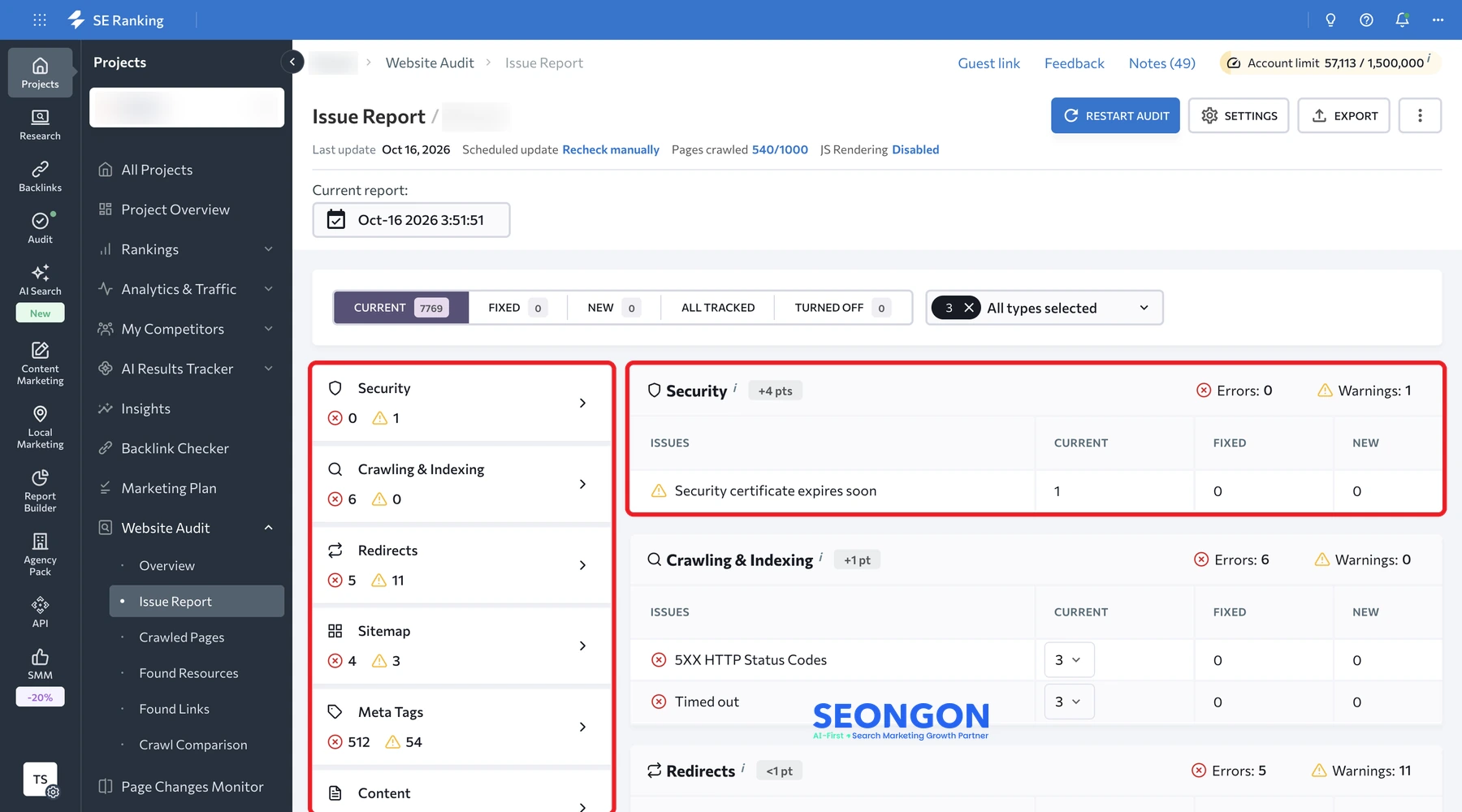
Để biết cụ thể từng lỗi, bạn mở mục Issue Report. Lỗi được xếp theo nhóm như Security, Crawling & Indexing, Redirects, Sitemap, Meta Tags. Bấm vào từng lỗi sẽ thấy danh sách URL bị ảnh hưởng.
Bạn nên ưu tiên lỗi nằm ở trang dịch vụ và trang có traffic. Tiếp theo là các lỗi khiến Google không thu thập được trang như mã 4xx, 5xx, chuyển hướng sai hay trang bị chặn index. Ngoài ra, mục Page Changes Monitor trong dự án giúp theo dõi khi một trang bị đổi tiêu đề, nội dung hoặc bị gắn noindex.
SE Ranking có hai cách làm việc với backlink. Backlink Checker để kiểm tra hồ sơ backlink của bất kỳ tên miền nào, còn Backlink Monitor trong dự án để theo dõi những link bạn đã đặt.
Để kiểm tra, bạn vào menu Backlinks, chọn Backlink Checker, nhập tên miền rồi bấm Search. Trang Overview cho biết Domain Trust, số Referring Domains, số Backlinks và lượng link mới, link mất trong 30 ngày gần nhất. Các tab Backlinks, Referring Domains, Anchor Texts, Pages cho bạn xem chi tiết từng link, từng tên miền trỏ về và anchor text đang dùng.
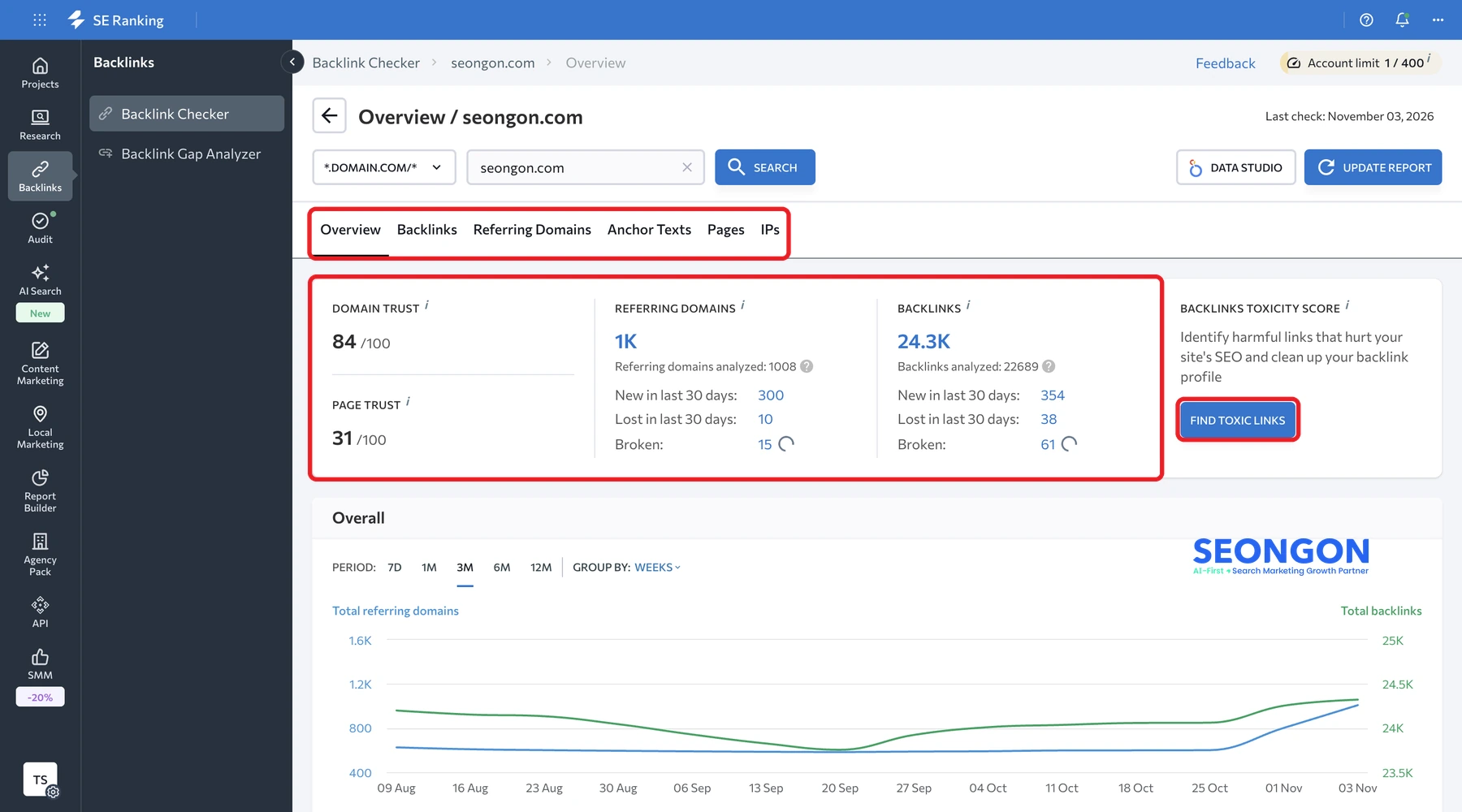
Nút Find toxic links giúp lọc ra những link có thể gây hại để bạn cân nhắc gỡ hoặc từ chối. Với link đã đặt từ báo chí hay guest post, bạn thêm chúng vào Backlink Monitor để SE Ranking báo khi link bị gỡ hoặc đổi sang nofollow. Cách đọc từng chỉ số backlink có trong bài kiểm tra backlink.
Content Editor là trình soạn thảo có chấm điểm nội dung dựa trên các trang đang đứng TOP cho từ khoá. Bạn vào menu Content Marketing, chọn Content Editor rồi bấm New Content, nhập từ khoá chính, quốc gia và ngôn ngữ để tạo bài mới.
Trong trình soạn thảo, cột bên phải có Content Score (điểm nội dung) kèm điểm trung bình và điểm cao nhất của các trang đối thủ. Phần Brief progress theo dõi số từ, số heading so với gợi ý. Tab Improvements liệt kê những việc cần làm thêm như tăng số đoạn, thêm heading, thêm từ khoá liên quan.
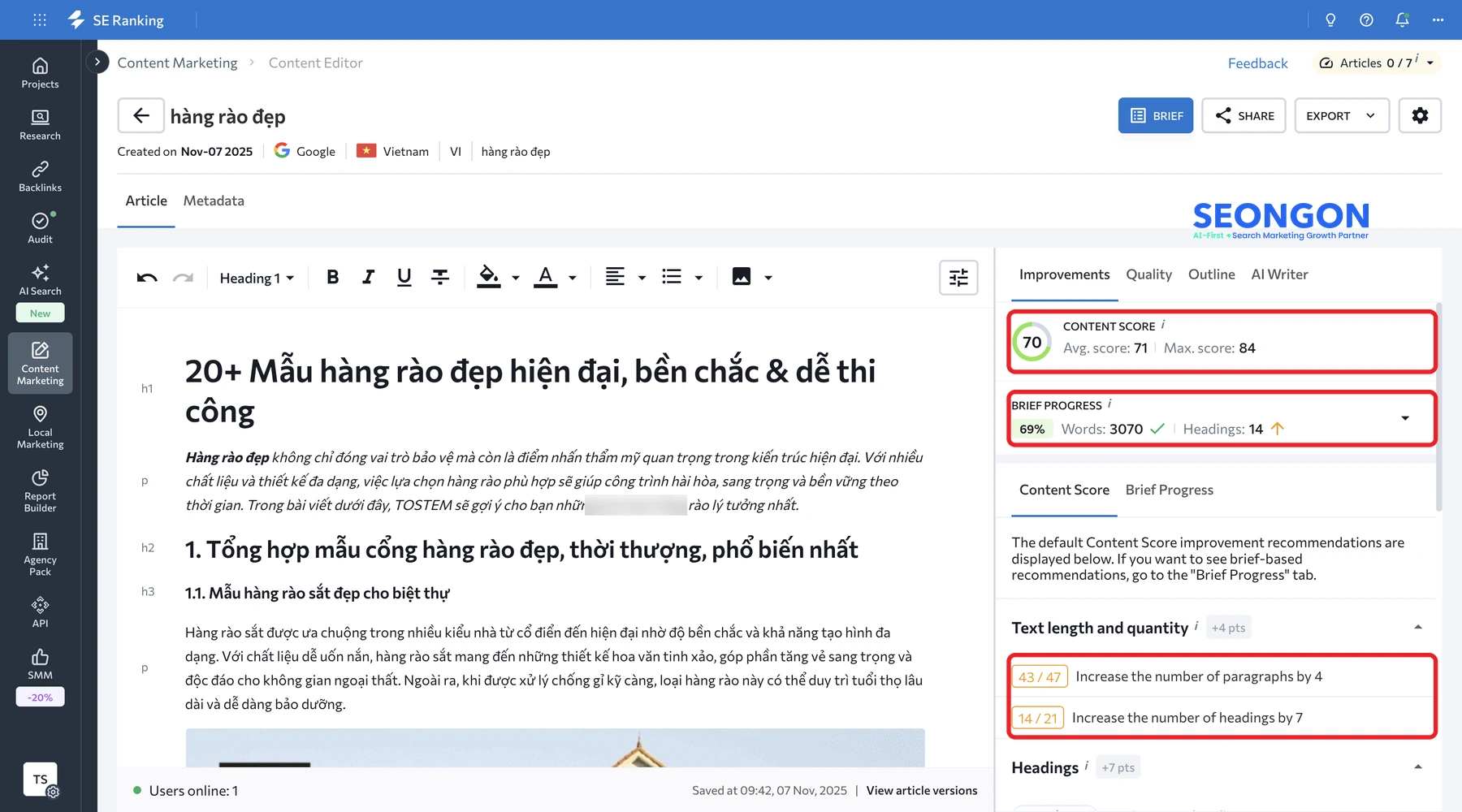
Gợi ý về số từ và mật độ từ khoá chỉ nên dùng để tham khảo. Bài viết lên TOP khi đáp ứng đúng ý định tìm kiếm của người đọc. Vì vậy bạn nên ưu tiên trả lời đúng câu hỏi của người đọc trước khi chạy theo điểm số. Nếu viết trên Google Docs, bạn có thể cài Google Docs add-on để chấm điểm ngay trong Docs.
Khi người dùng hỏi AI thay vì bấm vào kết quả tìm kiếm, bạn cần biết thương hiệu của mình có được nhắc tới hay không. SE Ranking có hai cách theo dõi việc này.
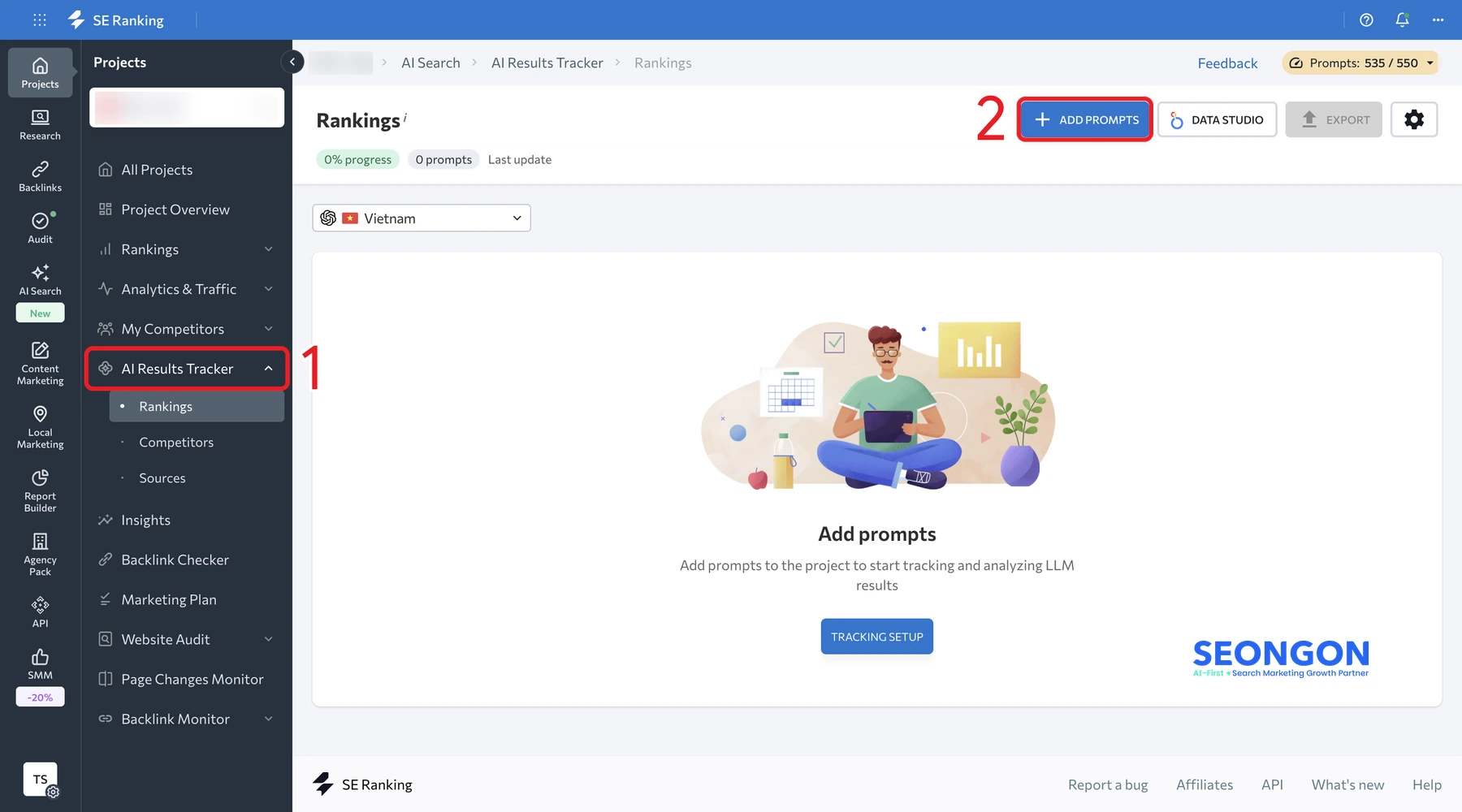
Cách thứ nhất là thêm AI Overviews hoặc AI Mode như một công cụ tìm kiếm trong mục Search engines của dự án. Đây cũng là chỗ bạn đã chọn Google ở bước 1. Cách thứ hai là dùng AI Results Tracker để theo dõi câu trả lời cho từng câu hỏi (prompt). Để bắt đầu, bạn hãy thực hiện theo các bước sau:
Bước 1: Bạn vào dự án, chọn AI Results Tracker, mục Rankings. Nếu dự án chưa có công cụ AI, SE Ranking sẽ nhắc bạn thêm ChatGPT hoặc Google AI Mode. Khi đã có, bạn bấm Add prompts.
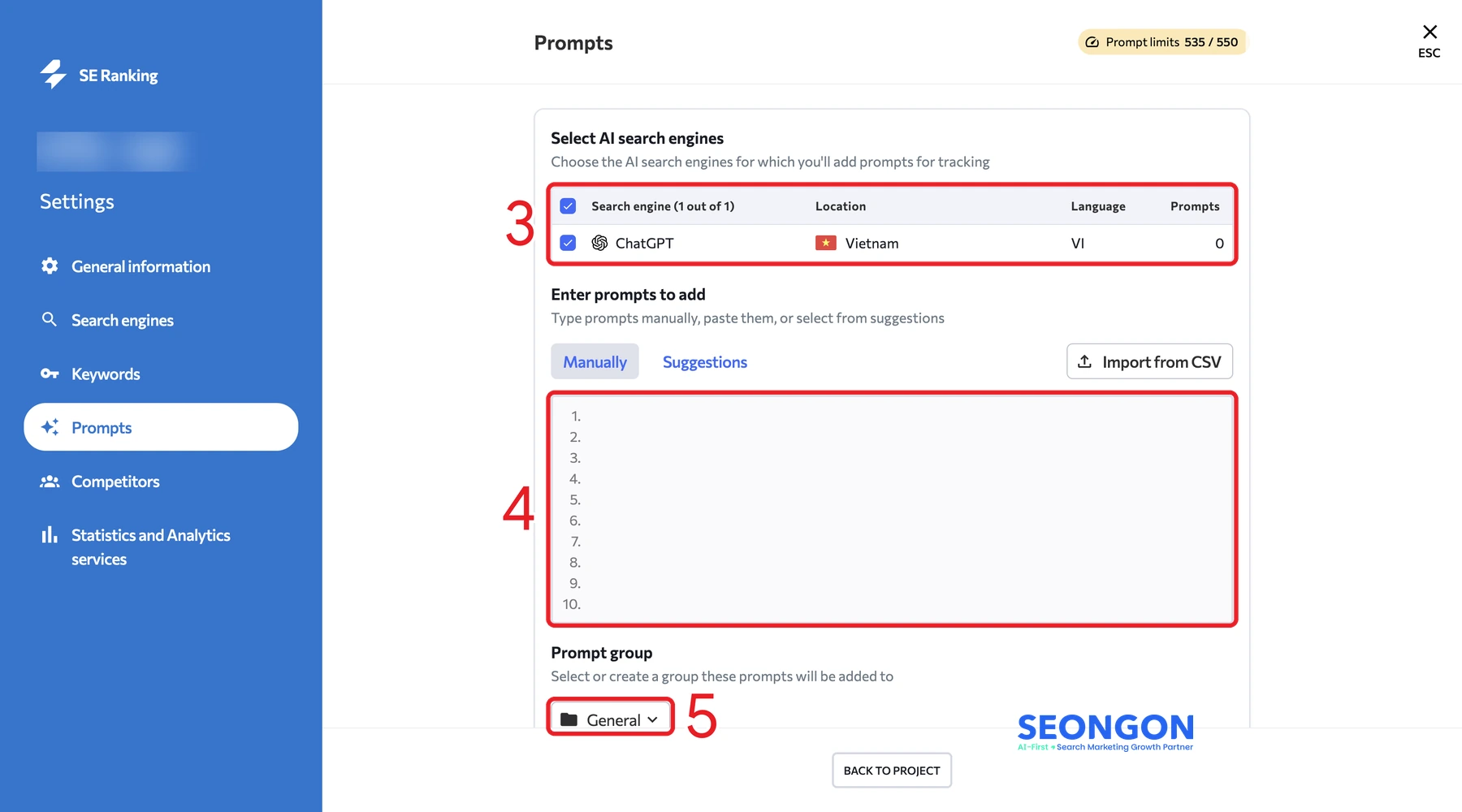
Bước 2: Lúc này SE Ranking mở mục Prompts. Bạn tick chọn công cụ AI, gõ hoặc dán các câu hỏi vào ô Enter prompts, mỗi câu một dòng, hoặc chọn tab Suggestions để lấy gợi ý. Bạn cũng có thể bấm Import from CSV để tải danh sách lên và xếp các câu hỏi vào nhóm ở ô Prompt group.
Sau khi có dữ liệu, ba mục Rankings, Competitors và Sources cho biết thương hiệu của bạn có được nhắc hay không. Bạn cũng thấy website có được dẫn link và những nguồn nào AI đang trích. Ở trang danh sách dự án, hai cột Mention presence và Link presence tóm tắt hai chỉ số này cho từng website. Nếu bạn đang tìm cách để website được AI trích dẫn nhiều hơn, có thể đọc thêm bài tối ưu cho AI Overviews.
Kết nối Google Search Console giúp bạn xem lượt click và lượt hiển thị thật từ Google ngay cạnh thứ hạng ước tính của SE Ranking. Bạn vào Settings của dự án và chọn mục Statistics and Analytics services. Sau đó bấm Connect Google Search Console hoặc Connect Google Analytics, rồi đăng nhập tài khoản Google đang quản lý website.
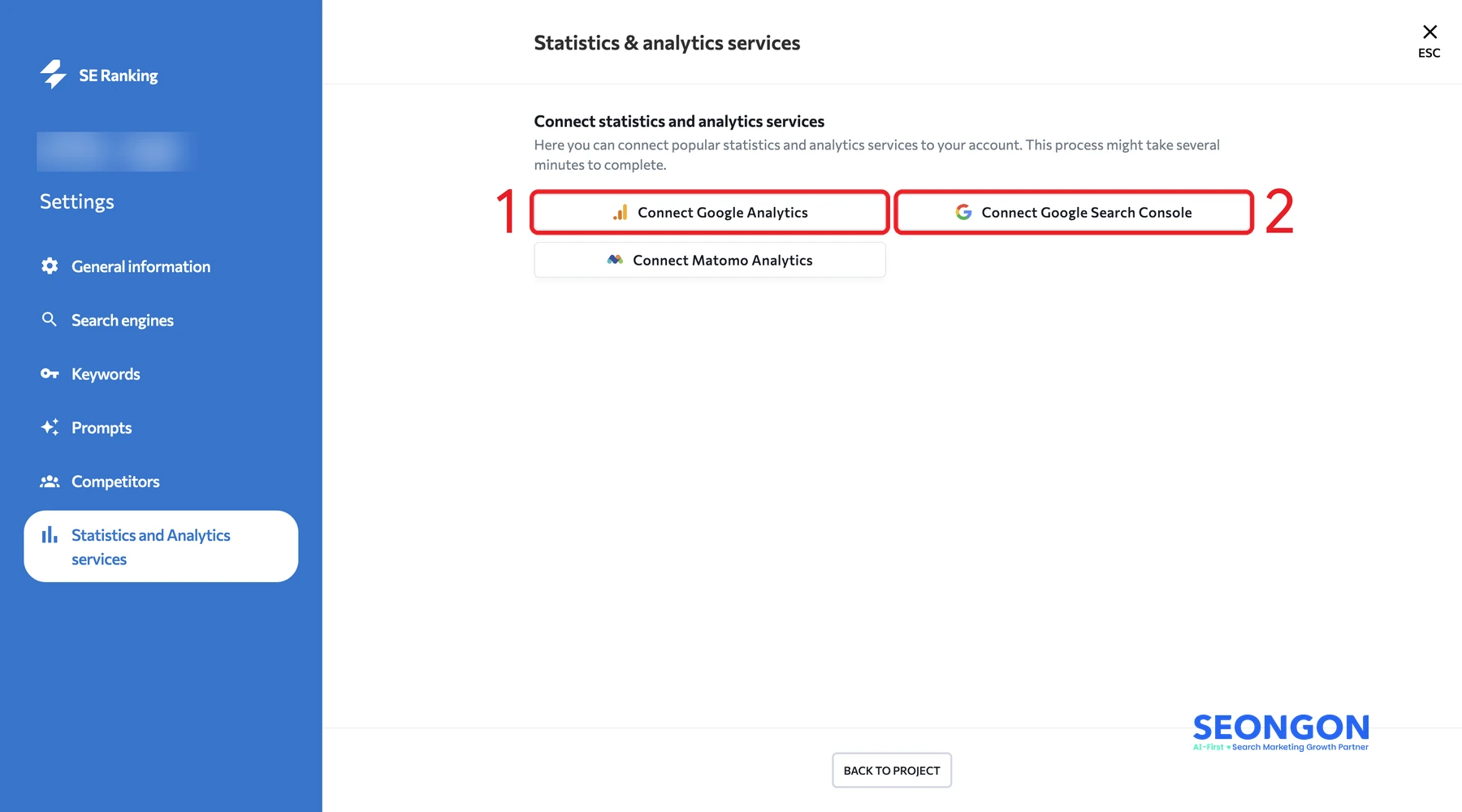
Sau khi kết nối, dữ liệu hiện ở mục Analytics & Traffic của dự án. Nếu chưa quen với Search Console, bạn có thể xem bài hướng dẫn Google Search Console từ A đến Z.
Để lập báo cáo, bạn vào menu Report Builder, chọn một mẫu có sẵn ở phần Start from template hoặc bấm Create report để tự dựng. SE Ranking có sẵn các mẫu như SEO report, Rankings Overview, Monthly Report: Rankings & Traffic. Báo cáo tải được dưới dạng PDF, HTML, XLS hoặc gửi qua email theo lịch hằng tuần, hằng tháng.
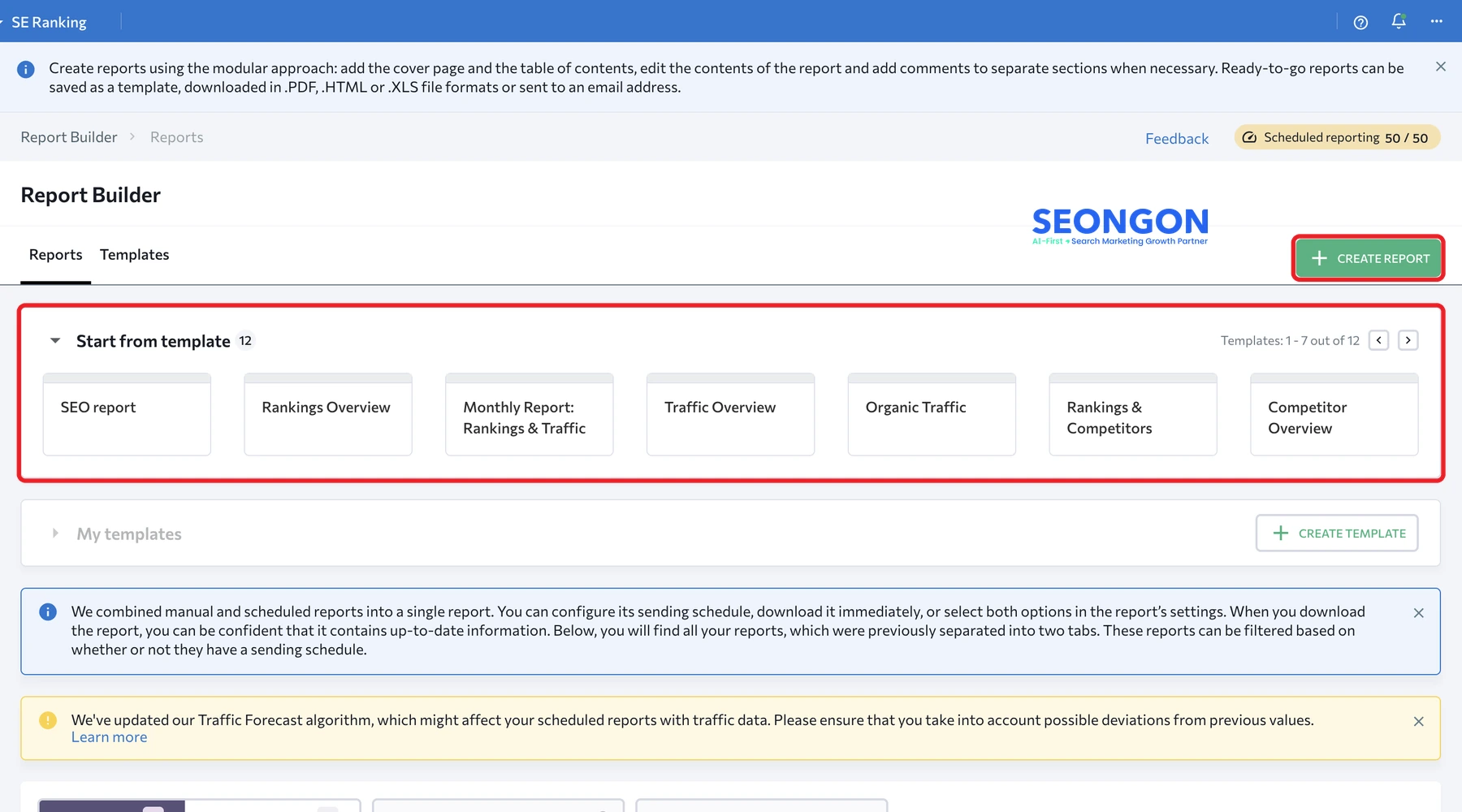
Nếu làm agency, bạn có thể mua thêm Agency Pack để gắn logo riêng lên báo cáo (White Label) và cấp tài khoản xem cho khách hàng.
SE Ranking cho dùng thử 14 ngày, không cần thẻ thanh toán. Theo trang giá của SE Ranking, bản dùng thử cho tạo tối đa 10 dự án, theo dõi 750 từ khoá và 20 prompt AI mỗi ngày.
Vì mỗi công cụ cần vài ngày mới có dữ liệu so sánh, bạn nên chia 14 ngày theo lịch để thử đủ những tính năng mình thật sự cần. SEONGON gợi ý lịch dùng thử như sau:
|
Thời gian |
Việc cần làm |
Kết quả cần có |
|
Ngày 1 |
Tạo dự án, thêm 50-100 từ khoá mang lại khách hàng, thêm 3 đối thủ chính |
Dự án bắt đầu có dữ liệu thứ hạng hằng ngày |
|
Ngày 2-3 |
Chạy Website Audit, xem Issue Report |
Danh sách lỗi cần sửa ở các trang quan trọng |
|
Ngày 4-7 |
Dùng Keyword Research và Competitive Research |
Danh sách từ khoá mới và từ đối thủ có mà bạn chưa có |
|
Ngày 8-10 |
Thử Content Editor cho 1 bài, thêm vài prompt vào AI Results Tracker |
Biết công cụ nội dung và theo dõi AI có hợp cách làm của bạn không |
|
Ngày 11-14 |
Kết nối Search Console, dựng 1 báo cáo bằng Report Builder |
So thứ hạng SE Ranking với dữ liệu Search Console, quyết định có mua hay không |
Bạn nên chọn từ khoá theo khả năng mang lại khách hàng, không chọn từ volume cao nhưng không liên quan. Trong 14 ngày, traffic gần như chưa thay đổi vì SEO cần nhiều tuần mới thấy kết quả. Vì vậy bạn chỉ nên dùng khoảng thời gian này để đánh giá dữ liệu và độ thuận tiện của công cụ.
Số liệu trong SE Ranking rất hữu ích nhưng không phải số nào cũng là dữ liệu thật của Google. Dưới đây là năm điều SEONGON rút ra khi thao tác với công cụ:
Volume, độ khó và traffic đối thủ là số ước tính. Ví dụ, SE Ranking ghi nhận từ “công cụ seo” chỉ có 30 lượt tìm mỗi tháng tại Việt Nam. Với từ khoá quan trọng, bạn nên kiểm tra thêm bằng Google Keyword Planner và số lượt hiển thị thật trong Search Console trước khi bỏ qua một từ.
Thứ hạng có thể lệch với lúc bạn tự tìm. SE Ranking kiểm tra thứ hạng không cá nhân hoá. Còn khi bạn tìm trên trình duyệt đang đăng nhập, Google có thể đưa kết quả theo lịch sử tìm kiếm của bạn. Muốn kiểm tra tay, bạn nên mở trình duyệt ẩn danh và chọn đúng khu vực.
Theo dõi cả cột URL đang xếp hạng bên cạnh vị trí. Từ khoá tụt hạng đôi khi là do Google chuyển sang một trang khác yếu hơn trên cùng website. URL Changes History ở bước 2 giúp bạn thấy điều này sớm.
Không chạy theo điểm audit 100/100. Nhiều lỗi ở mức Notices gần như không ảnh hưởng tới thứ hạng. Bạn nên sửa lỗi ở trang mang traffic và trang dịch vụ trước.
So theo xu hướng tuần, tháng thay vì một ngày. Thứ hạng dao động mỗi ngày, nhất là khi Google cập nhật thuật toán. Khi thấy tụt, bạn nên xem xu hướng ít nhất một tuần trước khi sửa trang.
SE Ranking hiện có ba gói chính, giá giảm 20% khi trả theo năm. Bảng dưới đây tổng hợp theo trang giá chính thức:
|
Gói |
Giá trả theo tháng |
Giá trả theo năm (mỗi tháng) |
Số dự án |
Từ khoá theo dõi mỗi ngày |
|
Core |
129 USD |
103,2 USD |
10 |
2.000 |
|
Growth |
279 USD |
223,2 USD |
30 |
5.000 |
|
Enterprise |
Báo giá riêng |
Báo giá riêng |
Tuỳ chỉnh |
Tuỳ chỉnh |
Gói Core và Growth đã gồm theo dõi AI Visibility với 25 prompt mỗi ngày trên 5 công cụ AI. Agency Pack giá thêm 69 USD mỗi tháng và chỉ bán theo năm.
Nếu đang cân nhắc giữa SE Ranking, Ahrefs và Semrush, bạn có thể so nhanh theo bảng sau:
|
Tiêu chí |
SE Ranking |
Ahrefs |
Semrush |
|
Gói trả phí khởi điểm |
Core 129 USD/tháng |
Starter 29 USD/tháng, Lite 129 USD/tháng |
SEO 139 USD/tháng |
|
Thế mạnh |
Theo dõi thứ hạng hằng ngày, báo cáo cho khách hàng |
Dữ liệu backlink và phân tích đối thủ |
Hệ sinh thái marketing rộng, gồm cả quảng cáo và AI Search |
|
Phù hợp với |
SEO in-house, freelancer, agency vừa và nhỏ |
Người làm SEO chuyên sâu về link |
Doanh nghiệp làm nhiều kênh marketing |
Điểm cộng của SE Ranking là theo dõi thứ hạng hằng ngày, giao diện chia việc rõ ràng và báo cáo dễ gửi cho khách hàng. Điểm trừ là ngoài 14 ngày dùng thử thì không có gói không mất phí, giao diện chỉ có tiếng Anh và cơ sở dữ liệu từ khoá, backlink nhỏ hơn hai công cụ lớn. Nếu bạn đang dùng hai công cụ kia, có thể xem thêm cách sử dụng Ahrefs và Semrush để so trên chính nhu cầu của mình.
Dưới đây là những câu hỏi người mới hay gặp trong lúc dùng thử và cân nhắc mua SE Ranking.
Không. SE Ranking chỉ cho dùng thử đầy đủ 14 ngày và có một số công cụ miễn phí giới hạn trên website. Sau thời gian dùng thử, bạn cần mua gói để tiếp tục dùng.
Không. Giao diện SE Ranking hiện chỉ có tiếng Anh, nhưng công cụ vẫn theo dõi được Google Việt Nam và phân tích từ khoá tiếng Việt.
SE Ranking cập nhật thứ hạng hằng ngày với các gói hiện tại. Khi cần số mới ngay, bạn có thể bấm Recheck data trong dự án để kiểm tra lại thủ công.
Không. Search Console là dữ liệu thật của Google về lượt click, lượt hiển thị và tình trạng index. SE Ranking giúp bạn theo dõi thêm thứ hạng, đối thủ và lỗi kỹ thuật, nên hai công cụ nên dùng cùng nhau.
Cách dùng SE Ranking hiệu quả bắt đầu từ một dự án được thiết lập đúng, gồm tên miền, công cụ tìm kiếm, từ khoá và đối thủ. Sau đó bạn chỉ cần mở đều đặn ba báo cáo Rankings, Website Audit và Competitive Research mỗi tuần để biết website đang tiến hay lùi.
Dù nắm vững cách dùng SE Ranking, công cụ cũng chỉ giúp bạn thấy cơ hội và lỗi, còn việc lên TOP vẫn nằm ở nội dung và kỹ thuật. Nếu doanh nghiệp chưa có người theo dõi và xử lý số liệu hằng tuần, bạn có thể tham khảo dịch vụ SEO của SEONGON.
Với kinh nghiệm triển khai thành công hàng nghìn chiến dịch quảng cáo chuyển đổi,
SEONGON tự tin có thể giúp bạn tối ưu hiệu quả và tiết kiệm chi phí tối đa với hoạt động quảng cáo.


Hãy để SEONGON
hiểu hơn về bạn
SEONGON luôn sẵn sàng lắng nghe và cùng bạn tìm ra giải pháp phù hợp nhất