





Chief Commercial Officer (CCO)
Chị Ngô Phương Thảo là Giám đốc Kinh doanh & Marketing. 14 năm kinh nghiệm với Digital Marketing, tôi đã đồng hành cùng hàng trăm doanh nghiệp vừa và lớn…

AI Search Growth Solution
Theo tỉnh thành
Ads Growth Solution
Dịch vụ khác
Dịch vụ đào tạo
Kiến thức
Tài liệu - Ebook
Bạn muốn xóa kênh YouTube không còn sử dụng nhưng vẫn giữ tài khoản Google và Gmail? Bạn có thể thực hiện cách xóa kênh YouTube thông qua YouTube Studio trên máy tính. Tuy nhiên, thao tác xóa sẽ khiến video, bình luận, danh sách phát và nhiều dữ liệu khác bị mất vĩnh viễn. Trong bài viết dưới đây, SEONGON sẽ hướng dẫn chi tiết cách xóa kênh, giải thích những lưu ý quan trọng và cách ẩn kênh nếu bạn chưa muốn xóa hoàn toàn.
Trả lời nhanh: Để xóa kênh YouTube, bạn truy cập YouTube Studio, chọn Cài đặt → Kênh → Cài đặt nâng cao → Xóa nội dung trên YouTube → Tôi muốn xóa vĩnh viễn nội dung của mình. Sau đó, đánh dấu các ô xác nhận và chọn Xóa nội dung của tôi để hoàn tất. Hiện tại, YouTube chưa hỗ trợ xóa kênh trực tiếp trên thiết bị di động.
Theo trung tâm trợ giúp Youtube, người dùng có thể xóa vĩnh viễn kênh thông qua Youtube Studio. Hãy đọc kỹ nội dung xác nhận trên màn hình, vì thao tác xóa có thể khiến dữ liệu của kênh không thể khôi phục. Quy trình thực hiện xóa kênh qua 6 bước dưới đây.
Mở YouTube Studio trên trình duyệt máy tính và đăng nhập tài khoản Google đang liên kết với kênh cần xóa.
Nếu tài khoản Google quản lý nhiều kênh YouTube, bạn hãy nhấn vào ảnh đại diện ở góc trên bên phải, chọn Chuyển đổi tài khoản và mở đúng kênh muốn xóa.
Trước khi tiếp tục, bạn nên kiểm tra tên kênh và ảnh đại diện để tránh xóa nhầm kênh đang sử dụng.
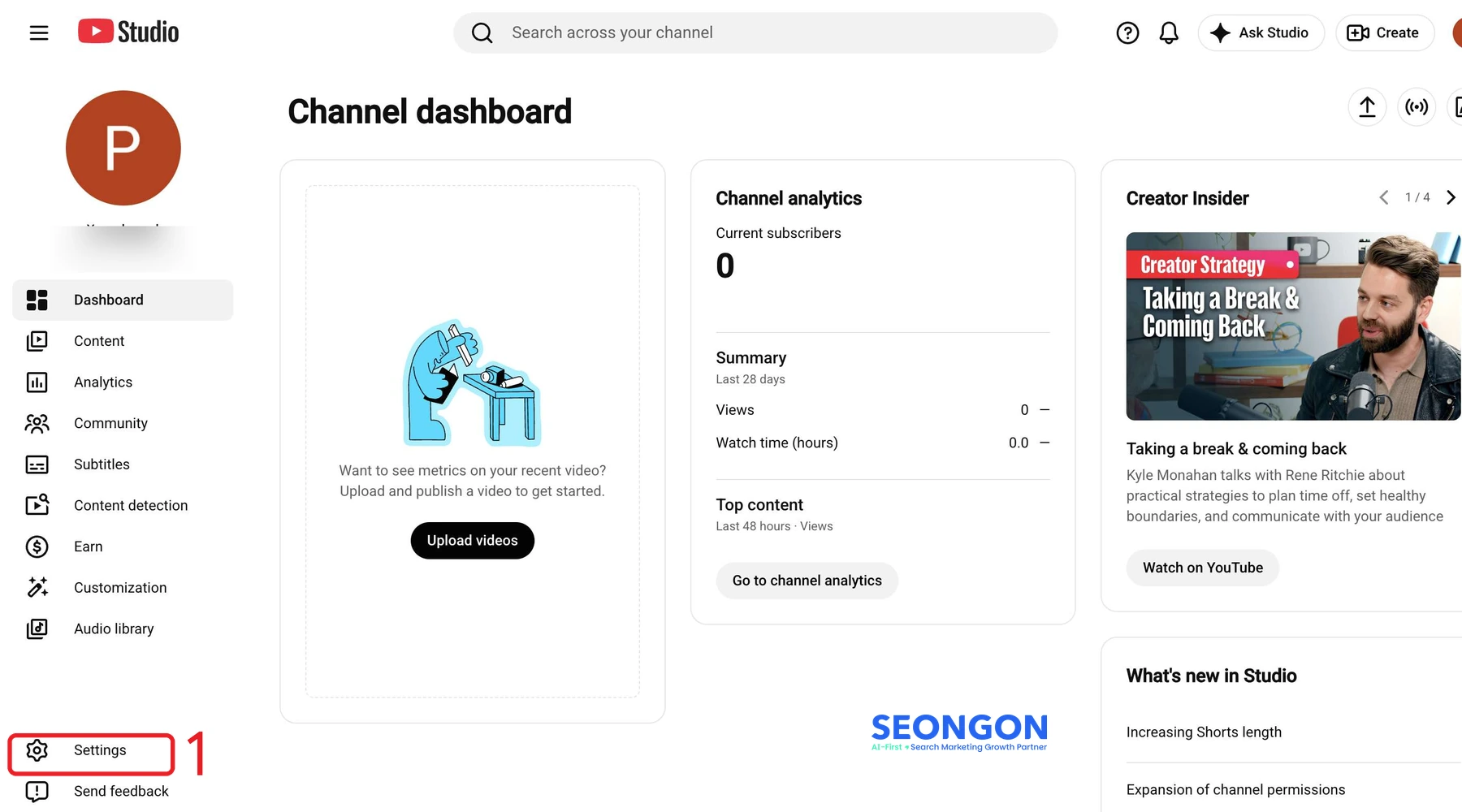
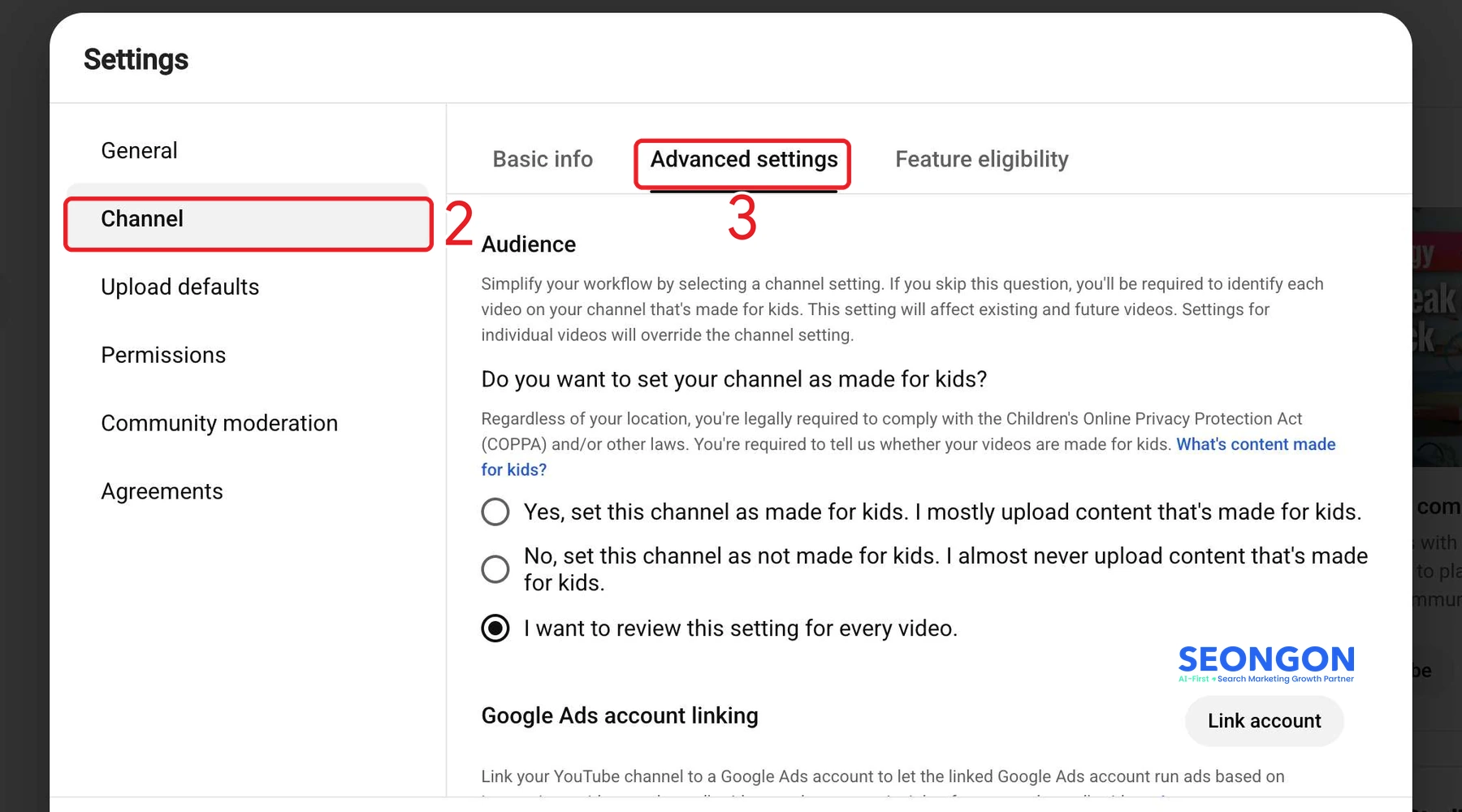
Sau khi đăng nhập YouTube Studio, bạn thực hiện lần lượt các thao tác:
Tên mục có thể hiển thị bằng tiếng Việt hoặc tiếng Anh tùy ngôn ngữ tài khoản. Nếu bạn không thấy các nhãn giống hệt hướng dẫn, hãy đối chiếu vị trí và tên mục trong giao diện hiện tại, không chọn một thiết lập có tên gần giống chỉ để tiếp tục nhanh hơn. Việc dừng lại kiểm tra giúp tránh thay đổi nhầm cấu hình của kênh.
Trong phần Cài đặt nâng cao, cuộn xuống cuối trang để tìm Xóa nội dung trên YouTube (Remove YouTube content). Google có thể yêu cầu bạn đăng nhập lại hoặc xác minh danh tính trước khi tiếp tục.
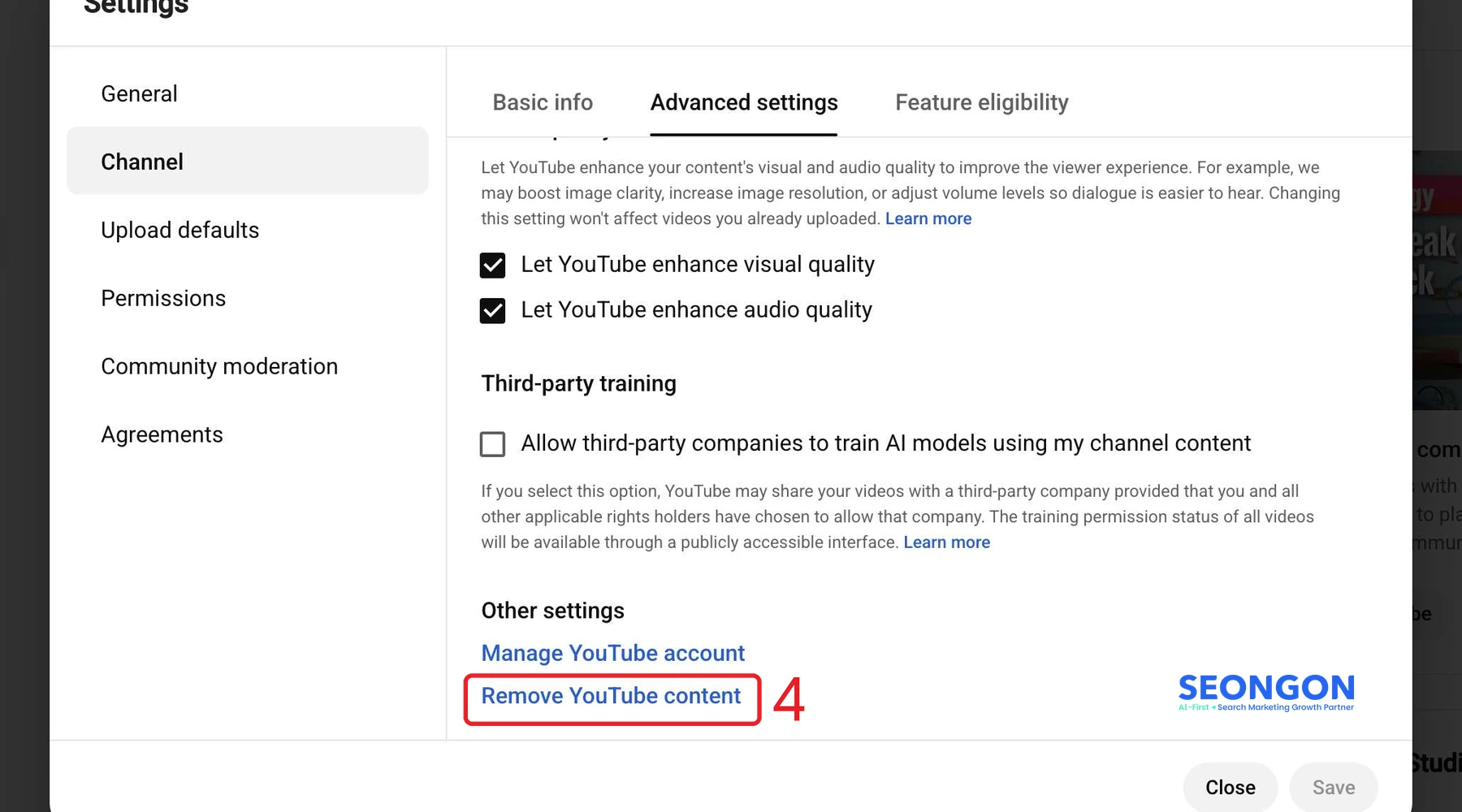
Hãy hoàn thành yêu cầu bảo mật trên đúng tài khoản đang sở hữu hoặc quản lý kênh. Nếu trang xác minh hiển thị tài khoản khác, không nhập thông tin theo phản xạ; hãy quay lại kiểm tra tài khoản và kênh được chọn.
Tại trang quản lý nội dung, YouTube cung cấp hai lựa chọn: ẩn kênh tạm thời hoặc xóa vĩnh viễn.
Nếu muốn xóa hoàn toàn, bạn chọn Tôi muốn xóa vĩnh viễn nội dung của mình (I want to permanently delete my content).
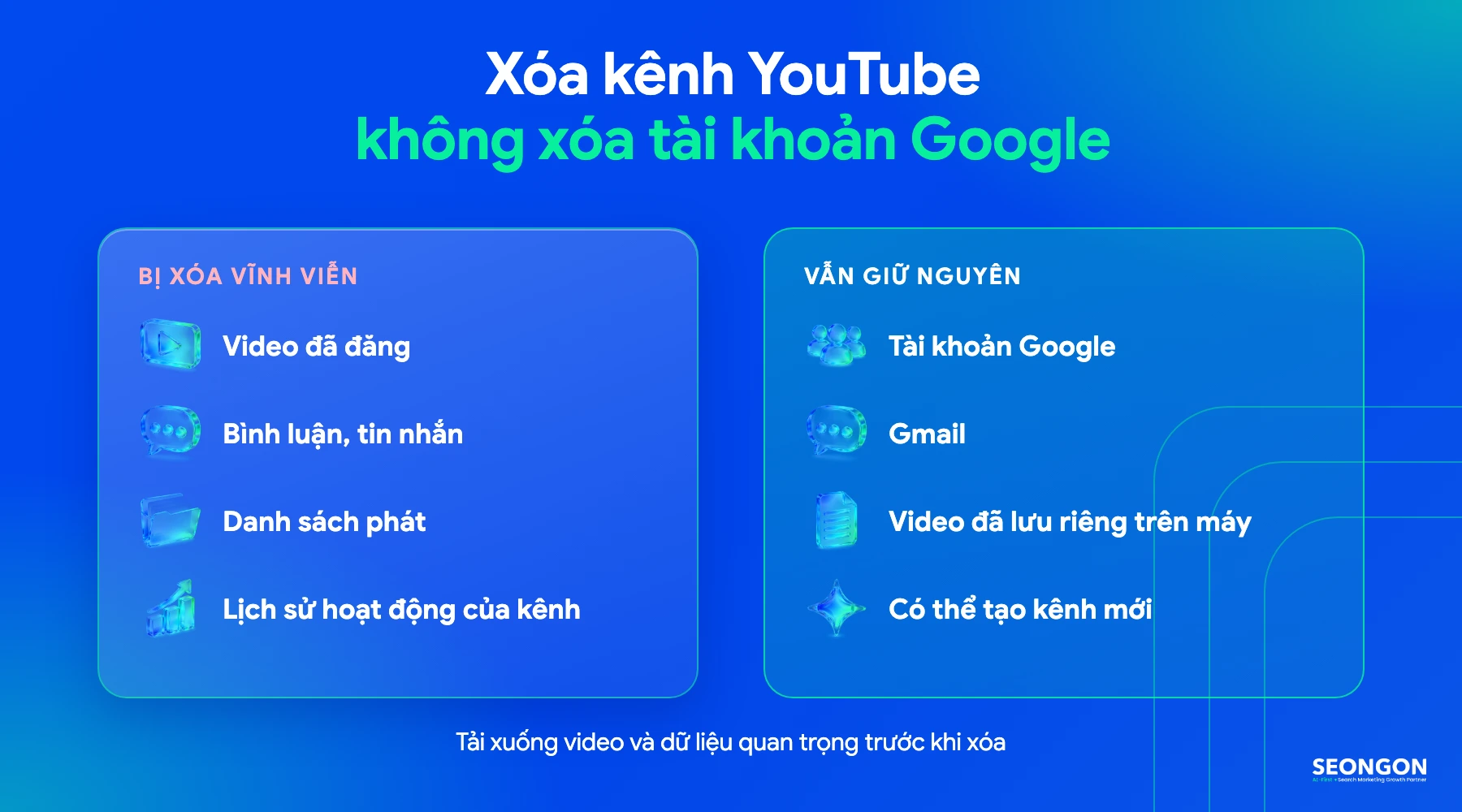
Khi xóa kênh, những dữ liệu có thể bị xóa vĩnh viễn bao gồm:
Vì vậy, bạn nên tải xuống những video và dữ liệu quan trọng trước khi tiếp tục. Nếu chỉ muốn ngừng hoạt động trong một thời gian, hãy cân nhắc lựa chọn ẩn kênh thay vì xóa vĩnh viễn.
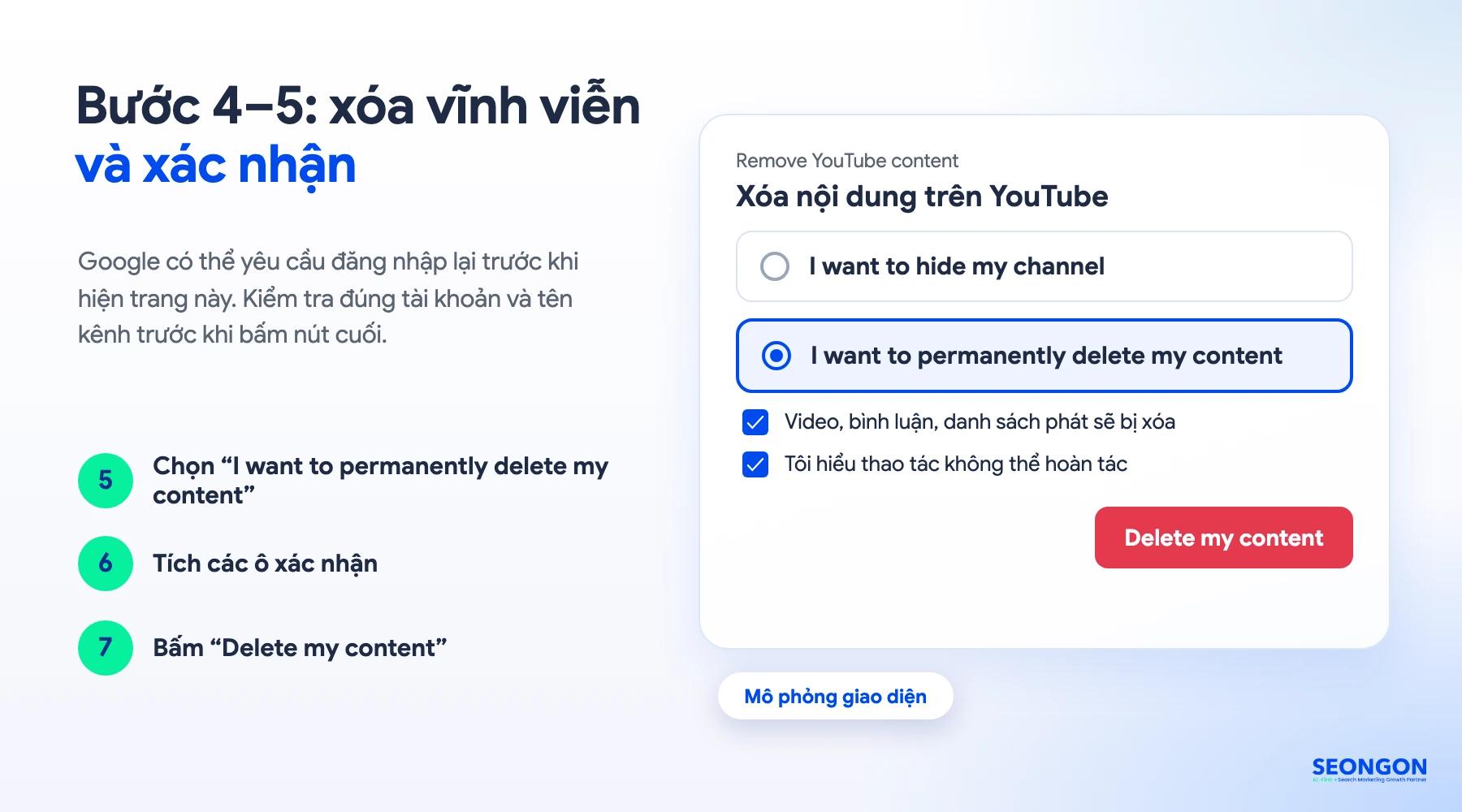
Sau khi đọc cảnh báo và đánh dấu đúng các ô xác nhận, nhấn Xóa nội dung của tôi (Delete my content). Hoàn tất những yêu cầu xác minh bổ sung nếu Google hiển thị. Nếu thao tác có bước nhập lại mật khẩu hoặc xác minh quyền truy cập, hãy chỉ thực hiện trên trang đăng nhập chính thức đang mở từ quy trình của Google.
Sau khi xác nhận, chờ thông báo hoặc trạng thái tiếp theo thay vì nhấn lặp lại nút xóa. Nếu thông báo không rõ, ghi lại nội dung hiển thị và kiểm tra trạng thái kênh trước khi thử lại.
YouTube có thể cần một khoảng thời gian để hoàn tất quá trình xóa kênh và nội dung liên quan. Trong thời gian xử lý, hình thu nhỏ của một số video vẫn có thể xuất hiện trên nền tảng.
Sau khi kênh được xóa, tên và URL của kênh sẽ không còn hiển thị hoặc có thể tìm kiếm trong YouTube Analytics. Tuy nhiên, một số dữ liệu thống kê như thời gian xem vẫn có thể được giữ lại trong báo cáo tổng hợp mà không còn gắn với kênh đã xóa.
Bạn không cần gửi lại yêu cầu chỉ vì hình thu nhỏ của video vẫn xuất hiện ngay sau khi xác nhận.
Hiện tại, YouTube chưa hỗ trợ xóa kênh trực tiếp trên thiết bị di động, bao gồm điện thoại Android và iPhone. Theo hướng dẫn chính thức, người dùng cần thực hiện quy trình xóa kênh thông qua YouTube Studio trên máy tính.

Bạn cần phân biệt một số thao tác thường bị nhầm lẫn:
Một số trình duyệt điện thoại có tính năng yêu cầu hiển thị trang web dành cho máy tính. Tuy nhiên, YouTube không xác nhận đây là phương thức xóa kênh được hỗ trợ trên thiết bị di động.
Vì vậy, nếu muốn xóa kênh YouTube vĩnh viễn, bạn nên sử dụng máy tính và thực hiện theo hướng dẫn ở mục 1.
Nếu chưa muốn xóa toàn bộ video và dữ liệu, bạn có thể lựa chọn ẩn kênh YouTube tạm thời. Phương án này phù hợp khi bạn muốn ngừng hoạt động hoặc hạn chế người khác xem nội dung nhưng vẫn có nhu cầu sử dụng lại kênh trong tương lai.
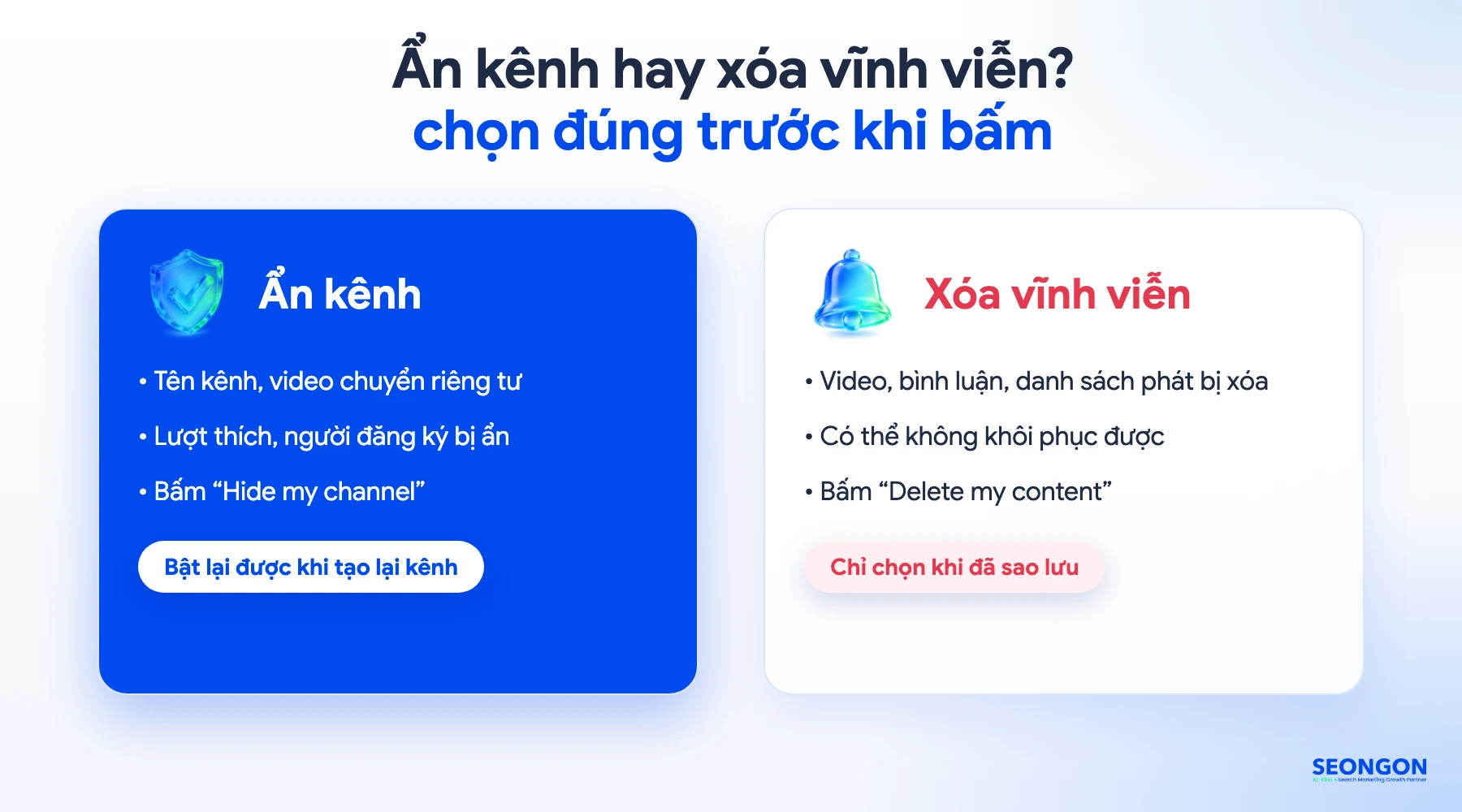
Khi ẩn kênh, YouTube sẽ chuyển tên kênh, video, lượt thích, số người đăng ký và danh sách kênh đăng ký sang chế độ riêng tư.
Để ẩn kênh YouTube, bạn thực hiện theo các bước:
Điểm khác biệt quan trọng là kênh đã ẩn có thể được kích hoạt lại, trong khi việc xóa vĩnh viễn có nguy cơ khiến bạn mất nội dung không thể khôi phục.
Theo hướng dẫn khôi phục kênh ẩn của YouTube, bạn có thể kích hoạt lại kênh bằng cách:
Lưu ý: Trong biểu mẫu khôi phục kênh thông thường, bạn không nên chọn tùy chọn tạo kênh bằng tên doanh nghiệp hoặc tên khác, vì thao tác đó sẽ tạo một kênh mới thay vì khôi phục kênh cũ.
Đối với kênh thuộc Tài khoản thương hiệu, bạn cần truy cập Cài đặt → Tài khoản → Thêm hoặc quản lý các kênh, chọn kênh đang bị ẩn và xác nhận theo hướng dẫn.
Sau khi kích hoạt lại, bạn có thể cần điều chỉnh chế độ hiển thị của video và danh sách phát. Số lượt xem cũng có thể mất tối đa một tuần để cập nhật chính xác.
Khi không thể hoàn tất cách xóa kênh YouTube, hãy xác định lỗi nằm ở thiết bị, tài khoản hay bước xác minh trước khi thử lại. Bảng dưới đây tổng hợp những tình huống phổ biến thường gặp và cách xử lý phù hợp:
|
Vấn đề |
Nguyên nhân cần kiểm tra |
Cách xử lý |
|
Không tìm thấy nút xóa kênh |
Bạn đang dùng ứng dụng điện thoại hoặc mở nhầm khu vực cài đặt |
Thực hiện trên máy tính qua YouTube Studio, vào Cài đặt, Kênh và Cài đặt nâng cao |
|
Không thấy đúng kênh muốn xóa |
Tài khoản Google đang đăng nhập hoặc kênh được chọn không đúng |
Kiểm tra tên tài khoản, ảnh đại diện và chuyển sang đúng kênh trước khi tiếp tục |
|
Không thể hoàn tất xác nhận xóa |
Google có thể yêu cầu xác minh đăng nhập hoặc tài khoản chưa có quyền phù hợp |
Hoàn thành bước xác minh và kiểm tra tài khoản sở hữu hoặc quản lý kênh đang dùng |
|
Đã xóa nhưng video vẫn xuất hiện |
Quá trình xử lý nội dung có thể chưa hoàn tất hoặc hình thu nhỏ còn được hiển thị tạm thời |
Chờ rồi kiểm tra lại, không kết luận quy trình thất bại chỉ vì nội dung còn xuất hiện ngay sau khi gửi yêu cầu |
|
Không muốn xóa nữa nhưng đã xác nhận |
Yêu cầu xóa có thể dẫn tới mất dữ liệu vĩnh viễn |
Kiểm tra trạng thái kênh ngay, nhưng không mặc định rằng thao tác có thể hoàn tác hoặc khôi phục |
Để hạn chế rủi ro, bạn nên kiểm tra tài khoản đang đăng nhập, sao lưu dữ liệu quan trọng và đọc kỹ thông báo trước khi xác nhận xóa kênh.
Dưới đây là những câu hỏi thường gặp giúp bạn hiểu rõ hơn về việc xóa kênh YouTube, dữ liệu bị ảnh hưởng và khả năng sử dụng lại tài khoản Google.
Có. Nếu một tài khoản Google quản lý nhiều kênh YouTube, bạn có thể xóa riêng kênh không còn sử dụng mà vẫn giữ những kênh khác. Tuy nhiên, bạn cần chuyển sang đúng kênh muốn xóa trước khi thực hiện để tránh mất dữ liệu ngoài ý muốn.
Có. Xóa kênh YouTube không đồng nghĩa với xóa tài khoản Google. Vì vậy, bạn vẫn có thể sử dụng Gmail cũ để tạo kênh YouTube mới nếu tài khoản còn hoạt động và đáp ứng các điều kiện của nền tảng.
Tuy nhiên, kênh mới sẽ không tự động khôi phục video, danh sách phát hoặc lịch sử của kênh đã xóa.
Không. Việc xóa kênh YouTube không tự động xóa những tệp video độc lập đã được lưu trên máy tính, điện thoại hoặc ổ cứng.
Tuy nhiên, video tải xuống để xem ngoại tuyến trong ứng dụng YouTube không giống với tệp video được lưu riêng trên thiết bị. Nếu muốn giữ video do mình đăng tải, bạn nên sao lưu thành tệp độc lập trước khi xóa kênh.
Bạn cần đăng nhập và có quyền truy cập phù hợp để thực hiện thao tác xóa kênh YouTube. Nếu quên mật khẩu, hãy truy cập trang khôi phục tài khoản Google và làm theo hướng dẫn.
Sau khi khôi phục quyền truy cập, bạn có thể đăng nhập YouTube Studio và thực hiện quy trình xóa kênh như bình thường.
Cách xóa kênh YouTube được thực hiện thông qua YouTube Studio trên máy tính với các bước đăng nhập, truy cập cài đặt nâng cao và xác nhận xóa vĩnh viễn. Trước khi thực hiện, bạn nên sao lưu dữ liệu quan trọng và cân nhắc lựa chọn ẩn kênh nếu vẫn muốn sử dụng lại trong tương lai.
Bên cạnh việc quản lý kênh YouTube, doanh nghiệp cũng cần xây dựng chiến lược nội dung phù hợp để tăng khả năng tiếp cận khách hàng trên các nền tảng tìm kiếm. SEONGON đồng hành cùng doanh nghiệp thông qua dịch vụ SEO, dịch vụ GEO Enterprise và khóa học SEO AI Max. Liên hệ SEONGON để được tư vấn giải pháp phù hợp với mục tiêu phát triển nội dung và hoạt động Digital Marketing của doanh nghiệp.
Với kinh nghiệm triển khai thành công hàng nghìn chiến dịch quảng cáo chuyển đổi,
SEONGON tự tin có thể giúp bạn tối ưu hiệu quả và tiết kiệm chi phí tối đa với hoạt động quảng cáo.


Hãy để SEONGON
hiểu hơn về bạn
SEONGON luôn sẵn sàng lắng nghe và cùng bạn tìm ra giải pháp phù hợp nhất