





Head of Innovation - SEO & GEO
Anh Nguyễn Văn Phúc là Giám đốc Vận hành SEO & GEO. Hơn 10 năm kinh nghiệm nghiên cứu và triển khai SEO đa dạng lĩnh vực, ngành nghề như:…

AI Search Growth Solution
Theo tỉnh thành
Ads Growth Solution
Dịch vụ khác
Dịch vụ đào tạo
Kiến thức
Tài liệu - Ebook
Claude Cowork là gì và vì sao nhiều người xem đây là cách giao việc thay vì chỉ trò chuyện với chatbot? Thực tế, Cowork giúp Claude xử lý nhiệm vụ nhiều bước với tài liệu và công cụ trong phạm vi được cấp quyền. Bài viết dưới đây, SEONGON sẽ phân tích tính năng, giá hiện tại, cách bắt đầu và lưu ý để bạn kiểm soát dữ liệu cũng như đầu ra.
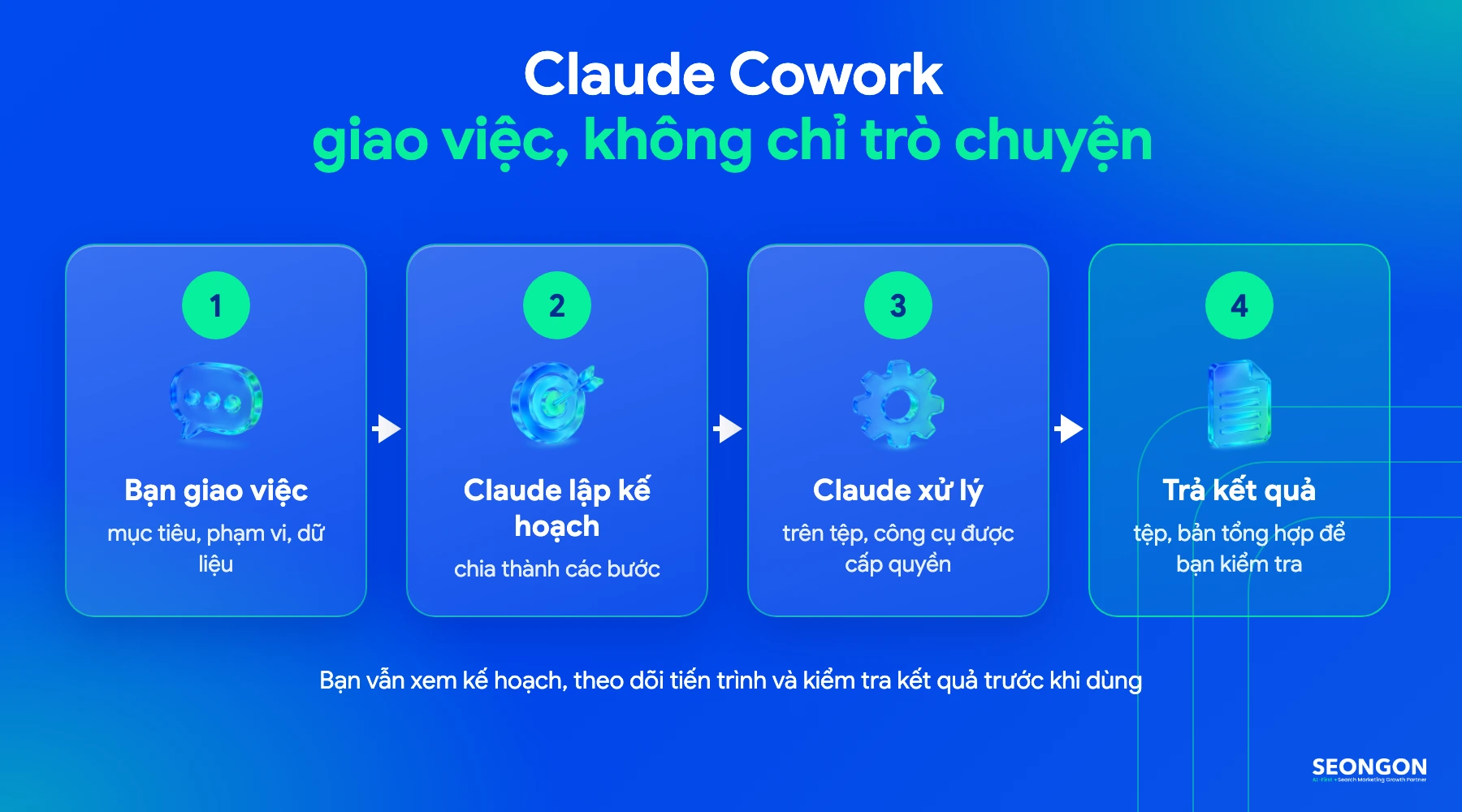
Claude Cowork là khả năng làm việc theo tác vụ của Claude, phát triển dựa trên năng lực tác tử của Claude Code nhưng hướng đến công việc tri thức không đòi hỏi lập trình. Thay vì hỏi từng câu riêng lẻ, bạn mô tả kết quả cần đạt; Claude có thể lập kế hoạch, chia việc thành các bước, xử lý tài liệu hoặc công cụ được cấp quyền rồi tạo đầu ra như báo cáo, bảng tính hay bài trình bày.
Điểm khác biệt không nằm ở việc Claude được toàn quyền điều khiển máy tính. Phạm vi hành động phụ thuộc tính năng đang bật, nền tảng sử dụng, quyền truy cập thư mục và ứng dụng, cũng như cách bạn phê duyệt thao tác. Khi cần đọc tệp cục bộ, Claude truy cập qua Claude Desktop đang mở và thư mục đã kết nối; phiên làm việc trên cloud vẫn tuân theo các quyền đó.
Chẳng hạn, bạn có thể yêu cầu Claude đọc một thư mục báo cáo, đối chiếu số liệu giữa các tệp và tạo bản trình bày nháp. Bạn vẫn cần xem kế hoạch, kiểm tra tài liệu được truy cập và xác minh kết quả trước khi sử dụng.
Sơ đồ quy trình khái quát:
|
Người dùng giao việc |
Claude lập kế hoạch |
Claude xử lý |
Claude trả kết quả |
|
Nêu mục tiêu và phạm vi |
Xác định các bước cần làm |
Làm việc với dữ liệu được cấp quyền |
Tạo tệp hoặc phần tổng hợp để kiểm tra |
Claude Cowork hướng đến các công việc cần kết hợp nhiều bước, thay vì chỉ tạo câu trả lời ngắn trong một lượt chat. Khả năng cụ thể phụ thuộc dữ liệu, quyền truy cập, gói đăng ký và nền tảng bạn đang dùng.
|
Tính năng |
Công việc Claude có thể hỗ trợ |
Kết quả đầu ra |
|
Thực hiện công việc nhiều bước |
Phân tích mục tiêu, đề xuất kế hoạch, chia nhiệm vụ phức tạp thành các phần và xử lý theo trình tự. Bạn có thể theo dõi tiến trình, bổ sung thông tin hoặc điều chỉnh hướng làm khi cần |
Bản tổng hợp, quy trình đã xử lý hoặc tài liệu nháp theo yêu cầu |
|
Đọc, xử lý và tạo tài liệu |
Làm việc với những tệp được hỗ trợ như Word, Excel, PDF, PowerPoint; tổng hợp, phân loại hoặc phân tích dữ liệu rồi tạo nội dung mới |
Báo cáo, bảng tính có công thức, bài trình bày hoặc tài liệu có định dạng |
|
Kết nối ứng dụng và công cụ |
Dùng connectors, trình duyệt hoặc công cụ tương thích để làm việc với dữ liệu từ nhiều nguồn, trong phạm vi quyền bạn đã cấp |
Nội dung tổng hợp từ các nguồn được kết nối hoặc thao tác qua công cụ được cho phép |
|
Lên lịch công việc định kỳ |
Tạo tác vụ chạy theo lịch hoặc khởi chạy theo yêu cầu, chẳng hạn tổng hợp báo cáo hoạt động hằng tuần |
Bản cập nhật theo lịch; tác vụ cloud có thể chạy khi máy tính không bật |
Ví dụ, team Marketing có thể giao Claude tổng hợp nhiều bảng tính chiến dịch thành một báo cáo nháp. Yêu cầu nên nêu rõ kỳ dữ liệu, tên chỉ số, cách tính và định dạng đầu ra; người phụ trách vẫn cần đối chiếu công thức và số liệu gốc. Tác vụ định kỳ cũng cần được kiểm tra sau mỗi lần chạy, nhất là khi chúng dùng dữ liệu nhạy cảm hoặc có quyền thực hiện thay đổi.
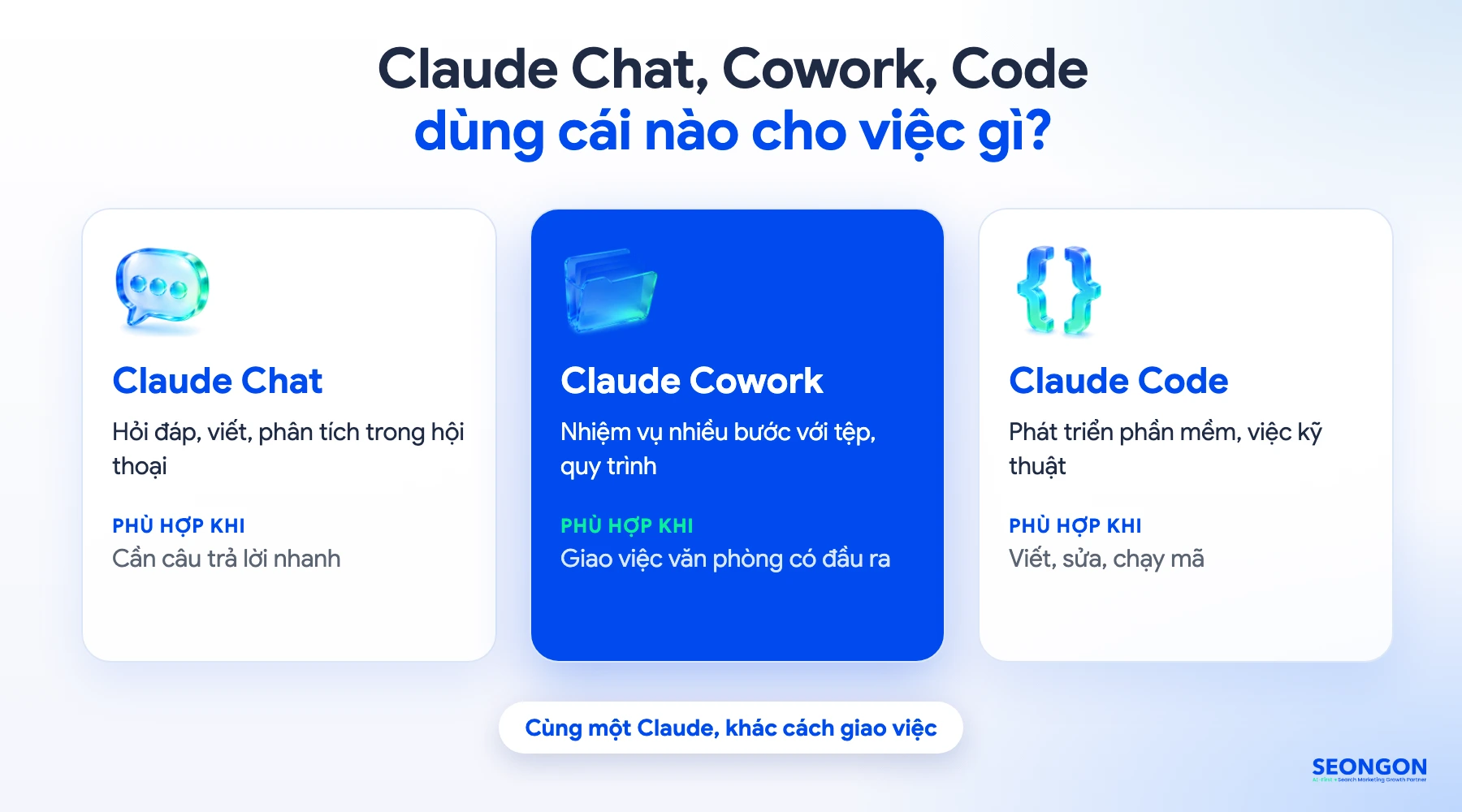
Claude Chat, Claude Cowork và Claude Code là những cách sử dụng Claude cho nhu cầu khác nhau, không nhất thiết là ba hệ thống hoàn toàn tách biệt.
|
Tiêu chí |
Claude Chat |
Claude Cowork |
Claude Code |
|
Mục đích chính |
Trao đổi, giải đáp, hỗ trợ viết và phân tích |
Thực hiện nhiệm vụ nhiều bước, thường gắn với tệp hoặc quy trình công việc |
Phát triển phần mềm và xử lý công việc kỹ thuật |
|
Cách tương tác |
Hội thoại theo câu hỏi và phản hồi |
Giao mục tiêu, xem kế hoạch, theo dõi và điều chỉnh quá trình thực hiện |
Giao nhiệm vụ qua các giao diện và công cụ phục vụ lập trình |
|
Công việc tiêu biểu |
Giải thích khái niệm, viết nội dung, phân tích thông tin |
Tổng hợp tài liệu, xử lý báo cáo, tổ chức tệp và quy trình |
Sửa mã, kiểm thử hoặc làm việc với kho mã nguồn |
|
Người dùng phù hợp |
Người cần hỏi đáp, viết hoặc phân tích thông tin |
Nhân sự văn phòng, Marketing, phân tích dữ liệu và các nhóm nghiệp vụ |
Lập trình viên và người dùng có nhu cầu kỹ thuật |
Lưu ý: Bảng trên mô tả trường hợp sử dụng thường gặp, không phải giới hạn tuyệt đối của từng công cụ. Nếu bạn cần câu trả lời nhanh, hãy bắt đầu bằng Claude Chat; nếu muốn giao một quy trình gồm nhiều bước, hãy cân nhắc Cowork. Với công việc phát triển phần mềm chuyên sâu, Claude Code thường phù hợp hơn.
Bạn có thể bắt đầu từ một tác vụ nhỏ, có dữ liệu đầu vào rõ và kết quả dễ kiểm tra. Trước khi giao việc, hãy xác nhận tài khoản có quyền truy cập, chuẩn bị thư mục phù hợp và thống nhất trước những hành động Claude cần xin phép.
Trước khi sử dụng Claude Cowork, bạn cần có tài khoản Claude thuộc một trong các gói trả phí Pro, Max, Team hoặc Enterprise. Hiện tại, tính năng này chưa hỗ trợ gói Free. Với tài khoản Team hoặc Enterprise, quyền sử dụng Cowork còn phụ thuộc vào thiết lập của quản trị viên.
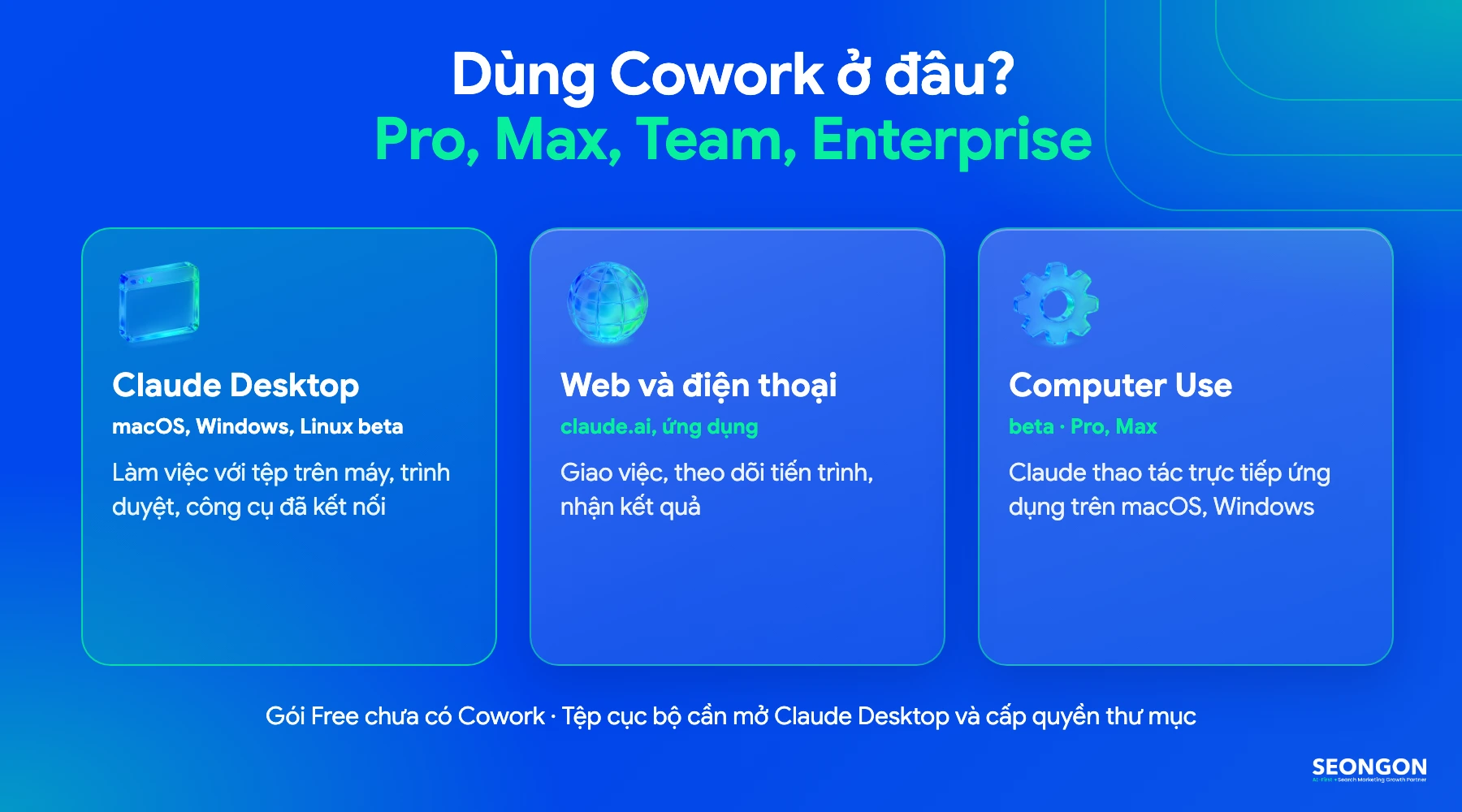
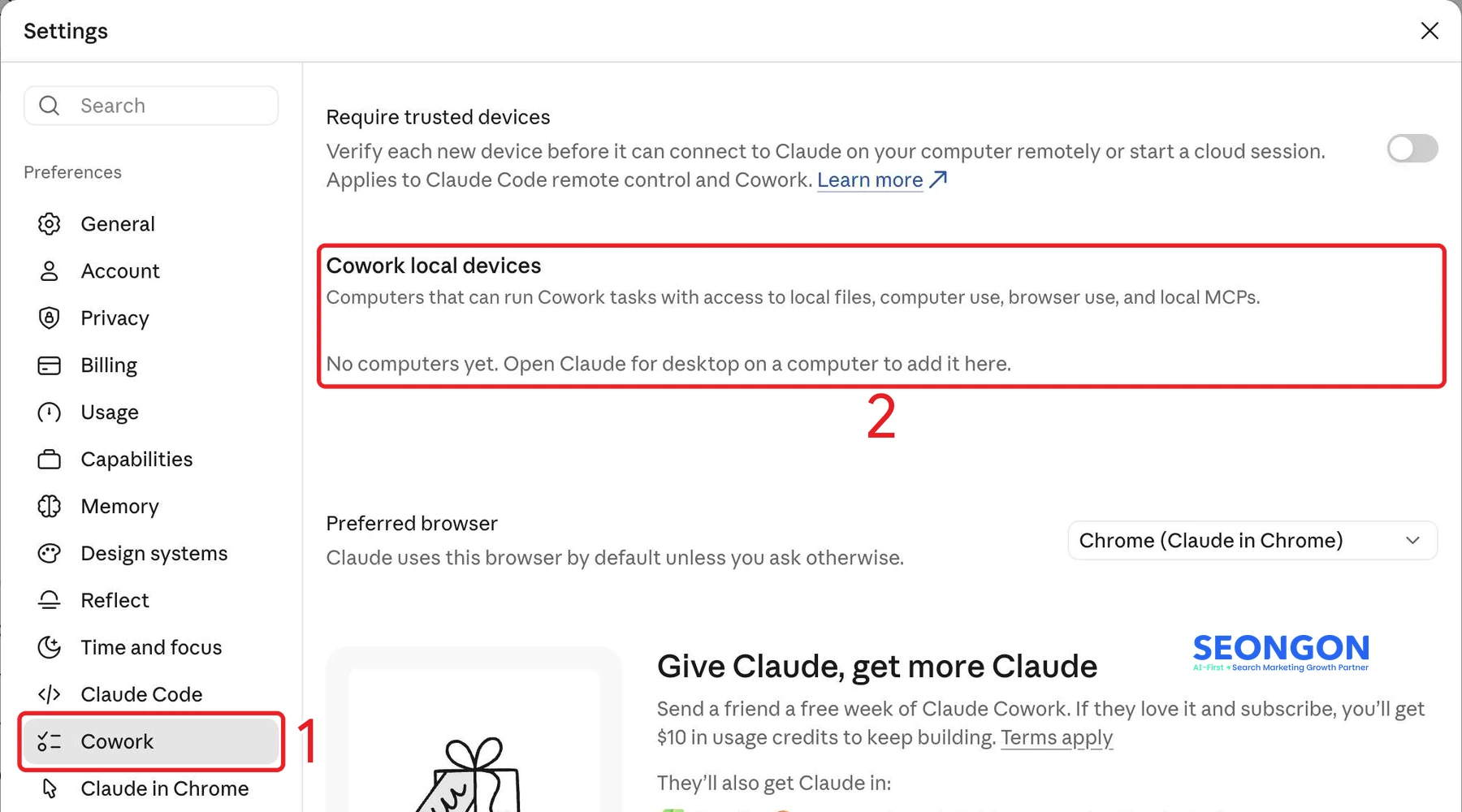
Claude Cowork có thể sử dụng trên máy tính, trình duyệt web và ứng dụng điện thoại. Tuy nhiên, mỗi nền tảng hỗ trợ những tính năng khác nhau:
Lưu ý: Nếu muốn Claude đọc hoặc chỉnh sửa tệp đang lưu trên máy tính, bạn cần mở Claude Desktop, cấp quyền truy cập thư mục và duy trì kết nối trong thời gian Claude sử dụng tệp đó.
Sau khi kiểm tra tài khoản, bạn có thể mở Claude Cowork theo các bước sau:
Ở phiên bản giao diện mới, Anthropic đã tích hợp Chat và Cowork vào cùng một trải nghiệm. Vì vậy, nếu không thấy nút Cowork riêng, bạn vẫn có thể giao nhiệm vụ trực tiếp trong cuộc trò chuyện.
Ví dụ: Thay vì yêu cầu Claude giải thích cách lập báo cáo Marketing, bạn có thể giao nhiệm vụ: “Tổng hợp dữ liệu từ các tệp Excel đã cung cấp và tạo báo cáo kết quả Marketing theo từng tháng”.
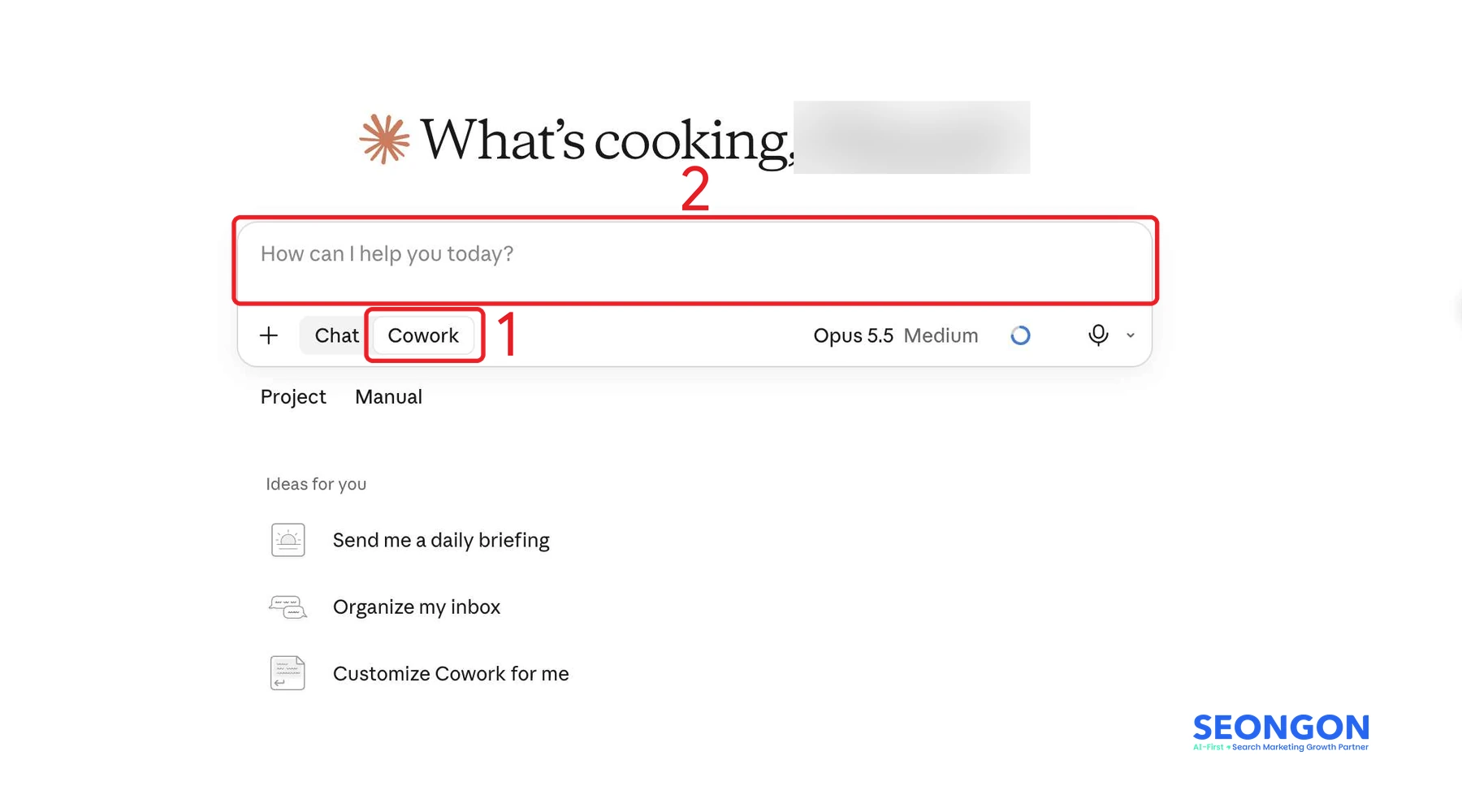
Để Claude Cowork xử lý công việc chính xác, bạn cần cung cấp đầy đủ tài liệu và cấp quyền truy cập những nguồn dữ liệu liên quan. Tùy từng nhiệm vụ, bạn có thể chuẩn bị dữ liệu theo các cách sau:
Ví dụ, nếu muốn Claude tổng hợp kết quả SEO trong 3 tháng, bạn có thể chuẩn bị một thư mục chứa báo cáo Google Search Console, dữ liệu GA4 đã xuất và bảng tổng hợp từ khóa. Những tài liệu này cần có tên rõ ràng để Claude dễ xác định nguồn thông tin.
Lưu ý về bảo mật: Chỉ cấp quyền truy cập những dữ liệu thật sự cần thiết. Không đưa mật khẩu, API key hoặc tài liệu mật không liên quan vào thư mục làm việc. Theo Anthropic, các phiên Cowork mới xử lý công việc trên máy chủ của hãng; dữ liệu cục bộ được truy cập thông qua Claude Desktop theo quyền mà người dùng đã cấp.
Sau khi chuẩn bị dữ liệu, bạn cần mô tả rõ công việc muốn Claude Cowork thực hiện. Yêu cầu nên có đầy đủ mục tiêu, nguồn dữ liệu, tiêu chí xử lý và định dạng kết quả.
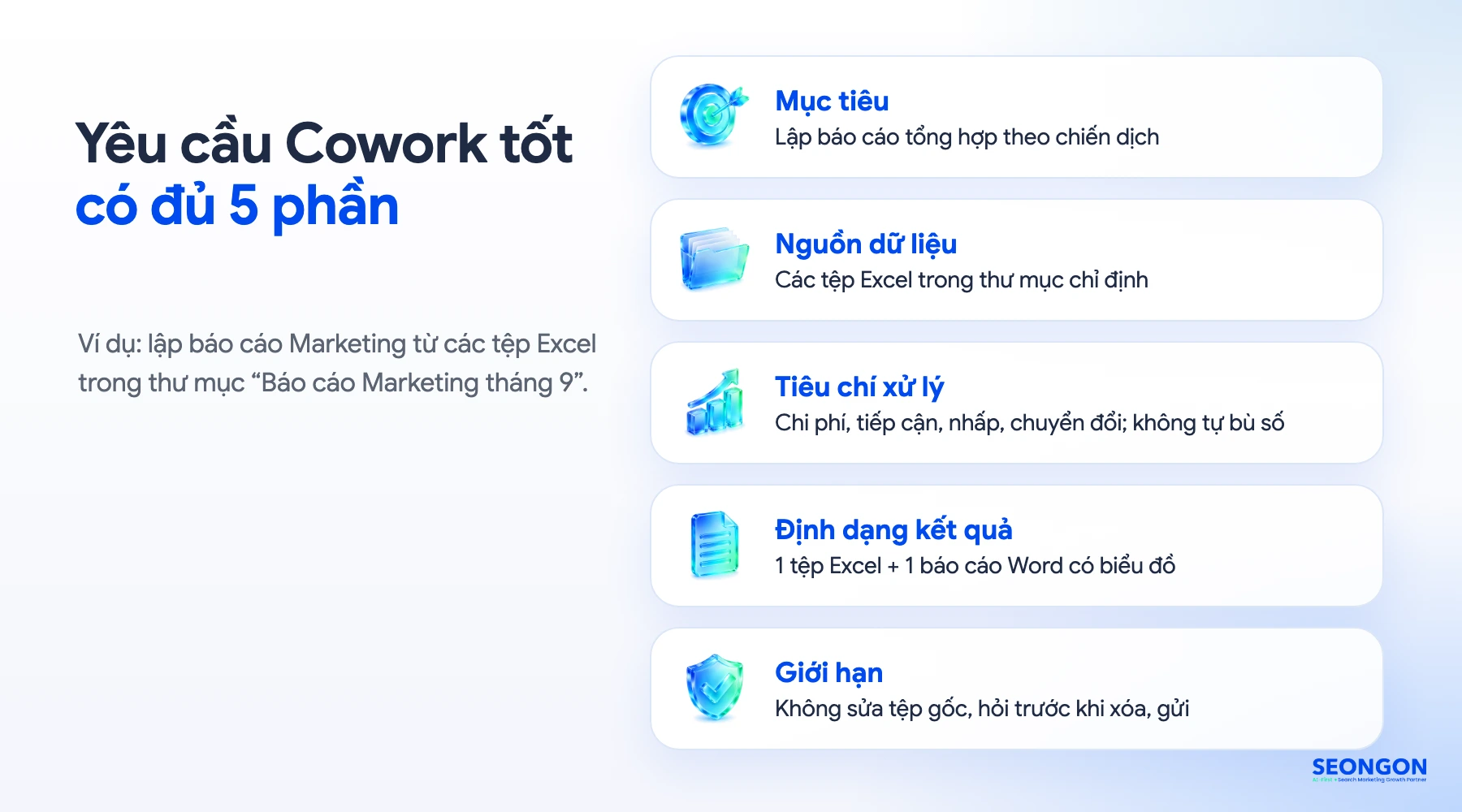
Ví dụ, nếu muốn lập báo cáo Marketing từ các tệp Excel, bạn có thể sử dụng prompt sau:
Hãy đọc các tệp Excel trong thư mục “Báo cáo Marketing tháng 9” và lập báo cáo tổng hợp theo từng chiến dịch.
Yêu cầu thực hiện:
Sau khi nhận nhiệm vụ, Claude Cowork có thể đề xuất các bước thực hiện như đọc dữ liệu, tổng hợp chỉ số, tạo biểu đồ và xuất báo cáo.
Bạn nên kiểm tra kế hoạch Claude đưa ra trước khi cho phép thực hiện, đặc biệt với những công việc liên quan đến chỉnh sửa tài liệu, gửi email hoặc cập nhật dữ liệu trên các hệ thống khác.
Trong quá trình thực hiện, Claude Cowork hiển thị tiến trình xử lý để bạn biết công việc đang được thực hiện đến bước nào. Bạn có thể xem các thao tác, bổ sung yêu cầu hoặc điều chỉnh hướng xử lý nếu phát hiện Claude hiểu sai nhiệm vụ.
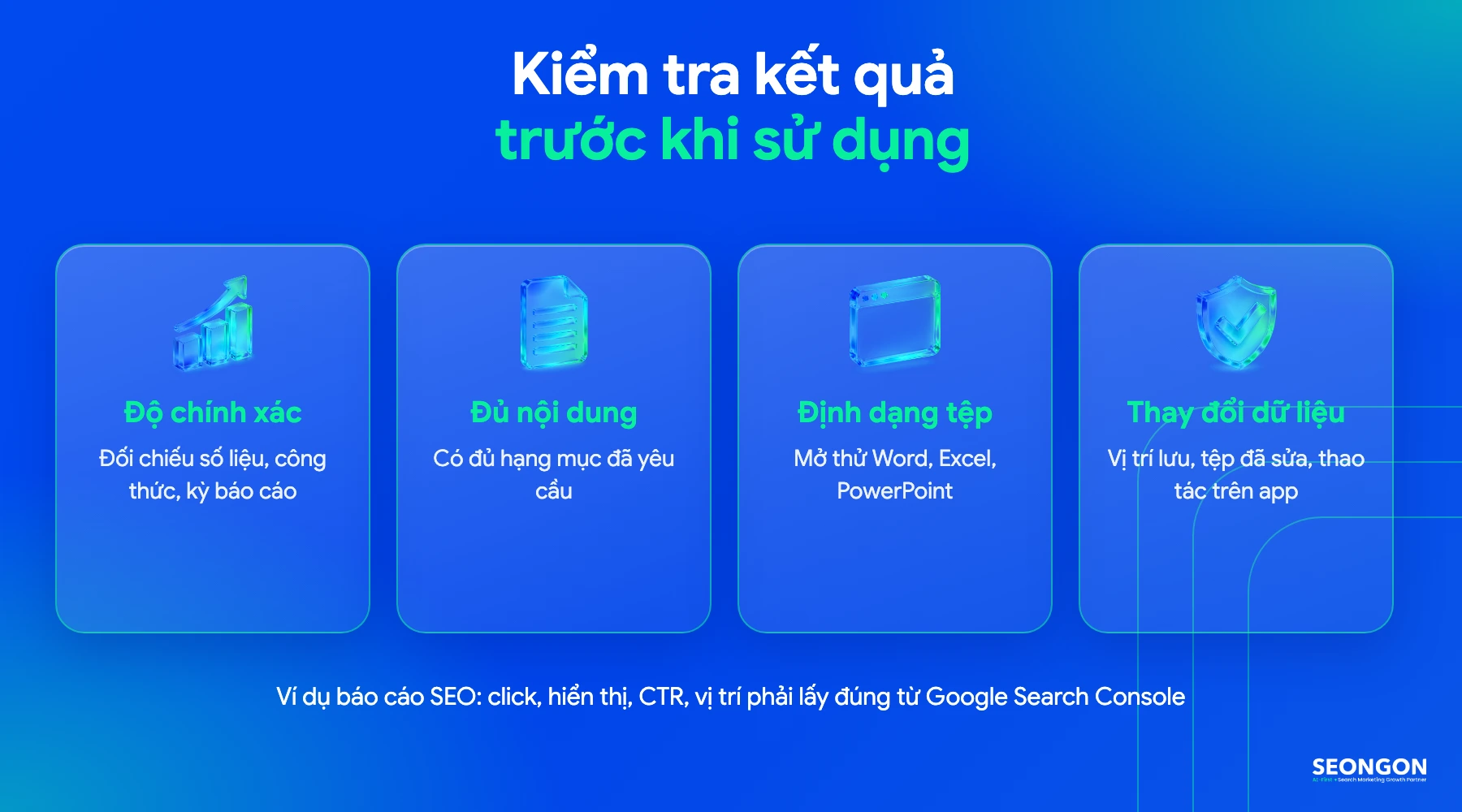
Khi Claude hoàn thành, hãy kiểm tra kết quả trước khi sử dụng:
Ví dụ, nếu giao Claude tổng hợp báo cáo SEO, bạn cần kiểm tra số lượt nhấp, lượt hiển thị, CTR và vị trí trung bình có được lấy đúng từ dữ liệu Google Search Console hay không. Đồng thời, cần xem các nhận xét về biến động đã tính đến khoảng thời gian so sánh và dữ liệu thực tế chưa.
Một điểm cần lưu ý là Claude Cowork có thể tiếp tục xử lý nhiệm vụ trên đám mây ngay cả khi bạn đóng máy tính. Tuy nhiên, nếu công việc cần truy cập tệp hoặc ứng dụng trên máy tính, Claude Desktop phải được mở và kết nối để Claude tiếp tục sử dụng những tài nguyên đó.
Claude Cowork có thể hỗ trợ nhiều công việc thường xuyên của doanh nghiệp như kiểm tra nội dung SEO, tổng hợp báo cáo Marketing và sắp xếp tài liệu. Điểm khác biệt so với việc sử dụng Claude để hỏi đáp thông thường là Cowork có thể xử lý nhiều tệp, thực hiện các bước liên tiếp và tạo ra tài liệu hoàn chỉnh theo yêu cầu.

Dưới đây là ba cách ứng dụng Claude Cowork mà nhân sự Marketing, Content và quản lý dự án có thể tham khảo.
|
Tình huống |
Công việc có thể giao |
Đầu ra mong muốn và điểm cần kiểm tra |
|
Kiểm tra bài viết Content SEO |
Đọc các tệp bài viết cùng checklist biên tập, phân loại lỗi và tập hợp nhận xét |
Bảng lỗi theo bài, mức độ ưu tiên, đoạn liên quan và đề xuất chỉnh sửa; biên tập viên đối chiếu với bản gốc và nguồn chuyên môn |
|
Tổng hợp báo cáo Marketing |
Gộp nhiều bảng chiến dịch, tính các KPI đã thống nhất và mô tả biến động |
Báo cáo nháp có kỳ dữ liệu, công thức, nguồn số liệu; người phụ trách kiểm tra phạm vi lọc và phép tính |
|
Quản lý tài liệu |
Phân nhóm tệp theo dự án, thời gian hoặc loại tài liệu |
Danh sách đề xuất đổi tên, di chuyển hoặc xóa để người dùng xem trước và xác nhận từng thay đổi |
Với những dự án có hàng chục bài Content SEO cần kiểm duyệt mỗi tháng, Claude Cowork có thể hỗ trợ kiểm tra nhiều bản thảo theo cùng một bộ tiêu chí, giúp người biên tập nhanh chóng xác định các nội dung cần chỉnh sửa.
Ví dụ, một nhóm Content cần kiểm tra 20 bài viết trước khi gửi khách hàng duyệt. Thay vì mở từng tệp Word để rà soát từ đầu, người phụ trách có thể đưa toàn bộ bản thảo và checklist SEO vào một thư mục, sau đó yêu cầu Claude Cowork:
Prompt tham khảo:
Hãy kiểm tra 20 bài viết trong thư mục “Content SEO tháng 10” theo checklist SEO đính kèm. Với mỗi bài, đánh giá Search Intent, cấu trúc heading, chất lượng diễn đạt và tính chính xác của thông tin. Tổng hợp kết quả vào một tệp Excel gồm: Tên bài viết, Vị trí lỗi, Nội dung cần sửa, Lý do và Đề xuất chỉnh sửa. Không sửa trực tiếp bản thảo gốc. Những thông tin chưa đủ căn cứ xác minh cần được đánh dấu riêng.
Kết quả mong muốn: Một bảng kiểm duyệt tập trung, giúp Content Writer xác định những phần cần chỉnh sửa và người quản lý theo dõi chất lượng của toàn bộ bài viết.
Tuy nhiên, Claude Cowork chỉ nên đóng vai trò hỗ trợ vòng kiểm tra đầu tiên. Những đánh giá về chuyên môn SEO, dữ kiện và mức độ phù hợp với thương hiệu vẫn cần được người phụ trách kiểm tra trước khi xuất bản.
Việc lập báo cáo Marketing thường yêu cầu tổng hợp dữ liệu từ nhiều nguồn như Google Analytics 4, Google Search Console, Google Ads hoặc Meta Ads. Khi dữ liệu được xuất ra nhiều tệp Excel hoặc CSV, Claude Cowork có thể hỗ trợ xử lý và tổng hợp thành báo cáo chung.
Ví dụ, doanh nghiệp muốn đánh giá kết quả Marketing trong tháng 9 so với tháng 8. Người phụ trách có thể cung cấp các bảng dữ liệu của hai tháng và yêu cầu Claude:
Prompt tham khảo:
Hãy sử dụng các tệp dữ liệu Marketing tháng 8 và tháng 9 để lập báo cáo so sánh. Tổng hợp lượt truy cập website, số chuyển đổi, chi phí và các chỉ số có trong dữ liệu theo từng kênh. Tính tỷ lệ tăng giảm, tạo biểu đồ và chỉ ra những biến động cần chú ý. Xuất kết quả thành tệp Excel và báo cáo PowerPoint. Không tự điền số liệu còn thiếu hoặc kết luận nguyên nhân biến động khi chưa có căn cứ.
Kết quả mong muốn: Một bộ báo cáo có bảng số liệu, công thức tính toán và biểu đồ để người phụ trách sử dụng trong buổi họp Marketing định kỳ.
Để tránh sai lệch, bạn cần kiểm tra cách Claude xác định chỉ số, khoảng thời gian so sánh và dữ liệu bị trùng. Chẳng hạn, số chuyển đổi trong GA4 và Google Ads có thể khác nhau do cách ghi nhận, vì vậy không nên cộng trực tiếp hai chỉ số này nếu chưa xác định rõ phương pháp tổng hợp.
Khi triển khai nhiều dự án cùng lúc, doanh nghiệp thường lưu trữ số lượng lớn tài liệu như hợp đồng, báo giá, kế hoạch Marketing, bản thảo Content và báo cáo nghiệm thu. Nếu các tệp không được đặt tên và sắp xếp thống nhất, nhân sự có thể mất nhiều thời gian tìm kiếm hoặc sử dụng nhầm phiên bản.
Claude Cowork có thể hỗ trợ sắp xếp lại thư mục theo quy tắc do doanh nghiệp thiết lập.
Ví dụ, một thư mục dự án SEO chứa 100 tệp với nhiều tên khác nhau như content-final.docx, content-final-2.docx, bao-cao-moi.xlsx hoặc outline-sua.docx. Bạn có thể yêu cầu Claude:
Prompt tham khảo:
Hãy kiểm tra thư mục “Dự án SEO 2026” và đề xuất cách sắp xếp tài liệu theo các nhóm: Hợp đồng, Kế hoạch, Outline, Content, Báo cáo và Nghiệm thu. Chuẩn hóa tên tệp theo cấu trúc “TenDuAn_LoaiTaiLieu_NgayCapNhat”. Trước tiên, xuất bảng Excel gồm tên tệp hiện tại, tên đề xuất và thư mục đích. Chỉ thực hiện đổi tên hoặc di chuyển sau khi tôi xác nhận. Không xóa bất kỳ tệp nào.
Kết quả mong muốn: Một danh sách phân loại rõ ràng và cấu trúc thư mục thống nhất, giúp các thành viên dễ tìm kiếm, bàn giao và kiểm tra tài liệu.
Đặc biệt, với những tệp có nhiều phiên bản, bạn không nên yêu cầu Claude tự giữ lại bản mới nhất chỉ dựa trên tên tệp. Ngày chỉnh sửa gần nhất chưa chắc là phiên bản đã được khách hàng phê duyệt. Các tài liệu quan trọng cần được đối chiếu với lịch sử chỉnh sửa hoặc xác nhận của người quản lý trước khi thay đổi.
Cowork có thể đọc dữ liệu và thực hiện thao tác qua những quyền bạn cấp, nên sự tiện lợi luôn cần đi cùng phạm vi kiểm soát rõ ràng. Hãy xem AI như một trợ lý cần giám sát, không phải người chịu trách nhiệm thay bạn.
Không. Anthropic cung cấp Cowork cho các gói trả phí Pro, Max, Team và Enterprise. Tại ngày 27/10/2026, trang giá hiển thị Pro ở mức $20 mỗi tháng khi thanh toán $200 cho một năm; thuế chưa bao gồm và giá có thể thay đổi, cần kiểm tra lại trên trang chính thức trước khi đăng ký.
Có. Claude Desktop hỗ trợ macOS, Windows và Linux bản beta trên các gói trả phí. Với Windows, hãy cài hoặc cập nhật ứng dụng Claude mới nhất; quyền truy cập Cowork trên web và mobile còn tùy gói hoặc thiết lập của quản trị viên.
Có. Claude Cowork có thể tiếp nhận yêu cầu và xử lý nội dung bằng tiếng Việt, bao gồm đọc tài liệu, tóm tắt thông tin, biên tập bài viết, phân tích dữ liệu và tạo báo cáo.
Người dùng có thể nhập câu lệnh (prompt) bằng tiếng Việt để giao việc cho Claude Cowork mà không bắt buộc phải sử dụng tiếng Anh. Tuy nhiên, cần phân biệt khả năng xử lý nội dung tiếng Việt với việc giao diện phần mềm có hỗ trợ tiếng Việt hay không.
Không. Cowork hướng đến công việc tri thức và không yêu cầu dùng terminal. Bạn có thể mô tả mục tiêu, dữ liệu và đầu ra bằng ngôn ngữ tự nhiên; kiến thức lập trình chỉ cần thiết nếu nhiệm vụ thuộc nhóm kỹ thuật.
Tác vụ chạy trên cloud hoặc đã lên lịch có thể tiếp tục khi máy tính tắt. Tuy nhiên, nếu Claude cần tệp cục bộ, trình duyệt hoặc thao tác trên máy, Claude Desktop phải mở và kết nối; khi ứng dụng đóng, phiên cloud không thể truy cập các tài nguyên đó.
Claude Cowork phù hợp khi một công việc cần nhiều bước, có tài liệu hoặc công cụ liên quan và đầu ra có thể được kiểm tra. Bạn vẫn cần cấp quyền vừa đủ, theo dõi tiến trình và xác minh kết quả, nhất là khi thao tác ảnh hưởng đến dữ liệu thật. Bắt đầu từ một nhiệm vụ nhỏ, có tiêu chí rõ sẽ giúp bạn hiểu Claude Cowork là gì và sử dụng thận trọng, hiệu quả hơn.
Nếu bạn muốn ứng dụng AI vào quy trình SEO và Content một cách bài bản, có thể tham khảo khoá học SEO AIMAX của SEONGON.
Với kinh nghiệm triển khai thành công hàng nghìn chiến dịch quảng cáo chuyển đổi,
SEONGON tự tin có thể giúp bạn tối ưu hiệu quả và tiết kiệm chi phí tối đa với hoạt động quảng cáo.


Hãy để SEONGON
hiểu hơn về bạn
SEONGON luôn sẵn sàng lắng nghe và cùng bạn tìm ra giải pháp phù hợp nhất