





Chief Commercial Officer (CCO)
Chị Ngô Phương Thảo là Giám đốc Kinh doanh & Marketing. 14 năm kinh nghiệm với Digital Marketing, tôi đã đồng hành cùng hàng trăm doanh nghiệp vừa và lớn…

AI Search Growth Solution
Theo tỉnh thành
Ads Growth Solution
Dịch vụ khác
Dịch vụ đào tạo
Kiến thức
Tài liệu - Ebook
Bạn muốn người lạ theo dõi Facebook mà không cần gửi lời mời kết bạn, nhưng chưa biết mở tính năng ở đâu hoặc không thấy nút Theo dõi? Cách bật người theo dõi trên Facebook thường bắt đầu từ cài đặt quyền theo dõi công khai, trong khi hiển thị số người theo dõi là một thao tác riêng. Bài viết này SEONGON sẽ hướng dẫn bạn kiểm tra các mục này trên iPhone, Android và máy tính, đồng thời xử lý những trường hợp cài đặt không xuất hiện.
Trên điện thoại, cách bật người theo dõi trên Facebook là kiểm tra quyền theo dõi trong nhóm cài đặt công khai. Menu trên iPhone và Android có thể lệch vị trí hoặc tên gọi đôi chút theo phiên bản, nhưng mục cần tìm vẫn là Người theo dõi và nội dung công khai.
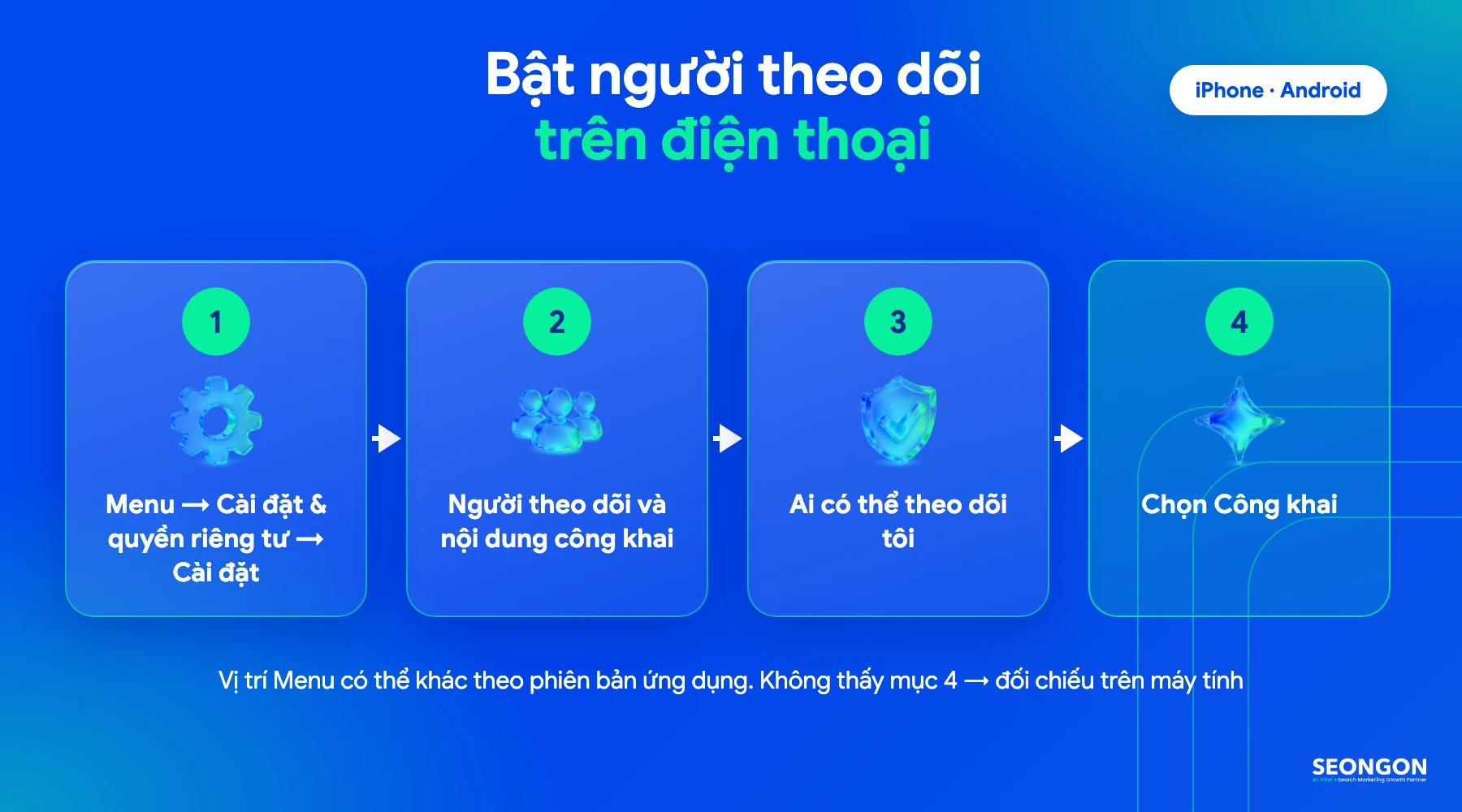
Trên iPhone, bạn mở phần cài đặt từ Menu Facebook rồi tìm nhóm Đối tượng và chế độ hiển thị. Quyền theo dõi công khai nằm riêng với quyền xem từng bài viết, vì vậy hãy kiểm tra đúng mục thay vì đổi đối tượng của bài đăng để tìm nút Theo dõi.
Nếu không thấy mục Ai có thể theo dõi tôi, đừng vội kết luận tài khoản bị lỗi. Tùy chọn có thể khác theo loại trang cá nhân, phiên bản ứng dụng và tình trạng hỗ trợ của tài khoản. Bạn có thể đối chiếu bằng trình duyệt máy tính hoặc xem phần xử lý lỗi bên dưới.
Trên Android, cách thiết lập cơ bản giống iPhone: vào phần cài đặt Facebook, mở nhóm quyền công khai rồi chọn đối tượng được phép theo dõi. Vị trí Menu hoặc biểu tượng mở cài đặt có thể thay đổi theo phiên bản ứng dụng, nhưng tên mục cần tìm thường vẫn là Người theo dõi và nội dung công khai.
Nếu tên mục hoặc vị trí nút trên máy bạn khác hướng dẫn, hãy cập nhật ứng dụng rồi kiểm tra lại. Bạn cũng có thể đăng nhập Facebook trên máy tính để đối chiếu, bởi giao diện trình duyệt đôi khi giúp nhận ra cài đặt nào đang thiếu thay vì chỉ bị chuyển vị trí trên điện thoại.
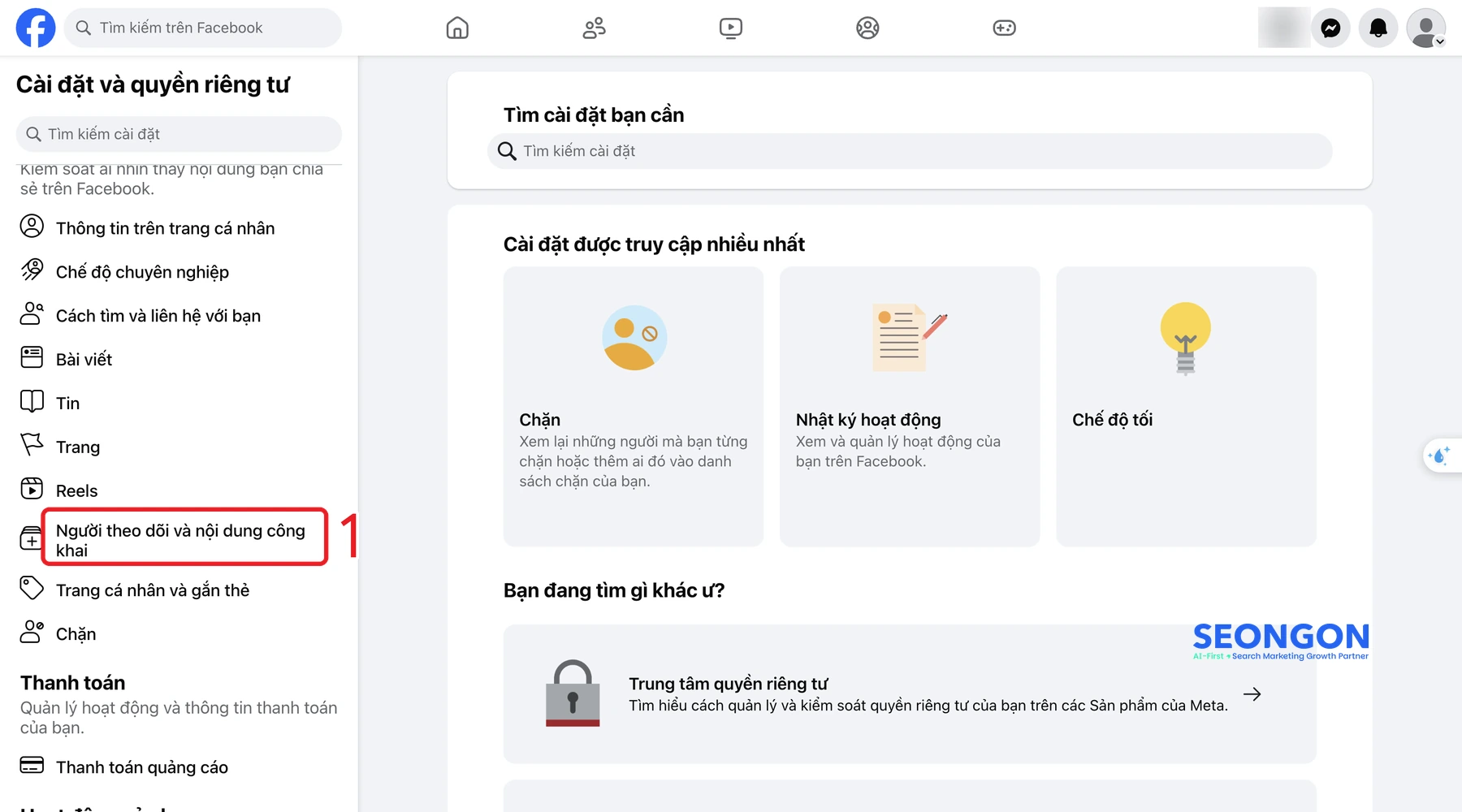
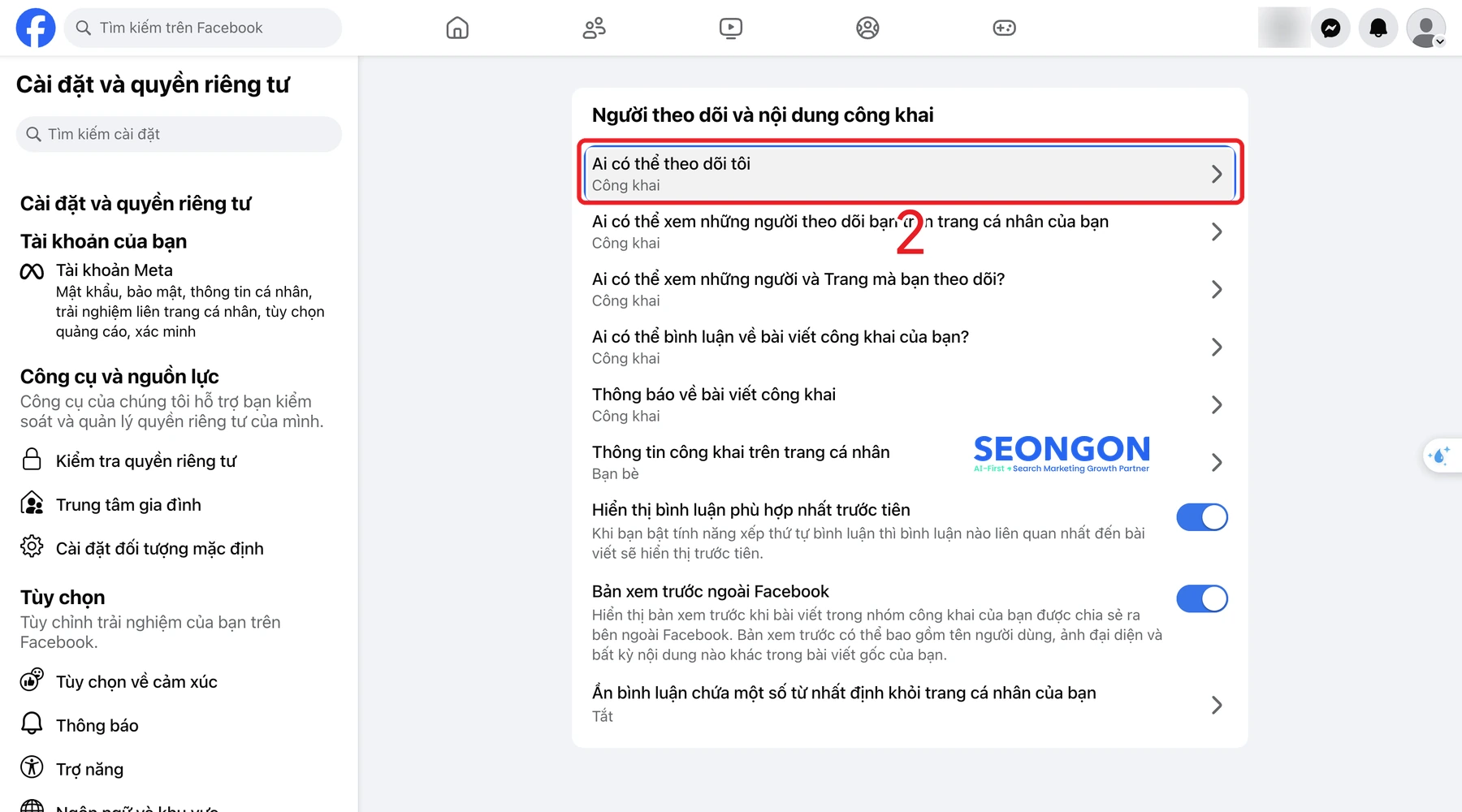
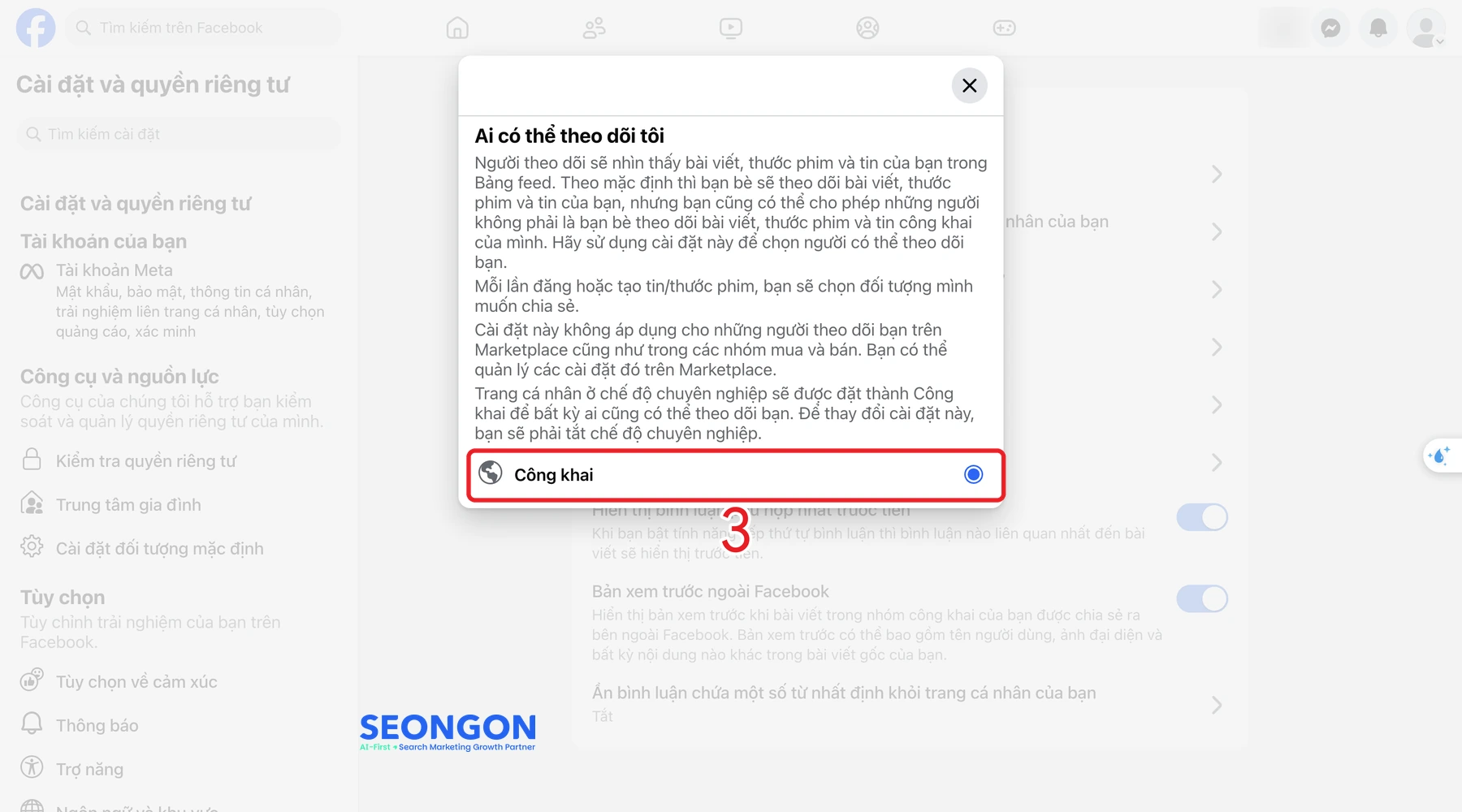
Với máy tính, cách bật người theo dõi trên Facebook vẫn là đặt quyền theo dõi ở chế độ Công khai nếu tài khoản có tùy chọn này. Giao diện trình duyệt thường hiển thị các mục cài đặt theo danh sách, thuận tiện khi bạn cần xác nhận lại quyền theo dõi sau khi không tìm thấy mục tương ứng trên ứng dụng.
Vị trí ảnh đại diện và tên nhóm cài đặt có thể thay đổi theo giao diện Facebook bạn đang dùng. Nếu máy tính cũng không có mục Ai có thể theo dõi tôi, hãy chuyển sang phần chế độ chuyên nghiệp và khắc phục sự cố, thay vì liên tục thay đổi quyền riêng tư của từng bài viết.
Nếu cài đặt theo dõi thông thường không xuất hiện, cách bật người theo dõi trên Facebook có thể liên quan đến tùy chọn chế độ chuyên nghiệp trên trang cá nhân. Tính năng này hướng đến người sáng tạo nội dung và mở thêm công cụ phục vụ hoạt động công khai, nên bạn chỉ nên bật khi những công cụ đó phù hợp với nhu cầu.
Chế độ chuyên nghiệp không phải điều kiện bắt buộc cho mọi tài khoản muốn có người theo dõi. Nếu bạn chỉ muốn cho phép người lạ xem nội dung công khai, hãy kiểm tra cài đặt theo dõi thông thường trước. Nếu bật chế độ chuyên nghiệp, hãy rà soát các thiết lập hiển thị và quyền riêng tư để bảo đảm nội dung bạn đăng được chia sẻ đúng đối tượng mong muốn.
Bật quyền theo dõi và hiển thị số người theo dõi là hai việc khác nhau. Cách bật người theo dõi trên Facebook cho phép người khác nhấn Theo dõi, còn tùy chọn hiển thị số lượng chỉ quyết định thông tin đó có xuất hiện trên phần giới thiệu trang cá nhân hay không.
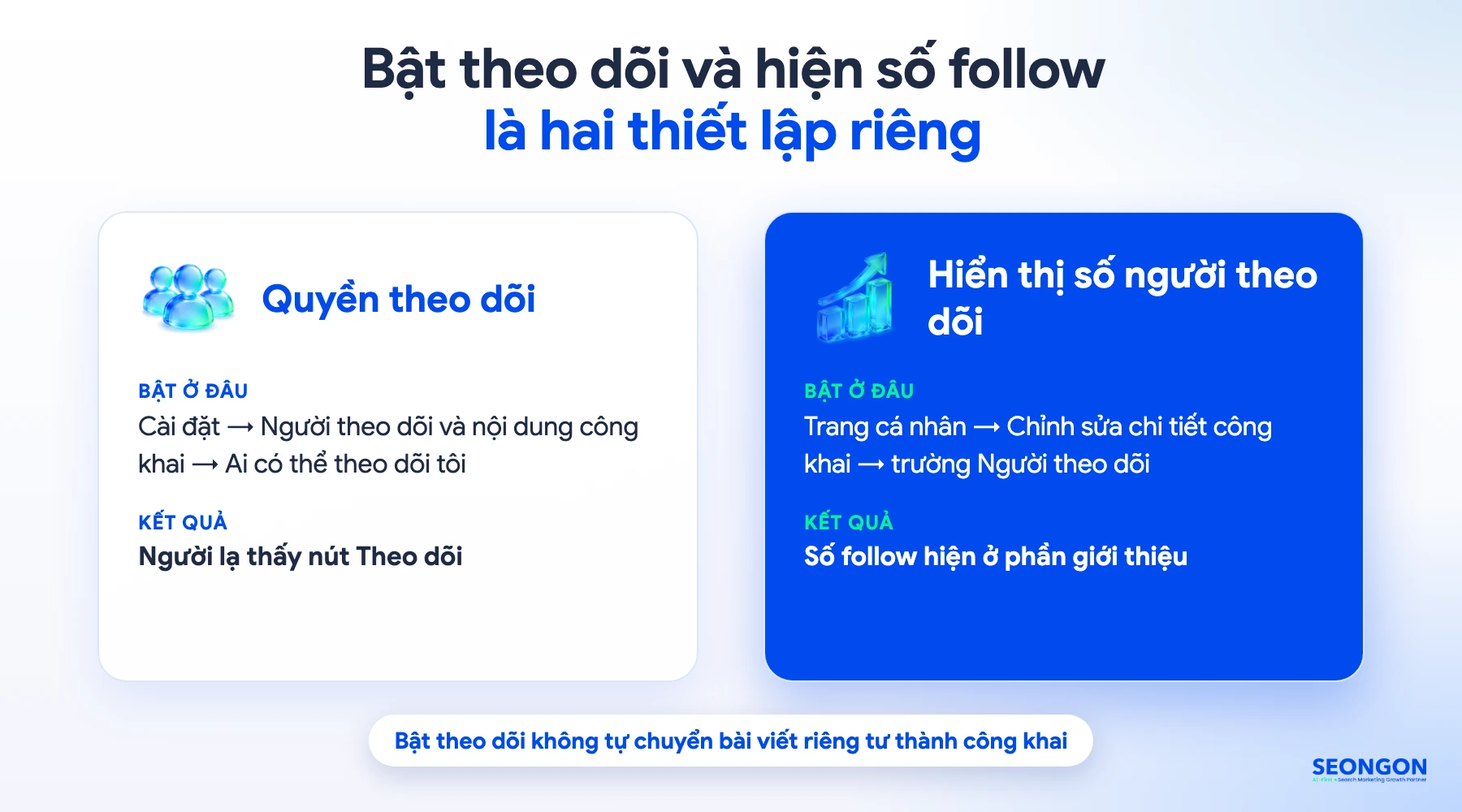
Nếu không tìm thấy trường Người theo dõi, giao diện hoặc tài khoản của bạn có thể chưa cung cấp tùy chọn hiển thị đó. Điều này không đồng nghĩa quyền theo dõi đã tắt. Hãy quay lại cài đặt công khai để kiểm tra Ai có thể theo dõi tôi, rồi xác nhận riêng nút Theo dõi và số lượng hiển thị.
Khi cách bật người theo dõi trên Facebook không cho ra kết quả như mong đợi, nguyên nhân thường nằm ở việc tài khoản không có cùng tùy chọn, người kiểm tra đang xem sai trạng thái hoặc số lượng follow chưa được bật hiển thị. Hãy xác định chính xác dấu hiệu bạn gặp phải trước khi thay đổi thêm cài đặt.
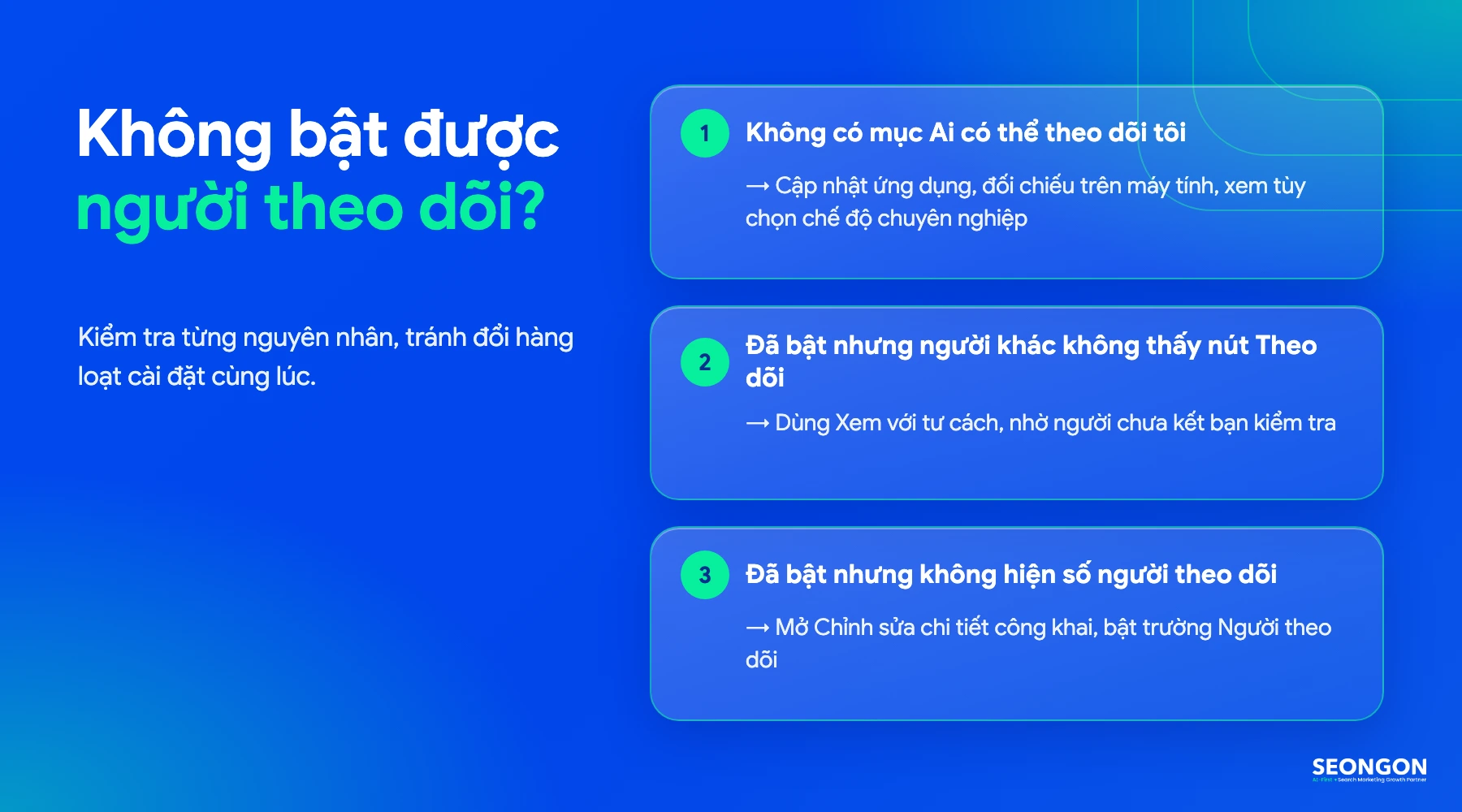
Nếu không có mục Ai có thể theo dõi tôi, trước tiên hãy kiểm tra lại đúng trang cá nhân và nhóm Người theo dõi và nội dung công khai. Facebook có thể hiển thị cài đặt khác nhau tùy tài khoản hoặc phiên bản, vì vậy việc không thấy một dòng thiết lập không đủ để kết luận rằng bạn thao tác sai.
Bạn có thể lần lượt thử các cách sau:
Nếu cả ứng dụng lẫn máy tính đều không có mục này, hãy sử dụng các tùy chọn được Facebook cung cấp cho tài khoản hiện tại. Không nên bật chế độ chuyên nghiệp chỉ để thử vận may nếu bạn không cần những công cụ dành cho người sáng tạo nội dung.
Khi bạn đã chọn Công khai nhưng người khác không thấy nút Follow, hãy kiểm tra trang cá nhân bằng chế độ Xem với tư cách nếu Facebook cung cấp. Cách này giúp bạn nhìn trang gần với góc nhìn của người chưa kết bạn, thay vì dựa vào giao diện tài khoản của chính mình.
Tiếp theo, xác định người kiểm tra có phải bạn bè của bạn hay không. Người đã kết bạn có trạng thái tương tác khác với người lạ, nên nút Theo dõi có thể không xuất hiện theo cùng cách. Nếu vẫn cần xác nhận, nhờ một tài khoản chưa kết bạn kiểm tra trang cá nhân và đối chiếu lại quyền theo dõi công khai.
Nếu nút vẫn không hiện với người chưa kết bạn, hãy rà soát cài đặt đối tượng, quyền riêng tư và trạng thái tài khoản. Tránh đổi hàng loạt thiết lập cùng lúc, vì bạn sẽ khó xác định thay đổi nào có tác động đến khả năng theo dõi.
Nút Theo dõi và số người theo dõi là hai thông tin riêng. Bạn có thể cho phép người khác theo dõi nhưng không hiển thị số lượng trên phần giới thiệu, bởi thao tác bật quyền theo dõi không tự bật trường thông tin công khai.
Hãy mở phần Chỉnh sửa chi tiết công khai, tìm trường Người theo dõi và lưu lại nếu tùy chọn này xuất hiện. Sau đó kiểm tra trang cá nhân từ góc nhìn công khai. Nếu trường thông tin không có hoặc số lượng chưa hiện, tài khoản có thể chưa hỗ trợ cách hiển thị đó; không nên tự đặt một ngưỡng người theo dõi cụ thể khi Facebook không thông báo điều kiện.
Các câu hỏi dưới đây giúp bạn phân biệt quyền theo dõi, quyền xem bài viết và thông tin hiển thị trên hồ sơ. Khi xử lý cách bật người theo dõi trên Facebook, hãy thay đổi đúng thiết lập cần dùng, không mặc định rằng bật một mục sẽ tự điều chỉnh các mục còn lại.
Không. Người theo dõi chỉ xem được nội dung bạn chia sẻ theo phạm vi quyền riêng tư đã chọn. Bật theo dõi công khai không tự chuyển các bài viết dành riêng cho bạn bè thành công khai, vì vậy hãy kiểm tra đối tượng của từng bài đăng nếu bạn muốn giới hạn người xem.
Không phải tài khoản nào cũng cần chế độ chuyên nghiệp để cho phép theo dõi. Nếu cài đặt thông thường có mục Ai có thể theo dõi tôi, bạn có thể chọn Công khai tại đó. Chế độ chuyên nghiệp là lựa chọn bổ sung dành cho người muốn dùng thêm công cụ sáng tạo nội dung, tùy tình trạng tài khoản.
Có, nếu tài khoản cho phép quản lý riêng hai tùy chọn này. Quyền theo dõi quyết định người khác có thể nhấn Theo dõi hay không, còn trường Người theo dõi quyết định số lượng có xuất hiện trong phần giới thiệu hay không. Hãy kiểm tra từng mục thay vì xem chúng là một cài đặt duy nhất.
Không. Bật theo dõi chỉ mở khả năng để người khác lựa chọn theo dõi bạn, không tự tạo thêm người theo dõi. Số lượng tăng hay không còn tùy việc người khác có tìm thấy trang cá nhân và chủ động nhấn Theo dõi hay không.
Bạn có thể bật quyền theo dõi trên điện thoại hoặc máy tính bằng cách kiểm tra mục Người theo dõi và nội dung công khai, sau đó chọn Công khai nếu tài khoản hỗ trợ. Hãy phân biệt quyền theo dõi với việc hiển thị số lượng và kiểm tra kết quả từ góc nhìn người chưa kết bạn. Nếu không thấy cài đặt thông thường, hãy cân nhắc chế độ chuyên nghiệp trước khi kích hoạt. Nắm đúng cách bật người theo dõi trên Facebook sẽ giúp bạn mở quyền theo dõi mà vẫn chủ động kiểm soát nội dung riêng tư.
Với kinh nghiệm triển khai thành công hàng nghìn chiến dịch quảng cáo chuyển đổi,
SEONGON tự tin có thể giúp bạn tối ưu hiệu quả và tiết kiệm chi phí tối đa với hoạt động quảng cáo.


Hãy để SEONGON
hiểu hơn về bạn
SEONGON luôn sẵn sàng lắng nghe và cùng bạn tìm ra giải pháp phù hợp nhất