







Cách đăng bài lên website WordPress chi tiết từ A-Z cho người mới
- Đăng bài trên WordPress gồm 9 bước: đăng nhập → thêm bài viết → nhập tiêu đề, nội dung → định dạng bằng khối → chèn ảnh, liên kết → chọn danh mục, thẻ → đặt ảnh đại diện → tối ưu đường dẫn và SEO → xem trước, xuất bản.
- Trình soạn thảo mặc định là Block Editor (Gutenberg); nhiều website vẫn dùng Classic Editor, các bước về cơ bản giống nhau.
- Nút Xuất bản (Publish) cần bấm 2 lần: lần đầu mở bảng kiểm tra, lần thứ hai bài mới được đăng.
- Có thể Lên lịch (Schedule) để bài tự đăng vào ngày giờ đã chọn.
- Sửa bài đã đăng xong thì bấm Lưu thay đổi (Save); sau khi đăng, nên gửi yêu cầu lập chỉ mục trên Google Search Console để bài sớm lên Google.
WordPress là một trong những nền tảng quản trị website phổ biến, nhưng với người mới, các thao tác như tạo bài viết, chèn hình ảnh, thiết lập danh mục hay tối ưu SEO có thể chưa thực sự dễ dàng. Cách đăng bài lên WordPress đúng quy trình sẽ giúp nội dung hiển thị đầy đủ, dễ quản lý và hạn chế lỗi sau khi xuất bản. Bài viết dưới đây hướng dẫn chi tiết từng bước, từ tạo bài viết mới đến kiểm tra và xuất bản trên website.
1. Cần chuẩn bị gì trước khi đăng bài lên WordPress?
Trước khi bắt đầu đăng bài, bạn nên chuẩn bị đầy đủ nội dung và các tài nguyên cần thiết. Công đoạn chuẩn bị giúp quá trình soạn thảo trên WordPress diễn ra nhanh hơn, đồng thời hạn chế phải chỉnh sửa nhiều lần sau khi xuất bản.
Một số yếu tố cần chuẩn bị gồm:
- Tài khoản quản trị WordPress: Có thông tin đăng nhập và quyền phù hợp để tạo hoặc chỉnh sửa bài viết.
- Nội dung bài viết: Chuẩn bị tiêu đề, nội dung, heading và các thông tin cần trình bày.
- Hình ảnh: Chuẩn bị ảnh minh họa với kích thước, định dạng và dung lượng phù hợp.
- Liên kết: Xác định trước các internal link và external link cần đưa vào bài.
- Category: Xác định danh mục phù hợp để bài viết được phân loại chính xác.
- Thông tin SEO: Chuẩn bị URL/slug, SEO title, meta description và keyword nếu bài viết phục vụ mục tiêu SEO.
Sau khi hoàn tất các bước chuẩn bị, bạn có thể bắt đầu cách đăng bài lên WordPress trực tiếp từ khu vực quản trị website.
2. Cách đăng bài lên website WordPress từ A-Z
WordPress hiện sử dụng Block Editor (Gutenberg) để tạo và chỉnh sửa nội dung. Thay vì nhập toàn bộ nội dung trong một ô duy nhất, trình soạn thảo chia bài viết thành nhiều block như đoạn văn, heading, hình ảnh, danh sách hoặc bảng. Cách tổ chức này giúp Content Writer dễ định dạng và quản lý từng thành phần trong bài viết. Hướng dẫn dưới đây thực hiện trên WordPress 7.1 giao diện tiếng Việt, có cài plugin SEO Rank Math.
Bước 1: Đăng nhập trang quản trị WordPress và thêm bài viết mới
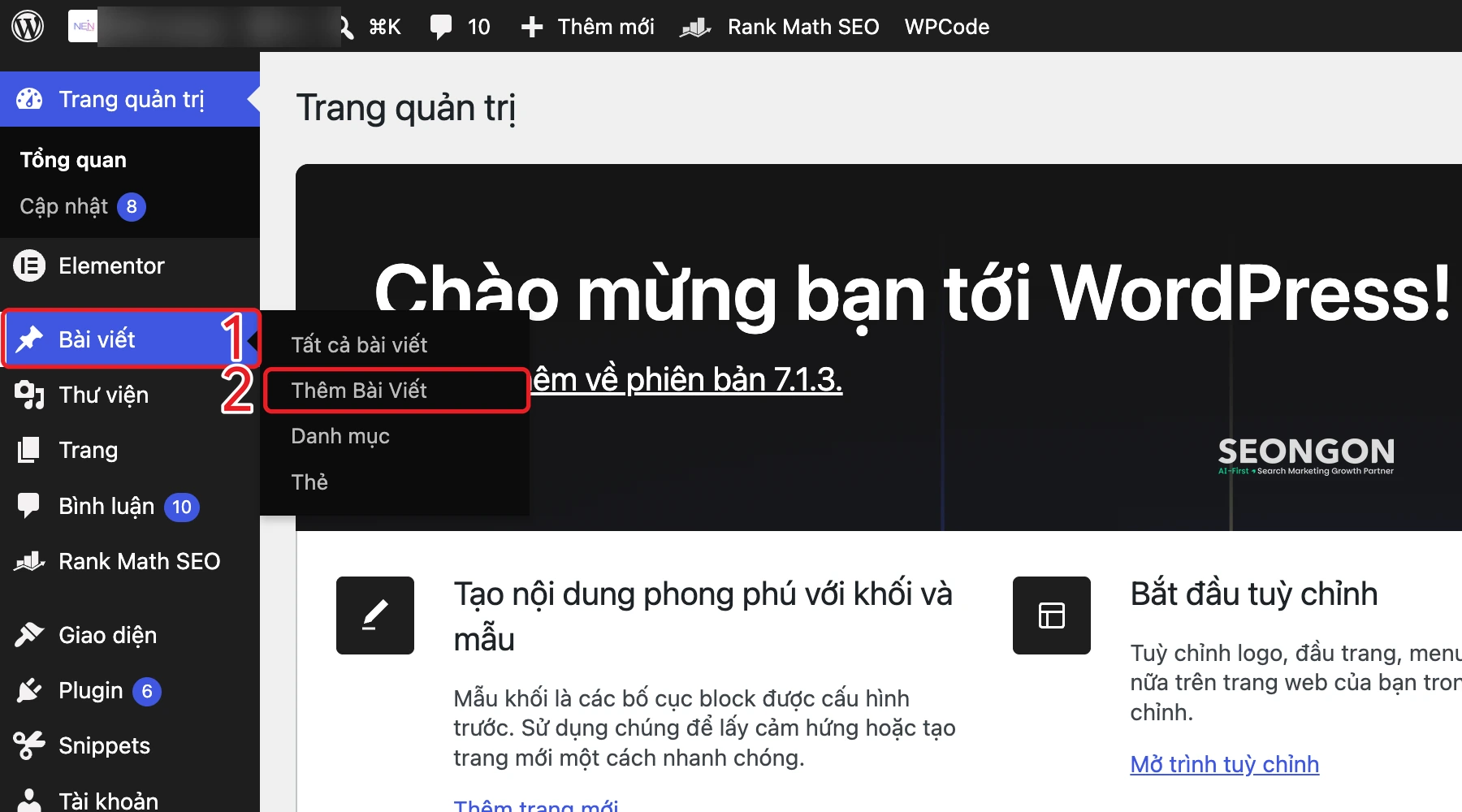
Trước tiên để đăng được bài viết trên website WordPress bạn cần truy cập trang quản trị của website, rồi đăng nhập bằng tài khoản được cấp quyền. Thông thường, link đăng nhập vào tài khoản quản trị WordPress thường có dạng tenmien.com/wp-admin. Sau khi đăng nhập thành công bạn sẽ thấy Trang quản trị (Dashboard).
Ở menu bên trái, rê chuột vào Bài viết (Posts). >> Chọn Thêm Bài Viết (Add New Post) để mở trình soạn thảo.
Bước 2: Nhập tiêu đề và nội dung bài viết
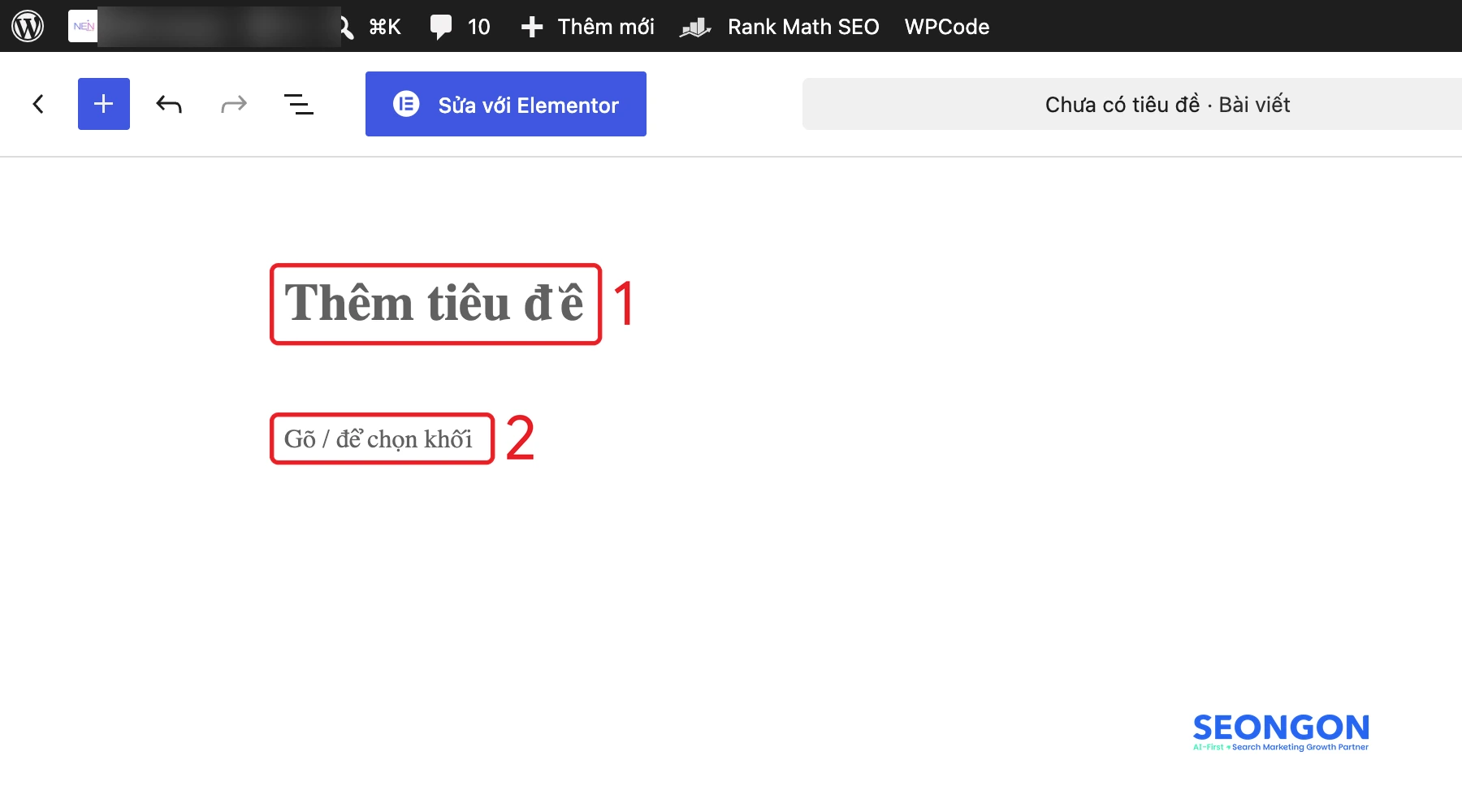
Tại giao diện soạn thảo, bạn hãy nhập tiêu đề vào ô Thêm tiêu đề (Add title) ở đầu trình soạn thảo. Tiêu đề nên ngắn gọn, phản ánh chính xác nội dung và phù hợp với mục tiêu tìm kiếm nếu bài viết được triển khai cho SEO.
Sau đó nhấp vào dòng Gõ / để chọn khối bên dưới để bắt đầu nhập nội dung. Mỗi đoạn văn sẽ được WordPress tạo thành một Paragraph block riêng. Khi nhập hết một đoạn bạn chỉ cần nhấn Enter, WordPress sẽ tự tạo một khối Văn bản (Paragraph) mới.
Khi triển khai bài SEO, nên tổ chức nội dung theo cấu trúc rõ ràng:
- H1: Tiêu đề chính của bài (ô tiêu đề).
- H2: Các ý lớn.
- H3: Các ý triển khai dưới từng H2.
- Đoạn văn: Nội dung giải thích chi tiết.
- Danh sách: Các ý cần trình bày ngắn gọn.
Cấu trúc heading rõ ràng giúp người đọc dễ theo dõi và giúp Google hiểu mối quan hệ giữa các ý trong bài. Xem thêm cách triển khai một bài viết chuẩn SEO.
Lưu ý khi dán bài từ Google Docs hoặc Word: Bạn có thể sao chép toàn bộ bài rồi dán vào trình soạn thảo, WordPress sẽ tự tách thành các khối văn bản, tiêu đề, danh sách. Sau khi dán, cần kiểm tra lại:
- Heading có giữ đúng cấp H2, H3 không.
- Ảnh trong Docs thường không tự tải lên thư viện của website, nên chèn lại bằng khối Hình ảnh (xem bước 4).
- Định dạng thừa như màu chữ, cỡ chữ, đoạn trống bị dán theo.
- Liên kết trong bài còn đúng không.
Bước 3: Định dạng nội dung bằng khối (block)
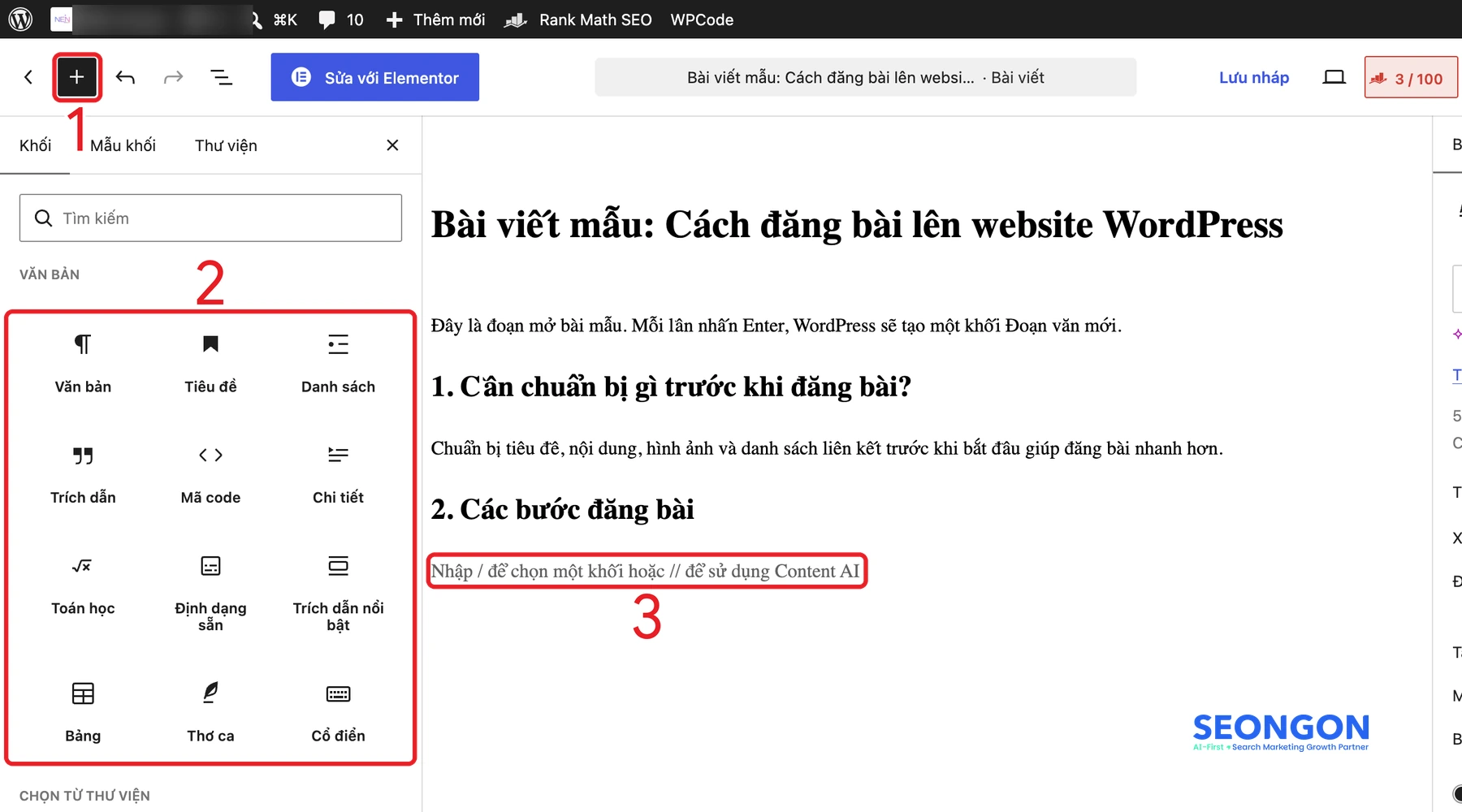
Block Editor cho phép bạn lựa chọn loại nội dung phù hợp với từng phần thay vì định dạng thủ công toàn bộ bài viết. Bạn chỉ cần bấm nút dấu cộng (+) ở góc trên bên trái để mở danh sách khối. >> Chọn khối cần dùng, ví dụ Văn bản, Tiêu đề, Danh sách, Bảng, Hình ảnh. Hoặc gõ dấu “/” ở đầu một dòng trống rồi gõ tên khối (ví dụ /tiêu đề, /hình ảnh) để chèn nhanh.
Một số khối thường dùng khi đăng bài:
|
Khối |
Công dụng |
|
Văn bản (Paragraph) |
Nhập và trình bày đoạn văn |
|
Tiêu đề (Heading) |
Tạo H2, H3 và các tiêu đề phụ |
|
Danh sách (List) |
Tạo danh sách gạch đầu dòng hoặc đánh số |
|
Hình ảnh (Image) |
Chèn hình ảnh vào bài |
|
Bảng (Table) |
Trình bày dữ liệu dạng bảng |
|
Trích dẫn (Quote) |
Làm nổi bật nội dung trích dẫn |
|
YouTube / Nhúng (Embed) |
Nhúng video hoặc nội dung từ nền tảng khác |
Không cần dùng hết các khối trong một bài. Hãy chọn định dạng theo loại thông tin cần truyền tải để bài dễ đọc và trực quan hơn.
Bước 4: Chèn hình ảnh, video và liên kết
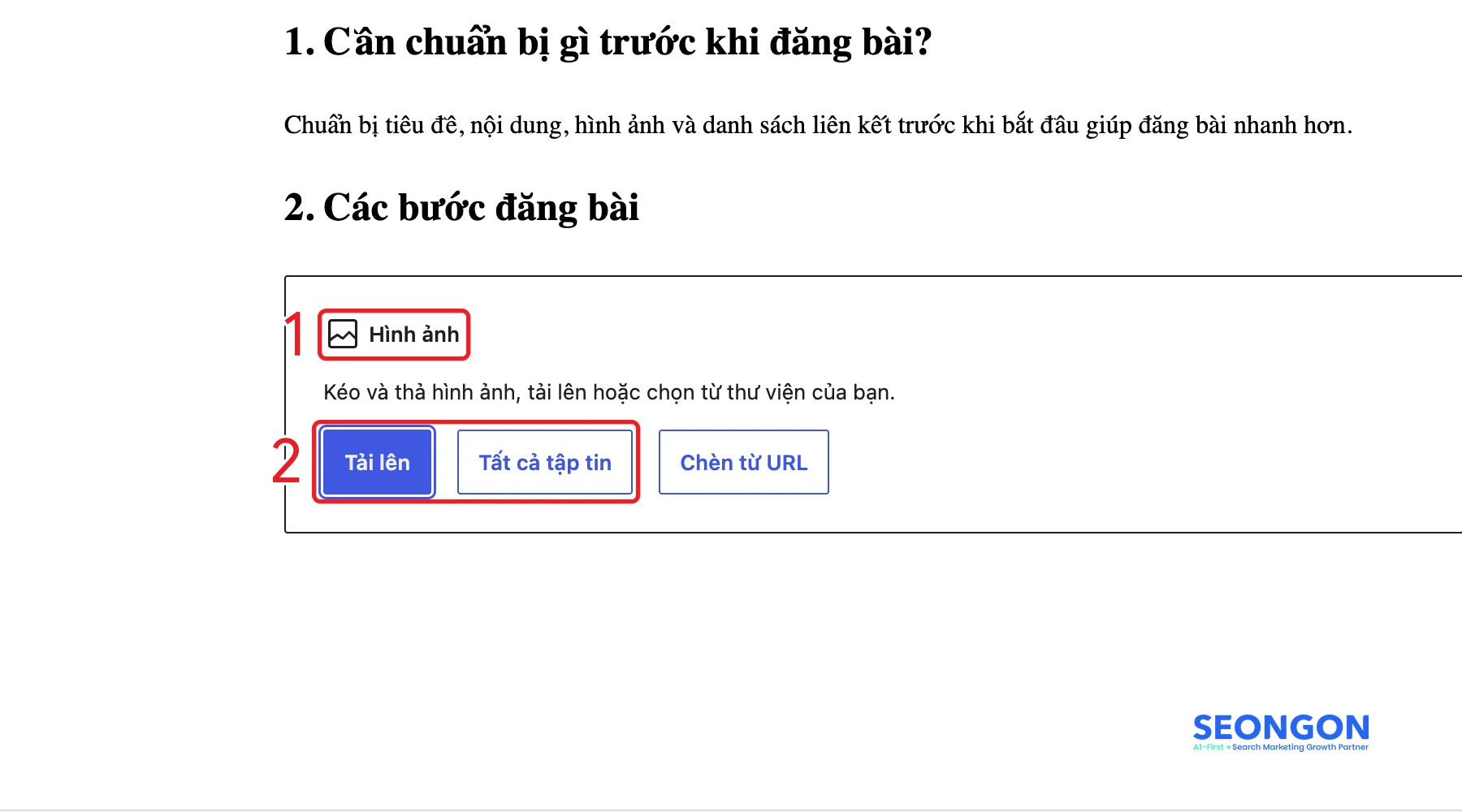
Hình ảnh và liên kết giúp bài viết trực quan hơn, đồng thời hỗ trợ người đọc tiếp cận các nội dung liên quan. Để chèn hình ảnh bạn hãy thực hiện theo hướng dẫn sau:
Thêm khối Hình ảnh (Image). Sau đó bấm Tải lên (Upload) để lấy ảnh từ máy tính, hoặc Tất cả tập tin (Media Library) để chọn ảnh đã có trong thư viện.
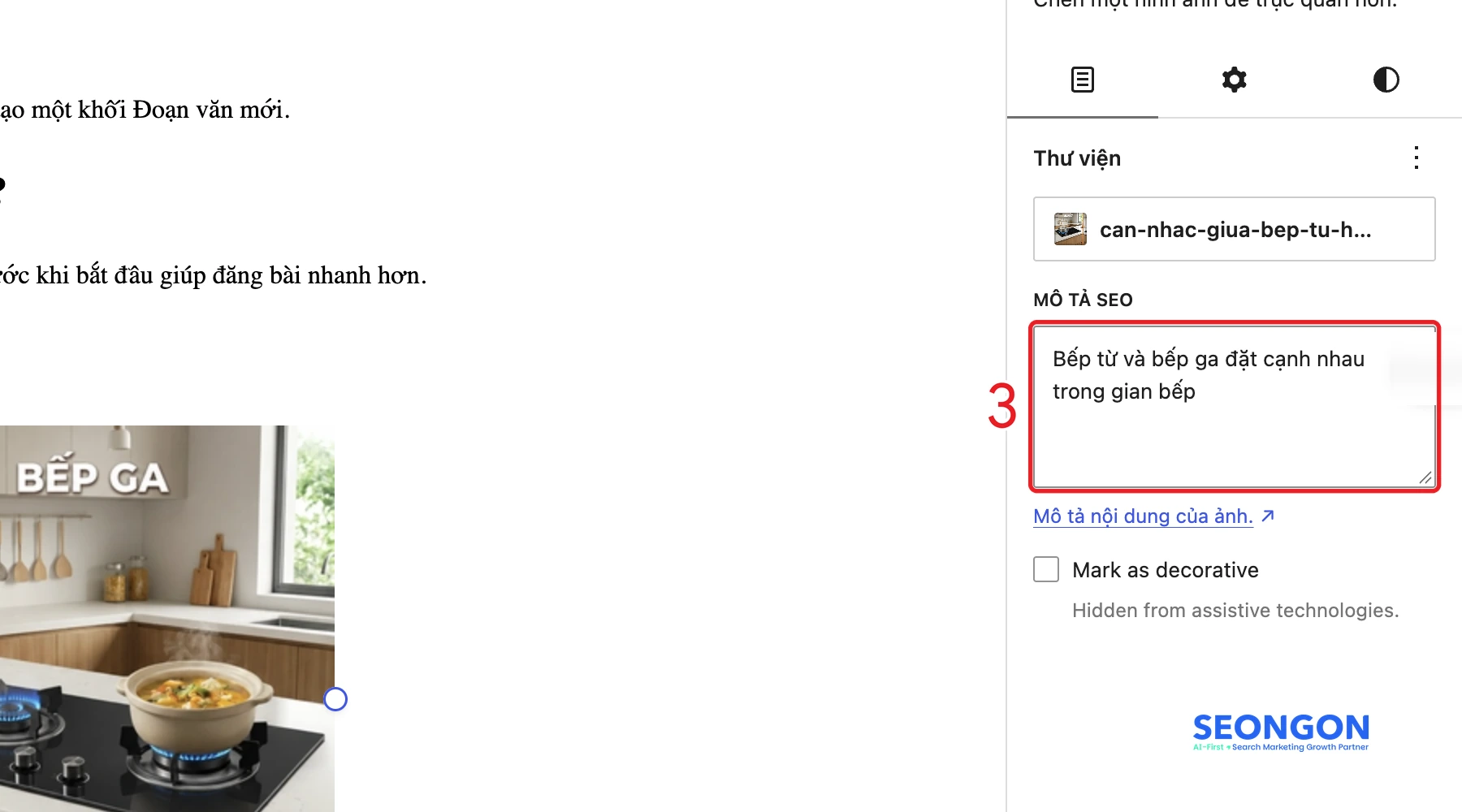
Ở thanh bên phải, điền văn bản thay thế (Alt text) mô tả đúng nội dung ảnh. Trên WordPress tiếng Việt, ô này có thể hiển thị tên Mô tả SEO hoặc Văn bản thay thế. Xem cách viết tại bài thẻ alt là gì.
Nếu ảnh cần giải thích, bấm vào ngay dưới ảnh để thêm chú thích (caption).
Chèn liên kết:
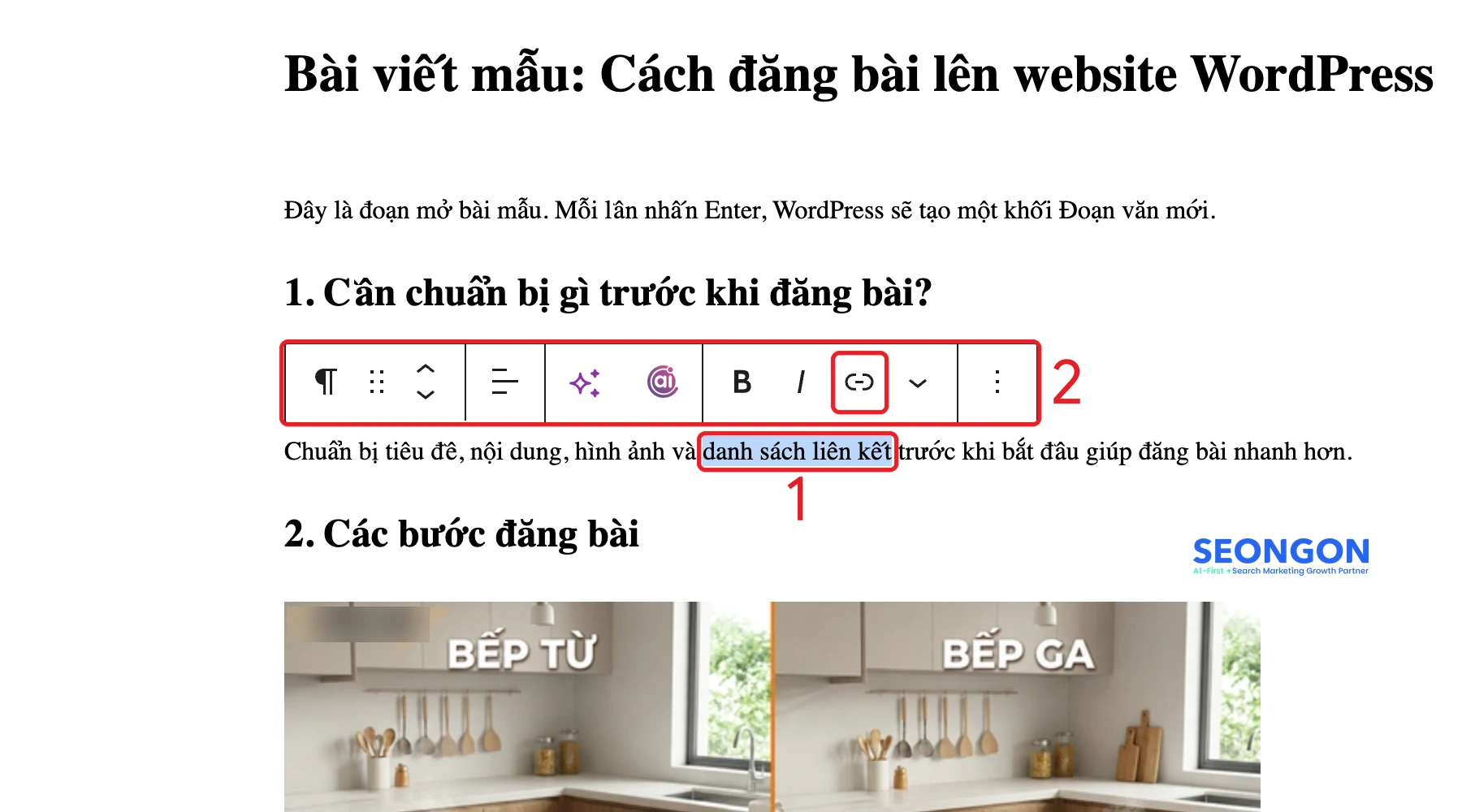
1. Bôi đen cụm từ muốn gắn link.
2. Bấm biểu tượng liên kết trên thanh công cụ của khối, hoặc nhấn Ctrl + K (macOS: Cmd + K).
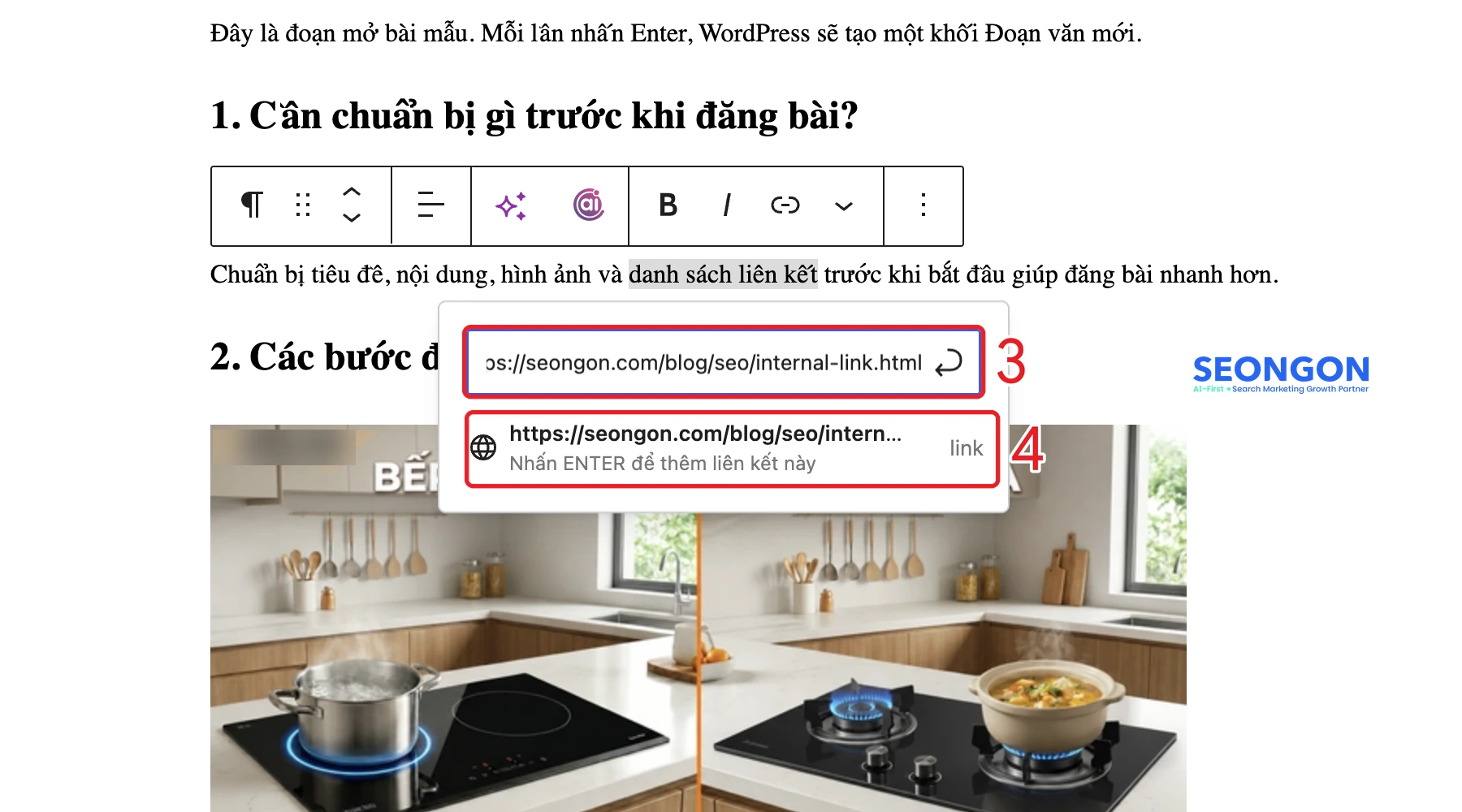
3. Dán URL vào ô vừa hiện ra.
4. Nhấn Enter để gắn link.
Nên đặt link về các bài liên quan trên website để giữ chân người đọc. Xem cách đặt internal link hiệu quả.
Chèn video: Dán link YouTube vào một dòng trống, WordPress sẽ tự tạo khối nhúng. Hạn chế tải trực tiếp file video lớn lên website vì làm nặng trang và chậm tốc độ tải.
Bước 5: Chọn danh mục và thêm thẻ
Sau khi hoàn thiện nội dung, bạn cần phân loại bài viết trong khu vực cài đặt.
- Danh mục (Categories) giúp nhóm các bài viết có cùng chủ đề và tạo cấu trúc nội dung rõ ràng cho website. Hãy chọn category phù hợp thay vì tạo thêm danh mục mới cho từng bài.
- Thẻ (Tags) có thể được sử dụng để gắn các chủ đề hoặc thuật ngữ liên quan. Tuy nhiên, không nên tạo quá nhiều tag có ý nghĩa tương tự vì có thể khiến hệ thống phân loại nội dung trở nên thiếu nhất quán.
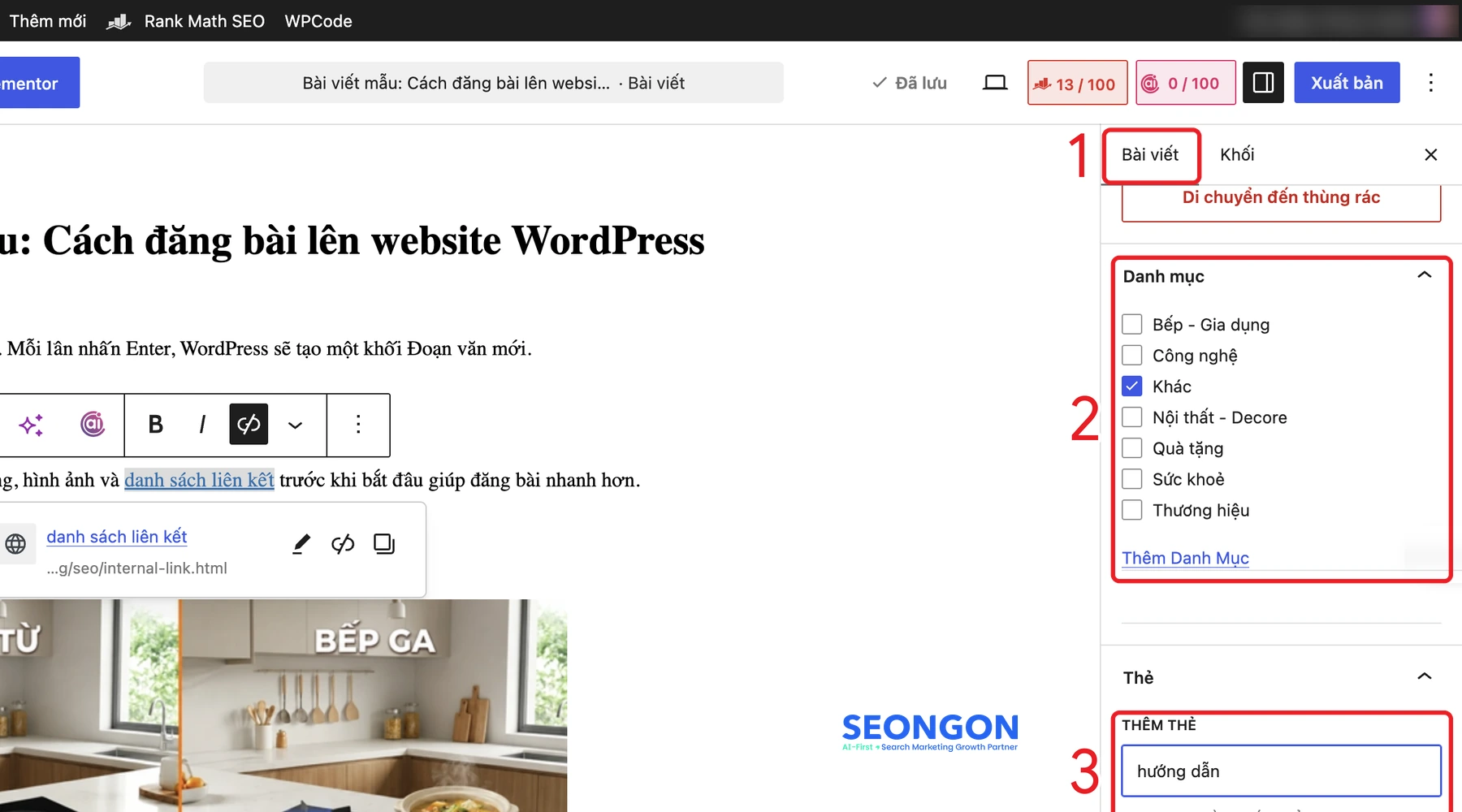
Ở thanh bên phải, chọn tab Bài viết (Post). Nếu không thấy thanh bên phải, bấm biểu tượng Cài đặt (Settings) hình ô vuông chia đôi ở góc trên bên phải. Tiếp đó bạn hãy tích chọn danh mục phù hợp ở phần Danh mục (Categories).
Ở mục Thẻ (Tags), gõ tên thẻ vào ô Thêm thẻ, ngăn cách các thẻ bằng dấu phẩy hoặc Enter.
Doanh nghiệp nên xây dựng quy tắc sử dụng Category và Tag thống nhất trên toàn website để Content Writer có thể áp dụng giống nhau khi đăng các bài viết mới. Không nên tạo quá nhiều thẻ có nghĩa giống nhau vì dễ sinh các trang thẻ trùng lặp, nội dung mỏng.
Bước 6: Đặt ảnh đại diện
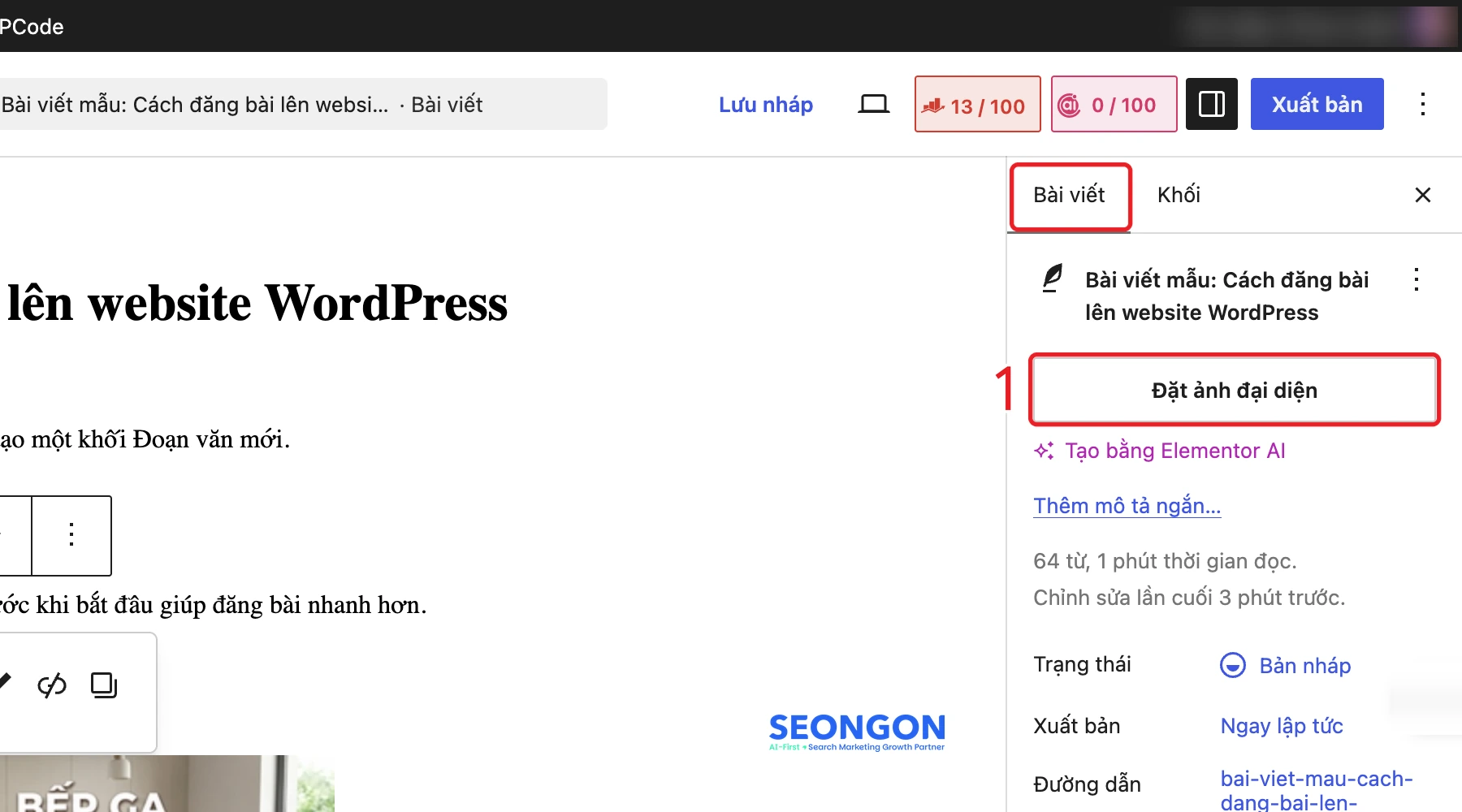
Ảnh đại diện (Featured image) là ảnh hiển thị ở trang danh mục, mục bài liên quan hoặc khi chia sẻ bài lên mạng xã hội, tuỳ thiết kế của website. Để thêm ảnh đại diện:
Trong tab Bài viết ở thanh bên phải, bấm Đặt ảnh đại diện (Set featured image).
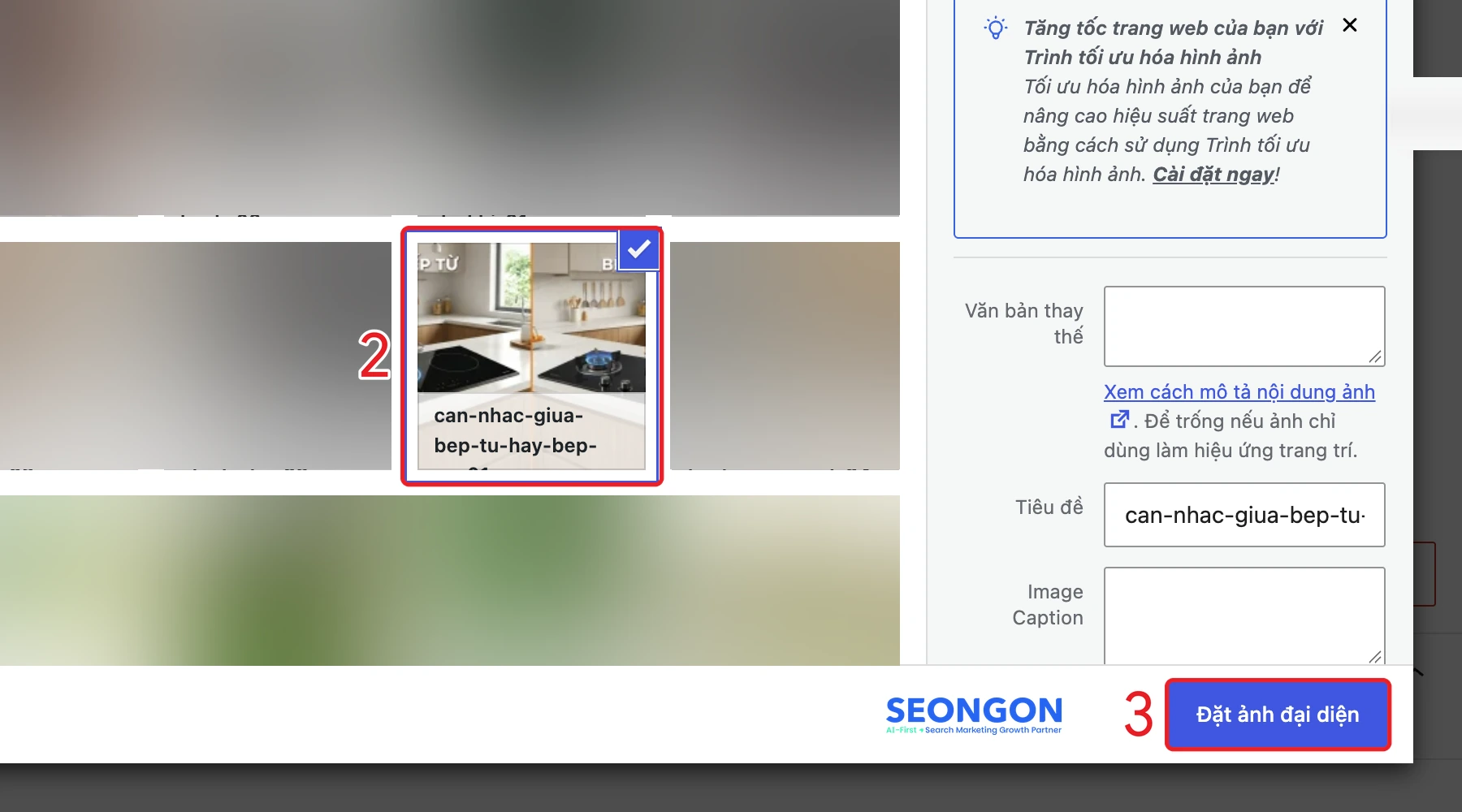
Chọn ảnh có sẵn trong Tất cả tập tin, hoặc vào Tải lên tệp mới để tải ảnh từ máy tính. >> Bấm nút Đặt ảnh đại diện ở góc dưới bên phải để xác nhận.
Ảnh vừa chọn sẽ hiện ở thanh bên phải, kèm nút Thay thế và Xóa bỏ nếu muốn đổi ảnh. Ảnh đại diện nên liên quan trực tiếp đến chủ đề và đúng kích thước website quy định.
Bước 7: Tối ưu đường dẫn và thông tin SEO
Nếu bài viết được triển khai nhằm mục tiêu SEO, đây là bước cần kiểm tra trước khi xuất bản.
- URL/Slug: Nên ngắn gọn, dễ đọc và phản ánh chủ đề chính của bài viết. Khi phù hợp, có thể đưa keyword chính vào slug.
- SEO Title: Mô tả chính xác chủ đề, có keyword chính một cách tự nhiên và tạo động lực nhấp vào kết quả tìm kiếm.
- Meta Description: Tóm tắt giá trị chính của bài viết, giúp người dùng hiểu nội dung trước khi truy cập.
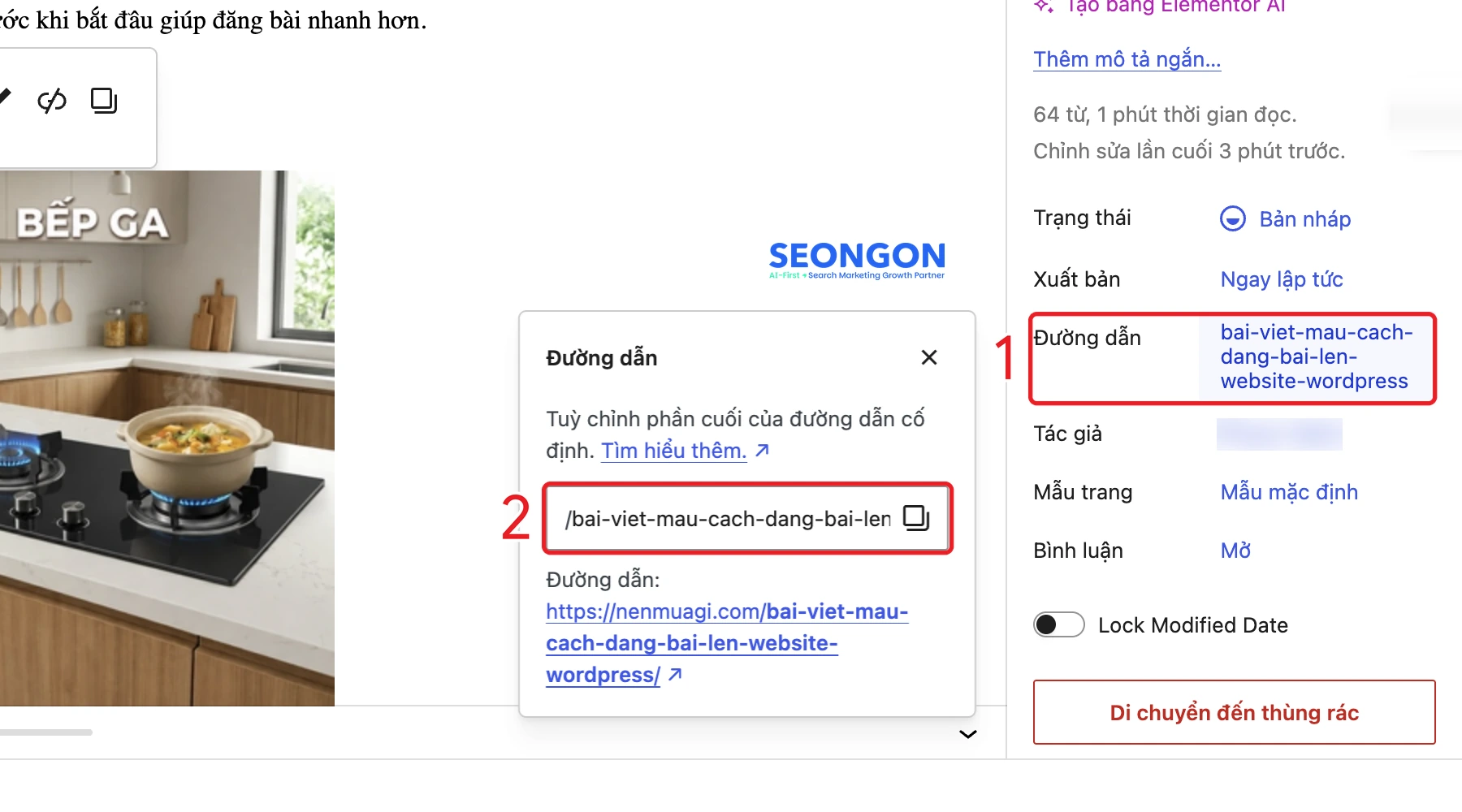
Sửa đường dẫn (URL/slug):
Trong tab Bài viết, bấm vào giá trị ở dòng Đường dẫn (Link). >> Sửa phần cuối đường dẫn trong ô vừa hiện ra. Slug nên ngắn, không dấu, chứa từ khoá chính, ví dụ cach-dang-bai-len-website-wordpress. Xem thêm URL thế nào là tốt cho SEO.
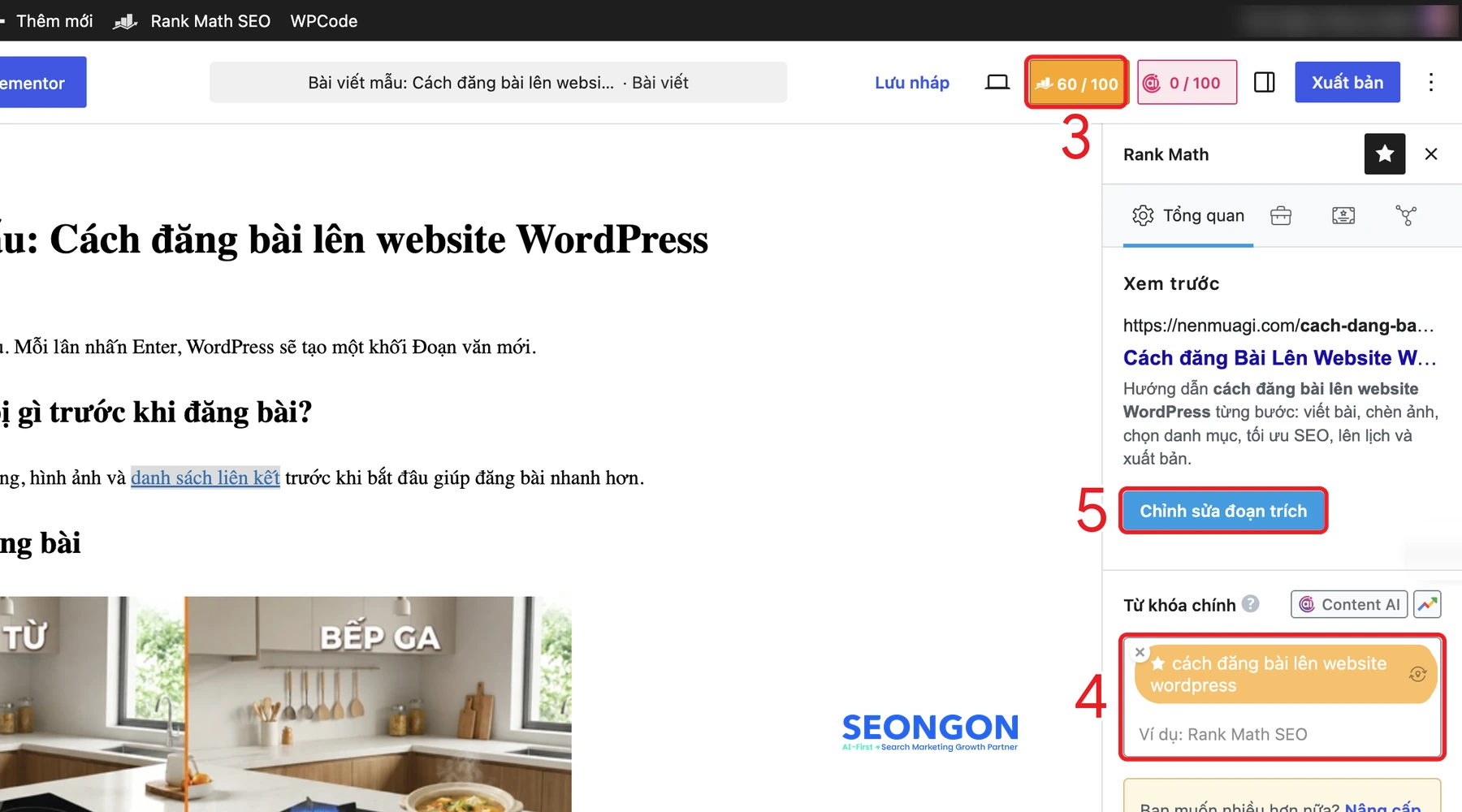
Điền thông tin SEO bằng plugin (ví dụ Rank Math):
Bấm nút điểm SEO của Rank Math (dạng xx / 100) ở thanh trên cùng để mở bảng Rank Math. >> Nhập từ khoá vào ô Từ khóa chính (Focus Keyword) rồi nhấn Enter. >> Bấm Chỉnh sửa đoạn trích (Edit Snippet).
Điền Tiêu đề SEO: chứa từ khoá chính tự nhiên, khoảng 50–60 ký tự để không bị cắt trên Google. >> Điền Thẻ mô tả (Meta description): tóm tắt giá trị chính của bài trong khoảng 140–160 ký tự. Xem cách viết thẻ meta description.
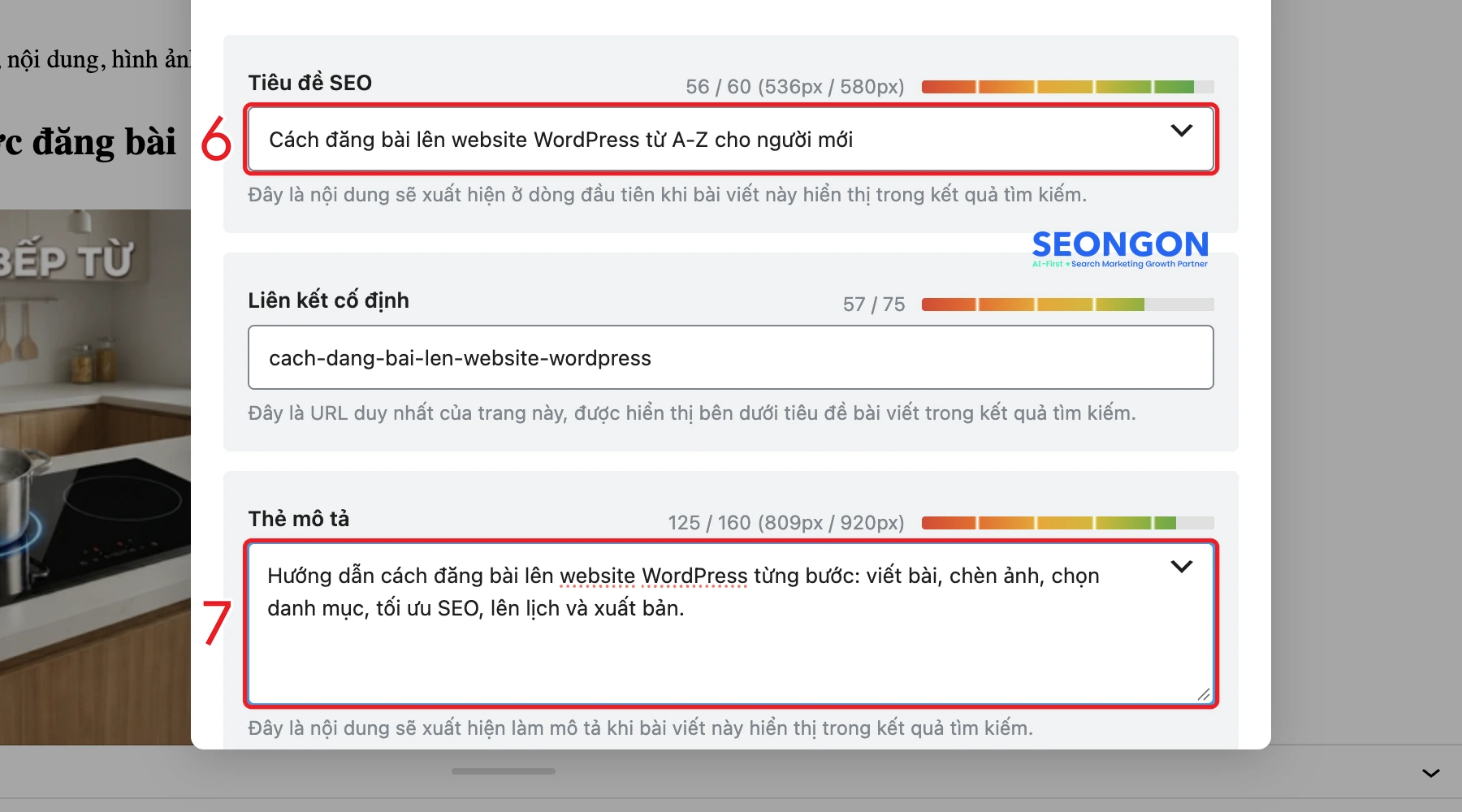
Nếu website dùng plugin SEO khác như Yoast SEO, vị trí các ô sẽ khác nhưng nội dung cần điền tương tự. Tìm hiểu thêm về Rank Math.
Ngoài ra, kiểm tra nhanh: cấu trúc H2/H3, từ khoá chính và từ khoá liên quan, internal link, văn bản thay thế của ảnh và nội dung có đáp ứng đúng mục đích tìm kiếm hay không.
Bước 8: Xem trước bài viết
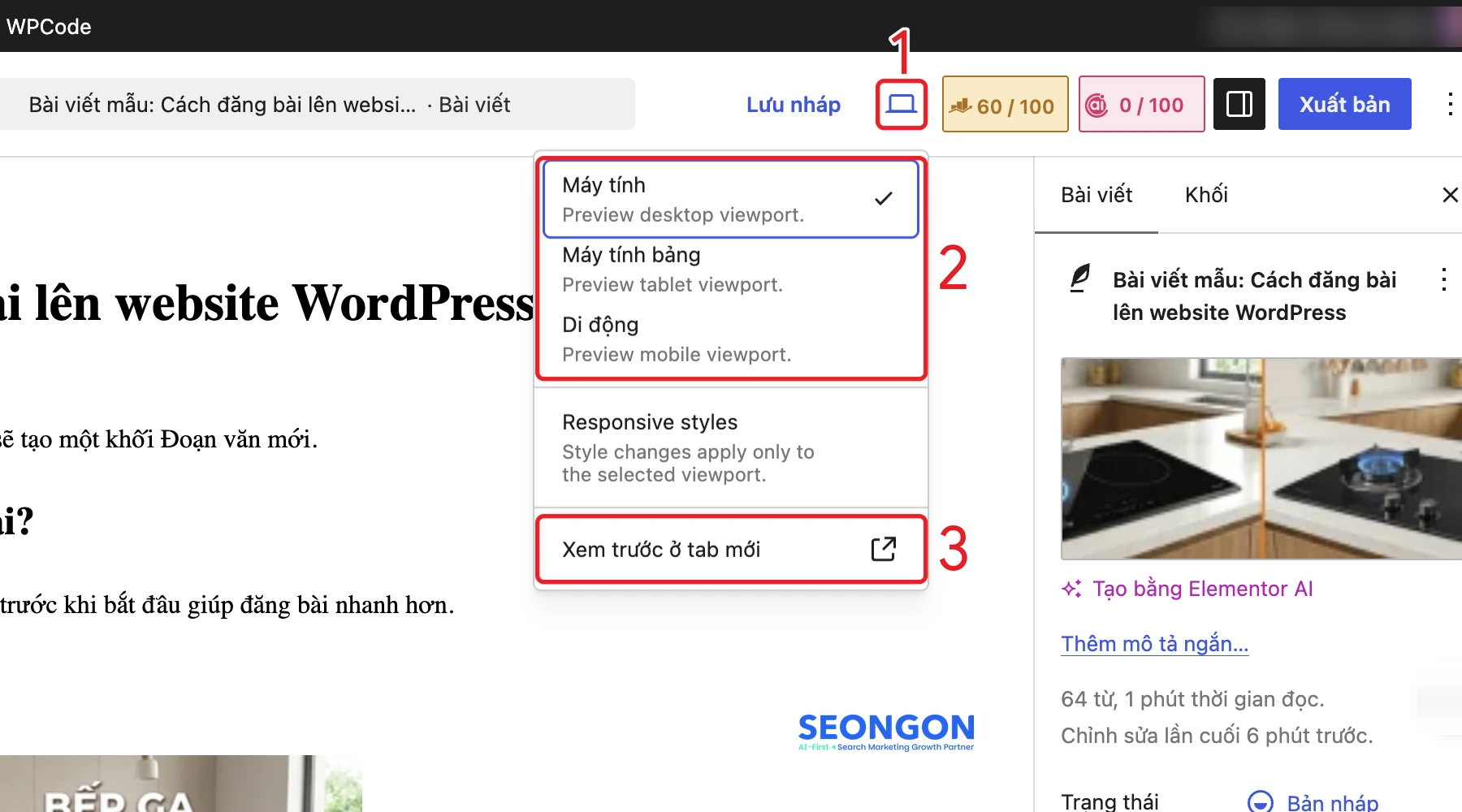
Trước khi xuất bản, chọn Preview để kiểm tra bài viết trên giao diện thực tế. Hãy kiểm tra cả phiên bản desktop và mobile, đặc biệt với các yếu tố dễ phát sinh lỗi như:
- Tiêu đề và heading.
- Hình ảnh.
- Bảng.
- Danh sách.
- Khoảng cách giữa các đoạn.
- Internal link.
- Video hoặc nội dung nhúng.
Bước Preview giúp phát hiện lỗi trình bày trước khi bài viết được đưa lên website. Để xem trước bài viết, bạn hãy bấm biểu tượng Xem trước (Preview) hình máy tính ở thanh trên cùng. >> Chọn Máy tính, Máy tính bảng hoặc Di động để xem bố cục bài trên từng thiết bị ngay trong trình soạn thảo. >> Chọn Xem trước ở tab mới để xem bài đúng như giao diện thật của website.
Bước 9: Lưu nháp, xuất bản hoặc lên lịch
Sau khi hoàn tất kiểm tra, bạn có thể lựa chọn trạng thái phù hợp:
- Lưu nháp (Save draft): Lưu bài viết dưới dạng bản nháp để tiếp tục chỉnh sửa.
- Xem trước (Preview): Xem trước giao diện bài viết.
- Xuất bản (Publish): Xuất bản bài viết lên website.
Lưu nháp hoặc xuất bản ngay:
1. Bấm Lưu nháp (Save draft) nếu chưa muốn đăng, bài chưa hiện trên website.
2. Bấm Xuất bản (Publish) khi bài đã sẵn sàng. WordPress sẽ mở bảng Bạn sẵn sàng xuất bản chưa? để bạn kiểm tra lại chế độ hiển thị và thời gian đăng.
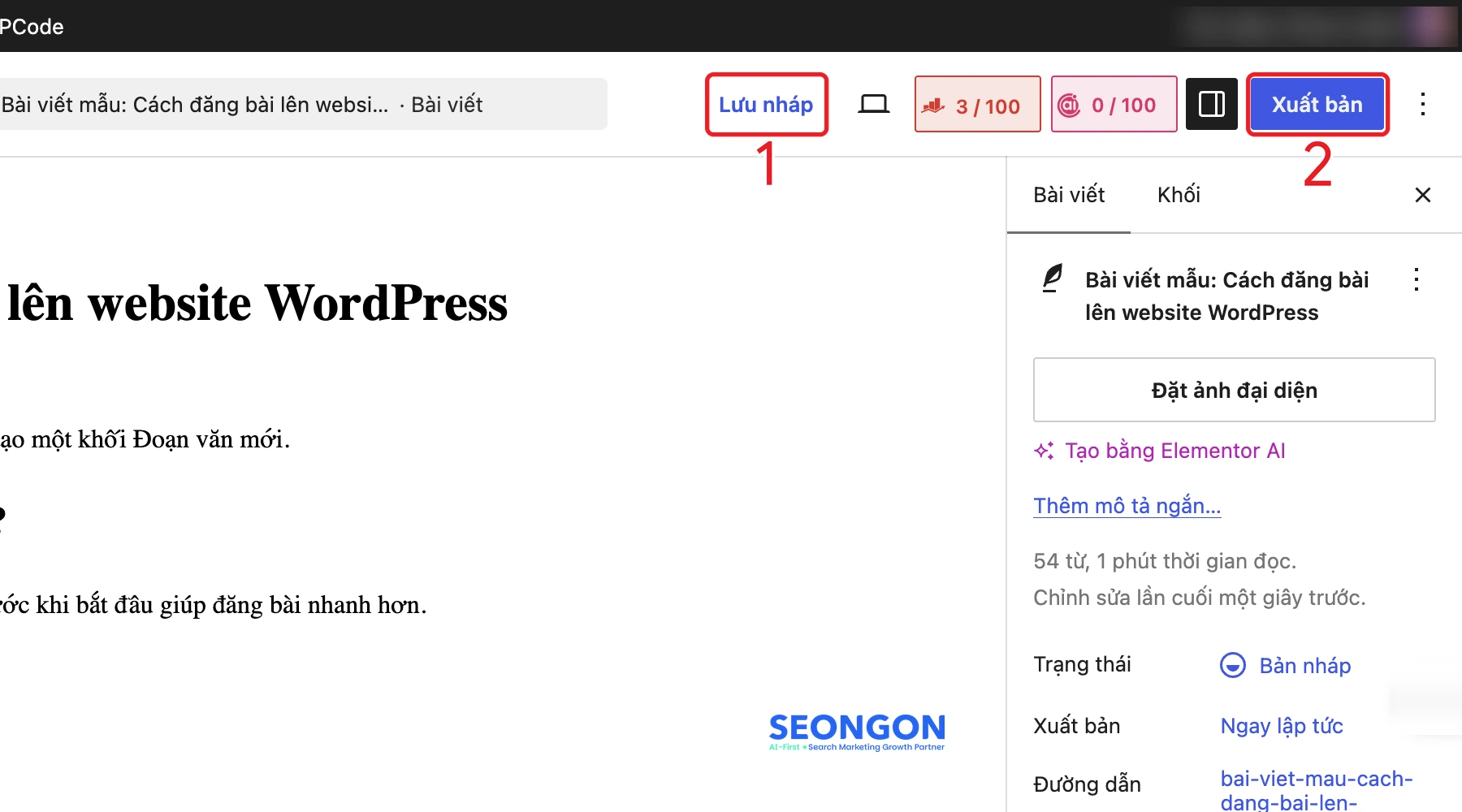
3. Bấm Xuất bản thêm một lần nữa trong bảng này để đăng bài.
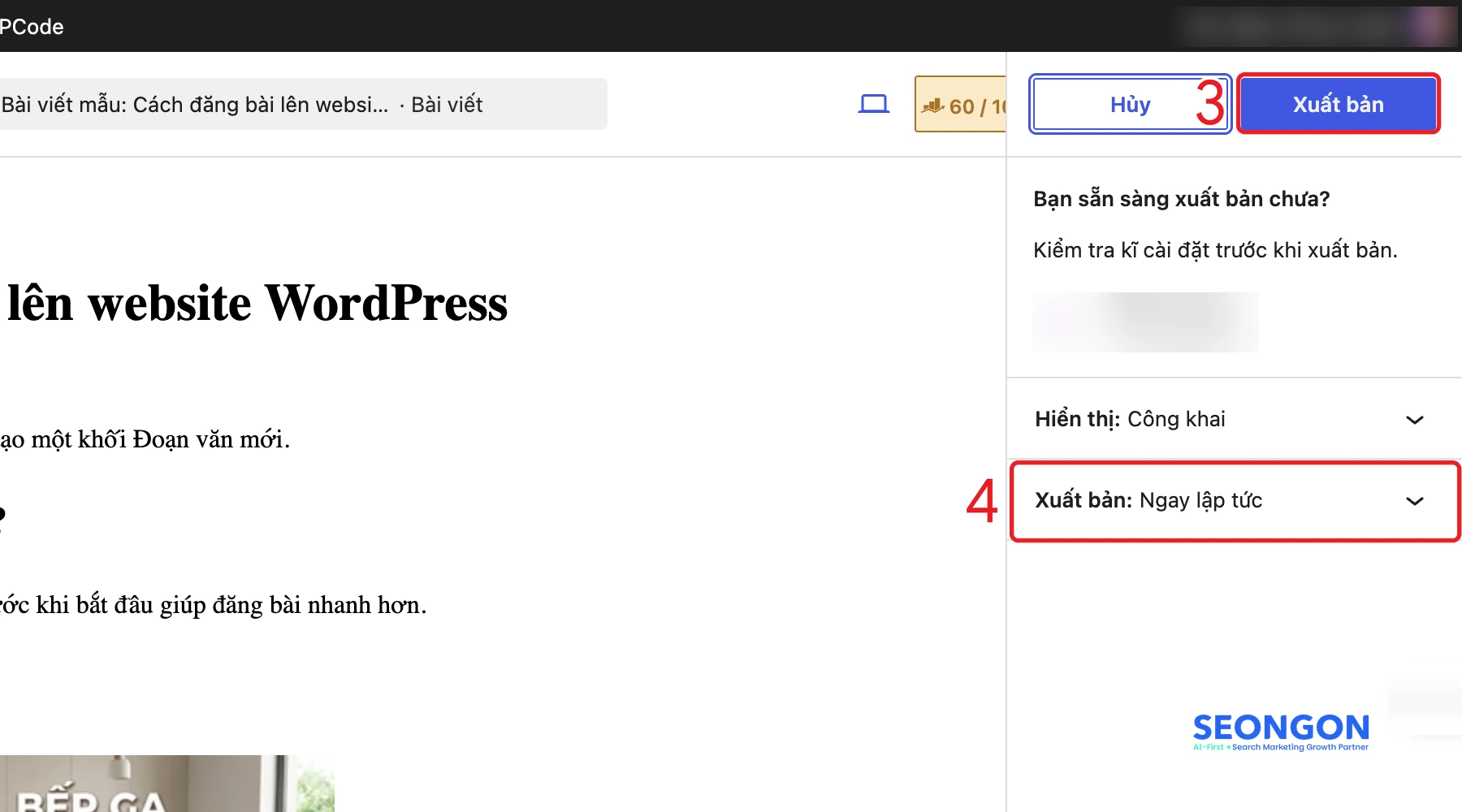
Lên lịch đăng bài:
4. Trong bảng kiểm tra, bấm dòng Xuất bản: Ngay lập tức.
5. Chọn giờ và ngày đăng trong tương lai.
6. Nút Xuất bản sẽ đổi thành Lên lịch (Schedule), bấm nút này để hẹn giờ. Bài sẽ tự đăng đúng thời điểm đã chọn.
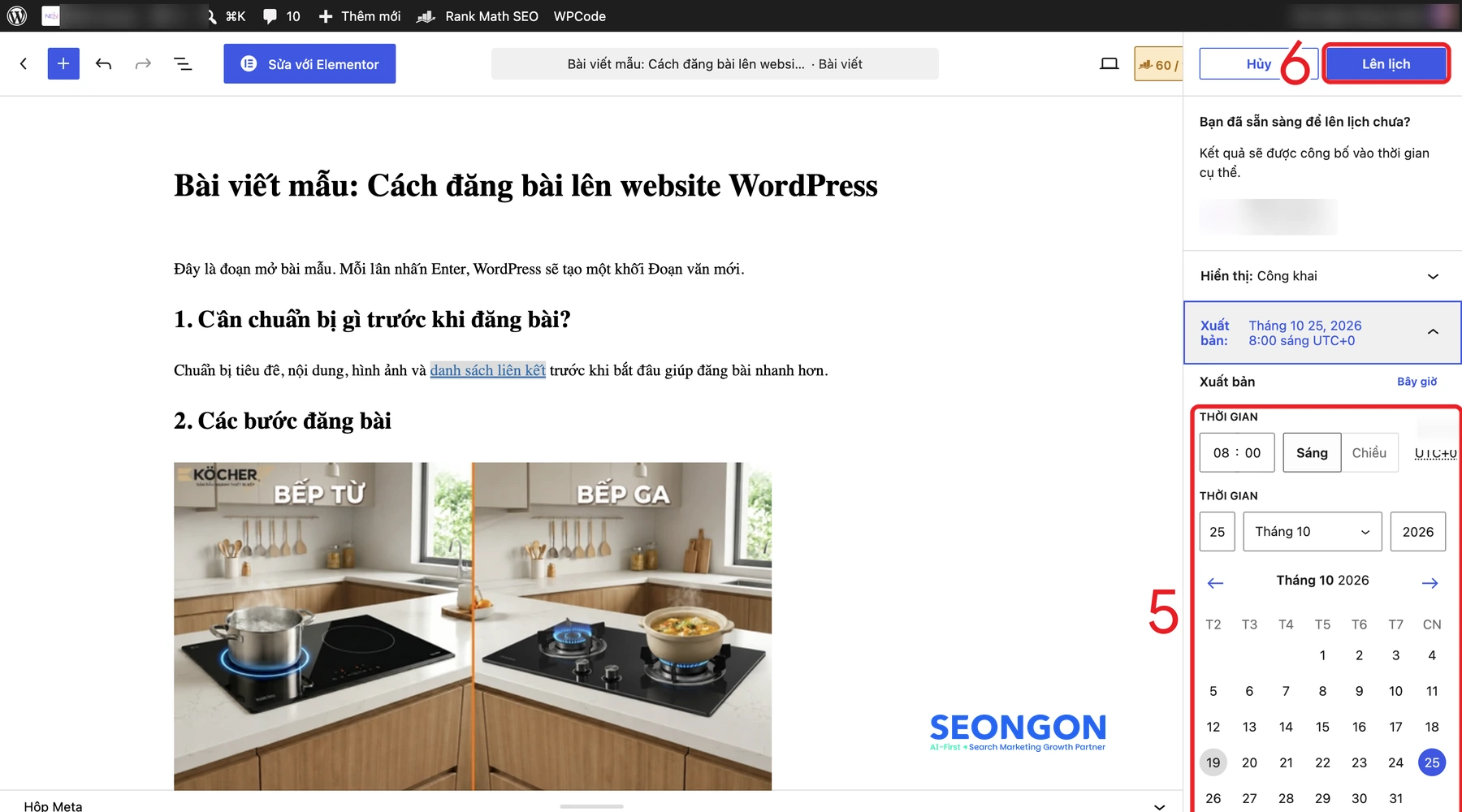
Lưu ý: kiểm tra múi giờ hiển thị cạnh ô giờ (ví dụ UTC+0). Nếu website chưa đặt múi giờ Việt Nam (UTC+7), bài có thể đăng lệch giờ; múi giờ được chỉnh trong Cài đặt → Tổng quan.
Sau khi đăng: Mở URL thật của bài để kiểm tra lần cuối trên máy tính và điện thoại. Với bài SEO, có thể vào Google Search Console, dán URL vào ô Kiểm tra URL và chọn Yêu cầu lập chỉ mục để Google sớm thu thập bài. Tìm hiểu thêm về Google index.
3. Checklist kiểm tra bài viết trước khi xuất bản
Trước khi nhấn Xuất bản, người viết hoặc người quản trị website nên kiểm tra nhanh toàn bộ bài viết theo checklist dưới đây:
|
Hạng mục |
Cần kiểm tra |
|
Tiêu đề |
Đúng chủ đề, có từ khoá chính, không lỗi chính tả |
|
Nội dung |
Đã soát chính tả, diễn đạt, số liệu |
|
Heading |
H2, H3 phân cấp hợp lý, không nhảy cấp |
|
Hình ảnh |
Hiển thị đúng, nhẹ, có văn bản thay thế |
|
Liên kết |
Đúng URL, anchor phù hợp, không link hỏng |
|
Danh mục / Thẻ |
Phân loại đúng |
|
Ảnh đại diện |
Đã đặt, đúng kích thước |
|
Đường dẫn |
Ngắn, không dấu, chứa từ khoá |
|
Tiêu đề SEO / Thẻ mô tả |
Đã điền trong plugin SEO |
|
Hiển thị |
Đã xem trước trên máy tính và di động |
Một checklist thống nhất giúp hạn chế lỗi nhỏ nhưng ảnh hưởng trực tiếp đến trải nghiệm đọc và khả năng quản trị nội dung về sau.
4. Cách chỉnh sửa bài viết đã đăng trên WordPress
Không phải bài viết nào cũng hoàn thiện ngay sau lần xuất bản đầu tiên. Khi cần cập nhật thông tin, sửa lỗi hoặc bổ sung nội dung, bạn có thể chỉnh sửa trực tiếp trong trang quản trị:
1. Vào Bài viết → Tất cả bài viết (All Posts).
2. Gõ tên bài vào ô tìm kiếm rồi bấm Tìm các bài viết, hoặc lọc theo ngày, danh mục.
3. Rê chuột vào tên bài, chọn Chỉnh sửa (Edit).
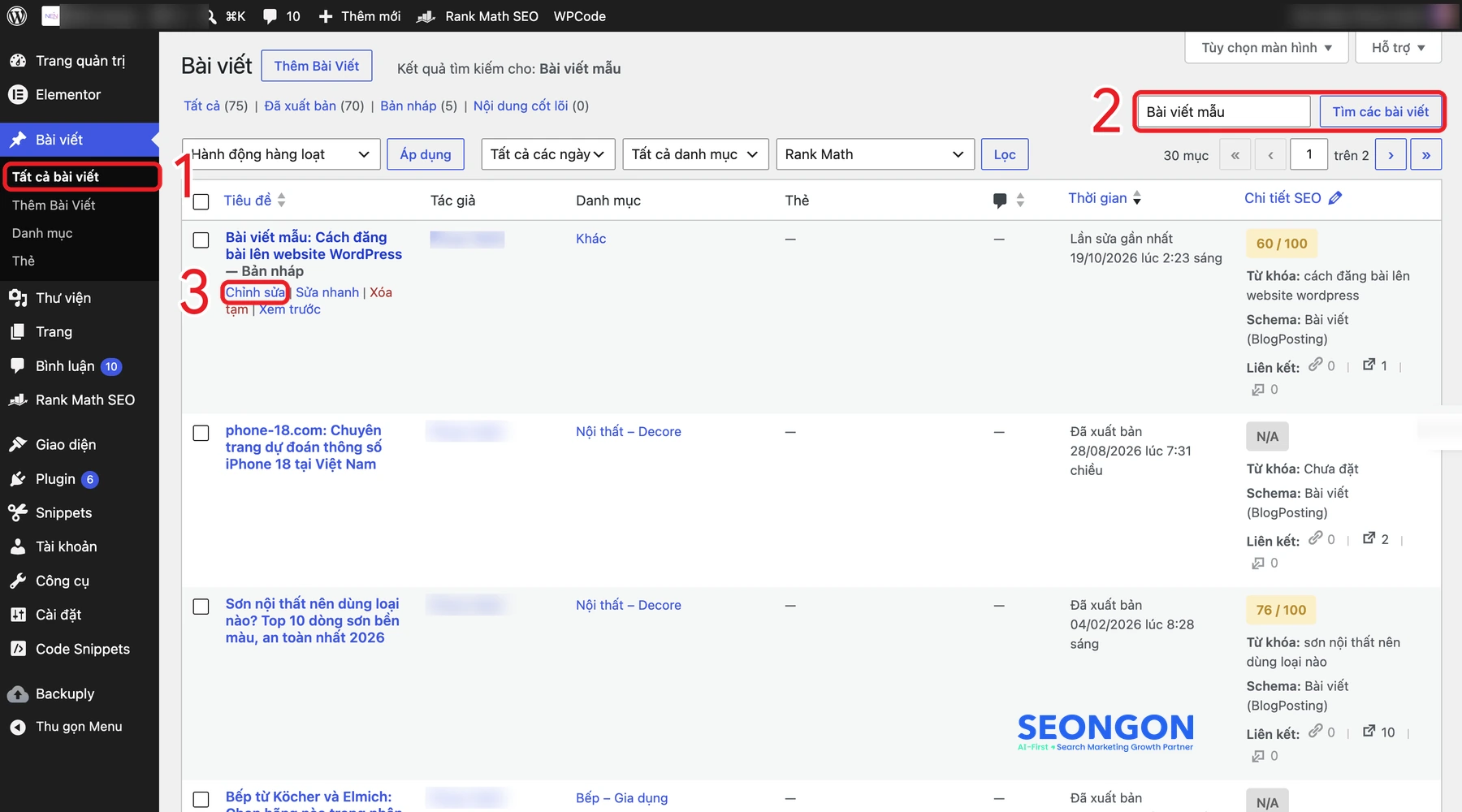
4. Sửa nội dung, kiểm tra lại heading, liên kết, ảnh và thông tin SEO nếu có thay đổi.
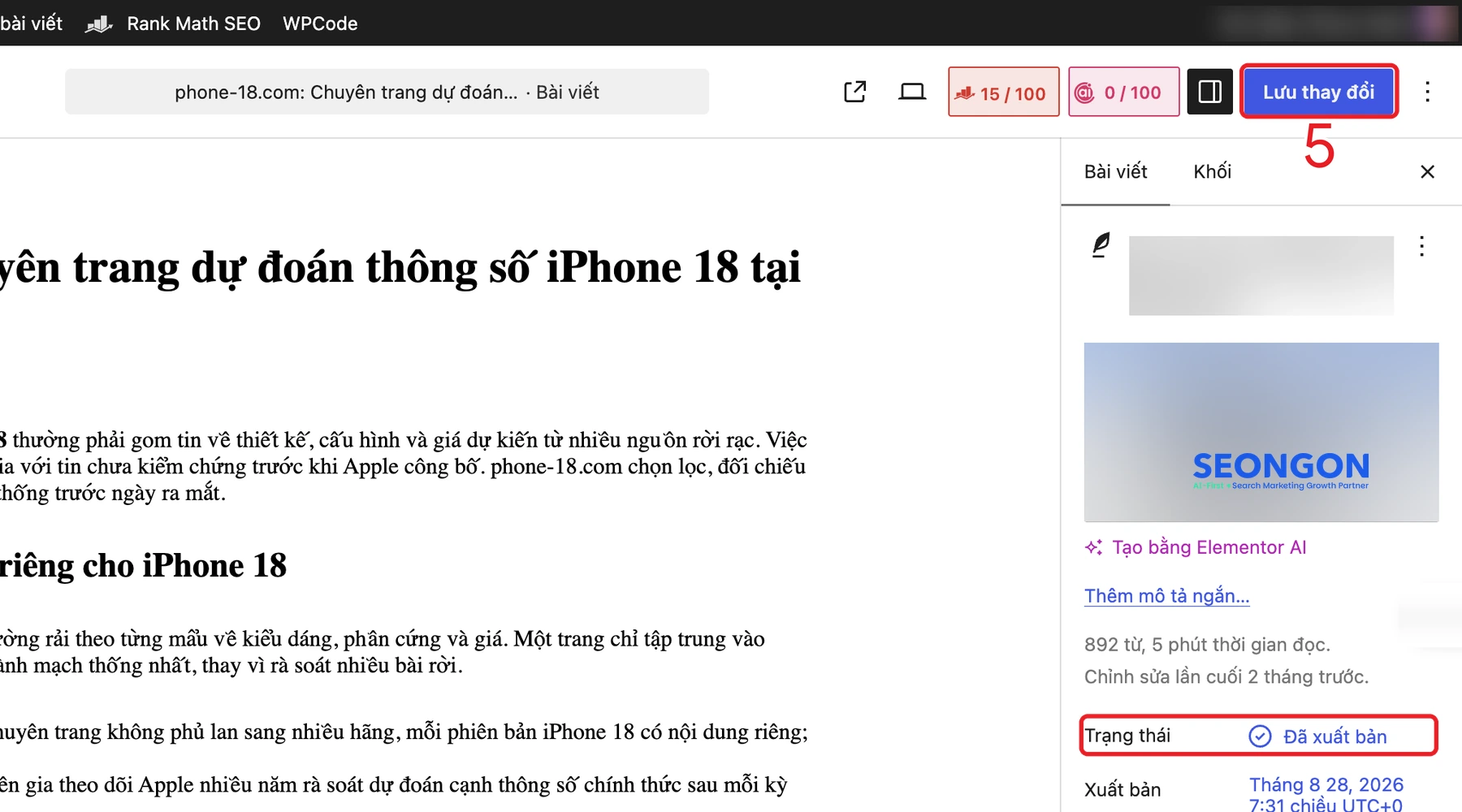
5. Bấm Lưu thay đổi (Save) để cập nhật bài. Với bài đã xuất bản, thay đổi sẽ hiện trên website ngay sau khi lưu.
Không nên đổi URL của bài đang có traffic hoặc backlink. Nếu bắt buộc phải đổi, cần chuyển hướng 301 từ URL cũ sang URL mới để không mất người đọc và thứ hạng.
5. Một số lỗi thường gặp khi đăng bài lên WordPress
- Đăng bài nhưng chọn sai Category: Bài viết có thể xuất hiện không đúng nhóm nội dung hoặc gây khó khăn khi quản lý nếu Category được lựa chọn thiếu chính xác. Hãy kiểm tra danh mục trước khi Publish và tuân thủ quy tắc phân loại chung của website.
- Hình ảnh quá lớn: Ảnh dung lượng lớn có thể ảnh hưởng đến tốc độ tải trang. Trước khi upload, nên tối ưu kích thước và dung lượng theo yêu cầu của website, đồng thời sử dụng định dạng phù hợp.
- Quên Featured Image: Một số theme sử dụng Featured Image để hiển thị ảnh đại diện trên trang danh mục, bài viết liên quan hoặc các khu vực khác. Vì vậy, cần kiểm tra mục Featured Image trước khi xuất bản nếu website có yêu cầu.
- URL quá dài hoặc không phù hợp: Slug quá dài, chứa nhiều từ không cần thiết hoặc không phản ánh nội dung có thể làm URL khó đọc và khó quản lý. Nên giữ URL ngắn gọn, rõ nghĩa và nhất quán với cấu trúc website.
- Không kiểm tra giao diện sau khi đăng: Nội dung hiển thị trong trình soạn thảo chưa chắc giống hoàn toàn giao diện thực tế. Vì vậy, cần Preview trước khi Publish và mở URL thực tế sau khi đăng để kiểm tra lần cuối.
6. Câu hỏi thường gặp về cách đăng bài lên website WordPress
6.1. WordPress dùng Gutenberg hay Classic Editor?
WordPress hiện sử dụng Block Editor, thường được gọi là Gutenberg, làm trình soạn thảo mặc định. Nội dung được xây dựng từ các block như Paragraph, Heading, Image, List và Table, giúp người dùng dễ dàng định dạng bài viết mà không cần thao tác trực tiếp với mã HTML.
6.2. Ảnh đại diện (Featured image) trong WordPress là gì?
Ảnh đại diện là ảnh đại diện cho bài viết, hiển thị ở trang danh mục, mục bài liên quan hoặc khi chia sẻ bài lên mạng xã hội tuỳ theme. Bạn đặt ảnh này bằng nút Đặt ảnh đại diện trong tab Bài viết ở thanh bên phải.
6.3. Danh mục và thẻ trong WordPress khác nhau thế nào?
Danh mục (Categories) dùng để phân loại bài theo nhóm chủ đề lớn và có thể chia cấp cha – con, còn thẻ (Tags) mô tả các chủ đề hoặc thuật ngữ chi tiết hơn, không phân cấp. Website nên có quy tắc dùng thống nhất để tránh tạo nhiều nhóm nội dung trùng lặp.
6.4. Có thể hẹn giờ đăng bài trên WordPress không?
Có. Bấm Xuất bản để mở bảng kiểm tra, bấm dòng Xuất bản: Ngay lập tức, chọn ngày giờ trong tương lai rồi bấm Lên lịch. Bài sẽ tự đăng vào thời điểm đã chọn.
6.5. Vì sao tài khoản của tôi không có nút Xuất bản?
Tài khoản vai trò Cộng tác viên (Contributor) không có quyền xuất bản, chỉ có nút gửi bài để xét duyệt (Submit for Review). Bài sẽ được Biên tập viên (Editor) hoặc Quản trị viên (Administrator) duyệt và đăng.
Nắm được cách đăng bài lên website WordPress giúp người viết nội dung và quản trị website chủ động từ khâu soạn thảo đến xuất bản, hạn chế lỗi về nội dung, hình ảnh, cấu trúc và SEO. Hãy duy trì quy trình soạn thảo → định dạng → tối ưu SEO → xem trước → kiểm tra → xuất bản cho mọi bài viết. Nếu bạn muốn website WordPress của mình được tối ưu bài bản để lên TOP Google, tham khảo dịch vụ SEO tại SEONGON hoặc đọc thêm hướng dẫn SEO WordPress từ A đến Z.

Với kinh nghiệm triển khai thành công hàng nghìn chiến dịch quảng cáo chuyển đổi,
SEONGON tự tin có thể giúp bạn tối ưu hiệu quả và tiết kiệm chi phí tối đa với hoạt động quảng cáo.
Bài viết cùng chủ đề

Cách đổi mật khẩu ChatGPT trên điện thoại, máy tính 2026
Codex là gì? Hướng dẫn cài đặt và sử dụng Codex OpenAI từ A-Z

ChatGPT Go vs Plus: So sánh giá, tính năng, nên chọn gói nào?

Cách xóa lịch sử ChatGPT: từng chat và toàn bộ dữ liệu

So sánh Chat GPT và Gemini: nên chọn công cụ nào?

Cách nạp xu TikTok giá rẻ, an toàn trên điện thoại và máy tính

ChatGPT Ads – Cách chạy quảng cáo ChatGPT tại Việt Nam từ A-Z




Hãy để SEONGON
hiểu hơn về bạn
SEONGON luôn sẵn sàng lắng nghe và cùng bạn tìm ra giải pháp phù hợp nhất