







Cách xóa lịch sử ChatGPT: từng chat và toàn bộ dữ liệu
- Bạn có thể xóa từng cuộc trò chuyện từ thanh bên trên máy tính hoặc ứng dụng điện thoại, nhưng thao tác này không thể khôi phục qua giao diện, API hay bộ phận hỗ trợ.
- Lệnh Xóa tất cả trò chuyện nằm trong Cài đặt (Settings) > Kiểm soát dữ liệu (Data Controls) và có thể ảnh hưởng đến cuộc trò chuyện thuộc Dự án, vì vậy cần rà soát dữ liệu quan trọng trước khi xác nhận.
- Lưu trữ (Archive) chỉ ẩn cuộc trò chuyện khỏi thanh bên, còn nội dung vẫn nằm trong tài khoản và có thể được đưa trở lại bằng Bỏ lưu trữ (Unarchive).
- Cuộc trò chuyện đã xóa biến mất ngay khỏi lịch sử, nhưng OpenAI lên lịch xóa vĩnh viễn trong vòng 30 ngày, với một số ngoại lệ về khử định danh, pháp lý hoặc bảo mật.
- Trò chuyện tạm thời không hiển thị trong lịch sử và không dùng để huấn luyện mô hình, nhưng dữ liệu vẫn có thể được giữ trong thời gian ngắn cho mục đích an toàn.
Bạn muốn xóa lịch sử ChatGPT để dọn thanh bên, loại bỏ cuộc trò chuyện cũ hoặc hạn chế dữ liệu còn lưu trên tài khoản? Xóa từng cuộc trò chuyện khác với Xóa tất cả trò chuyện (Delete all chats), đồng thời không tự động xóa Bộ nhớ (Memory), file trong Thư viện (Library) hay dữ liệu thuộc Dự án (Projects). Bài viết dưới đây hướng dẫn thao tác trên máy tính, iPhone, Android, cách lưu trữ, bật Trò chuyện tạm thời (Temporary Chat) và những việc cần kiểm tra trước khi xác nhận.
1. Cách xóa lịch sử ChatGPT trên máy tính
Cách xóa lịch sử ChatGPT trên máy tính phụ thuộc vào phạm vi dữ liệu bạn muốn loại bỏ. Xóa một cuộc trò chuyện chỉ tác động đến nội dung được chọn, còn Xóa tất cả trò chuyện (Delete all chats) sẽ xử lý toàn bộ lịch sử theo tài khoản. Nếu chỉ muốn thanh bên gọn hơn nhưng vẫn giữ nội dung, Lưu trữ (Archive) là lựa chọn phù hợp hơn Xóa (Delete).
1.1. Cách xóa từng cuộc trò chuyện ChatGPT trên máy tính
Thao tác xóa từng cuộc trò chuyện phù hợp khi bạn chỉ muốn loại bỏ một đoạn chat cũ, thông tin nhạy cảm hoặc nội dung không còn giá trị. Bạn nên mở lại cuộc trò chuyện trước khi xóa nếu tiêu đề không đủ rõ để phân biệt với các nội dung quan trọng.
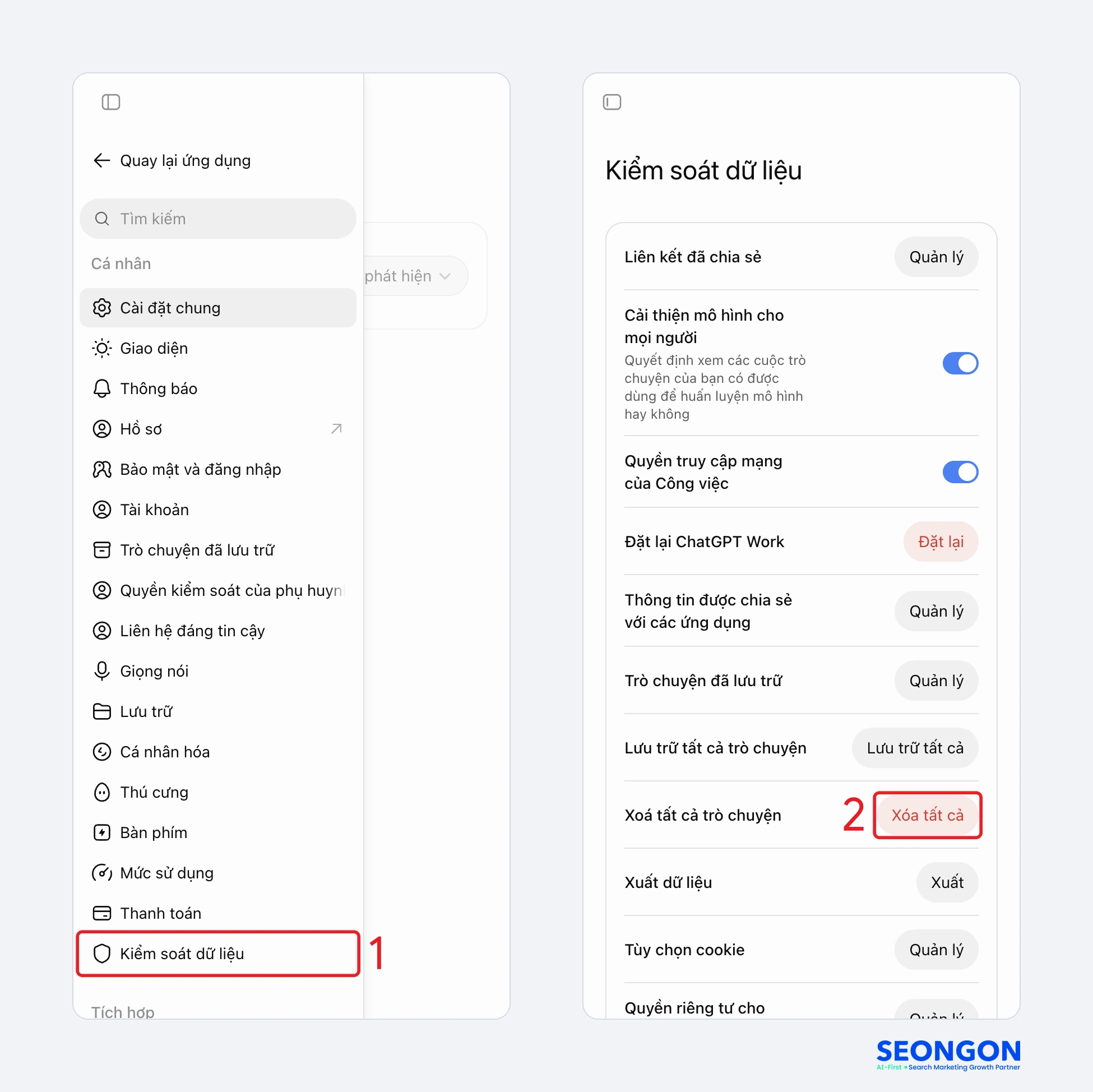
1 – Mở ChatGPT và thanh bên lịch sử: Đăng nhập đúng tài khoản trên trình duyệt, sau đó mở thanh bên bên trái để xem danh sách cuộc trò chuyện. Nếu thanh bên đang thu gọn, hãy mở lại bằng biểu tượng menu trên giao diện.
2 – Mở menu của cuộc trò chuyện: Di chuột đến tiêu đề cuộc trò chuyện muốn xóa, rồi nhấn biểu tượng ba chấm xuất hiện bên cạnh tiêu đề.
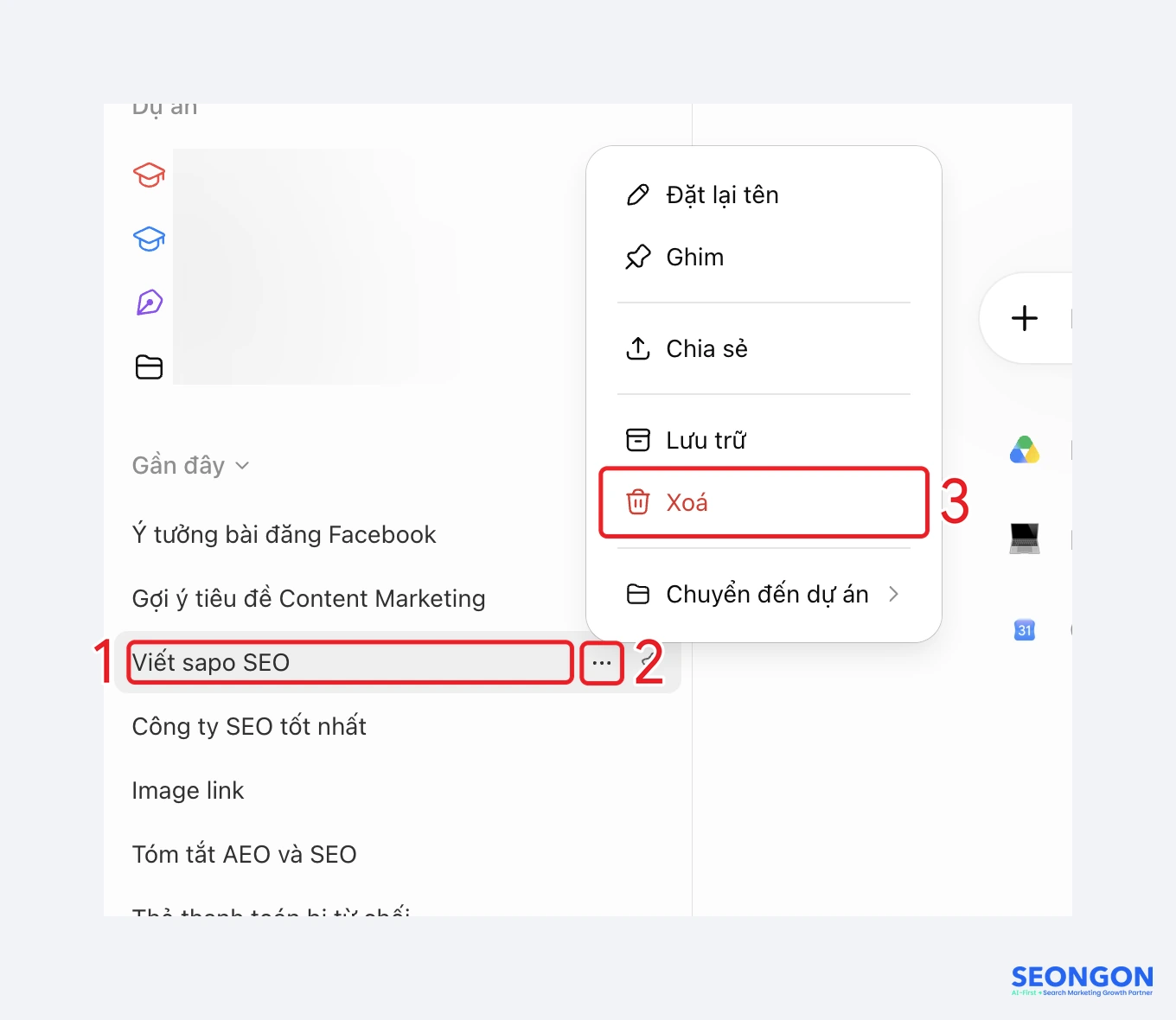
3 – 4 – Xóa và xác nhận: Chọn Xóa (Delete), đọc thông báo trên hộp thoại và xác nhận lần cuối nếu bạn chắc chắn không còn cần nội dung này.
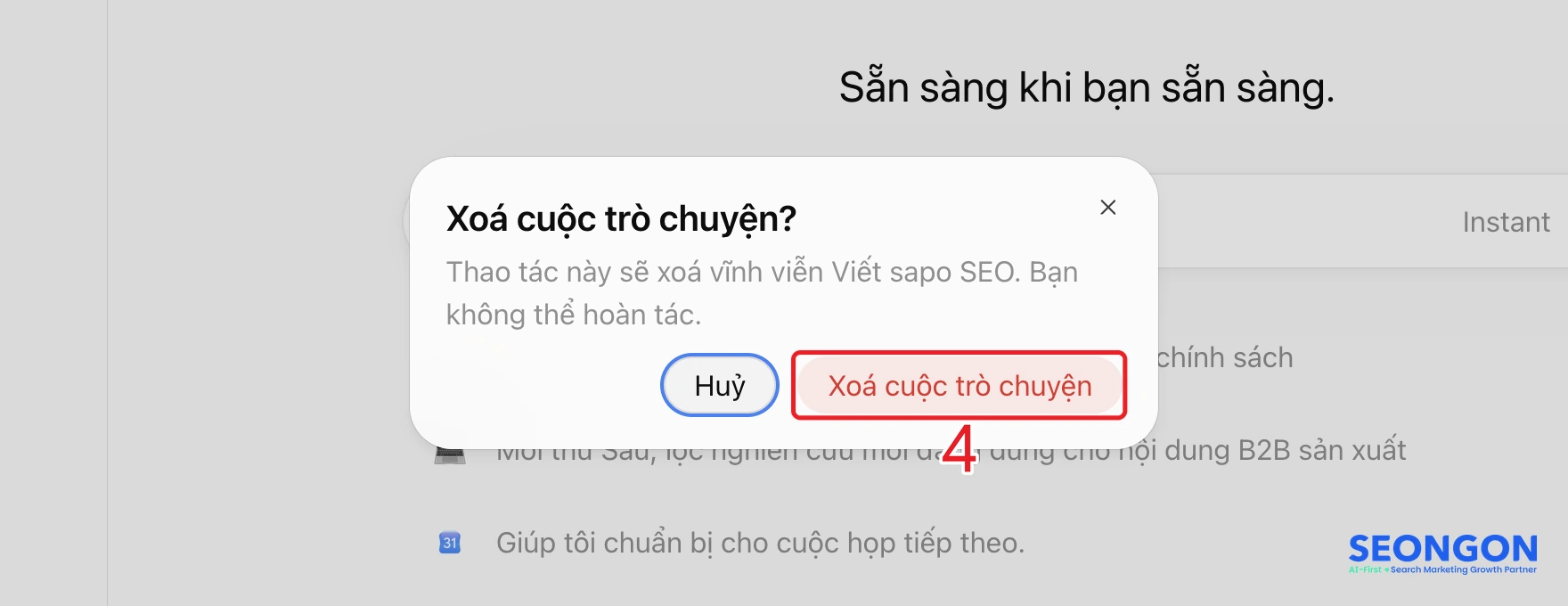
Cuộc trò chuyện sẽ biến mất khỏi danh sách sau khi bạn xác nhận. Theo hướng dẫn của OpenAI, cuộc trò chuyện đã xóa không thể khôi phục qua giao diện. Vì vậy, hãy dùng Lưu trữ nếu bạn chỉ muốn tạm thời ẩn nội dung hoặc xuất dữ liệu trước khi xóa nếu cần giữ một bản sao.
1.2. Cách xóa toàn bộ lịch sử ChatGPT trên máy tính
Xóa tất cả trò chuyện giúp xóa lịch sử ChatGPT trên diện rộng thay vì xử lý từng tiêu đề. Đây là thao tác khó đảo ngược, nên bạn cần kiểm tra các cuộc trò chuyện chứa tài liệu, ghi chú, thông tin công việc và dữ liệu trong Dự án (Projects) trước khi thực hiện.
1 – 2 – Đăng nhập ChatGPT và mở Cài đặt (Settings): Nhấn khu vực tài khoản hoặc biểu tượng cài đặt theo giao diện hiện tại.
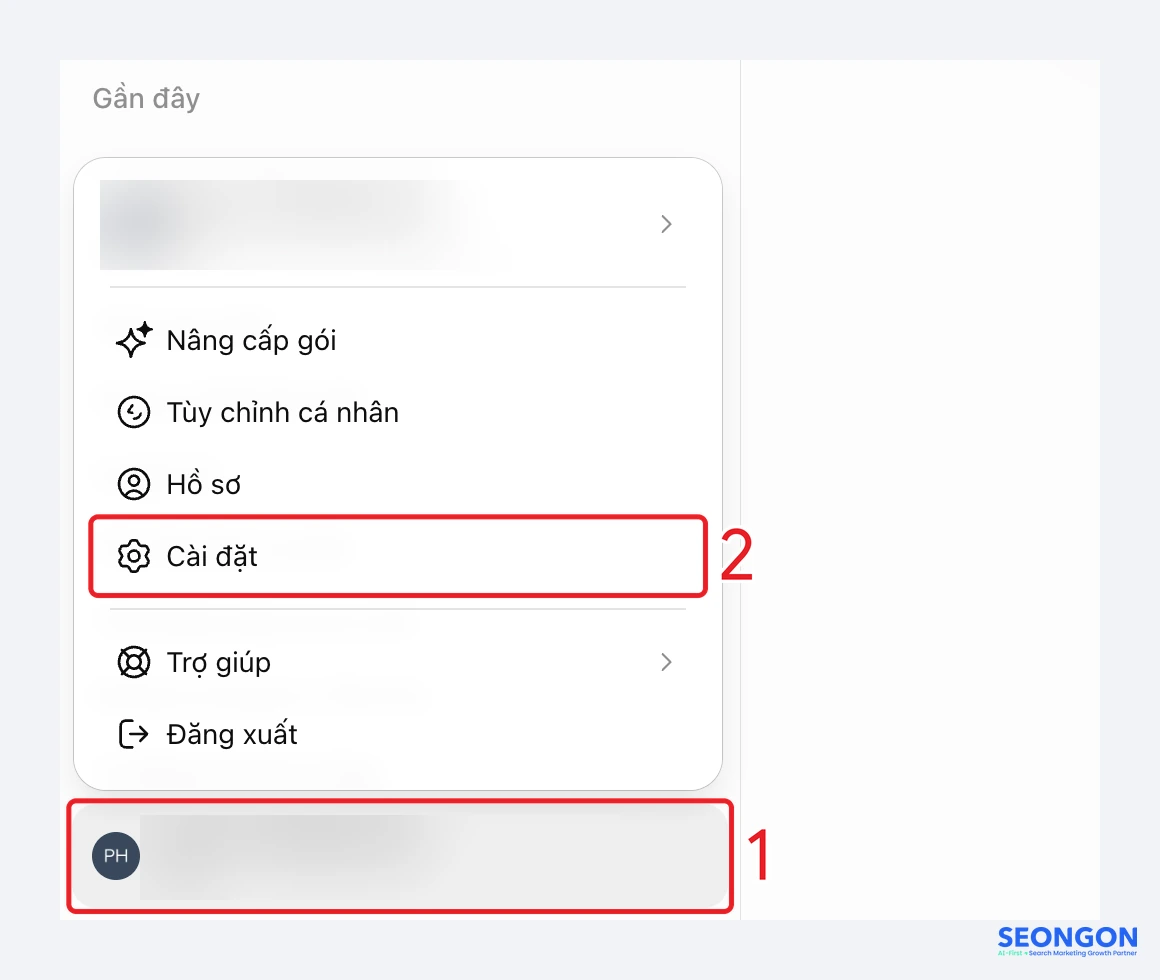
3 – Chọn Kiểm soát dữ liệu (Data Controls): Mở nhóm tùy chọn liên quan đến lịch sử, dữ liệu và quyền riêng tư
4 – Chọn Xóa tất cả trò chuyện (Delete all chats): Đọc kỹ phạm vi của lệnh trước khi tiếp tục
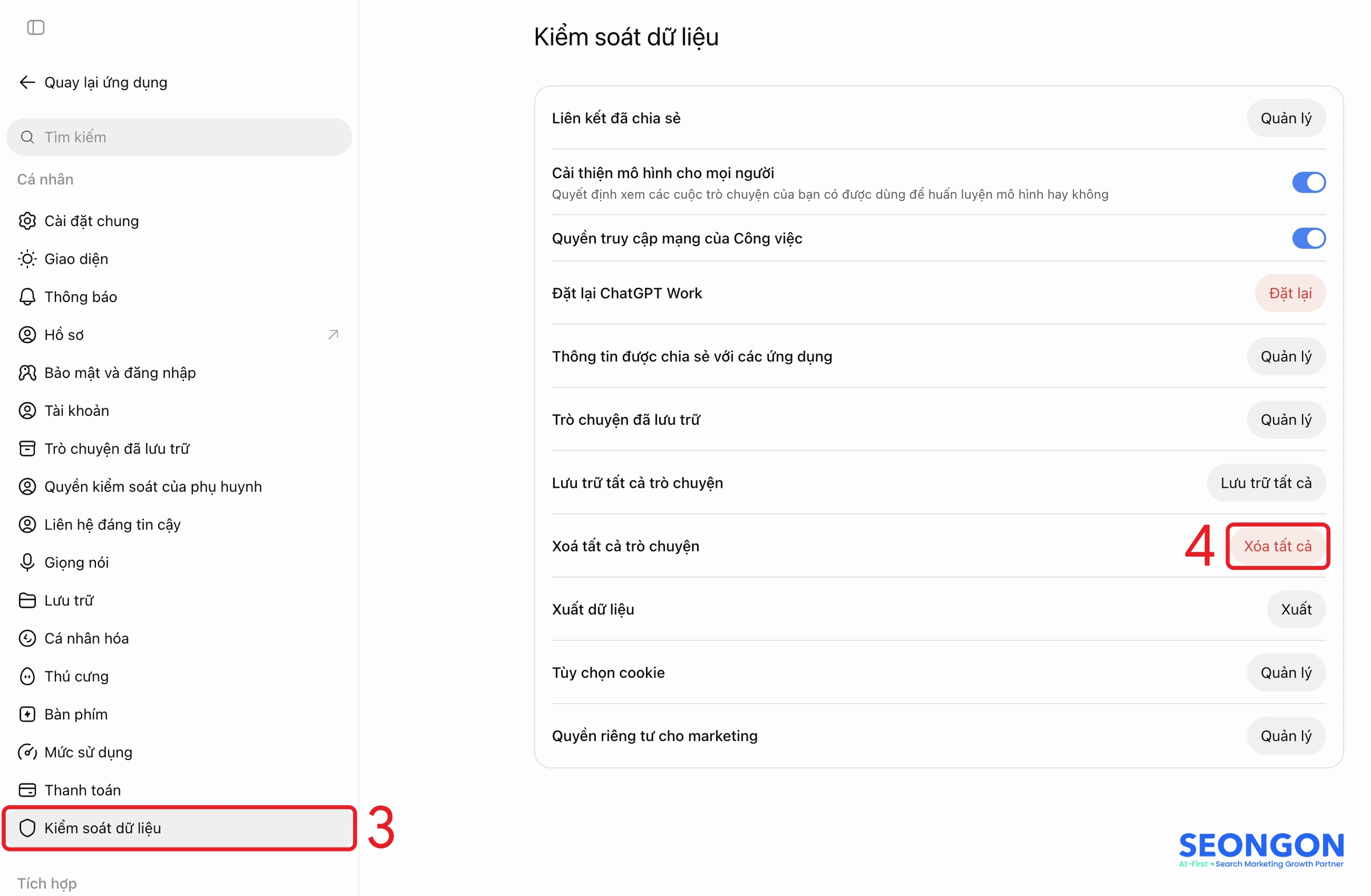
5 – Xác nhận xóa toàn bộ lịch sử: Chỉ xác nhận khi bạn đã kiểm tra các cuộc trò chuyện cần giữ lại hoặc đã xuất dữ liệu cần thiết.
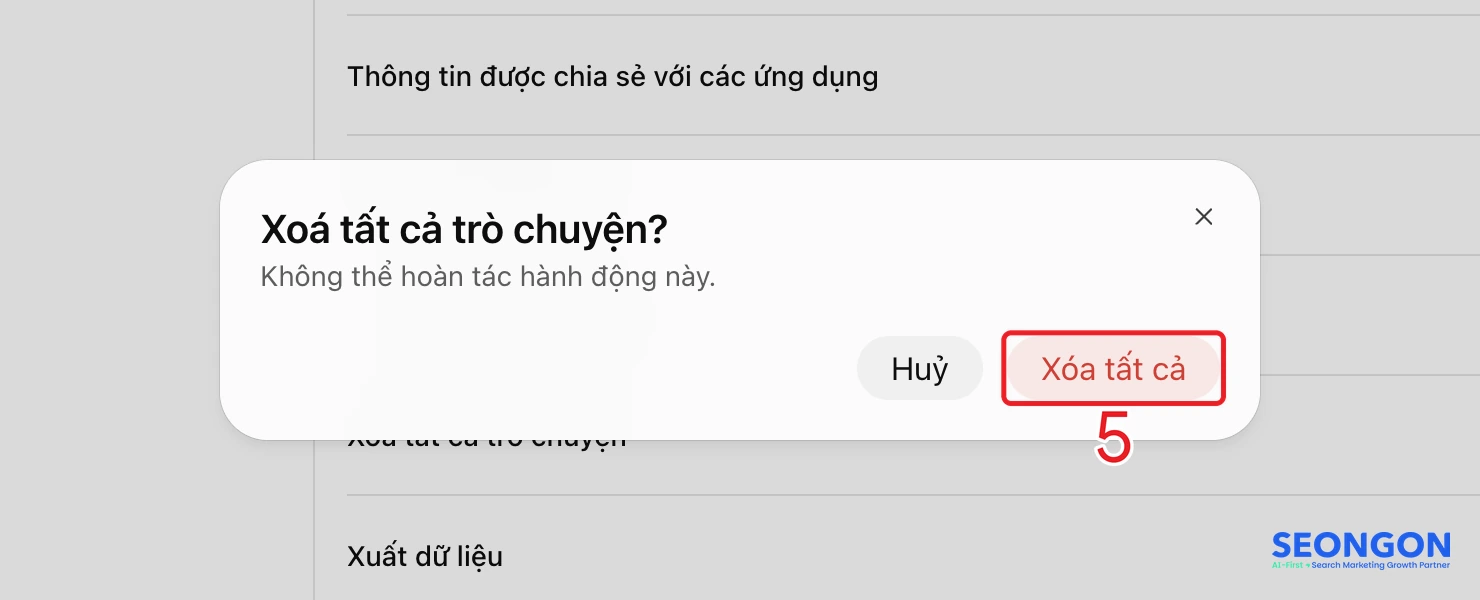
Thao tác xóa toàn bộ có thể áp dụng cả những cuộc trò chuyện nằm trong Dự án. Vì vậy, việc một cuộc trò chuyện không xuất hiện ở vị trí quen thuộc trong thanh bên không có nghĩa là nội dung đó được tự động loại trừ. Lưu trữ cũng không nên được xem là vùng an toàn trước lệnh Xóa tất cả trò chuyện.
2. Cách xóa lịch sử ChatGPT trên điện thoại iPhone, Android
Cách xóa lịch sử ChatGPT trên điện thoại có thể khác đôi chút tùy phiên bản ứng dụng và ngôn ngữ hiển thị. iPhone thường cho phép mở menu tùy chọn của cuộc trò chuyện trực tiếp, trong khi Android thường dùng thao tác nhấn giữ tiêu đề. Dù dùng thiết bị nào, bạn vẫn cần phân biệt xóa một cuộc trò chuyện với xóa tất cả.
2.1. Cách xóa lịch sử ChatGPT trên iPhone
Ứng dụng ChatGPT trên iPhone đặt danh sách cuộc trò chuyện trong khu vực lịch sử hoặc menu bên. Bạn có thể xóa riêng một nội dung ngay tại danh sách, hoặc mở Kiểm soát dữ liệu (Data Controls) để xóa toàn bộ cuộc trò chuyện trên tài khoản.
- Mở ứng dụng ChatGPT và danh sách cuộc trò chuyện: Đăng nhập đúng tài khoản, sau đó mở khu vực hiển thị lịch sử
- Chọn cuộc trò chuyện cần xóa: Nhấn giữ tiêu đề hoặc mở menu tùy chọn theo giao diện iPhone đang hiển thị
- Chọn Xóa (Delete): Kiểm tra lại tên cuộc trò chuyện để tránh xóa nhầm nội dung có giá trị
- Xác nhận xóa: Chọn xác nhận trên màn hình cảnh báo để hoàn tất thao tác
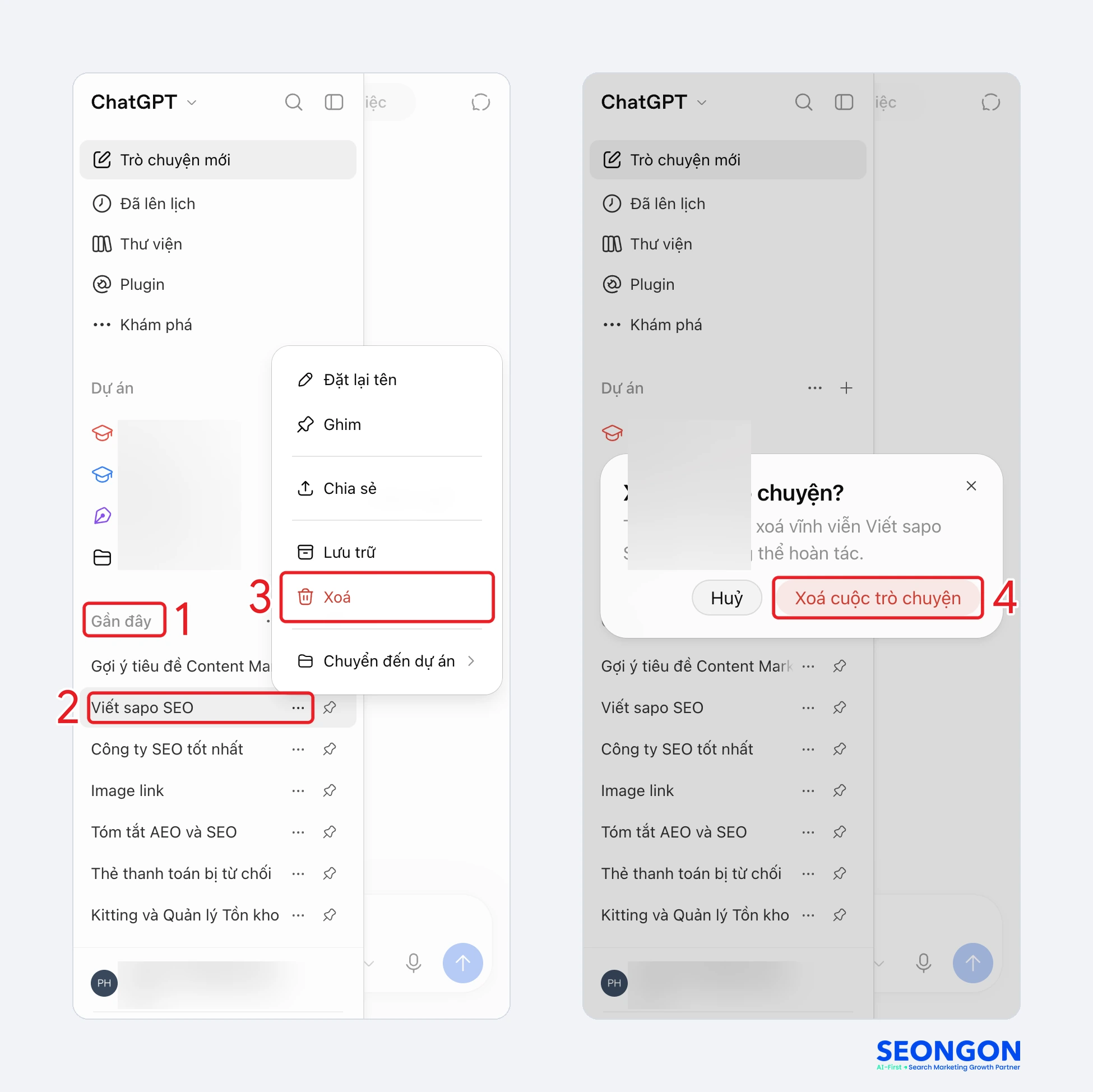
Để xóa toàn bộ, hãy mở Cài đặt (Settings), chọn Kiểm soát dữ liệu, nhấn Xóa tất cả ở dòng Xóa tất cả trò chuyện (Delete all chats) rồi xác nhận. Lệnh này đồng bộ theo tài khoản, không chỉ xóa bản hiển thị trên chiếc iPhone đang cầm trên tay. Nếu bạn vẫn cần một cuộc trò chuyện, hãy lưu trữ hoặc xuất dữ liệu trước.
2.2. Cách xóa lịch sử ChatGPT trên Android
Ứng dụng ChatGPT trên Android thường hiển thị lịch sử sau khi bạn mở menu hai đường kẻ. Cách nhấn giữ tiêu đề giúp mở nhanh các tùy chọn của từng cuộc trò chuyện mà không cần truy cập vào phần cài đặt dữ liệu. Các bước thao tác thực hiện xóa tương tự như iPhone.
- Mở ứng dụng ChatGPT: Nhấn biểu tượng menu hai đường kẻ để mở danh sách cuộc trò chuyện
- Chọn cuộc trò chuyện muốn xóa: Tìm đúng tiêu đề, sau đó nhấn giữ tiêu đề trong danh sách
- Chọn Xóa màu đỏ: Kiểm tra cảnh báo và phạm vi thao tác trên menu đang hiển thị
- Xác nhận theo giao diện: Nhấn nút xác nhận nếu bạn chắc chắn muốn xóa nội dung này
Cách xóa toàn bộ trên Android cũng nằm trong Cài đặt > Kiểm soát dữ liệu > Xóa tất cả trò chuyện. OpenAI hướng dẫn người dùng kiểm tra kỹ nội dung cần giữ trước khi xác nhận, bởi lịch sử được đồng bộ trên cùng một tài khoản có thể biến mất khỏi các thiết bị khác.
3. Cách lưu trữ lịch sử ChatGPT mà không cần xóa
Lưu trữ (Archive) phù hợp với người muốn dọn thanh bên nhưng chưa muốn loại bỏ cuộc trò chuyện. Lưu trữ không tạo ra một bản sao mới và cũng không biến nội dung thành dữ liệu ngoại tuyến. Cuộc trò chuyện vẫn tồn tại trong tài khoản, chỉ được chuyển khỏi danh sách lịch sử chính.
3.1. Cách lưu trữ cuộc trò chuyện ChatGPT
Bạn có thể lưu trữ một cuộc trò chuyện trên máy tính hoặc ứng dụng nếu giao diện cung cấp cùng menu tùy chọn. Trên máy tính, cách thực hiện thường gồm các bước sau:
- Mở danh sách lịch sử: Tìm cuộc trò chuyện muốn đưa khỏi thanh bên
- Mở menu ba chấm: Nhấn biểu tượng ba chấm bên cạnh tiêu đề cuộc trò chuyện
- Chọn Lưu trữ (Archive): Xác nhận nếu giao diện hiển thị thêm thông báo
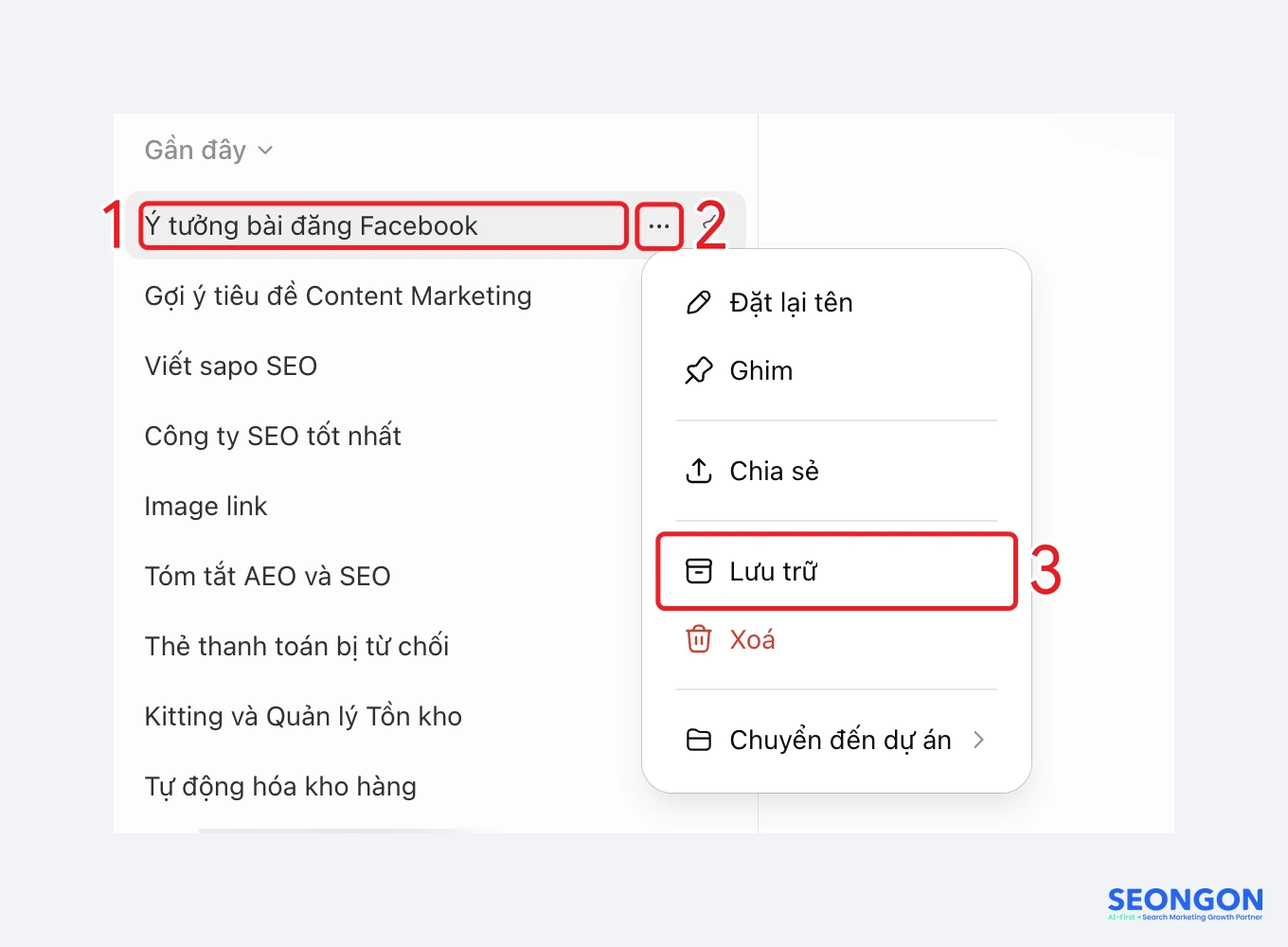
Cuộc trò chuyện sẽ biến mất khỏi thanh bên nhưng vẫn còn trong tài khoản. Bạn có thể dùng cách này để tách các nội dung ít dùng khỏi danh sách chính, thay vì xóa lịch sử ChatGPT rồi mất khả năng khôi phục qua giao diện.
3.2. Cách xem lại và khôi phục cuộc trò chuyện đã lưu trữ
Cuộc trò chuyện đã lưu trữ được quản lý trong phần cài đặt dữ liệu. Để tìm lại nội dung, hãy thực hiện theo trình tự sau:
- Mở Cài đặt (Settings) và Kiểm soát dữ liệu (Data Controls): Truy cập phần quản lý dữ liệu của tài khoản
- Tại dòng Trò chuyện đã lưu trữ (Archived chats), nhấn Quản lý (Manage): Xem danh sách các cuộc trò chuyện đang được lưu trữ
- Chọn Bỏ lưu trữ (Unarchive): Đưa cuộc trò chuyện trở lại danh sách lịch sử chính
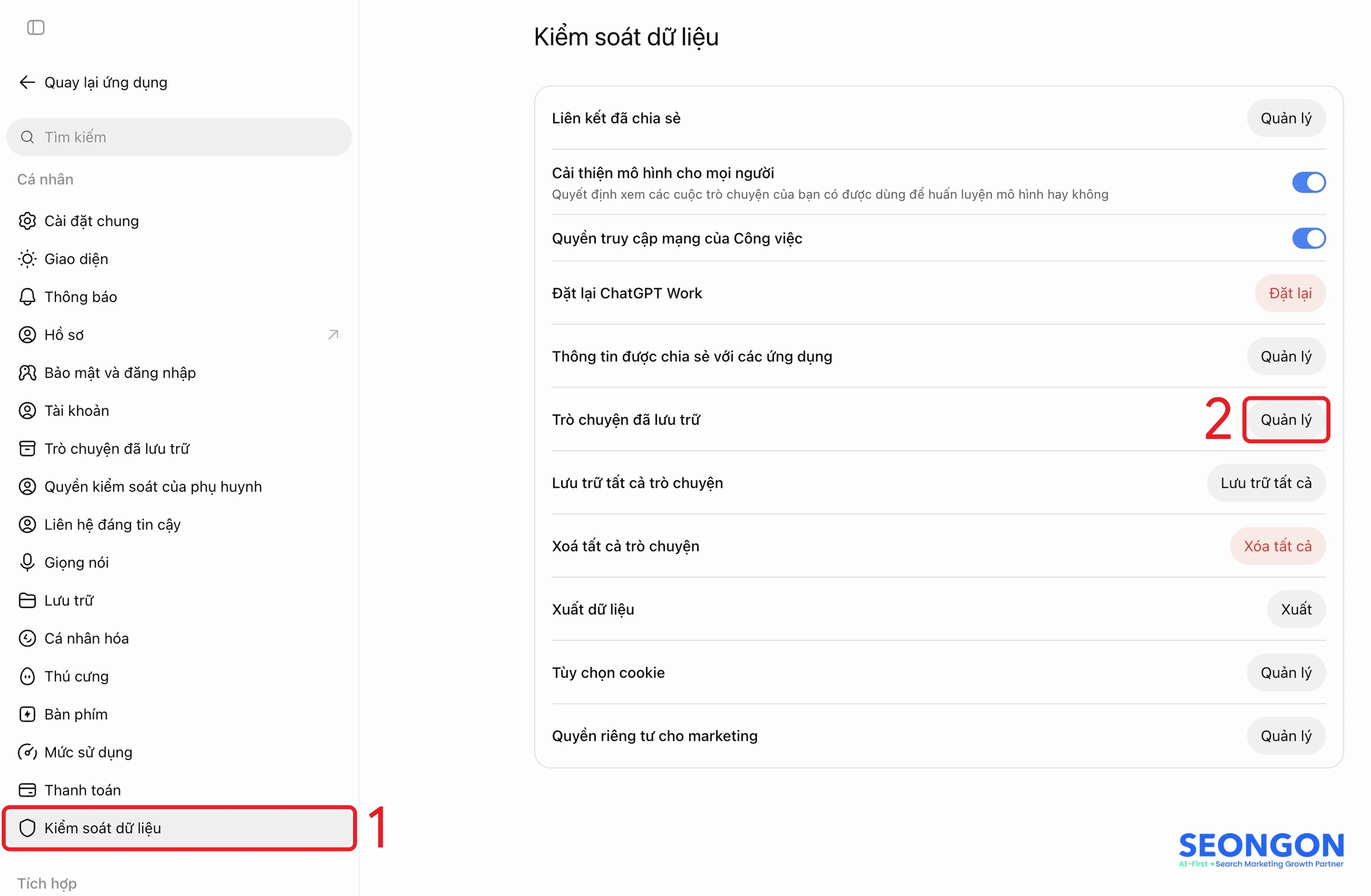
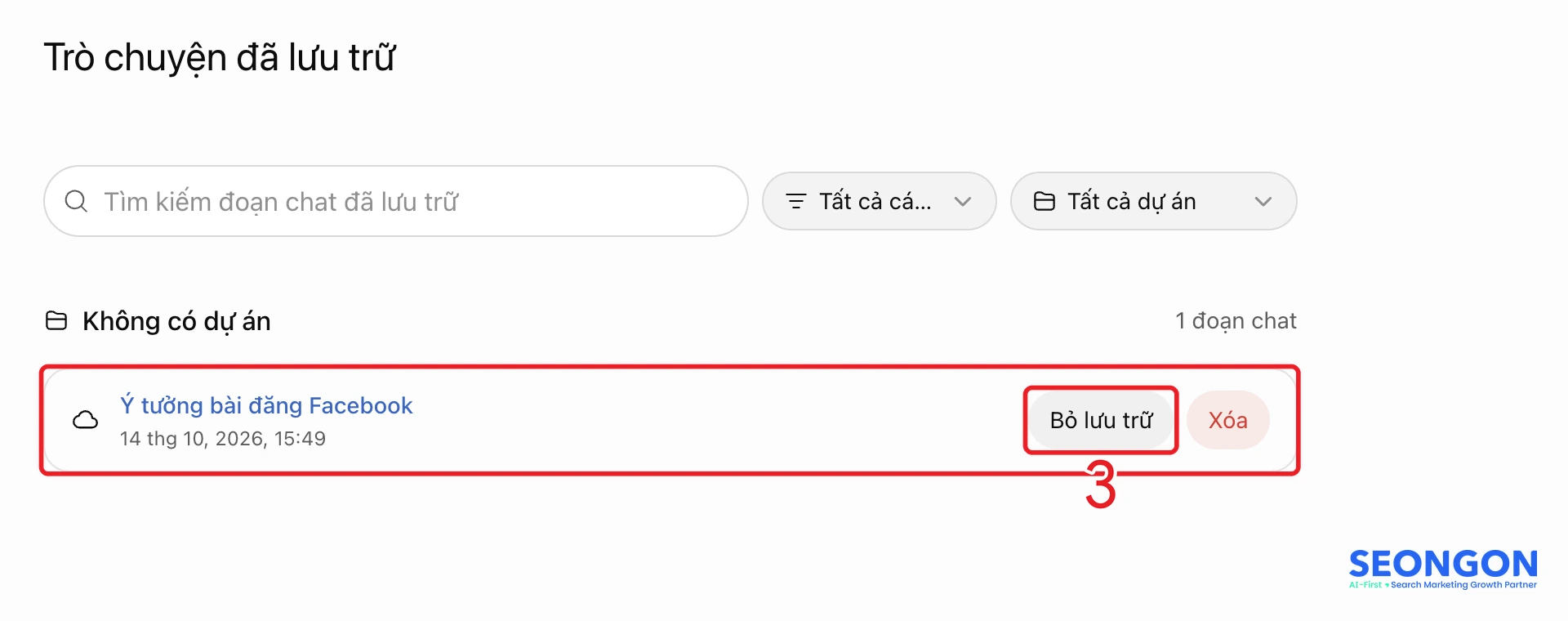
Nếu không còn cần nội dung, bạn có thể xóa vĩnh viễn cuộc trò chuyện từ khu vực quản lý đã lưu trữ. Hãy phân biệt rõ hai thao tác này trước khi chọn, vì Bỏ lưu trữ có thể khôi phục vị trí hiển thị nhưng không thể đưa một cuộc trò chuyện đã xóa trở lại.
|
Tiêu chí |
Xóa (Delete) |
Lưu trữ (Archive) |
|
Ẩn khỏi thanh lịch sử |
Có |
Có |
|
Còn lưu trong tài khoản |
Chờ xóa theo chính sách |
Có |
|
Khôi phục qua giao diện |
Không |
Có |
|
Phù hợp |
Không còn cần nội dung |
Muốn dọn giao diện nhưng giữ dữ liệu |
4. Xóa lịch sử ChatGPT có xóa hoàn toàn dữ liệu không?
Xóa lịch sử ChatGPT khiến cuộc trò chuyện biến mất ngay khỏi giao diện, nhưng không đồng nghĩa dữ liệu đã được xóa ngay khỏi mọi hệ thống. OpenAI phân biệt thời điểm nội dung bị ẩn khỏi lịch sử với thời điểm dữ liệu được xóa vĩnh viễn, đồng thời áp dụng một số ngoại lệ theo chính sách lưu giữ.
4.1. Lịch sử ChatGPT bị xóa sau bao lâu?
Chính sách lưu giữ của OpenAI cho biết cuộc trò chuyện đã xóa được xử lý theo các mốc sau:
- Biến mất ngay khỏi lịch sử: Sau khi xác nhận xóa, cuộc trò chuyện không còn xuất hiện trong danh sách để bạn mở lại
- Được lên lịch xóa vĩnh viễn trong vòng 30 ngày: Mốc này áp dụng cho quy trình xóa khỏi hệ thống theo chính sách lưu giữ của OpenAI
- Có thể có ngoại lệ: Dữ liệu đã được khử định danh hoặc dữ liệu cần được lưu giữ vì nghĩa vụ pháp lý, bảo mật có thể không được xử lý giống dữ liệu thông thường
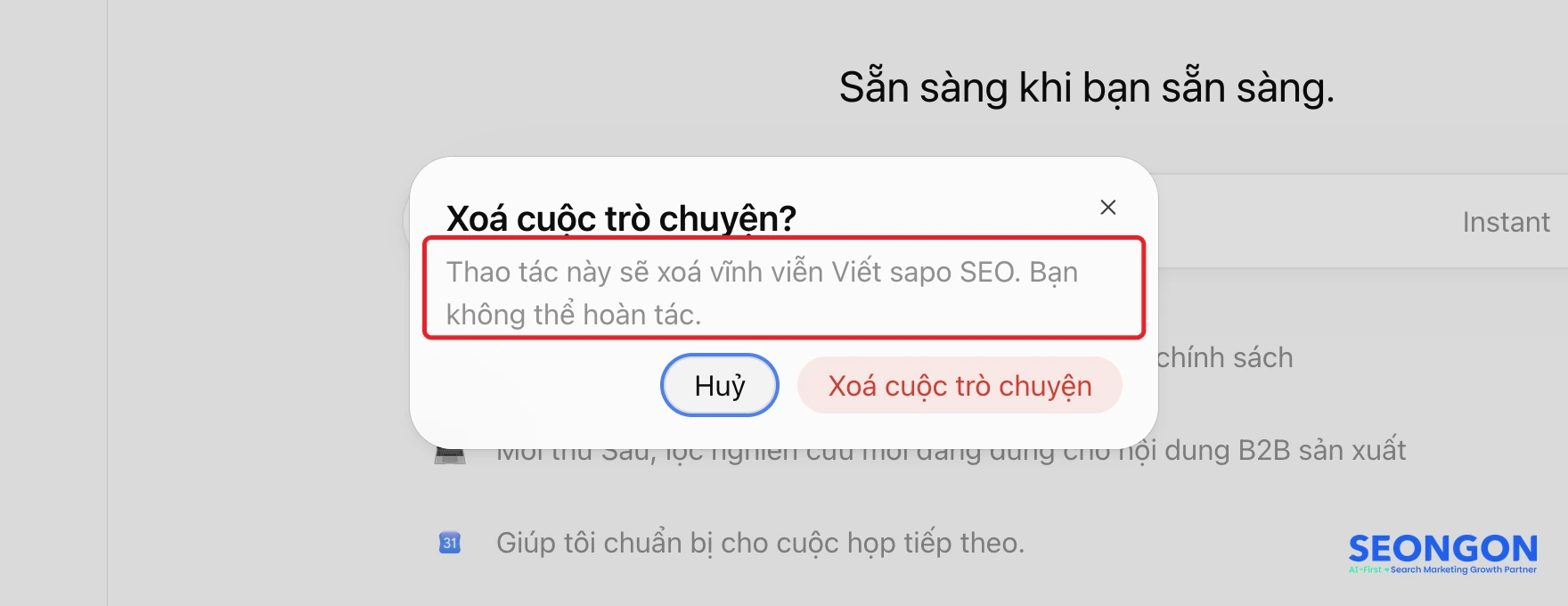
Vì vậy, thông báo xóa trên giao diện nên được hiểu là bạn không còn truy cập cuộc trò chuyện từ lịch sử, chứ không phải mọi bản ghi liên quan đã biến mất ngay tại cùng thời điểm. Người dùng cần cân nhắc điều này khi đưa thông tin nhạy cảm vào cuộc trò chuyện hoặc khi muốn quản lý dữ liệu theo thời hạn cụ thể.
4.2. Xóa lịch sử ChatGPT có xóa bộ nhớ và file đã tải lên không?
Lịch sử trò chuyện, Bộ nhớ (Memory), Thư viện (Library) và Dự án (Projects) là các nhóm dữ liệu có phạm vi quản lý khác nhau. Xóa một cuộc trò chuyện không tự động đồng nghĩa với việc xóa toàn bộ thông tin liên quan trong các nhóm này.
- Lịch sử trò chuyện: Nội dung trao đổi đã tạo với ChatGPT và được hiển thị trong danh sách lịch sử
- Bộ nhớ: Thông tin cá nhân hóa được quản lý riêng, có thể giúp ChatGPT ghi nhớ một số thông tin về cách bạn sử dụng dịch vụ
- Thư viện: Khu vực lưu các file bạn đã tải lên. OpenAI xác nhận xóa một cuộc trò chuyện không tự động xóa file đã lưu trong Thư viện
- Project: Không gian có thể chứa cuộc trò chuyện, tài liệu và chỉ dẫn phục vụ một dự án.
Nếu muốn xóa file, bạn cần mở Thư viện và quản lý file riêng thay vì chỉ xóa cuộc trò chuyện có chứa file đó. Nếu muốn xóa thông tin cá nhân hóa, hãy vào Cài đặt (Settings) > Cá nhân hóa (Personalization), sau đó nhấn Quản lý ở mục Tóm tắt bộ nhớ (Memory summary) để xem và yêu cầu thay đổi thông tin cần thiết.
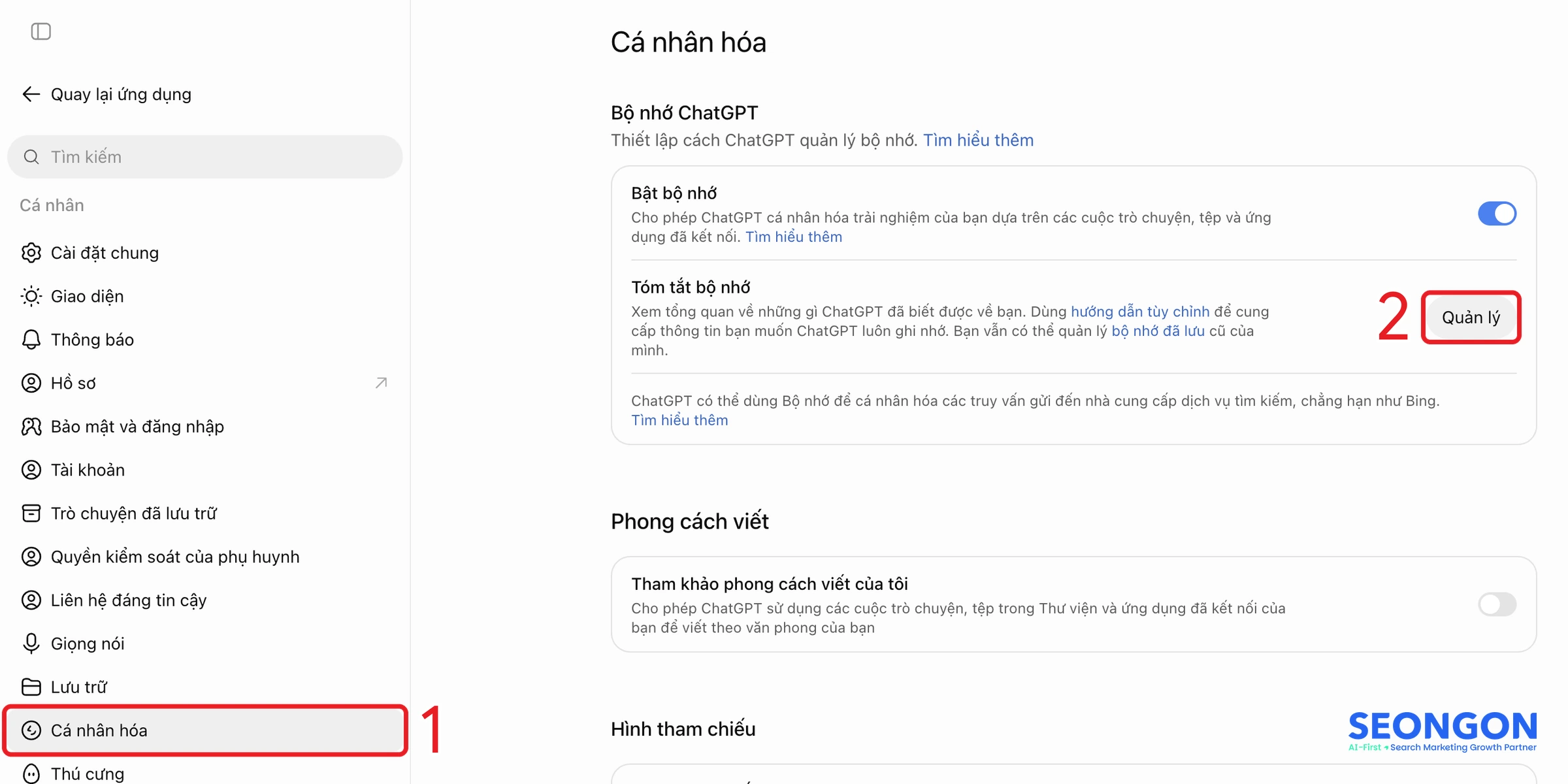
Cách phân tách này giúp bạn tránh hai sai lầm ngược nhau: tưởng rằng xóa một cuộc trò chuyện đã xóa toàn bộ dữ liệu, hoặc xóa toàn bộ lịch sử trong khi vẫn còn file và thông tin cá nhân hóa cần quản lý riêng.
5. Cách sử dụng ChatGPT mà không lưu lịch sử trò chuyện
Người dùng có thể hạn chế việc lưu lịch sử bằng Trò chuyện tạm thời (Temporary Chat) thay vì phải thường xuyên xóa thủ công. Chế độ này phù hợp với những câu hỏi chỉ cần xử lý một lần, nội dung riêng tư hoặc tình huống bạn không muốn cuộc trò chuyện xuất hiện trong danh sách tài khoản.
5.1. Cách bật Trò chuyện tạm thời (Temporary Chat) trên ChatGPT
Trò chuyện tạm thời là chế độ trò chuyện tạm thời của ChatGPT. Cuộc trò chuyện không xuất hiện trong lịch sử, không được dùng để huấn luyện mô hình và thường được xóa khỏi hệ thống trong vòng 30 ngày. Dữ liệu vẫn có thể được giữ trong thời gian ngắn cho mục đích an toàn.
Để bật chế độ này, bạn có thể thực hiện như sau:
- Mở một cuộc trò chuyện mới trên giao diện ChatGPT
- Bật Trò chuyện tạm thời: nhấn biểu tượng trò chuyện tạm thời ở góc trên bên phải màn hình
- Kiểm tra trạng thái tạm thời trước khi gửi nội dung, nhất là khi bạn chuyển qua lại giữa cuộc trò chuyện thông thường và cuộc trò chuyện tạm thời
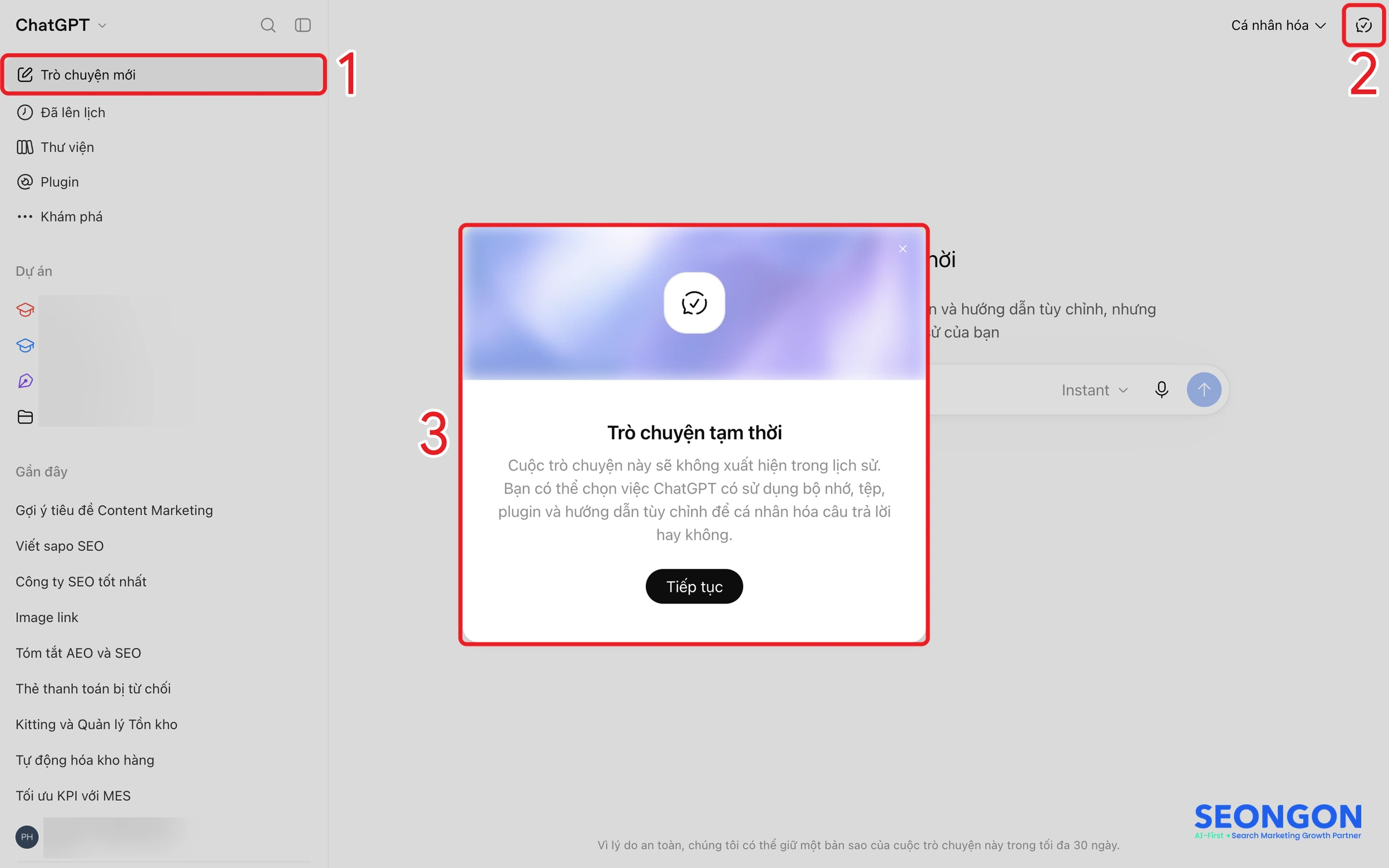
Trò chuyện tạm thời không phải là cách xóa một cuộc trò chuyện đã có. Nếu nội dung cũ đã xuất hiện trong lịch sử, bạn vẫn cần Xóa (Delete) hoặc Lưu trữ (Archive) theo nhu cầu.
5.2. Sử dụng chế độ Ẩn danh trên Trình duyệt
Chế độ Ẩn danh giúp hạn chế việc trình duyệt lưu lại phiên truy cập và lịch sử cục bộ trên thiết bị. Tuy nhiên, chế độ này không tự biến một cuộc trò chuyện ChatGPT thông thường thành Trò chuyện tạm thời và cũng không thay thế cài đặt dữ liệu của tài khoản.
Nếu muốn giảm dấu vết trên thiết bị, hãy mở cửa sổ Ẩn danh, đăng nhập ChatGPT và bật Trò chuyện tạm thời trước khi sử dụng. Cách kết hợp này xử lý hai phạm vi khác nhau: trình duyệt hạn chế dữ liệu cục bộ, còn Trò chuyện tạm thời kiểm soát việc cuộc trò chuyện xuất hiện trong lịch sử ChatGPT.
6. Những lưu ý quan trọng trước khi xóa lịch sử ChatGPT
Xóa lịch sử ChatGPT là thao tác đơn giản, nhưng phạm vi ảnh hưởng có thể lớn hơn một tiêu đề trong thanh bên. Checklist dưới đây giúp bạn kiểm tra dữ liệu trước khi chọn Xóa (Delete) hoặc Xóa tất cả trò chuyện (Delete all chats):
- Xuất dữ liệu trước khi xóa: Mở Cài đặt (Settings), chọn Kiểm soát dữ liệu (Data Controls), sau đó nhấn Xuất ở dòng Xuất dữ liệu (Export data) nếu bạn cần giữ bản sao của dữ liệu
- Kiểm tra cuộc trò chuyện quan trọng: Rà soát các nội dung chứa tài liệu, ghi chú, thông tin công việc hoặc hướng dẫn mà bạn có thể cần dùng lại
- Kiểm tra Dự án (Projects): Xác định các cuộc trò chuyện, tài liệu và chỉ dẫn quan trọng trong dự án trước khi xóa toàn bộ lịch sử
- Kiểm tra file trong Thư viện (Library): Xóa riêng file nếu mục tiêu của bạn là quản lý dữ liệu đã tải lên, vì xóa cuộc trò chuyện không tự động xóa file trong Thư viện
- Phân biệt xóa lịch sử với xóa tài khoản: Xóa cuộc trò chuyện chỉ xử lý dữ liệu lịch sử theo phạm vi được chọn, còn xóa tài khoản là thao tác khác với hậu quả rộng hơn đối với quyền truy cập và dữ liệu tài khoản
Một cách an toàn là chia dữ liệu thành ba nhóm trước khi thao tác: nội dung cần xóa ngay, nội dung chỉ cần lưu trữ và nội dung cần xuất ra bên ngoài. Cách phân loại này giúp bạn không phải dựa vào khả năng khôi phục vốn không có sau khi xóa.
7. Câu hỏi thường gặp về xóa lịch sử ChatGPT
7.1. Xóa lịch sử ChatGPT rồi có khôi phục được không?
Các cuộc trò chuyện đã xóa không thể khôi phục qua giao diện ChatGPT, API hoặc bộ phận hỗ trợ. Việc nội dung biến mất ngay khỏi thanh bên không phải là lỗi hiển thị có thể xử lý bằng cách đăng xuất, cài lại ứng dụng hoặc đổi thiết bị. Nếu chưa chắc có cần nội dung hay không, hãy chọn Lưu trữ (Archive) hoặc Xuất dữ liệu (Export data) trước khi xóa. Hai cách này giúp giữ khả năng xem lại theo phạm vi phù hợp mà không phải phụ thuộc vào việc khôi phục cuộc trò chuyện đã xóa.
7.2. Xóa lịch sử ChatGPT trên điện thoại có mất trên máy tính không?
Lịch sử ChatGPT trên điện thoại sẽ biến mất trên máy tính nếu cả hai thiết bị đang đăng nhập cùng một tài khoản và đồng bộ với hệ thống ChatGPT. Thao tác xóa không chỉ tác động đến bản hiển thị trong ứng dụng đang mở. Vì vậy, hãy kiểm tra tài khoản trước khi xóa và đừng xem việc chuyển sang máy tính khác là một cách giữ lại cuộc trò chuyện đã xóa.
7.3. Có thể xóa nhiều cuộc trò chuyện ChatGPT cùng lúc không?
Giao diện ChatGPT hỗ trợ xóa từng cuộc trò chuyện hoặc chọn Xóa tất cả trò chuyện (Delete all chats) để xử lý toàn bộ lịch sử. Người dùng không nên mặc định rằng có thể chọn tùy ý nhiều tiêu đề riêng lẻ nếu giao diện hiện tại chưa cung cấp chức năng đó. Khi chỉ muốn bỏ một nhóm nhỏ nội dung, hãy mở và xóa từng cuộc trò chuyện cần thiết, đồng thời lưu trữ những nội dung vẫn muốn giữ lại.
7.4. Xóa lịch sử ChatGPT có làm mất tài khoản Plus hoặc Go không?
Thao tác xóa cuộc trò chuyện không đồng nghĩa với hủy gói đăng ký Plus hoặc Go. Lịch sử trò chuyện và trạng thái gói dịch vụ là hai phạm vi khác nhau. Nếu muốn dừng gia hạn hoặc xử lý gói đang dùng, bạn cần thực hiện theo khu vực quản lý đăng ký riêng, không xóa trong lịch sử và cho rằng thao tác này đã hủy tài khoản hoặc gói trả phí.
7.5. Vì sao đã xóa lịch sử nhưng ChatGPT vẫn nhớ thông tin cũ?
Bộ nhớ (Memory) có thể được quản lý riêng nên việc xóa lịch sử trò chuyện không đồng nghĩa với xóa toàn bộ thông tin cá nhân hóa. Nếu ChatGPT vẫn nhắc lại một thông tin, hãy vào Cài đặt (Settings) > Cá nhân hóa (Personalization) và kiểm tra Tóm tắt bộ nhớ (Memory summary) để xem nội dung đang được ghi nhớ. Bạn cần yêu cầu thay đổi hoặc xóa thông tin trong khu vực Bộ nhớ nếu mục tiêu là loại bỏ dữ liệu cá nhân hóa, thay vì chỉ xóa cuộc trò chuyện đã tạo ra thông tin đó.
7.6. Có thể xóa lịch sử ChatGPT mà vẫn giữ lại các cuộc trò chuyện quan trọng không?
Bạn có thể xóa từng cuộc trò chuyện không cần thiết và lưu trữ những cuộc trò chuyện muốn giữ lại. Tuy nhiên, Xóa tất cả trò chuyện xử lý theo phạm vi toàn bộ lịch sử và không tự động loại trừ các cuộc trò chuyện đã lưu trữ. Trước khi chọn lệnh này, hãy xuất dữ liệu cần giữ, kiểm tra Dự án (Projects) và cân nhắc đưa nội dung quan trọng ra khỏi tài khoản nếu cần một bản sao độc lập.
Tóm lại, cách an toàn nhất là phân loại nội dung trước khi thao tác: xóa những cuộc trò chuyện không còn giá trị, Lưu trữ những nội dung có thể cần lại và Xuất dữ liệu với dữ liệu quan trọng. Cách làm này giúp bạn hiểu đúng phạm vi của từng lựa chọn, bảo vệ file và Bộ nhớ, đồng thời chủ động hơn khi muốn xóa lịch sử ChatGPT.

Với kinh nghiệm triển khai thành công hàng nghìn chiến dịch quảng cáo chuyển đổi,
SEONGON tự tin có thể giúp bạn tối ưu hiệu quả và tiết kiệm chi phí tối đa với hoạt động quảng cáo.
Bài viết cùng chủ đề

Cách đổi mật khẩu ChatGPT trên điện thoại, máy tính 2026

Codex là gì? Hướng dẫn cài đặt và sử dụng Codex OpenAI từ A-Z

ChatGPT Go vs Plus: So sánh giá, tính năng, nên chọn gói nào?

So sánh Chat GPT và Gemini: nên chọn công cụ nào?

Cách nạp xu TikTok giá rẻ, an toàn trên điện thoại và máy tính

ChatGPT Ads – Cách chạy quảng cáo ChatGPT tại Việt Nam từ A-Z





Hãy để SEONGON
hiểu hơn về bạn
SEONGON luôn sẵn sàng lắng nghe và cùng bạn tìm ra giải pháp phù hợp nhất