







Cách đổi mật khẩu ChatGPT trên điện thoại, máy tính 2026
- Khi vẫn đăng nhập được, bạn đổi mật khẩu tại Cài đặt → Bảo mật và đăng nhập → Mật khẩu → Thay đổi, sau khi nhập mã xác minh gửi về email
- Người quên mật khẩu cần đăng xuất hoặc mở cửa sổ ẩn danh, chọn Quên mật khẩu? rồi làm theo liên kết được gửi đến email đăng ký
- Tài khoản đăng nhập bằng Google, Apple hoặc Microsoft thường được quản lý mật khẩu tại nhà cung cấp tương ứng, không phải bằng mật khẩu ChatGPT riêng
- Sau khi cập nhật, bạn nên kiểm tra Phiên đang hoạt động (Active sessions), đăng xuất các phiên lạ, bật xác thực đa yếu tố (MFA) và sử dụng mật khẩu riêng cho tài khoản OpenAI
Bạn muốn đổi mật khẩu ChatGPT để bảo vệ tài khoản, hoặc cần lấy lại quyền truy cập sau khi quên mật khẩu? Tùy tình trạng đăng nhập và cách tạo tài khoản, bạn có thể cập nhật mật khẩu trong phần cài đặt hoặc đặt lại qua email. Bài viết dưới đây hướng dẫn từng trường hợp trên máy tính, điện thoại và giải thích cách xử lý khi đăng nhập bằng Google, Apple hoặc Microsoft.
1. Cách đổi mật khẩu ChatGPT khi vẫn đăng nhập được
Khi vẫn đăng nhập được, bạn có thể đổi (hoặc thêm) mật khẩu ngay trong phần cài đặt. Cách này áp dụng cả với tài khoản tạo bằng Google, Apple hoặc Microsoft: nếu tài khoản chưa có mật khẩu, bạn có thể thêm mật khẩu ChatGPT riêng tại đây. Cách này không cần sử dụng tính năng Quên mật khẩu, nhưng tên mục và vị trí nút có thể thay đổi theo giao diện đang hiển thị.
1.1. Cách đổi mật khẩu ChatGPT trên máy tính
Cách đổi mật khẩu ChatGPT trên máy tính phù hợp khi bạn vẫn đăng nhập được tài khoản. Theo giao diện ChatGPT tháng 10/2026, mục mật khẩu nằm trong Bảo mật và đăng nhập, không nằm trong mục Tài khoản. Hãy thực hiện lần lượt các bước sau:
- Mở ChatGPT và đăng nhập tài khoản cần đổi mật khẩu
- Nhấn tên tài khoản ở góc dưới bên trái
- Chọn Cài đặt (Settings)
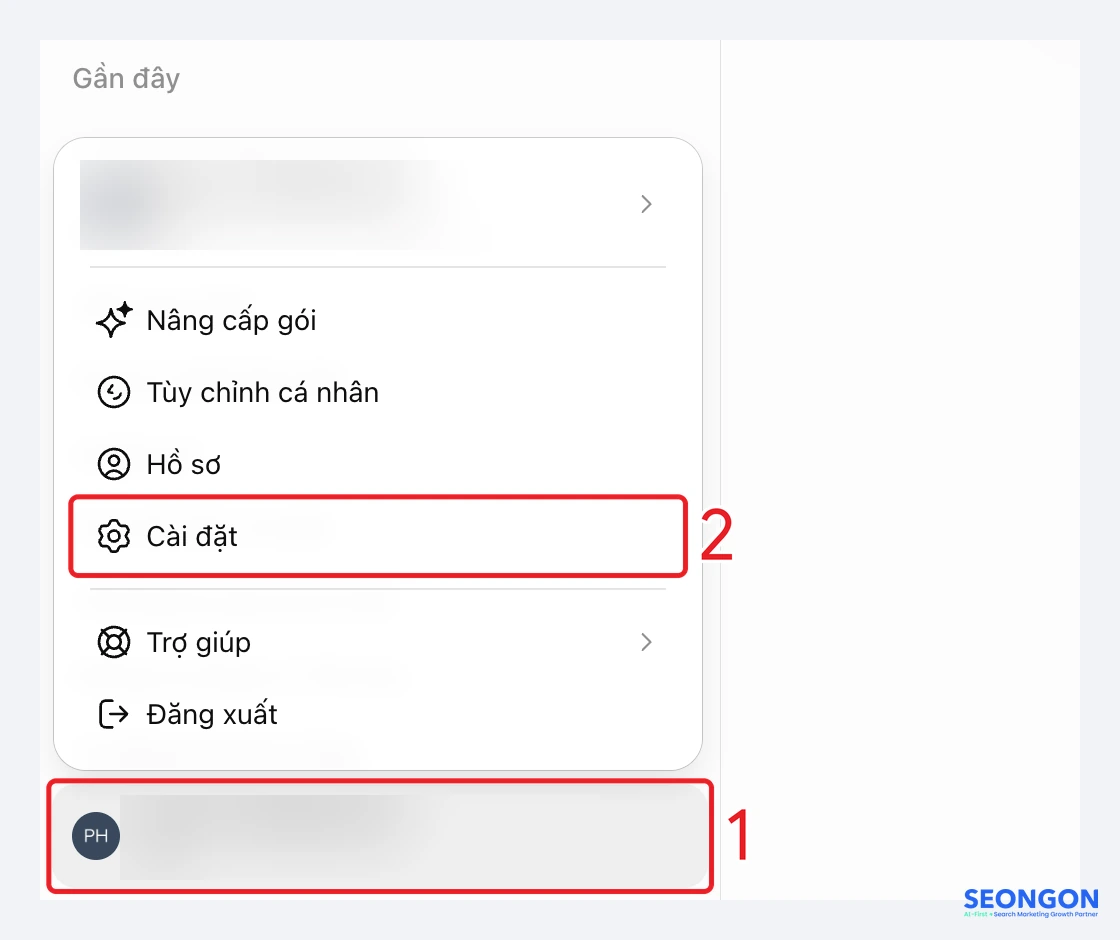
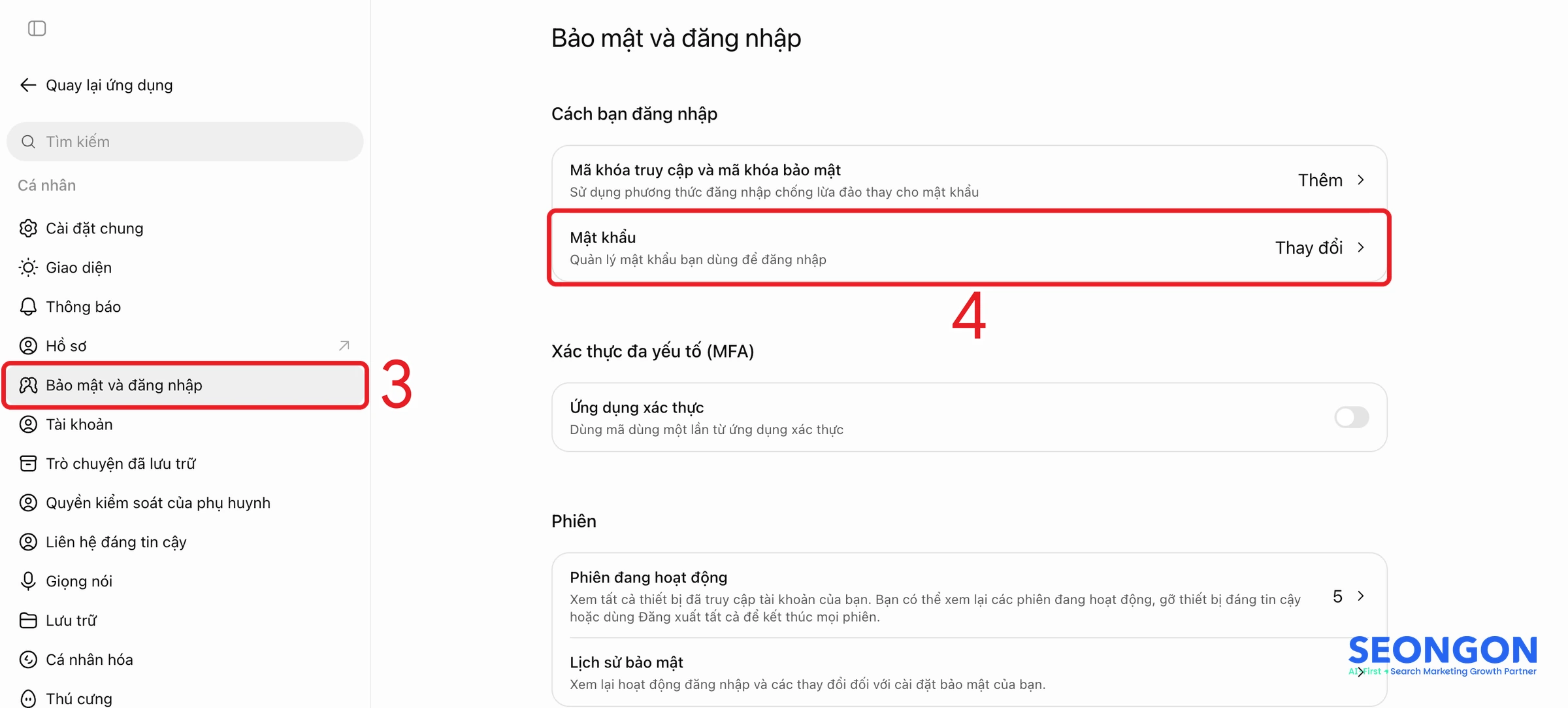
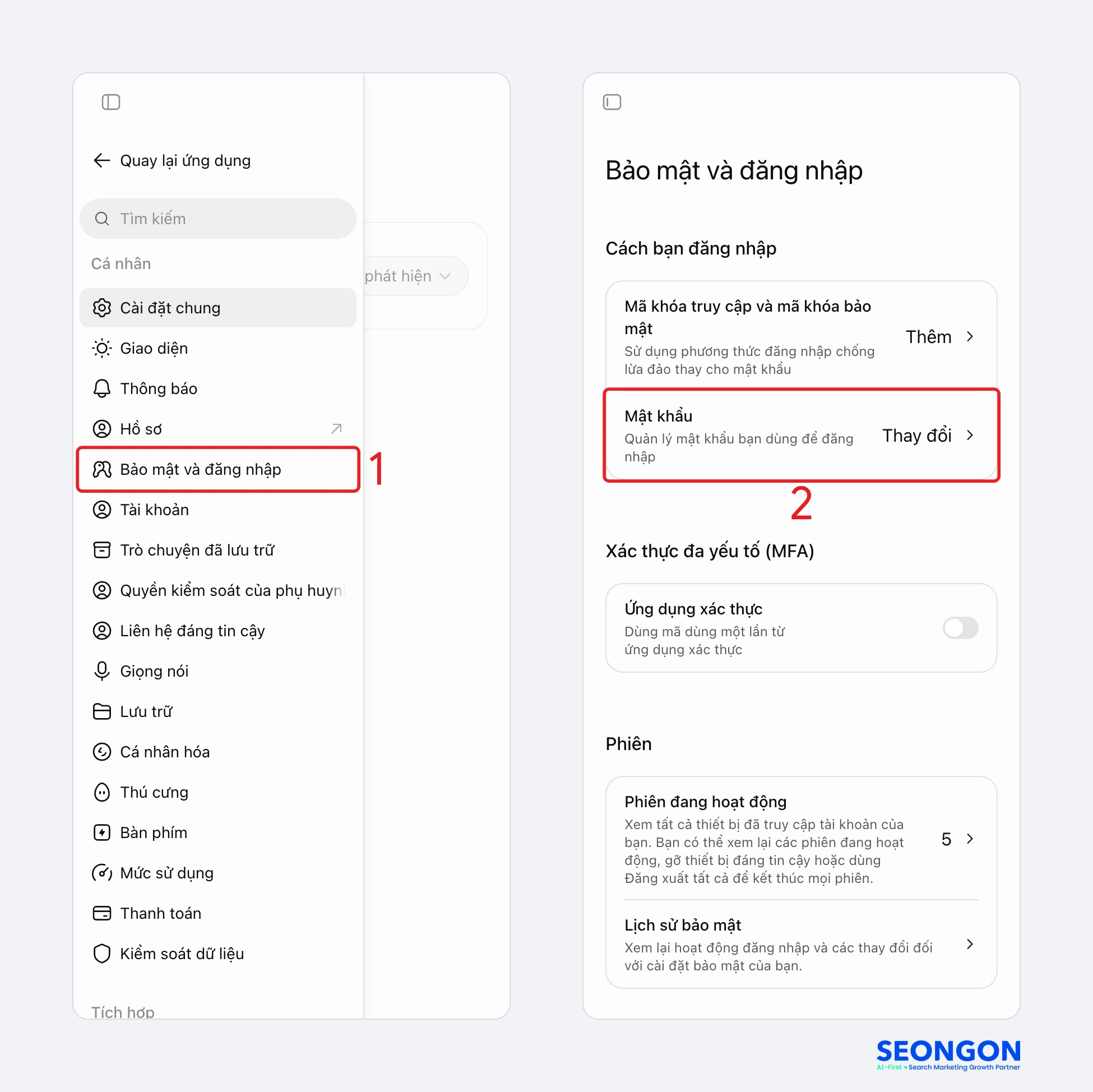
- Chọn Bảo mật và đăng nhập (Security and login)
- Tại dòng Mật khẩu, nhấn Thay đổi
- Nhập mã xác minh ChatGPT gửi về email đăng ký rồi nhấn Tiếp tục
- Nhập mật khẩu mới và lưu lại
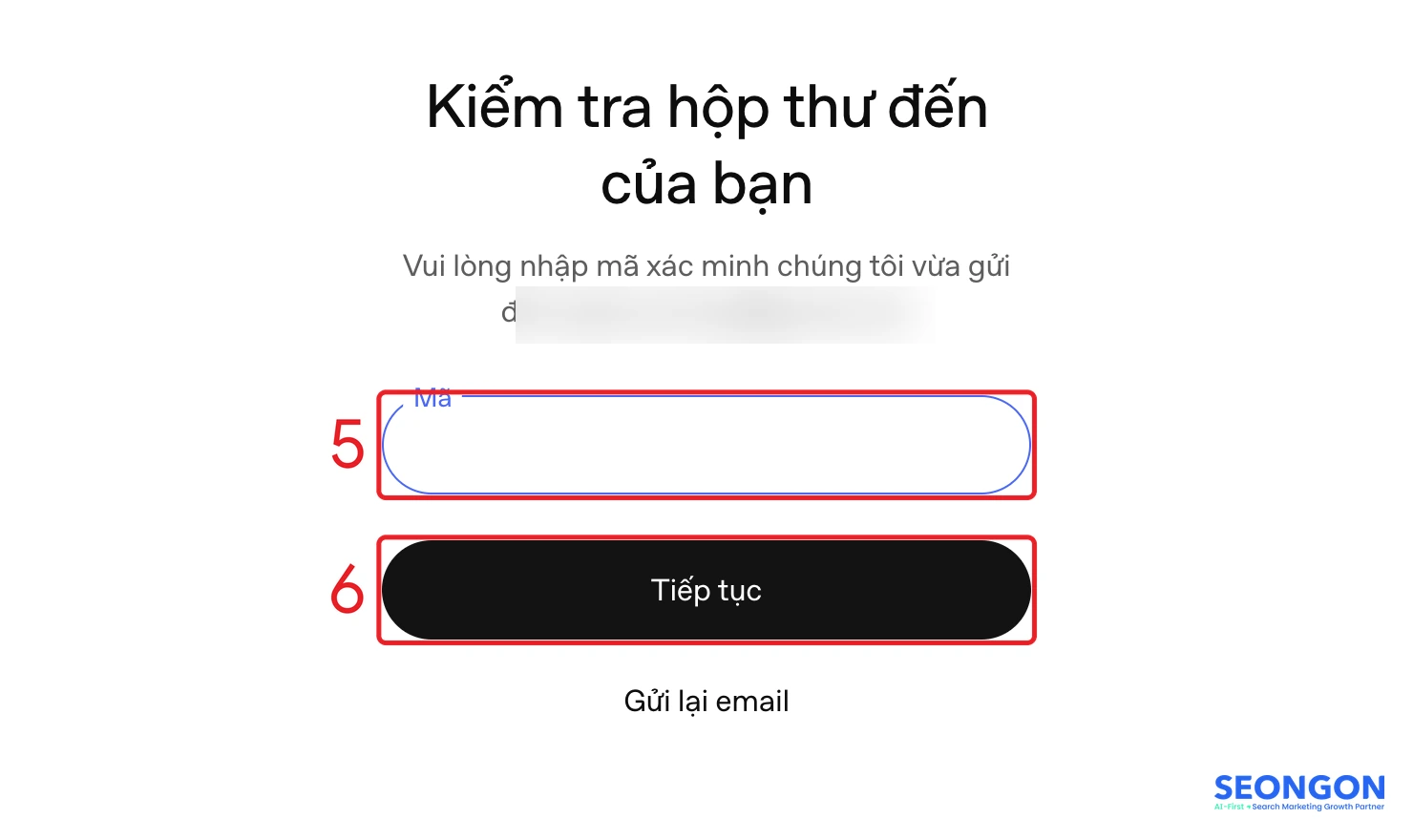
Bạn nên nhập mật khẩu mới một cách cẩn thận, tránh dùng lại mật khẩu đang sử dụng ở website khác. ChatGPT luôn gửi mã xác minh về email trước khi cho đổi mật khẩu, nên bạn cần truy cập được hộp thư của tài khoản. Đổi mật khẩu ChatGPT cũng là đổi mật khẩu cho toàn bộ tài khoản OpenAI, gồm cả API Platform.
1.2. Cách đổi mật khẩu ChatGPT trên điện thoại
Cách đổi mật khẩu ChatGPT trên điện thoại bắt đầu từ ứng dụng ChatGPT trên Android hoặc iOS. Giao diện hai hệ điều hành có thể không giống nhau hoàn toàn, vì vậy bạn cần đối chiếu với màn hình thực tế thay vì áp dụng máy móc một vị trí nút.
- Mở ứng dụng ChatGPT và đăng nhập vào tài khoản cần đổi mật khẩu
- Mở Cài đặt từ menu của ứng dụng (nhấn biểu tượng ☰ rồi nhấn tên tài khoản)
- Chọn Bảo mật và đăng nhập, nhấn Thay đổi ở dòng Mật khẩu
- Xác minh và lưu mật khẩu mới theo yêu cầu hiển thị trên màn hình
Nếu ứng dụng không hiển thị mục thay đổi mật khẩu, bạn có thể mở ChatGPT bằng trình duyệt trên điện thoại. Sau đó, thực hiện quy trình trên phiên bản web, bắt đầu từ Cài đặt → Bảo mật và đăng nhập.
2. Cách đổi mật khẩu ChatGPT khi quên mật khẩu hoặc không đăng nhập được
Khi không nhớ mật khẩu hoặc không thể đăng nhập, bạn cần sử dụng quy trình đặt lại qua email thay vì cập nhật trong phần cài đặt. Cách này yêu cầu bạn còn truy cập được địa chỉ email đã đăng ký tài khoản (theo hướng dẫn của OpenAI).
- Mở chatgpt.com bằng trình duyệt ẩn danh hoặc đăng xuất khỏi tài khoản đang mở trên trình duyệt.
- Chọn Đăng nhập, sau đó nhập email hoặc số điện thoại đã dùng để đăng ký
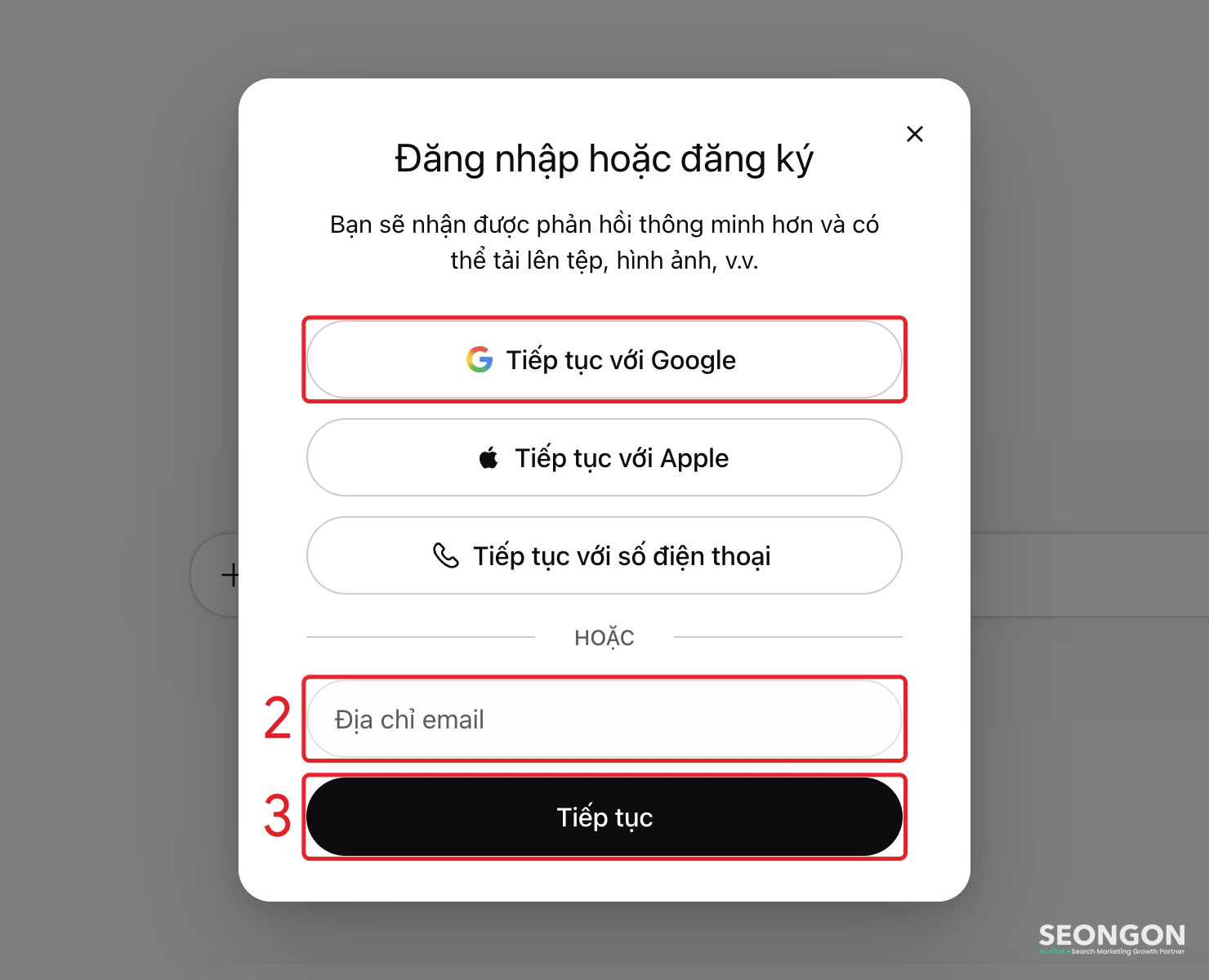
- Chọn Quên mật khẩu? tại màn hình yêu cầu nhập mật khẩu
- Mở email đặt lại mật khẩu do hệ thống gửi đến địa chỉ đăng ký
- Làm theo hướng dẫn trong email để tạo mật khẩu mới và đăng nhập lại
Lưu ý: nút Quên mật khẩu? chỉ xuất hiện với tài khoản đăng ký bằng email và mật khẩu. Nếu tài khoản tạo bằng Google, Apple hoặc Microsoft, sau khi nhập email bạn sẽ được chuyển sang đăng nhập bằng nhà cung cấp đó hoặc nhận mã đăng nhập qua email, nên không có màn hình nhập mật khẩu.
Nếu không thấy email, bạn không nên gửi liên tiếp quá nhiều yêu cầu khi chưa kiểm tra hộp thư. Hãy xem thư mục Spam, kiểm tra địa chỉ email đã nhập và xác nhận bạn đang dùng đúng email của tài khoản cần khôi phục.
Quy trình này chỉ giúp bạn đổi mật khẩu ChatGPT khi liên kết đặt lại được gửi đến email có quyền truy cập. Nếu bạn không còn sử dụng email đăng ký, hãy xem hướng xử lý ở mục lỗi thường gặp và kiểm tra khả năng khôi phục email trước khi liên hệ hỗ trợ OpenAI.
3. Cách đổi mật khẩu ChatGPT khi đăng nhập bằng Google, Apple hoặc Microsoft
Tài khoản đăng ký bằng Google, Apple hoặc Microsoft thường không có mật khẩu ChatGPT riêng để đặt lại theo quy trình Quên mật khẩu. Trong trường hợp này, bạn cần quản lý mật khẩu tại nhà cung cấp đã dùng để đăng nhập.
Nếu muốn có thêm mật khẩu ChatGPT riêng, bạn đăng nhập bằng nhà cung cấp như bình thường rồi vào Cài đặt → Bảo mật và đăng nhập → Mật khẩu để thêm, theo các bước ở mục 1.
3.1. Đổi mật khẩu ChatGPT đăng nhập bằng Google
Tài khoản đăng nhập bằng nút Tiếp tục với Google được xác thực qua tài khoản Google đã liên kết. Để đổi mật khẩu, bạn vào trang Bảo mật của tài khoản Google, chọn Mật khẩu và làm theo hướng dẫn.
Việc thay đổi mật khẩu Google không đồng nghĩa với việc tạo một mật khẩu ChatGPT riêng. Khi đăng nhập lại ChatGPT, bạn vẫn cần chọn đúng phương thức đăng nhập bằng Google và sử dụng đúng tài khoản Google đã liên kết.
3.2. Đổi mật khẩu ChatGPT đăng nhập bằng Apple ID
Tài khoản đăng nhập bằng Apple ID cần được quản lý thông qua Apple Account. Bạn hãy truy cập phần quản lý tài khoản và bảo mật của Apple để thay đổi mật khẩu theo hướng dẫn của nhà cung cấp.
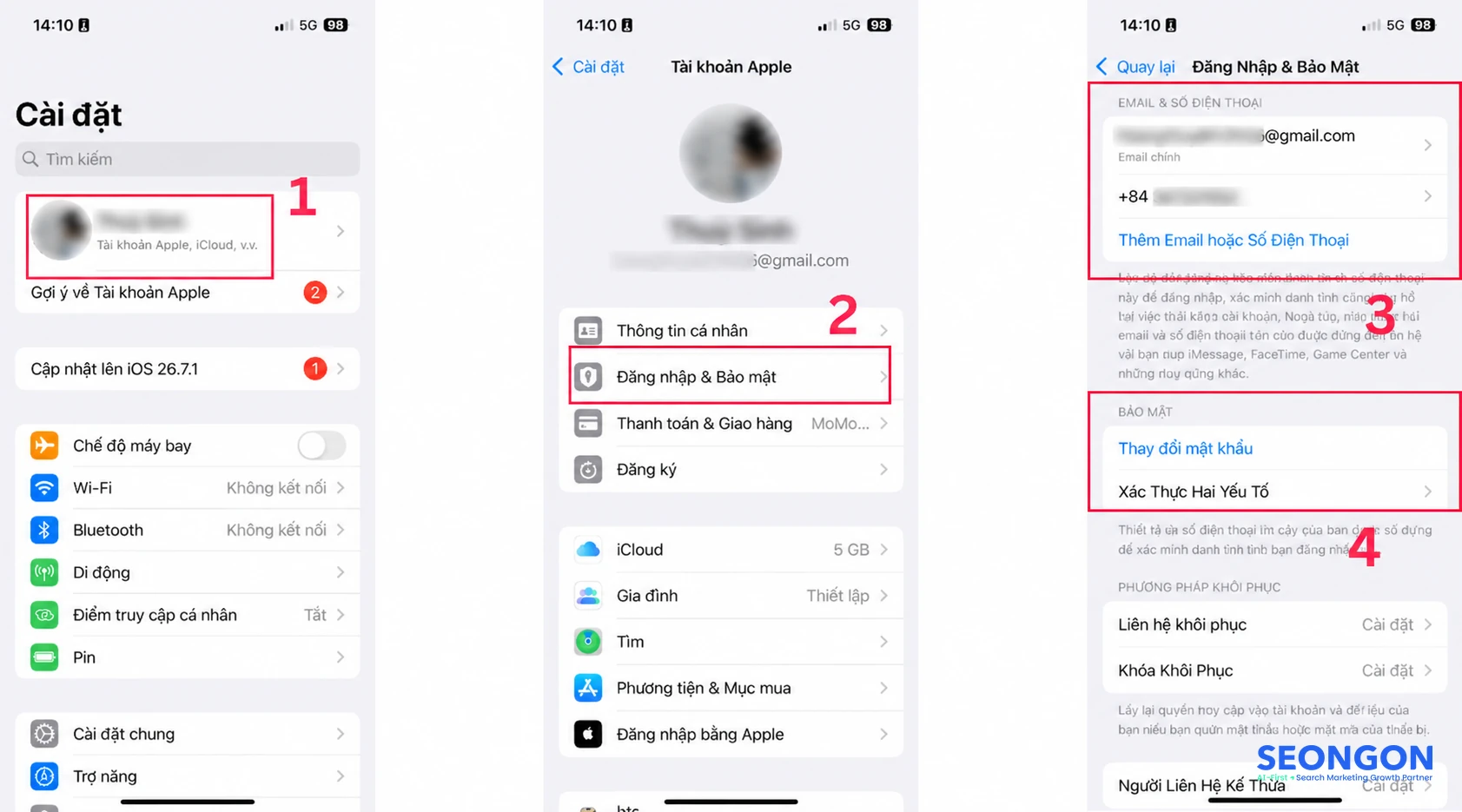
Trường hợp sử dụng Hide My Email có thể khiến địa chỉ liên kết với ChatGPT không trùng với email bạn thường nhớ. Vì vậy, bạn cần đăng nhập đúng Apple Account đã liên kết với ChatGPT, thay vì tạo hoặc sử dụng một Apple Account khác.
3.3. Đổi mật khẩu ChatGPT đăng nhập bằng Microsoft
Tài khoản đăng nhập bằng Microsoft cần được cập nhật mật khẩu trong phần quản lý tài khoản Microsoft tương ứng. Bạn nên xác định tài khoản đó là tài khoản Microsoft cá nhân hay tài khoản do tổ chức quản lý trước khi thực hiện.
Tài khoản do tổ chức quản lý có thể chịu quy trình bảo mật riêng của đơn vị. Nếu không tự thay đổi được mật khẩu, bạn cần thực hiện theo hướng dẫn của tổ chức quản lý tài khoản Microsoft.
4. Các lỗi thường gặp khi đổi mật khẩu ChatGPT và cách khắc phục
Các lỗi khi đổi mật khẩu ChatGPT thường liên quan đến email khôi phục, phương thức đăng nhập hoặc phiên làm việc trên trình duyệt. Bảng dưới đây giúp bạn xác định nhanh tình huống và hướng xử lý phù hợp.
|
Tình huống |
Hướng xử lý |
|
Không nhận được email đặt lại mật khẩu |
Kiểm tra thư mục Spam, xác nhận email đăng ký và kiểm tra lỗi nhập địa chỉ. Nếu cần, yêu cầu gửi lại email đặt lại |
|
Không thấy nút Quên mật khẩu? |
Kiểm tra phương thức đăng nhập ban đầu. Tài khoản dùng Google, Apple hoặc Microsoft thường cần quản lý mật khẩu tại nhà cung cấp tương ứng |
|
Không có tùy chọn đổi mật khẩu |
Kiểm tra loại tài khoản và các tùy chọn bảo mật mà tài khoản đang hỗ trợ |
|
Liên kết đặt lại mật khẩu hết hạn |
Yêu cầu một liên kết đặt lại mới rồi thực hiện lại quy trình từ đầu |
|
Đổi mật khẩu nhưng vẫn không đăng nhập được |
Kiểm tra phương thức đăng nhập, cookie, trình duyệt và tài khoản đang sử dụng |
|
Mất quyền truy cập email đăng ký |
Kiểm tra khả năng khôi phục email trước, sau đó liên hệ bộ phận hỗ trợ OpenAI nếu vẫn không thể truy cập |
Bạn nên xử lý từng nguyên nhân theo thứ tự, bắt đầu từ phương thức đăng nhập ban đầu. Việc liên tục đổi mật khẩu nhưng chọn sai tài khoản Google, Apple hoặc Microsoft sẽ không khắc phục được lỗi đăng nhập.
5. Những lưu ý bảo mật sau khi đổi mật khẩu ChatGPT
Đổi mật khẩu ChatGPT mới chỉ là bước xử lý ban đầu khi bạn nghi ngờ tài khoản có hoạt động bất thường. Sau đó, hãy kiểm tra các phiên đang mở, tăng lớp xác minh và bảo đảm mật khẩu mới không bị dùng chung ở nơi khác.
5.1. Đăng xuất ChatGPT khỏi các thiết bị khác
Bạn có thể kiểm tra các phiên đăng nhập trong phần bảo mật của tài khoản. Hãy mở Cài đặt (Settings), chọn Bảo mật và đăng nhập (Security and login) rồi vào Phiên đang hoạt động (Active sessions) để xem những thiết bị hoặc phiên đang hoạt động.
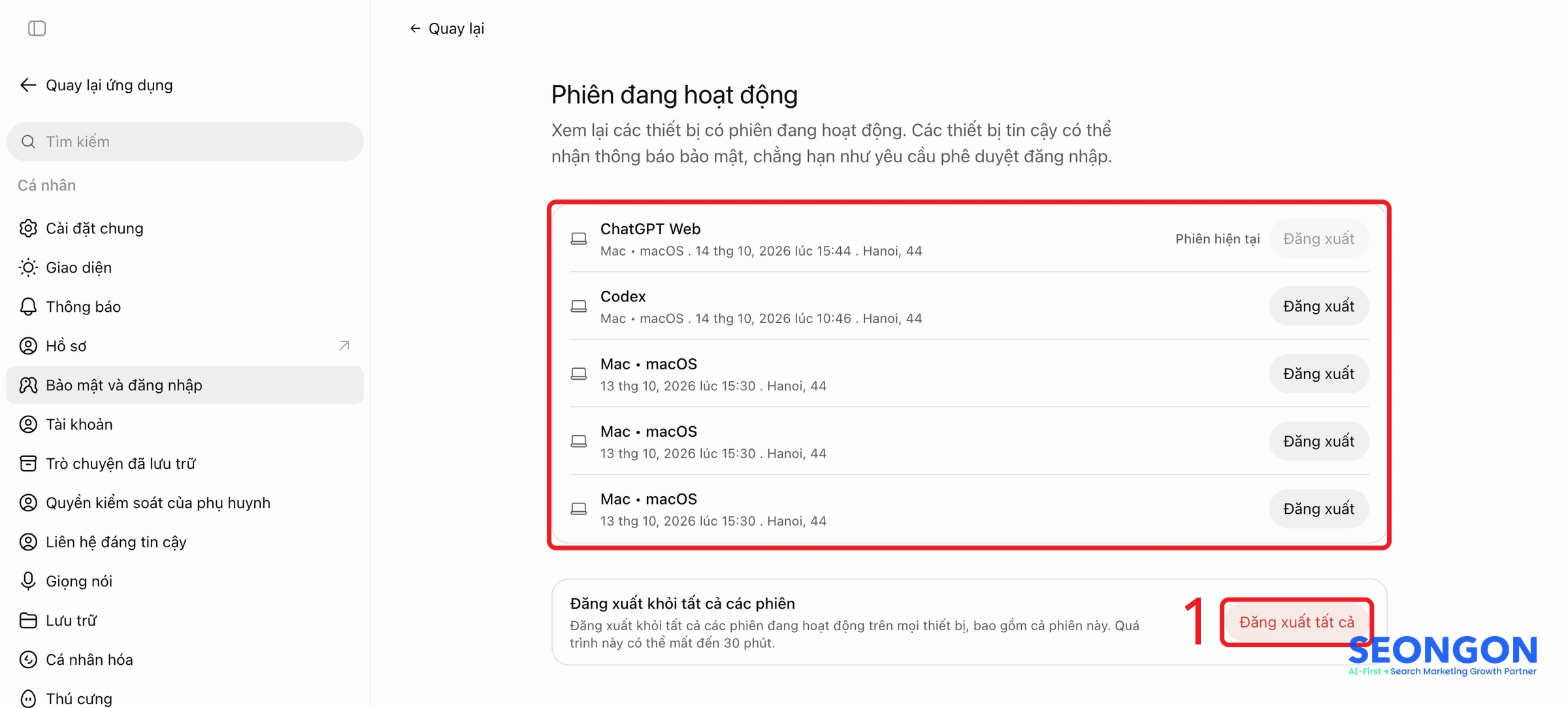
Tại đây, bạn có thể đăng xuất các thiết bị không nhận diện được hoặc chọn đăng xuất tất cả thiết bị. Quá trình đăng xuất các phiên khác có thể mất tối đa 30 phút, vì vậy bạn không nên kết luận ngay rằng thao tác chưa có hiệu lực chỉ sau vài phút.
5.2. Bật xác thực đa yếu tố (MFA)
Xác thực đa yếu tố, thường gọi là MFA, yêu cầu thêm một bước xác minh ngoài mật khẩu khi đăng nhập. Lớp bảo vệ này giúp tài khoản có thêm bước kiểm tra nếu mật khẩu bị lộ.
Bạn có thể bật MFA tại Cài đặt → Bảo mật và đăng nhập, mục Xác thực đa yếu tố (MFA), bật công tắc Ứng dụng xác thực rồi quét mã bằng ứng dụng như Google Authenticator. Tài khoản sẽ hiển thị các phương thức xác minh được hỗ trợ để bạn lựa chọn.
Bật MFA không tự động đăng xuất các phiên hiện có. Nếu bạn nghi ngờ có người khác đang truy cập tài khoản, hãy kiểm tra Phiên đang hoạt động và chủ động đăng xuất các phiên cần thiết.
5.3. Sử dụng mật khẩu mạnh và không dùng chung
Mật khẩu của tài khoản OpenAI nên là mật khẩu riêng biệt, không trùng với mật khẩu bạn đang dùng trên website khác. Cách này giúp giới hạn ảnh hưởng nếu một dịch vụ khác bị lộ thông tin đăng nhập.
Bạn có thể sử dụng trình quản lý mật khẩu để tạo và lưu mật khẩu riêng cho ChatGPT. Nếu nghi ngờ mật khẩu đã bị lộ, hãy thay đổi ngay, kiểm tra các phiên đang hoạt động và bật MFA nếu tài khoản hỗ trợ.
6. Câu hỏi thường gặp về cách đổi mật khẩu ChatGPT
Các câu hỏi dưới đây tập trung vào những ảnh hưởng thường khiến người dùng do dự trước khi đổi mật khẩu ChatGPT. Bạn nên phân biệt rõ việc thay đổi mật khẩu với xóa tài khoản hoặc thay đổi phương thức đăng nhập.
6.1. Đổi mật khẩu ChatGPT có làm mất lịch sử trò chuyện không?
Việc đổi mật khẩu ChatGPT không đồng nghĩa với xóa tài khoản hoặc xóa lịch sử trò chuyện. Nếu muốn dọn lịch sử, bạn xem hướng dẫn cách xóa lịch sử ChatGPT. Bạn chỉ cập nhật thông tin xác thực để truy cập tài khoản, còn dữ liệu trò chuyện vẫn gắn với tài khoản đó.
6.2. Đổi mật khẩu ChatGPT có đăng xuất khỏi thiết bị khác không?
Khi bạn thay đổi mật khẩu do nghi ngờ truy cập trái phép, các phiên hiện tại sẽ được đăng xuất trong vòng 30 phút. Bạn cũng có thể chủ động mở phần cài đặt bảo mật để đăng xuất tất cả phiên.
6.3. Đổi mật khẩu ChatGPT có ảnh hưởng đến tài khoản OpenAI API không?
Có. Việc đổi mật khẩu ChatGPT sẽ cập nhật mật khẩu cho toàn bộ tài khoản OpenAI, bao gồm cả việc đăng nhập API Platform bằng mật khẩu. Sau khi thay đổi, bạn cần sử dụng mật khẩu mới khi truy cập các khu vực này.
6.4. Có thể đổi mật khẩu ChatGPT khi không còn truy cập email không?
Bạn sẽ gặp giới hạn nếu không còn truy cập email dùng để nhận liên kết đặt lại mật khẩu. Trước tiên, hãy kiểm tra khả năng khôi phục email đăng ký. Nếu không thể khôi phục, bạn cần liên hệ bộ phận hỗ trợ OpenAI để được hướng dẫn theo tình trạng tài khoản.
6.5. Có cần đổi mật khẩu ChatGPT định kỳ không?
Bạn không nên mặc định rằng phải đổi mật khẩu ChatGPT theo chu kỳ 3 – 6 tháng nếu không có lý do cụ thể. Hãy ưu tiên thay đổi khi có dấu hiệu lộ mật khẩu, khi mật khẩu đang được dùng chung hoặc khi phát hiện hoạt động đáng ngờ trên tài khoản.
Kết bài
Đổi mật khẩu ChatGPT có thể thực hiện tại Cài đặt → Bảo mật và đăng nhập khi bạn vẫn đăng nhập được, hoặc đặt lại qua email khi không còn nhớ mật khẩu. Tài khoản dùng Google, Apple và Microsoft cần được quản lý theo nhà cung cấp tương ứng. Sau khi hoàn tất, hãy kiểm tra Phiên đang hoạt động, bật MFA và dùng mật khẩu riêng để bảo vệ tài khoản tốt hơn. Những bước trên giúp bạn thực hiện đổi mật khẩu ChatGPT đúng với phương thức đăng nhập của mình.
Nếu doanh nghiệp của bạn đang ứng dụng ChatGPT và các công cụ AI vào marketing, bạn có thể tham khảo thêm dịch vụ GEO của SEONGON để thương hiệu xuất hiện tốt hơn trong câu trả lời của ChatGPT, Gemini và AI Overview.

Với kinh nghiệm triển khai thành công hàng nghìn chiến dịch quảng cáo chuyển đổi,
SEONGON tự tin có thể giúp bạn tối ưu hiệu quả và tiết kiệm chi phí tối đa với hoạt động quảng cáo.
Bài viết cùng chủ đề
Codex là gì? Hướng dẫn cài đặt và sử dụng Codex OpenAI từ A-Z

ChatGPT Go vs Plus: So sánh giá, tính năng, nên chọn gói nào?

Cách xóa lịch sử ChatGPT: từng chat và toàn bộ dữ liệu

So sánh Chat GPT và Gemini: nên chọn công cụ nào?
Cách nạp xu TikTok giá rẻ, an toàn trên điện thoại và máy tính
ChatGPT Ads – Cách chạy quảng cáo ChatGPT tại Việt Nam từ A-Z




Hãy để SEONGON
hiểu hơn về bạn
SEONGON luôn sẵn sàng lắng nghe và cùng bạn tìm ra giải pháp phù hợp nhất