




Hướng dẫn cách tắt chế độ chuyên nghiệp Facebook đơn giản
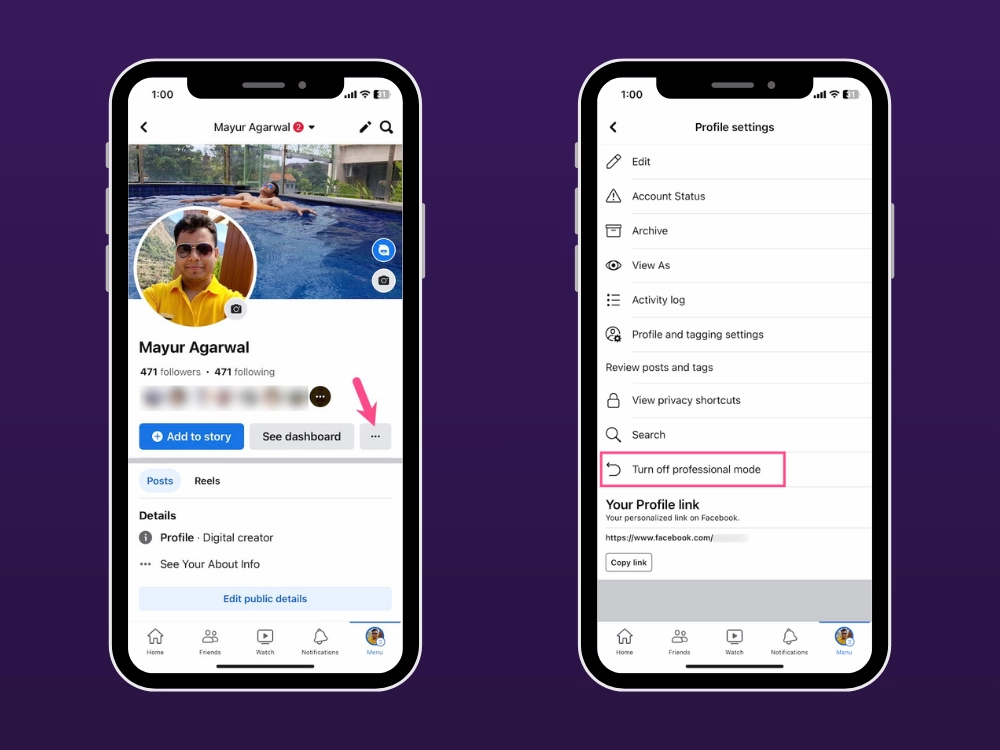
- Cách thực hiện đơn giản: Bạn có thể tắt chế độ chuyên nghiệp dễ dàng bằng cách truy cập Trang cá nhân -> nhấn vào biểu tượng dấu ba chấm (⋯) -> chọn Tắt chế độ chuyên nghiệp (áp dụng trên cả điện thoại và máy tính).
- Xóa toàn bộ dữ liệu Insights: Ngay khi tắt, toàn bộ dữ liệu thống kê/phân tích bài viết trước đó sẽ bị mất hoàn toàn và không thể khôi phục kể cả khi bật lại sau này.
- Vô hiệu hóa kiếm tiền: Tất cả tính năng kiếm tiền như quảng cáo trong video, Sao, gói đăng ký theo dõi trả phí sẽ dừng ngay lập tức.
- Thay đổi phân phối nội dung: Bài viết sẽ trở về cơ chế trang cá nhân thông thường, ưu tiên hiển thị cho bạn bè hơn là người theo dõi.
- Giữ nguyên Fanpage & Marketplace: Các bài niêm yết bán hàng trên Marketplace và các Fanpage do bạn quản lý hoàn toàn không bị ảnh hưởng.
- Danh sách người theo dõi không bị xóa: Người theo dõi vẫn được giữ nguyên, tuy nhiên giao diện trang cá nhân sẽ trở lại dạng tài khoản thông thường.
Nếu bạn không còn nhu cầu xây dựng nội dung, muốn tách biệt tài khoản cá nhân và công việc hoặc không thể duy trì tần suất đăng bài đều đặn, bạn có thể tắt chế độ chuyên nghiệp Facebook. Trong bài viết sau, SEONGON sẽ hướng dẫn chi tiết từng bước cách thực hiện trên cả điện thoại lẫn máy tính, đồng thời giúp bạn nắm rõ một số hệ quả quan trọng trước khi thực hiện để tránh mất dữ liệu đáng tiếc.
1. Cách tắt chế độ chuyên nghiệp Facebook trên điện thoại
Nếu đang dùng Facebook trên điện thoại iOS hoặc Android, bạn có thể tắt chế độ chuyên nghiệp Facebook theo hướng dẫn sau:
- Mở ứng dụng Facebook và truy cập vào trang cá nhân của bạn.
- Nhấn vào dấu ba chấm (⋯) bên cạnh nút Chỉnh sửa trang cá nhân.
- Chọn Chế độ chuyên nghiệp (Professional mode).
- Nhấn Tắt chế độ chuyên nghiệp.
- Xác nhận theo hướng dẫn trên màn hình để hoàn tất.
2. Cách tắt chế độ chuyên nghiệp Facebook trên máy tính
Với người dùng truy cập Facebook qua trình duyệt trên máy tính hoặc laptop, các bước thực hiện cũng tương tự, cụ thể:
Truy cập facebook.com và vào trang cá nhân. Nhấn dấu ba chấm (⋯) dưới ảnh bìa. >> Bấm Tắt chế độ chuyên nghiệp và xác nhận để hoàn tất.
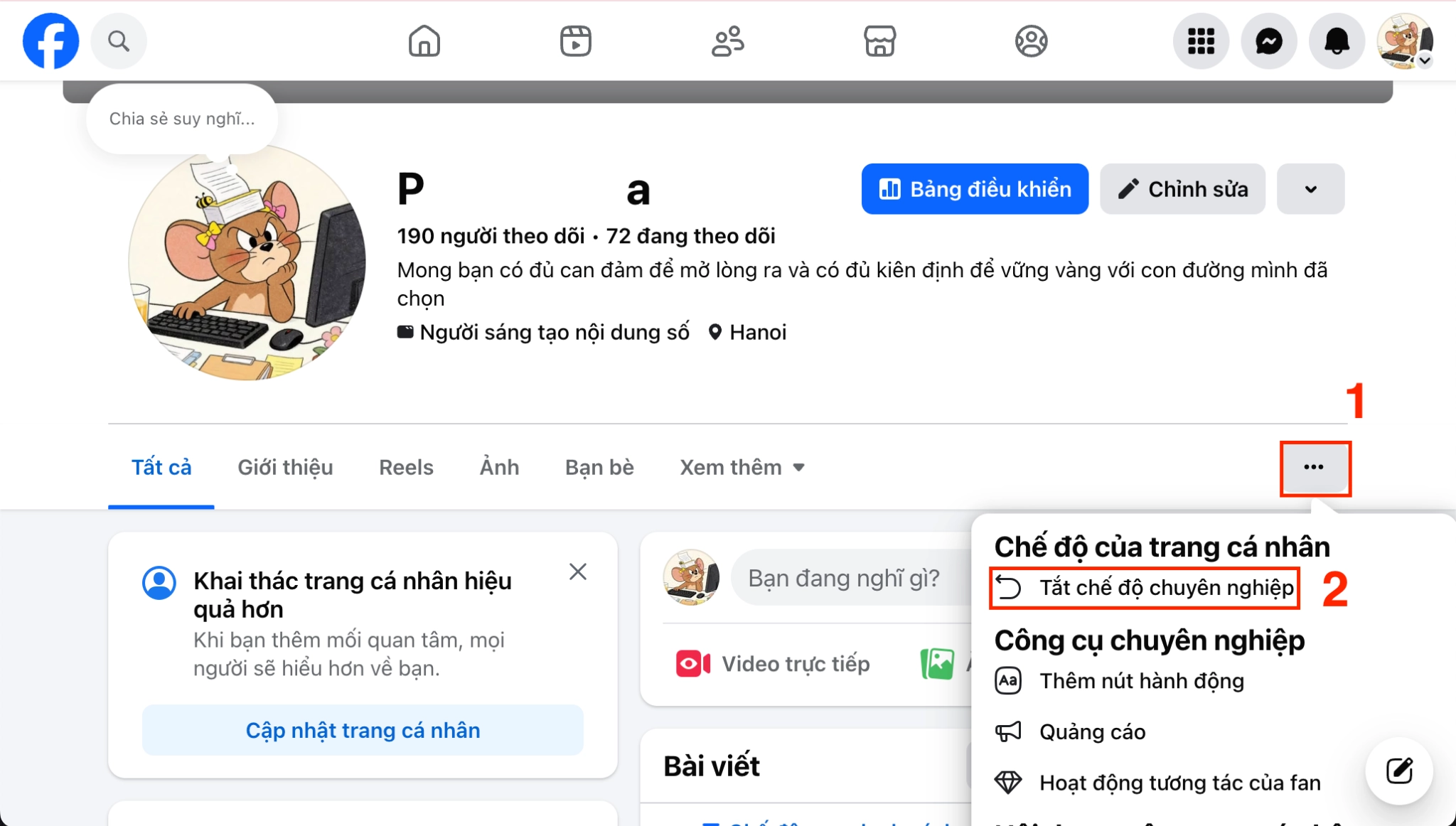
Sau khi chọn Tắt chế độ chuyên nghiệp ở trên trang cá nhân, một pop-up xác nhận sẽ hiện lên, để tiếp tục hoàn thành quá trình này bạn hãy chọn Tiếp tục.
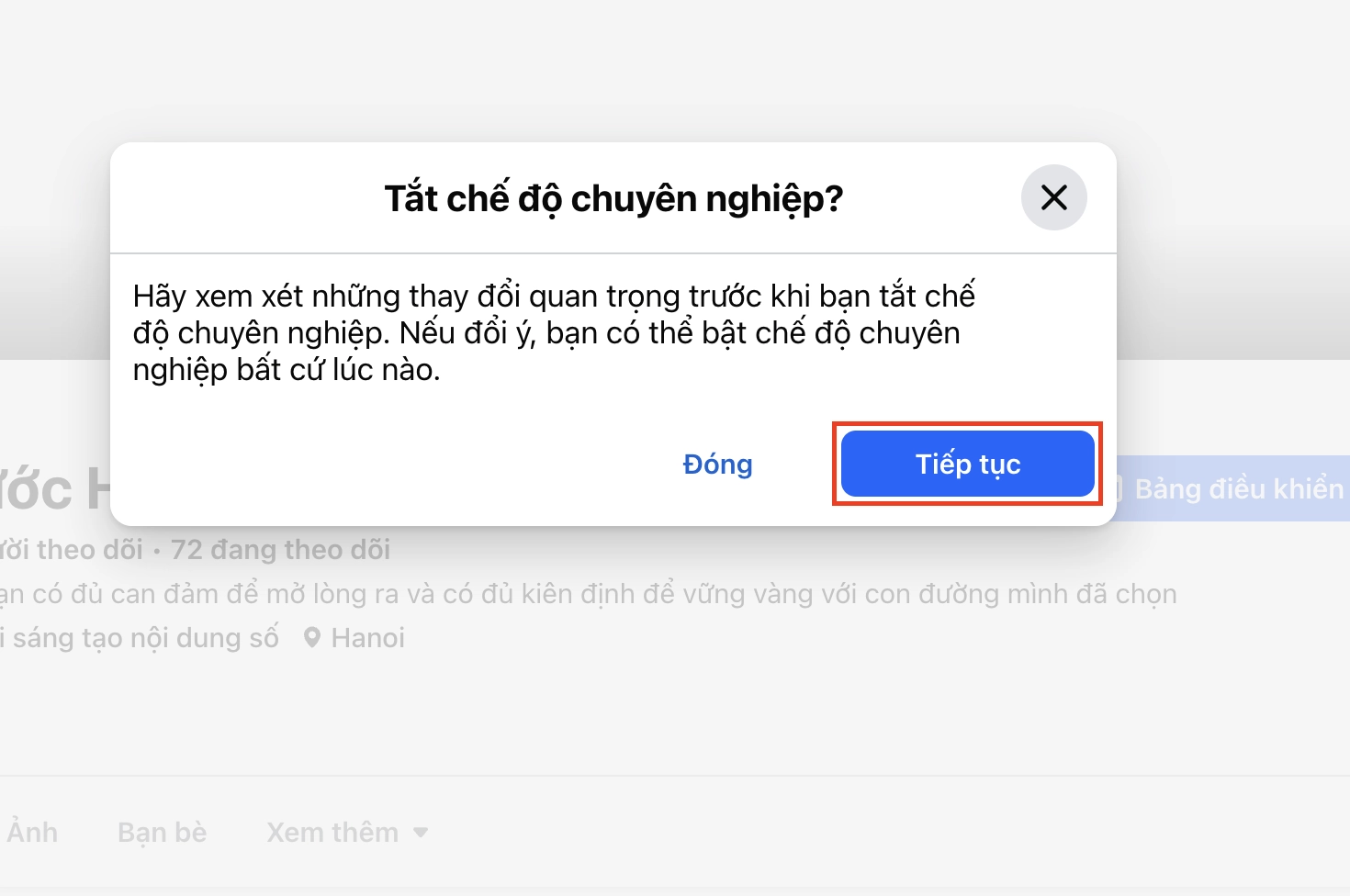
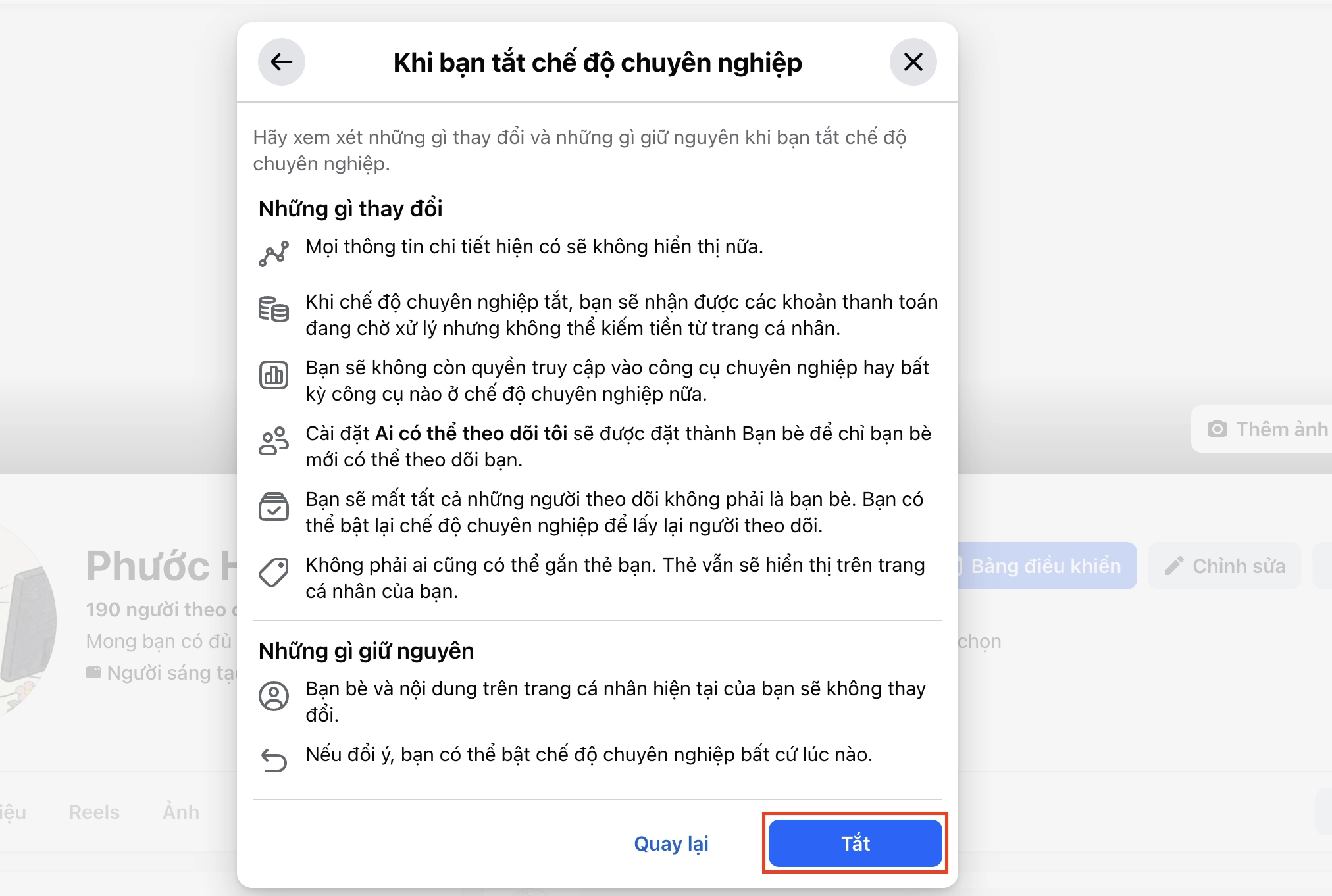
3. 6 lưu ý quan trọng khi tắt chế độ chuyên nghiệp trên Facebook
Dưới đây là 6 điều quan trọng bạn cần nắm rõ trước khi nhấn xác nhận tắt chế độ chuyên nghiệp:
- Mất toàn bộ dữ liệu phân tích: Sau khi tắt, bạn không xem lại được Insights/hiệu suất bài viết đã có. Nếu cần lưu lại số liệu, hãy chụp màn hình hoặc xuất dữ liệu trước khi thực hiện.
- Ảnh hưởng khả năng kiếm tiền: Các tính năng như quảng cáo trong video, sao, đăng ký theo dõi có trả phí,… sẽ bị vô hiệu hóa ngay khi tắt.
- Thuật toán phân phối thay đổi: Bài đăng sẽ quay về cơ chế trang cá nhân, ưu tiên hiển thị cho bạn bè hơn là người theo dõi.
- Không ảnh hưởng đến Marketplace: Việc tắt chế độ chuyên nghiệp không làm mất bài bán hàng, đánh giá hay khả năng đăng bài trên Marketplace nên bạn có thể yên tâm về phần này.
- Không xóa người theo dõi: Danh sách người theo dõi của bạn không bị xóa sau khi tắt nhưng mức độ hiển thị với họ có thể giảm đáng kể do thay đổi trong cơ chế phân phối.
- Có thể bật lại nhưng không khôi phục dữ liệu cũ: Bạn hoàn toàn có thể bật lại Chế độ chuyên nghiệp bất cứ lúc nào nhưng không lấy lại được dữ liệu thống kê trước đó và hệ thống sẽ bắt đầu thu thập lại từ đầu.
4. Các câu hỏi thường gặp khi tắt chế độ chuyên nghiệp Facebook
Dưới đây là những thắc mắc phổ biến nhất mà người dùng thường đặt ra trước khi quyết định tắt chế độ này.
4.1. Tắt chế độ chuyên nghiệp có ảnh hưởng đến Fanpage đang quản lý không?
Không ảnh hưởng. Chế độ chuyên nghiệp chỉ áp dụng riêng cho trang cá nhân của bạn, hoàn toàn độc lập với các Fanpage mà bạn đang quản lý. Mọi hoạt động, dữ liệu và cài đặt trên Fanpage vẫn giữ nguyên sau khi bạn tắt.
4.2. Tắt chế độ chuyên nghiệp có làm thay đổi cách người khác xem trang cá nhân không?
Có. Nút “Theo dõi” sẽ không còn hiển thị nổi bật như trước, danh mục chuyên nghiệp dưới tên bạn sẽ biến mất và trang của bạn sẽ trở về giao diện trang cá nhân thông thường.
4.3. Có thể tắt chế độ chuyên nghiệp rồi bật lại nhiều lần không?
Có thể, tuy nhiên mỗi lần tắt là một lần mất sạch toàn bộ dữ liệu Insights. Khi bật lại, hệ thống sẽ đếm lại từ đầu, vì vậy nếu bạn đang xây dựng nội dung nghiêm túc thì hãy cân nhắc kỹ trước khi tắt thay vì bật tắt liên tục.
Quy trình tắt chế độ chuyên nghiệp Facebook rất đơn giản tuy nhiên bạn cần cân nhắc kỹ nếu đã dành nhiều thời gian xây dựng nội dung và tệp người theo dõi. Việc chuyển về tài khoản thông thường sẽ khiến toàn bộ dữ liệu phân tích bị xoá sạch nên hãy lưu lại toàn bộ số liệu quan trọng trước khi thực hiện. Ngoài ra, đừng quên theo dõi SEONGON để cập nhật thêm các hướng dẫn thực chiến về xây dựng thương hiệu cá nhân trên Facebook nhé.

Với kinh nghiệm triển khai thành công hàng nghìn chiến dịch quảng cáo chuyển đổi,
SEONGON tự tin có thể giúp bạn tối ưu hiệu quả và tiết kiệm chi phí tối đa với hoạt động quảng cáo.
Bài viết cùng chủ đề



Hãy để SEONGON
hiểu hơn về bạn
SEONGON luôn sẵn sàng lắng nghe và cùng bạn tìm ra giải pháp phù hợp nhất