





Top 10 AI ghi biên bản cuộc họp đáng tham khảo năm 2026
- AI ghi biên bản cuộc họp có thể tự động chuyển lời nói thành văn bản, tóm tắt nội dung thảo luận, tổng hợp quyết định và công việc cần thực hiện. Tùy công cụ, người dùng có thể ghi nhận cuộc họp trực tuyến, trực tiếp hoặc tạo biên bản từ file ghi âm có sẵn
- Có 10 công cụ AI ghi biên bản cuộc họp đáng tham khảo gồm Fireflies.ai, Google Gemini, Microsoft Copilot, Zoom AI Companion, Fathom, tl;dv, MeetGeek, Notta, Jamie và Krisp. Trong đó, Fireflies.ai, Notta và Fathom có phiên âm tiếng Việt, Zoom AI Companion đang thử nghiệm tóm tắt tiếng Việt. Fireflies.ai, Fathom, tl;dv, MeetGeek, Notta và Jamie đều có gói miễn phí để dùng thử
- Để tạo biên bản bằng AI, bạn có thể kết nối công cụ với Google Meet, Zoom, Microsoft Teams hoặc tải file ghi âm lên để xử lý. Sau đó, sử dụng bản phiên âm và AI để tổng hợp thông tin cuộc họp, nội dung thảo luận, kết luận, người phụ trách và thời hạn hoàn thành công việc
- Khi sử dụng AI ghi biên bản, bạn cần thông báo và xin sự đồng ý của người tham gia theo quy định áp dụng, kiểm tra chính sách bảo mật và quyền lưu trữ dữ liệu. Đồng thời, cần đối chiếu tên người nói, số liệu, quyết định và phân công công việc trước khi chia sẻ hoặc sử dụng biên bản chính thức
Việc vừa tham gia cuộc họp vừa ghi chép dễ khiến bạn bỏ sót các quyết định và công việc quan trọng. Với AI ghi biên bản cuộc họp, bạn có thể tự động chuyển lời nói thành văn bản, tóm tắt nội dung và tổng hợp những việc cần thực hiện sau buổi họp. Trong bài viết này, SEONGON sẽ giới thiệu 10 công cụ đáng tham khảo, so sánh khả năng hỗ trợ tiếng Việt, nền tảng họp và gói miễn phí để bạn dễ dàng lựa chọn.
1. AI ghi biên bản cuộc họp là gì?
AI ghi biên bản cuộc họp là công cụ sử dụng trí tuệ nhân tạo để ghi nhận nội dung trao đổi, chuyển giọng nói thành văn bản, tóm tắt các ý chính và tổng hợp công việc được giao. Tùy từng công cụ, bạn có thể sử dụng AI ngay trong cuộc họp trực tuyến, cuộc họp trực tiếp hoặc xử lý file ghi âm có sẵn.
Kết quả do AI tạo ra thường được chia thành ba loại:
|
Loại tài liệu |
Nội dung |
Mục đích sử dụng |
|
Bản phiên âm (Transcript) |
Chuyển lời nói thành văn bản, có thể phân biệt người nói |
Xem lại toàn bộ nội dung trao đổi |
|
Ghi chú cuộc họp (Meeting Notes) |
Tóm tắt ý chính, vấn đề quan trọng và việc cần làm |
Nắm nhanh kết quả cuộc họp |
|
Biên bản cuộc họp (Meeting Minutes) |
Tổng hợp thời gian, người tham dự, nội dung, kết luận và phân công |
Lưu trữ, chia sẻ và theo dõi công việc |
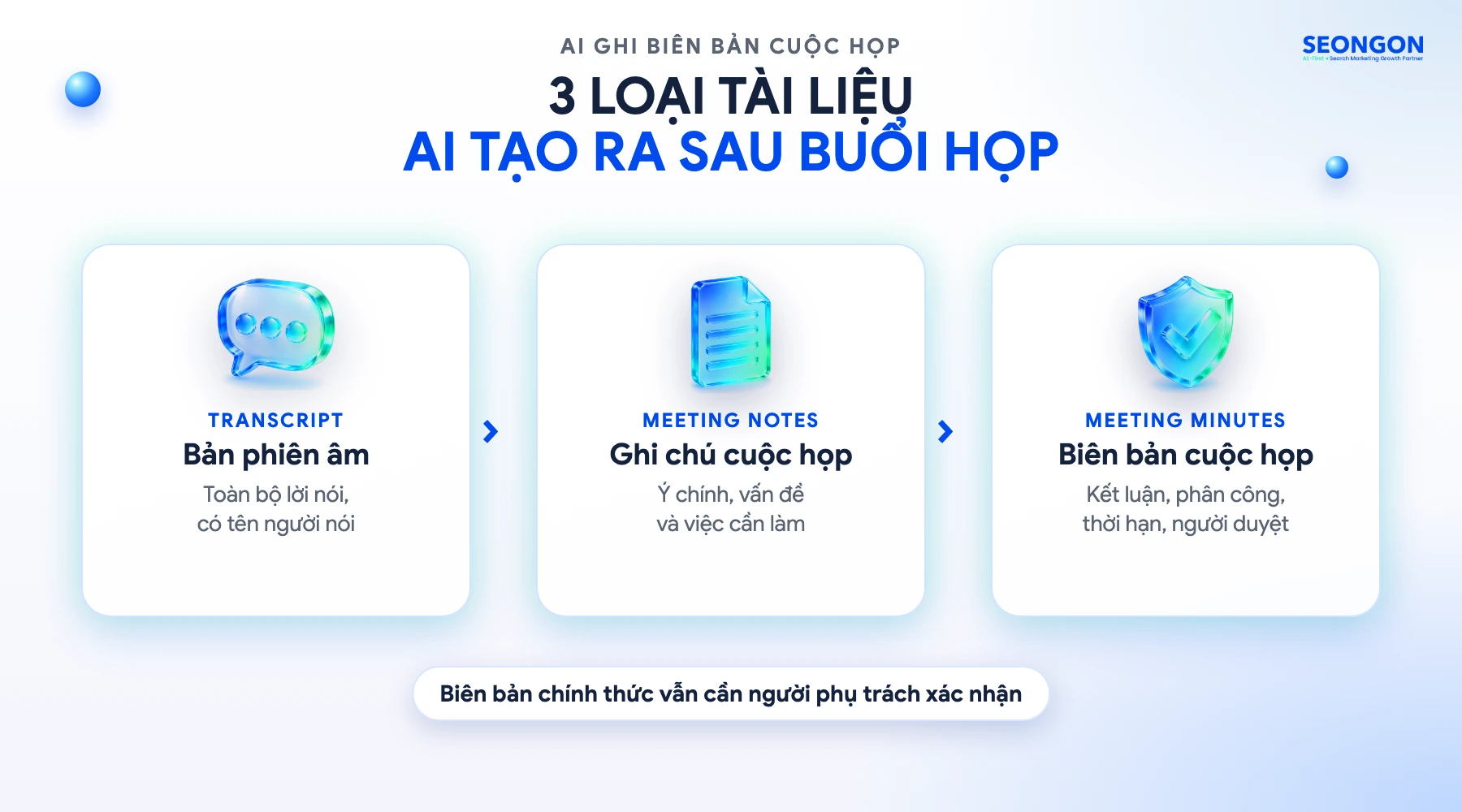
Ví dụ, nếu cuộc họp thống nhất giao nhân viên Marketing hoàn thành kế hoạch quảng cáo vào thứ Sáu, AI có thể đưa thông tin đó vào danh sách công việc. Tuy nhiên, bạn vẫn cần kiểm tra tên người phụ trách, thời hạn và nội dung đã thống nhất trước khi sử dụng biên bản chính thức.
2. Top 10 công cụ AI ghi biên bản cuộc họp đáng thử năm 2026
Hiện có nhiều công cụ AI hỗ trợ ghi chú cuộc họp, từ ứng dụng chuyên dụng đến tính năng tích hợp trong Google Meet, Zoom và Microsoft Teams. Dưới đây là 10 lựa chọn đáng tham khảo dựa trên tính năng, nền tảng hỗ trợ và chính sách sử dụng được công bố. Danh sách không phải bảng xếp hạng về độ chính xác vì chưa có kết quả kiểm thử trực tiếp giữa các công cụ.
2.1. Fireflies.ai – AI ghi biên bản và quản lý nội dung cuộc họp
Fireflies.ai là công cụ AI hỗ trợ ghi lại, phiên âm và tóm tắt nội dung cuộc họp trên các nền tảng như Google Meet, Zoom và Microsoft Teams. Công cụ còn giúp tìm kiếm thông tin trong bản phiên âm và tổng hợp các công việc cần thực hiện sau họp.
Một số tính năng nổi bật:
Ghi âm và phiên âm: Chuyển nội dung trao đổi thành văn bản, hỗ trợ tiếng Việt và nhiều ngôn ngữ khác
Tóm tắt cuộc họp: Tổng hợp ý chính, quyết định và công việc cần theo dõi
Tìm kiếm nội dung: Giúp tra cứu lại những vấn đề đã trao đổi mà không cần nghe toàn bộ bản ghi
Ưu điểm: Có thể sử dụng với nhiều nền tảng họp, hỗ trợ tiếng Việt và cho phép tải file âm thanh có sẵn lên để xử lý.
Hạn chế: Gói miễn phí giới hạn dung lượng lưu trữ và số tín dụng dành cho một số thao tác AI. Một số tính năng xuất dữ liệu hoặc quản lý nâng cao cần trả phí.
Gói sử dụng: Có gói miễn phí với 400 phút lưu trữ cho mỗi người dùng. Tính năng phiên âm, tóm tắt và xử lý file phụ thuộc vào giới hạn tín dụng được cấp.
Phù hợp với: Cá nhân, nhóm dự án và doanh nghiệp thường xuyên cần lưu trữ, tra cứu nội dung cuộc họp.
2.2. Google Gemini – AI ghi chú cuộc họp trên Google Meet
Google Gemini được tích hợp vào Google Meet thông qua tính năng Take notes for me. Khi được kích hoạt, AI có thể ghi chú nội dung trao đổi, tổng hợp các vấn đề quan trọng và lưu kết quả vào Google Docs để người tham gia xem lại.
Một số tính năng nổi bật:
Ghi chú tự động: Tổng hợp nội dung khi cuộc họp đang diễn ra
Tóm tắt nội dung: Giúp người tham gia nắm lại các ý quan trọng
Lưu vào Google Docs: Tạo tài liệu để người dùng kiểm tra, chỉnh sửa và chia sẻ sau họp
Ưu điểm: Tích hợp trực tiếp với Google Meet và Google Workspace, không cần sử dụng thêm ứng dụng ghi chú bên ngoài.
Hạn chế: Tính năng Take notes for me hiện chưa liệt kê tiếng Việt trong danh sách ngôn ngữ hỗ trợ. Vì vậy, đây chưa phải lựa chọn phù hợp nếu bạn cần tự động ghi chú cuộc họp bằng tiếng Việt.
Gói sử dụng: Các gói Google Workspace hoặc Google AI có trả phí hoặc có điều kiện riêng, không mặc định có trong tài khoản Google miễn phí tiêu chuẩn.
Phù hợp với: Cá nhân và doanh nghiệp sử dụng Google Meet để họp bằng những ngôn ngữ được hỗ trợ.
2.3. Microsoft Copilot – AI tổng hợp cuộc họp trên Microsoft Teams
Microsoft Copilot hỗ trợ người dùng Microsoft Teams theo dõi cuộc họp, tổng hợp nội dung và xác định những công việc cần thực hiện. Trong cuộc họp, người dùng có thể đặt câu hỏi cho Copilot để tìm lại thông tin hoặc yêu cầu tóm tắt các ý đã trao đổi.
Một số tính năng nổi bật:
Tóm tắt nội dung: Tổng hợp vấn đề được thảo luận và các quyết định quan trọng
Trích xuất công việc: Gợi ý những nhiệm vụ cần tiếp tục sau cuộc họp
Tra cứu thông tin: Cho phép đặt câu hỏi về nội dung trao đổi trong Teams
Ưu điểm: Tích hợp với Microsoft Teams và hệ sinh thái Microsoft 365, thuận tiện cho doanh nghiệp đã sử dụng các nền tảng này.
Hạn chế: Khả năng hoạt động phụ thuộc vào giấy phép, cài đặt của tổ chức và việc bật tính năng phiên âm. Khả năng xử lý tiếng Việt cần được kiểm tra riêng cho từng tính năng họp.
Gói sử dụng: Các tính năng Copilot trong cuộc họp yêu cầu giấy phép Microsoft phù hợp. Tính năng Intelligent Recap có thể được cung cấp qua giấy phép Microsoft Copilot hoặc Teams Premium.
Phù hợp với: Doanh nghiệp sử dụng Microsoft Teams để họp, quản lý công việc và cộng tác nội bộ.
2.4. Zoom AI Companion – AI tóm tắt cuộc họp trên Zoom
Zoom AI Companion là trợ lý AI tích hợp trong Zoom, có khả năng tổng hợp nội dung cuộc họp và những bước cần thực hiện sau khi kết thúc. Công cụ phù hợp với người thường xuyên sử dụng Zoom và không muốn chuyển dữ liệu sang nền tảng khác.
Một số tính năng nổi bật:
Meeting Summary: Tự động tổng hợp những nội dung được thảo luận
Next Steps: Gợi ý các công việc cần thực hiện tiếp theo
Chia sẻ tóm tắt: Cho phép người dùng xem, chỉnh sửa và chia sẻ nội dung theo quyền được thiết lập
Ưu điểm: Tính năng Meeting Summary đã có tiếng Việt ở dạng thử nghiệm (preview), được tích hợp trực tiếp vào Zoom.
Hạn chế: Người dùng cần kiểm tra quyền kích hoạt tính năng và loại tài khoản đang sử dụng. Bản tóm tắt không thay thế hoàn toàn biên bản cuộc họp chính thức.
Gói sử dụng: Meeting Summary được cung cấp cho người dùng có giấy phép thuộc các gói Zoom trả phí đủ điều kiện, không mặc định có trên gói Basic miễn phí.
Phù hợp với: Cá nhân, nhóm và doanh nghiệp tổ chức họp thường xuyên trên Zoom.
2.5. Fathom – AI ghi chú cuộc họp có gói miễn phí
Fathom là công cụ ghi chú AI hỗ trợ Zoom, Google Meet và Microsoft Teams. Công cụ có thể ghi lại cuộc họp, tạo bản phiên âm và tổng hợp những nội dung quan trọng để người dùng xem lại sau khi kết thúc.
Một số tính năng nổi bật:
Phiên âm cuộc họp: Chuyển lời nói thành văn bản, có hỗ trợ tiếng Việt. Riêng bản tóm tắt tự động chưa có tiếng Việt
Tóm tắt tự động: Tổng hợp nội dung và giúp người dùng nắm nhanh các ý chính
Đánh dấu nội dung: Lưu lại các đoạn quan trọng để dễ dàng tìm kiếm và chia sẻ
Ưu điểm: Có gói miễn phí, hỗ trợ ghi âm và phiên âm không giới hạn theo chính sách công bố trên trang giá. Phù hợp với người thường xuyên cần ghi chú các cuộc họp trực tuyến.
Hạn chế: Một số chức năng AI nâng cao, bao gồm các mẫu tóm tắt và tự động hóa công việc, bị giới hạn ở gói miễn phí.
Gói sử dụng: Gói Free cung cấp tính năng ghi và phiên âm không giới hạn. Một số chức năng AI nâng cao chỉ áp dụng cho 5 cuộc họp đầu tiên mỗi tháng.
Phù hợp với: Cá nhân, người làm việc từ xa, nhân viên kinh doanh và các nhóm muốn bắt đầu với công cụ miễn phí.
2.6. tl;dv – AI ghi lại nội dung và các khoảnh khắc quan trọng
tl;dv là công cụ AI hỗ trợ ghi hình, phiên âm và tóm tắt cuộc họp trực tuyến. Điểm nổi bật là khả năng lưu lại những đoạn trao đổi quan trọng để người dùng dễ dàng xem lại hoặc chia sẻ với đồng nghiệp.
Một số tính năng nổi bật:
Ghi hình và phiên âm: Lưu nội dung cuộc họp trên Google Meet, Zoom và Microsoft Teams
Tóm tắt bằng AI: Tổng hợp các ý chính từ bản phiên âm
Đánh dấu khoảnh khắc: Giúp tìm lại những đoạn thảo luận cần chú ý
Ưu điểm: Hỗ trợ phiên âm nhiều ngôn ngữ, có gói miễn phí và thuận tiện khi cần xem lại các đoạn video cuộc họp.
Hạn chế: Gói miễn phí giới hạn tín dụng AI và thời gian lưu giữ dữ liệu. Các tính năng xử lý nhiều ngôn ngữ trong cùng cuộc họp có thể yêu cầu gói cao hơn.
Gói sử dụng: Có gói Free với ghi âm và phiên âm theo giới hạn sử dụng công bố. Các gói Pro, Business và Enterprise cung cấp thêm tính năng phân tích, tìm kiếm và tự động hóa.
Phù hợp với: Nhóm dự án, nhân viên kinh doanh hoặc người cần xem lại video để kiểm tra nội dung đã trao đổi.
2.7. MeetGeek – AI tự động tạo ghi chú và theo dõi công việc
MeetGeek hỗ trợ ghi nhận, phiên âm và tóm tắt các cuộc họp trực tuyến. Công cụ có thể trích xuất thông tin quan trọng và danh sách công việc, giúp nhóm dễ dàng theo dõi những nhiệm vụ sau cuộc họp.
Một số tính năng nổi bật:
Phiên âm tự động: Công bố hỗ trợ hơn 100 ngôn ngữ
Tóm tắt bằng AI: Tổng hợp nội dung chính và các việc cần thực hiện
Tìm kiếm cuộc họp: Tra cứu lại thông tin từ các bản ghi đã lưu
Ưu điểm: Có thể sử dụng trên Google Meet, Zoom và Microsoft Teams, đồng thời hỗ trợ nhập file ghi âm hoặc video để xử lý.
Hạn chế: Gói miễn phí giới hạn thời lượng phiên âm và thời gian lưu trữ. Người dùng cần cân nhắc nếu có nhiều cuộc họp kéo dài mỗi tuần.
Gói sử dụng: Gói Basic miễn phí cung cấp 3 giờ phiên âm mỗi tháng, lưu bản phiên âm trong 3 tháng và bản ghi âm thanh trong 1 tháng (không lưu video).
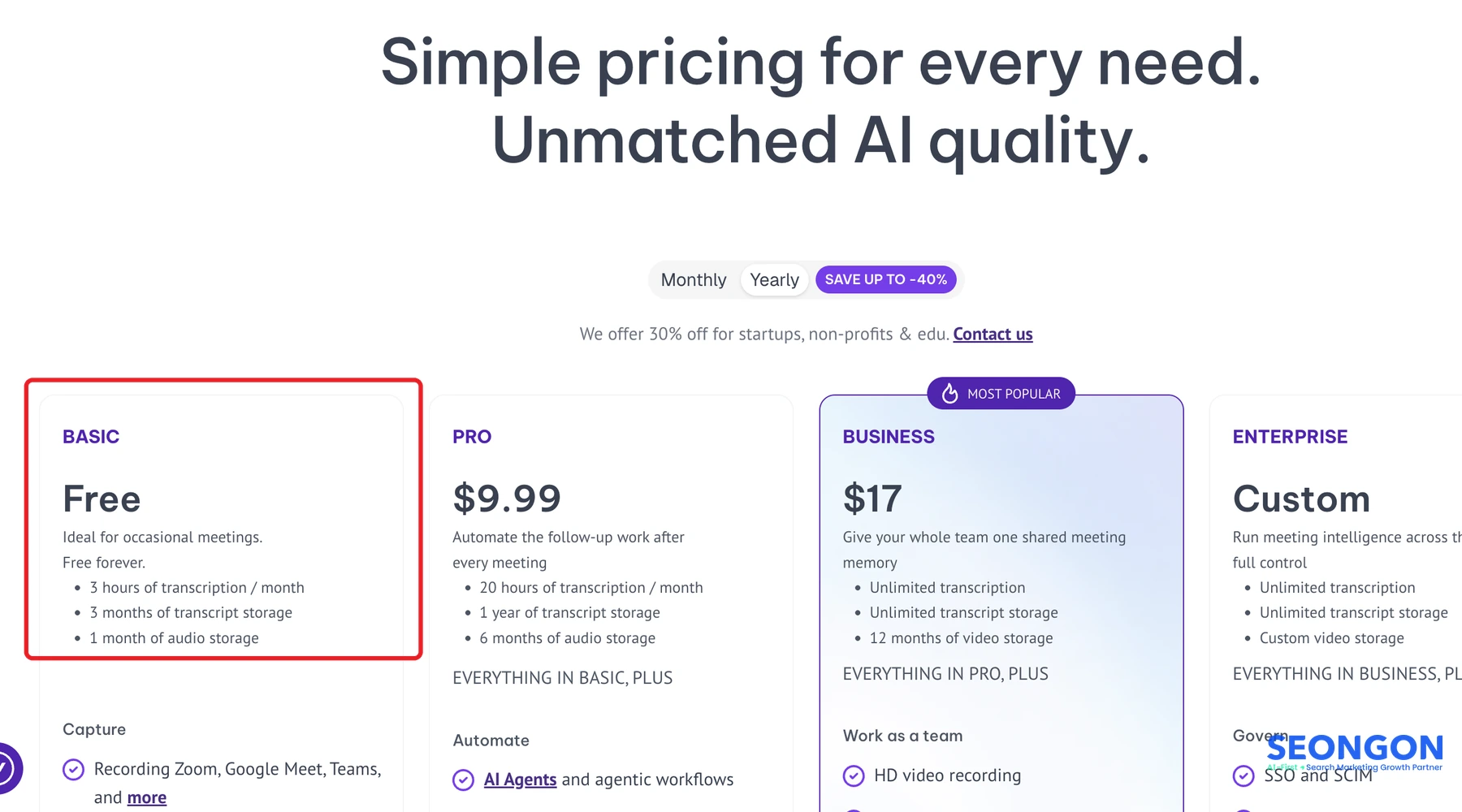
Phù hợp với: Cá nhân, nhóm dự án và doanh nghiệp muốn kết hợp ghi chú với theo dõi công việc sau họp.
2.8. Notta – AI phiên âm và tóm tắt cuộc họp
Notta là công cụ chuyển giọng nói thành văn bản, hỗ trợ ghi âm trực tiếp, xử lý file âm thanh và phiên âm các cuộc họp trực tuyến. Công cụ có hỗ trợ tiếng Việt, phù hợp với người cần chuyển nội dung cuộc họp thành văn bản để lưu trữ và biên tập.
Một số tính năng nổi bật:
Phiên âm tiếng Việt: Chuyển lời nói thành văn bản để tra cứu và chỉnh sửa
Tóm tắt bằng AI: Rút gọn nội dung và làm nổi bật các vấn đề quan trọng
Xử lý file ghi âm: Cho phép tải file âm thanh hoặc video lên để tạo bản phiên âm
Ưu điểm: Hỗ trợ tiếng Việt và nhiều nền tảng họp như Google Meet, Zoom, Microsoft Teams và Webex. Người dùng có thể lựa chọn ghi âm trực tiếp hoặc nhập file có sẵn.
Hạn chế: Gói miễn phí giới hạn mỗi bản ghi tối đa 3 phút, chưa phù hợp để xử lý trọn vẹn những cuộc họp dài.
Gói sử dụng: Gói Free có 120 phút phiên âm mỗi tháng, tối đa 3 phút cho mỗi lần ghi và 10 bản tóm tắt AI mỗi tháng. Gói trả phí có giới hạn thời lượng cao hơn.
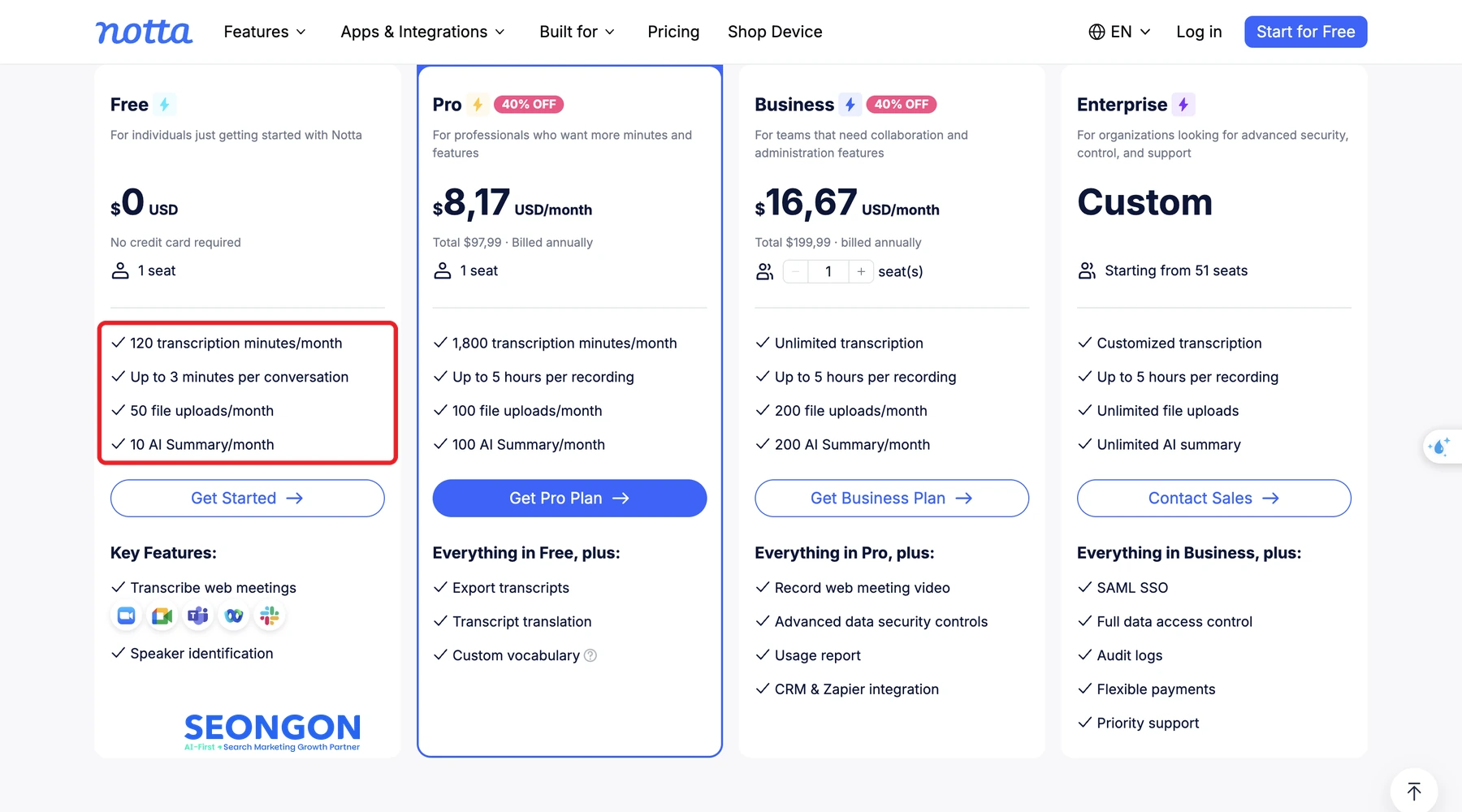
Phù hợp với: Cá nhân cần phiên âm tiếng Việt, người làm nội dung hoặc nhóm có nhu cầu xử lý file ghi âm.
2.9. Jamie – AI ghi biên bản không cần bot tham gia
Jamie là công cụ AI ghi chú cuộc họp có thể hoạt động mà không cần đưa bot vào danh sách người tham gia cuộc gọi. Công cụ hỗ trợ tạo bản tóm tắt, nhận diện người nói và tổng hợp những công việc cần thực hiện.
Một số tính năng nổi bật:
Ghi chú không cần bot: Ghi nhận cuộc họp thông qua ứng dụng thay vì một tài khoản bot tham gia phòng họp
Tóm tắt nội dung: Sắp xếp các ý chính và công việc cần làm
Hỗ trợ nhiều ngôn ngữ: Công bố hỗ trợ ghi chú và phiên âm hơn 99 ngôn ngữ
Ưu điểm: Có thể sử dụng cho cả cuộc họp trực tuyến và trực tiếp, phù hợp với người không muốn bot xuất hiện trong cuộc họp.
Hạn chế: Gói miễn phí giới hạn số lượng và thời lượng cuộc họp. Việc không có bot tham gia cũng không loại bỏ yêu cầu thông báo hoặc xin phép ghi âm.
Gói sử dụng: Gói Free cung cấp 10 ghi chú AI mỗi tháng, với thời lượng tối đa 30 phút cho mỗi cuộc họp. Các gói trả phí mở rộng giới hạn và chức năng cộng tác.
Phù hợp với: Cá nhân, quản lý và nhóm thường xuyên có các cuộc họp nội bộ hoặc gặp gỡ khách hàng.
2.10. Krisp – AI ghi chú cuộc họp kết hợp khử tiếng ồn
Krisp kết hợp tính năng khử tiếng ồn với công cụ ghi chú AI, giúp người dùng ghi nhận nội dung cuộc họp trong môi trường có nhiều âm thanh gây nhiễu. Công cụ hỗ trợ ghi âm, phiên âm và tạo bản tóm tắt cuộc họp trực tuyến hoặc trực tiếp.
Một số tính năng nổi bật:
Khử tiếng ồn: Giảm âm thanh nền và tiếng vọng trong cuộc gọi
Phiên âm cuộc họp: Chuyển nội dung lời nói thành văn bản
Tóm tắt và trích xuất công việc: Tổng hợp những nội dung cần theo dõi sau cuộc họp
Ưu điểm: Kết hợp xử lý âm thanh và ghi chú trong cùng một ứng dụng, có thể hoạt động với nhiều nền tảng hội nghị trực tuyến.
Hạn chế: Hỗ trợ 16 ngôn ngữ phiên âm nhưng chưa có tiếng Việt. Chỉ có tính năng dịch giọng nói có hỗ trợ tiếng Việt.
Gói sử dụng: Bản dùng thử miễn phí 7 ngày cùng các gói Core, Advanced và Enterprise trả phí.
Phù hợp với: Người thường xuyên họp trong môi trường ồn, đặc biệt khi sử dụng những ngôn ngữ được AI Note Taker hỗ trợ.
3. Bảng so sánh 10 công cụ AI ghi biên bản cuộc họp
Mỗi công cụ có thế mạnh riêng về phiên âm, tóm tắt, ghi hình hoặc tích hợp nền tảng họp. Bảng dưới đây giúp bạn đối chiếu các tiêu chí quan trọng trước khi đăng ký:
|
Công cụ |
Hỗ trợ tiếng Việt |
Nền tảng họp |
Gói miễn phí |
Điểm nổi bật |
Phù hợp với |
|
Fireflies.ai |
Có |
Google Meet, Zoom, Teams |
Có, 400 phút lưu trữ |
Phiên âm, tóm tắt, tìm kiếm nội dung |
Cá nhân, nhóm dự án |
|
Google Gemini |
Chưa hỗ trợ trong Take notes for me |
Google Meet |
Cần gói đủ điều kiện |
Ghi chú trực tiếp, lưu Google Docs |
Người dùng Google Workspace |
|
Microsoft Copilot |
Phụ thuộc tính năng và ngôn ngữ họp |
Microsoft Teams |
Cần giấy phép phù hợp |
Tóm tắt, truy vấn nội dung và công việc |
Doanh nghiệp dùng Microsoft 365 |
|
Zoom AI Companion |
Có, Meeting Summary đang thử nghiệm |
Zoom |
Cần gói Zoom trả phí đủ điều kiện |
Tóm tắt và gợi ý việc cần làm |
Người thường xuyên họp Zoom |
|
Fathom |
Có phiên âm, tóm tắt chưa có tiếng Việt |
Google Meet, Zoom, Teams |
Có |
Ghi chú và đánh dấu đoạn quan trọng |
Cá nhân, nhân viên kinh doanh |
|
tl;dv |
Công bố hơn 30 ngôn ngữ, chưa nêu riêng tiếng Việt |
Google Meet, Zoom, Teams |
Có |
Ghi hình, phiên âm, xem lại video |
Nhóm dự án, Sales |
|
MeetGeek |
Công bố hơn 100 ngôn ngữ, chưa nêu riêng tiếng Việt |
Google Meet, Zoom, Teams |
Có, 3 giờ phiên âm/tháng |
Tóm tắt và theo dõi công việc |
Nhóm làm việc |
|
Notta |
Có |
Google Meet, Zoom, Teams, Webex |
Có, tối đa 3 phút/bản ghi |
Phiên âm tiếng Việt, xử lý file |
Cá nhân, người làm nội dung |
|
Jamie |
Công bố hơn 99 ngôn ngữ, chưa nêu riêng tiếng Việt |
Họp trực tuyến và trực tiếp |
Có, 10 ghi chú/tháng |
Ghi chú không cần bot |
Cá nhân, quản lý |
|
Krisp |
Chưa có tiếng Việt trong danh sách phiên âm AI Note Taker |
Nhiều ứng dụng họp |
Dùng thử 7 ngày |
Khử tiếng ồn kết hợp ghi chú |
Người họp trong môi trường ồn |
Lưu ý: Thông tin dựa trên tài liệu công bố của nhà cung cấp tại thời điểm đăng tải. Gói miễn phí, tính năng và giới hạn có thể thay đổi, bạn nên xem lại trang giá của từng công cụ trước khi đăng ký.
Nếu thường xuyên họp bằng tiếng Việt, bạn có thể bắt đầu tìm hiểu Fireflies.ai, Notta hoặc Fathom vì các công cụ này có phiên âm tiếng Việt. Với những cuộc họp trên Zoom, Zoom AI Companion cũng là lựa chọn đáng cân nhắc khi tính năng Meeting Summary tiếng Việt hoàn thiện.
Trường hợp ưu tiên công cụ miễn phí, Fathom (ghi và phiên âm không giới hạn) và Fireflies.ai phù hợp để dùng thử. Tuy nhiên, hãy kiểm tra thời lượng cuộc họp và giới hạn AI trước khi sử dụng cho công việc thường xuyên.
4. Cách ghi biên bản cuộc họp bằng AI tự động
Dùng AI ghi chép cuộc họp giúp bạn tập trung vào trao đổi thay vì gõ biên bản. Bạn có thể sử dụng AI để ghi nhận cuộc họp trực tuyến hoặc tạo biên bản từ file âm thanh đã lưu. Dưới đây là hai cách thực hiện, lấy Fireflies.ai làm ví dụ minh họa vì công cụ hỗ trợ cả ghi nhận cuộc họp và xử lý file có sẵn.
4.1. Cách ghi biên bản cuộc họp trực tuyến bằng AI
Để ghi chú cuộc họp Google Meet, Zoom hoặc Microsoft Teams bằng Fireflies.ai, bạn có thể thực hiện theo các bước sau:
Bước 1: Truy cập fireflies.ai và đăng ký tài khoản.
Bước 2: Đăng nhập, kết nối lịch Google hoặc Microsoft nếu muốn Fireflies tự nhận lịch họp.
Bước 3: Kiểm tra cài đặt tham gia cuộc họp, quyền truy cập và lựa chọn ngôn ngữ phiên âm phù hợp.
Bước 4: Thông báo cho người tham gia trước khi ghi nhận nội dung. Bắt đầu cuộc họp và sử dụng phương thức ghi nhận được tài khoản hỗ trợ.
Bước 5: Sau khi cuộc họp kết thúc, mở nội dung đã được xử lý để xem bản phiên âm, tóm tắt và danh sách công việc.
Bước 6: Kiểm tra lại tên người nói, số liệu, quyết định và thời hạn. Chỉnh sửa hoặc chia sẻ biên bản sau khi được xác nhận.
Nếu sử dụng công cụ khác, các bước về kết nối lịch, bật AI và chia sẻ kết quả có thể thay đổi theo giao diện.
4.2. Cách tạo biên bản cuộc họp từ file ghi âm có sẵn
Nếu cuộc họp đã diễn ra và bạn có file ghi âm, Fireflies.ai cho phép tải file lên để phiên âm và tạo nội dung tóm tắt.
Các bước thực hiện:
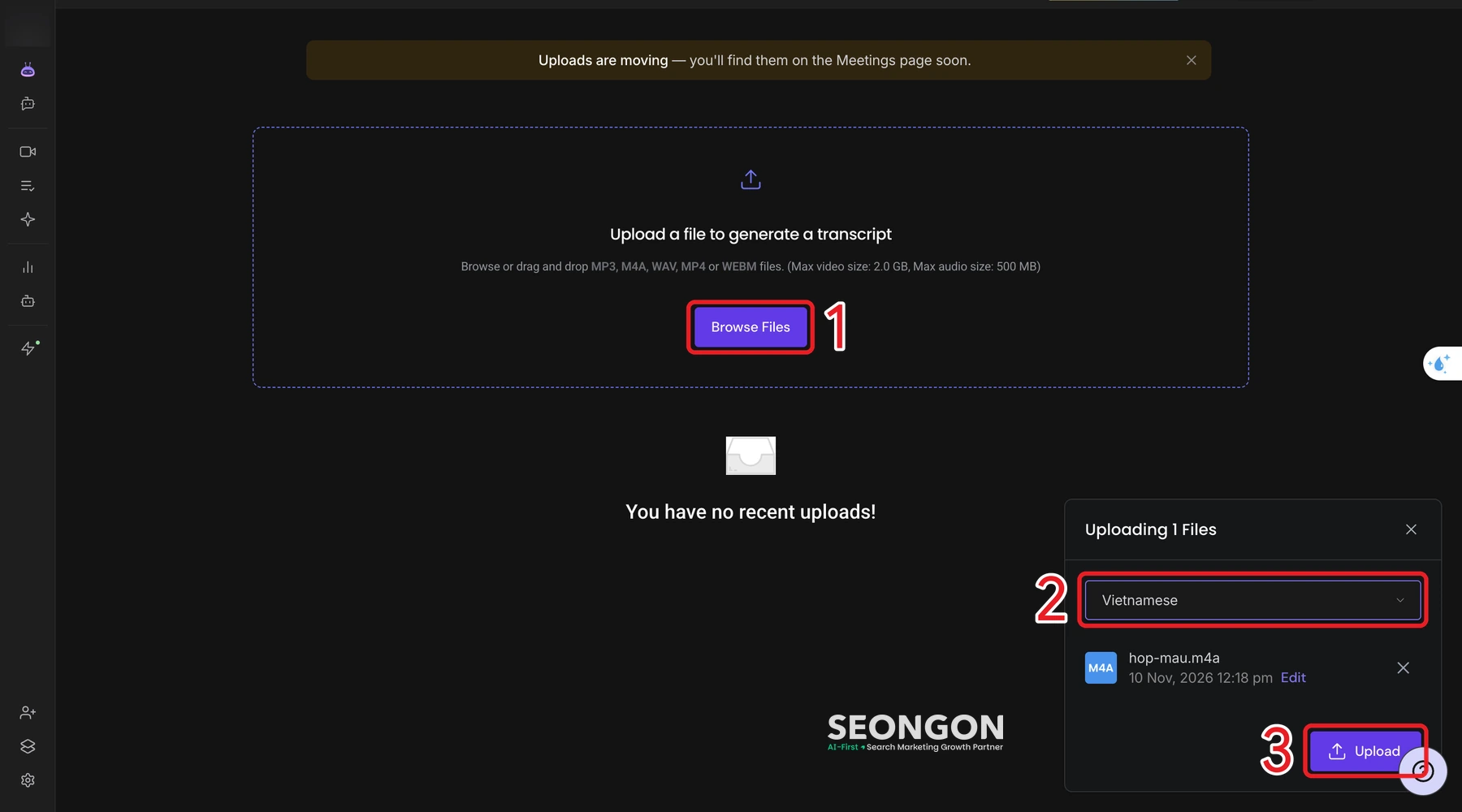
Bước 1: Đăng nhập vào Fireflies.ai, tại trang chủ chọn Upload File. Sau đó bấm Browse Files (1) để chọn file cần xử lý, chẳng hạn MP3, MP4, WAV, M4A hoặc WEBM.
Bước 2: Lúc này Fireflies hiện hộp Uploading 1 Files. Bạn đổi ngôn ngữ phiên âm từ English (Global) sang Vietnamese (2) cho khớp nội dung bản ghi, rồi bấm Upload (3).
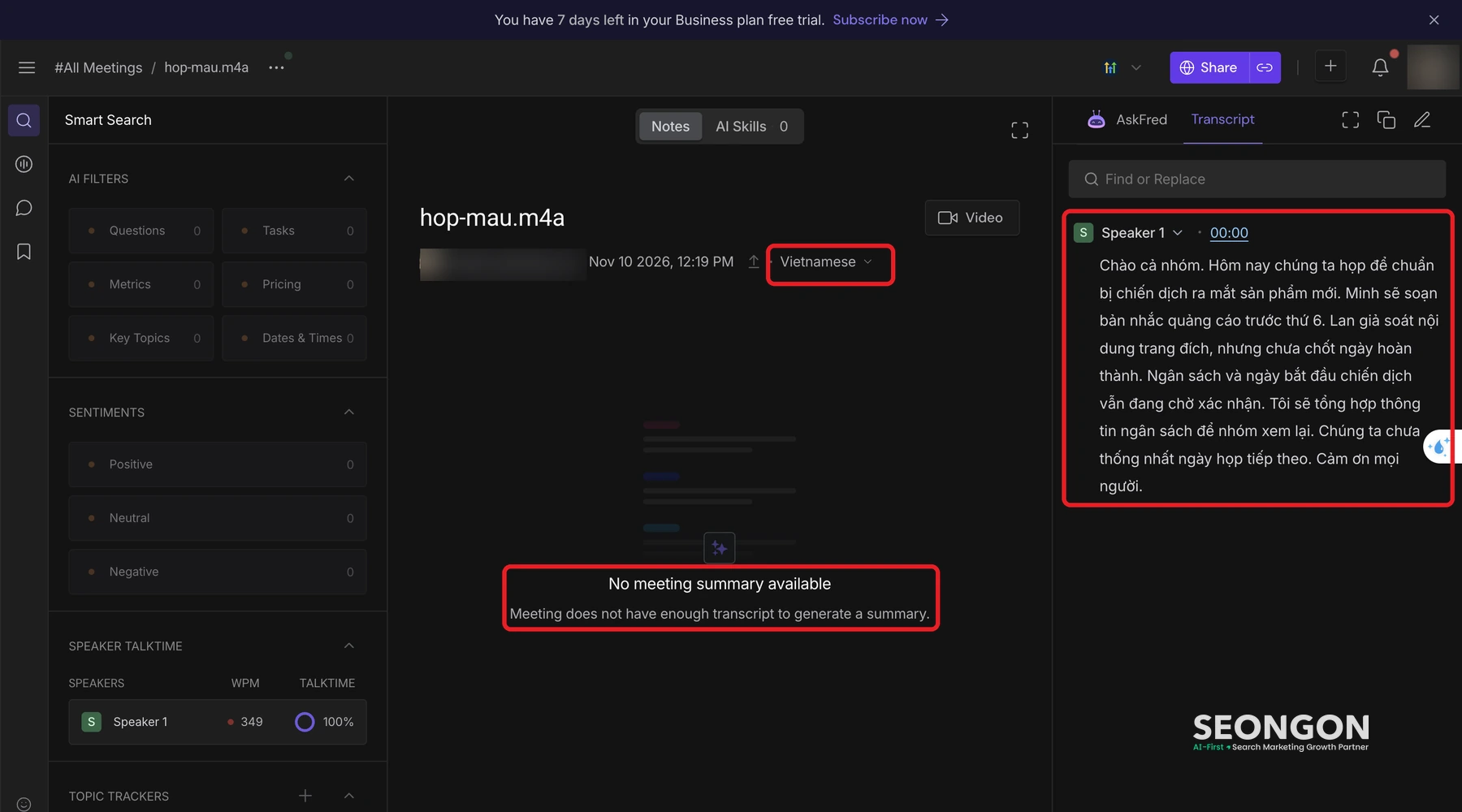
Bước 3: Chờ trạng thái Processing transcript chuyển xong, bấm vào tên file và mở tab Transcript để xem bản phiên âm cùng phần tóm tắt.
Bước 4: Kiểm tra lại thông tin, bổ sung mẫu biên bản theo yêu cầu của doanh nghiệp.
SEONGON đã thử tải lên một file ghi âm cuộc họp mẫu dài 25 giây bằng tiếng Việt (chính đoạn hội thoại ở mục 5.3). Fireflies nhận đúng ngôn ngữ và phiên âm gần như chính xác, chỉ sai 2 từ: “bản nháp” thành “bản nhắc”, “rà soát” thành “giả soát”. Tuy nhiên, với bản ghi quá ngắn, Fireflies báo chưa đủ nội dung để tạo bản tóm tắt. Tính năng theo dõi chủ đề (Topic trackers) cũng chỉ dùng được cho cuộc họp tiếng Anh.
Theo tài liệu Fireflies.ai, gói miễn phí hỗ trợ tải file tối đa 100MB và 150 phút mỗi file, đồng thời sử dụng tín dụng phiên âm theo quy định.
Với các cuộc họp có nhiều người cùng nói hoặc âm thanh không rõ, bạn nên nghe lại những đoạn liên quan đến quyết định và phân công công việc trước khi hoàn thiện biên bản.
5. Cách tạo biên bản cuộc họp đầy đủ, dễ theo dõi bằng AI
Bản phiên âm hoặc phần tóm tắt tự động chưa chắc đã đáp ứng cấu trúc biên bản mà doanh nghiệp cần. Vì vậy, cách ghi biên bản cuộc họp bằng AI hiệu quả nhất là kết hợp hai bước: công cụ ghi chú tạo bản phiên âm, sau đó dùng ChatGPT, Gemini hoặc công cụ AI xử lý văn bản để sắp xếp lại nội dung theo một mẫu thống nhất, dựa trên dữ liệu đã được phép sử dụng. Nếu bạn chưa quen hai công cụ này, bài so sánh ChatGPT và Gemini sẽ giúp bạn chọn nhanh hơn.
5.1. Những nội dung cần có trong biên bản cuộc họp
Một biên bản rõ ràng cần thể hiện được cuộc họp diễn ra khi nào, những vấn đề nào đã được thảo luận và ai chịu trách nhiệm thực hiện công việc tiếp theo.
Các nội dung cơ bản gồm:
Thời gian, địa điểm và người tham dự: Ghi ngày giờ, hình thức họp và danh sách thành viên tham gia
Mục đích cuộc họp: Nêu chủ đề hoặc vấn đề cần thảo luận
Nội dung trao đổi: Tóm tắt các ý kiến, phương án và vấn đề được đưa ra
Kết luận và quyết định: Ghi rõ nội dung đã thống nhất, tránh nhầm với đề xuất đang được xem xét
Phân công công việc: Nêu nhiệm vụ, người phụ trách và thời hạn hoàn thành nếu có
Nếu AI không nhận diện rõ một thông tin, bạn nên đánh dấu để xác nhận thay vì tự bổ sung theo suy đoán.
5.2. Mẫu prompt AI tổng hợp biên bản cuộc họp
Bạn có thể sao chép prompt dưới đây và sử dụng với ChatGPT hoặc công cụ AI hỗ trợ xử lý văn bản. Với biên bản dài, bạn có thể dùng thêm các công cụ AI tóm tắt văn bản để rút gọn trước khi chia sẻ.
Prompt mẫu:
Hãy đóng vai trò thư ký cuộc họp và chuyển bản phiên âm tôi cung cấp thành biên bản bằng tiếng Việt.
Trình bày theo cấu trúc:
1. Thông tin cuộc họp: Thời gian, địa điểm, người tham dự và mục đích.
2. Nội dung thảo luận: Tóm tắt các vấn đề chính.
3. Kết luận: Liệt kê những quyết định đã được thống nhất.
4. Công việc cần thực hiện: Lập bảng gồm nhiệm vụ, người phụ trách và thời hạn.
5. Vấn đề chưa giải quyết: Nêu những nội dung cần tiếp tục xác nhận.
Yêu cầu:
Chỉ sử dụng thông tin có trong bản phiên âm
Giữ nguyên tên, số liệu và thời hạn được đề cập
Phân biệt nội dung đã thống nhất với đề xuất chưa được duyệt
Nếu thiếu thông tin, ghi “Chưa xác định”
Trình bày ngắn gọn, rõ ràng, phù hợp văn bản nội bộ doanh nghiệp
Lưu ý: Prompt có cấu trúc cụ thể giúp AI sắp xếp nội dung dễ theo dõi hơn. Tuy nhiên, bạn vẫn cần rà soát trước khi sử dụng, đặc biệt với các cuộc họp liên quan đến hợp đồng, ngân sách hoặc quyết định quan trọng.
5.3. Ví dụ biên bản cuộc họp được AI tổng hợp
Giả sử một nhóm Marketing tổ chức cuộc họp chuẩn bị triển khai chiến dịch quảng cáo sản phẩm mới. Đoạn phiên âm được ghi lại như sau:
Nội dung phiên âm giả định:
Người A: Nhóm chuẩn bị chiến dịch ra mắt sản phẩm mới. Minh soạn bản nháp quảng cáo trước thứ Sáu. Lan rà soát nội dung trang đích, nhưng chưa chốt ngày hoàn thành. Ngân sách và ngày bắt đầu chiến dịch vẫn đang chờ xác nhận.
Người B: Tôi sẽ tổng hợp thông tin ngân sách để nhóm xem lại. Chúng ta chưa thống nhất ngày họp tiếp theo.
Biên bản được AI tổng hợp:
|
Hạng mục |
Nội dung |
|
Chủ đề |
Chuẩn bị chiến dịch ra mắt sản phẩm mới |
|
Thời gian, địa điểm |
Chưa xác định |
|
Thành phần tham dự |
Người A và Người B |
|
Nội dung thảo luận |
Chuẩn bị quảng cáo, rà soát trang đích, xác định ngân sách và thời gian triển khai |
|
Kết luận |
Có phân công chuẩn bị nội dung, nhưng chưa xác nhận đầy đủ các quyết định |
|
Vấn đề chưa thống nhất |
Ngân sách, ngày triển khai và lịch họp tiếp theo |
Bảng công việc sau cuộc họp:
|
Công việc |
Người phụ trách |
Thời hạn |
|
Soạn bản nháp quảng cáo |
Minh |
Trước thứ Sáu, cần xác định ngày cụ thể |
|
Rà soát nội dung trang đích |
Lan |
Chưa xác định |
|
Tổng hợp thông tin ngân sách |
Người B |
Chưa xác định |
Qua ví dụ, AI có thể chuyển nội dung trao đổi thành biên bản có cấu trúc và bảng phân công rõ ràng. Tuy nhiên, nhóm vẫn cần xác nhận danh tính Người B, thời gian hoàn thành từng công việc và các quyết định chưa được thống nhất.
6. Những lưu ý khi sử dụng AI ghi biên bản cuộc họp
AI giúp giảm thời gian ghi chép nhưng vẫn có thể nhận diện sai lời nói hoặc hiểu nhầm ý kiến trong cuộc họp. Để sử dụng hiệu quả, bạn cần chú ý những vấn đề sau:
Thông báo trước khi ghi âm: Hãy cho người tham gia biết cuộc họp được ghi nhận bằng AI và xin sự đồng ý theo quy định áp dụng. Điều này đặc biệt quan trọng khi họp với khách hàng hoặc đối tác
Kiểm tra khả năng phiên âm tiếng Việt: Một số công cụ hỗ trợ nhiều ngôn ngữ nhưng không phải mọi tính năng đều sử dụng được với tiếng Việt. Nên thử trước với đoạn ghi âm có thuật ngữ thường dùng trong công việc
Đối chiếu nội dung quan trọng: Kiểm tra tên riêng, số liệu, quyết định và người được giao nhiệm vụ. Không sử dụng ngay bản tóm tắt AI nếu chưa xác nhận thông tin
Bảo vệ dữ liệu cuộc họp: Không tải file chứa thông tin khách hàng, tài chính hoặc dữ liệu nội bộ nhạy cảm lên công cụ bên ngoài khi chưa được phép
Kiểm tra quyền truy cập và lưu trữ: Xem chính sách lưu bản ghi, quyền chia sẻ và cách xóa dữ liệu trước khi sử dụng công cụ cho doanh nghiệp. Nếu dán bản phiên âm vào ChatGPT, bạn cũng nên biết cách xóa lịch sử ChatGPT sau khi xử lý xong.
7. Câu hỏi thường gặp về AI ghi biên bản cuộc họp
Dưới đây là những thắc mắc phổ biến khi chọn công cụ AI ghi biên bản cuộc họp.
Có công cụ AI ghi biên bản cuộc họp miễn phí không?
Có. Fireflies.ai, Fathom, tl;dv, MeetGeek, Notta và Jamie đều cung cấp gói miễn phí với các giới hạn khác nhau. Bạn nên kiểm tra số phút phiên âm, thời lượng mỗi cuộc họp và những tính năng AI được sử dụng trước khi đăng ký.
AI có thể ghi biên bản cuộc họp bằng tiếng Việt không?
Có. Fireflies.ai, Notta và Fathom hỗ trợ phiên âm tiếng Việt. Tuy nhiên, khả năng phiên âm và tạo bản tóm tắt tiếng Việt không phải lúc nào cũng giống nhau, vì vậy bạn nên kiểm tra tính năng cụ thể trước khi dùng.
ChatGPT có thể tạo biên bản cuộc họp từ file ghi âm không?
Có, nhưng có điều kiện. ChatGPT có thể tổng hợp biên bản từ bản phiên âm bạn cung cấp. Tính năng ChatGPT Record ghi âm và tóm tắt cuộc họp chỉ có trên ứng dụng ChatGPT cho macOS, dành cho các gói Plus, Pro, Business, Enterprise và Edu.
Có thể dùng AI ghi biên bản cuộc họp trực tiếp không?
Có. Một số công cụ như Fireflies.ai, MeetGeek, Jamie và Krisp hỗ trợ ghi nhận cuộc họp theo thời gian thực hoặc xử lý nội dung từ ứng dụng ghi âm. Trước khi sử dụng, bạn cần kiểm tra cách kết nối, quyền ghi âm và nền tảng được hỗ trợ.
Sử dụng AI ghi biên bản cuộc họp giúp giảm thao tác ghi chép, dễ dàng tổng hợp nội dung trao đổi và theo dõi công việc sau mỗi buổi họp. Tùy nhu cầu tiếng Việt, nền tảng họp và ngân sách, bạn có thể lựa chọn công cụ phù hợp, đồng thời kiểm tra kết quả AI trước khi chia sẻ.
Nếu muốn tìm hiểu cách ứng dụng AI vào quy trình SEO và Digital Marketing, bạn có thể tham khảo khóa học SEO AI Max của SEONGON để nâng cao khả năng sử dụng AI trong công việc.

Với kinh nghiệm triển khai thành công hàng nghìn chiến dịch quảng cáo chuyển đổi,
SEONGON tự tin có thể giúp bạn tối ưu hiệu quả và tiết kiệm chi phí tối đa với hoạt động quảng cáo.
Bài viết cùng chủ đề
Top 10 công cụ AI tóm tắt văn bản đáng dùng năm 2026
n8n là gì? Cách hoạt động, ứng dụng và cách dùng từ A-Z
Cách thêm Gemini vào Excel chi tiết cho người mới bắt đầu
API Key là gì? Công dụng, cách tạo và dùng an toàn từ A-Z
AI Overview thêm mục trang web chính thức: SEO cần làm gì?
Google Ads Lead Form là gì? Cách tạo và chấm điểm khách hàng
Cách xác minh Google Map bằng giấy tờ tuỳ thân
Cách chỉnh sửa file trên Gemini ngay trong khung chat (2026)


Hãy để SEONGON
hiểu hơn về bạn
SEONGON luôn sẵn sàng lắng nghe và cùng bạn tìm ra giải pháp phù hợp nhất