






Head of Innovation - SEO & GEO
Anh Nguyễn Văn Phúc là Giám đốc Vận hành SEO & GEO. Hơn 10 năm kinh nghiệm nghiên cứu và triển khai SEO đa dạng lĩnh vực, ngành nghề như:…

AI Search Growth Solution
Theo tỉnh thành
Ads Growth Solution
Dịch vụ khác
Dịch vụ đào tạo
Kiến thức
Tin tức
Tài liệu - Báo cáo
Bạn muốn thêm Gemini vào Excel để viết công thức, phân tích dữ liệu và xử lý bảng tính nhanh hơn? Hiện tại, Microsoft Excel không tích hợp sẵn Gemini, nhưng bạn có thể kết nối thông qua Add-in bên thứ ba hoặc sử dụng Gemini trực tiếp trên trình duyệt. Bài viết dưới đây sẽ hướng dẫn chi tiết các bước cài đặt, cách sử dụng và khắc phục lỗi thường gặp để bạn dễ dàng thực hiện.
Bạn có thể tích hợp Gemini vào Microsoft Excel thông qua Add-in bên thứ ba hoặc kết nối Gemini API. Sau khi thiết lập, người dùng có thể gửi yêu cầu đến Gemini ngay trong bảng tính để hỗ trợ viết công thức, xử lý nội dung hoặc phân tích dữ liệu.
Tuy nhiên, Gemini không phải tính năng được Microsoft tích hợp sẵn trong Excel như Copilot. Để sử dụng, bạn cần lựa chọn một trong các phương pháp sau:
|
Phương pháp |
Cần cài đặt |
Cần API Key |
Phù hợp với |
|
Gemini Add-in bên thứ ba |
Có, tùy cách phân phối |
Tùy Add-in |
Người muốn gọi AI ngay trong Excel |
|
Gemini trên trình duyệt |
Không |
Không |
Người mới cần hỏi công thức hoặc phân tích dữ liệu đã chọn |
|
Gemini API qua VBA |
Cần cấu hình và có thể cần macro |
Có |
Người biết kỹ thuật, muốn tự động hóa quy trình |
|
Gemini tạo file .xlsx |
Không cần Add-in |
Không |
Người cần tạo bảng tính mới để tải về |
Trong các phương pháp trên, sử dụng Add-in phù hợp với người muốn đưa Gemini vào Excel, còn Gemini trên trình duyệt là lựa chọn đơn giản hơn nếu bạn chỉ cần tạo công thức hoặc xử lý dữ liệu không thường xuyên. Cách dùng Gemini API qua VBA đòi hỏi tự viết mã và bật macro, nên bài viết chỉ hướng dẫn chi tiết các cách còn lại.
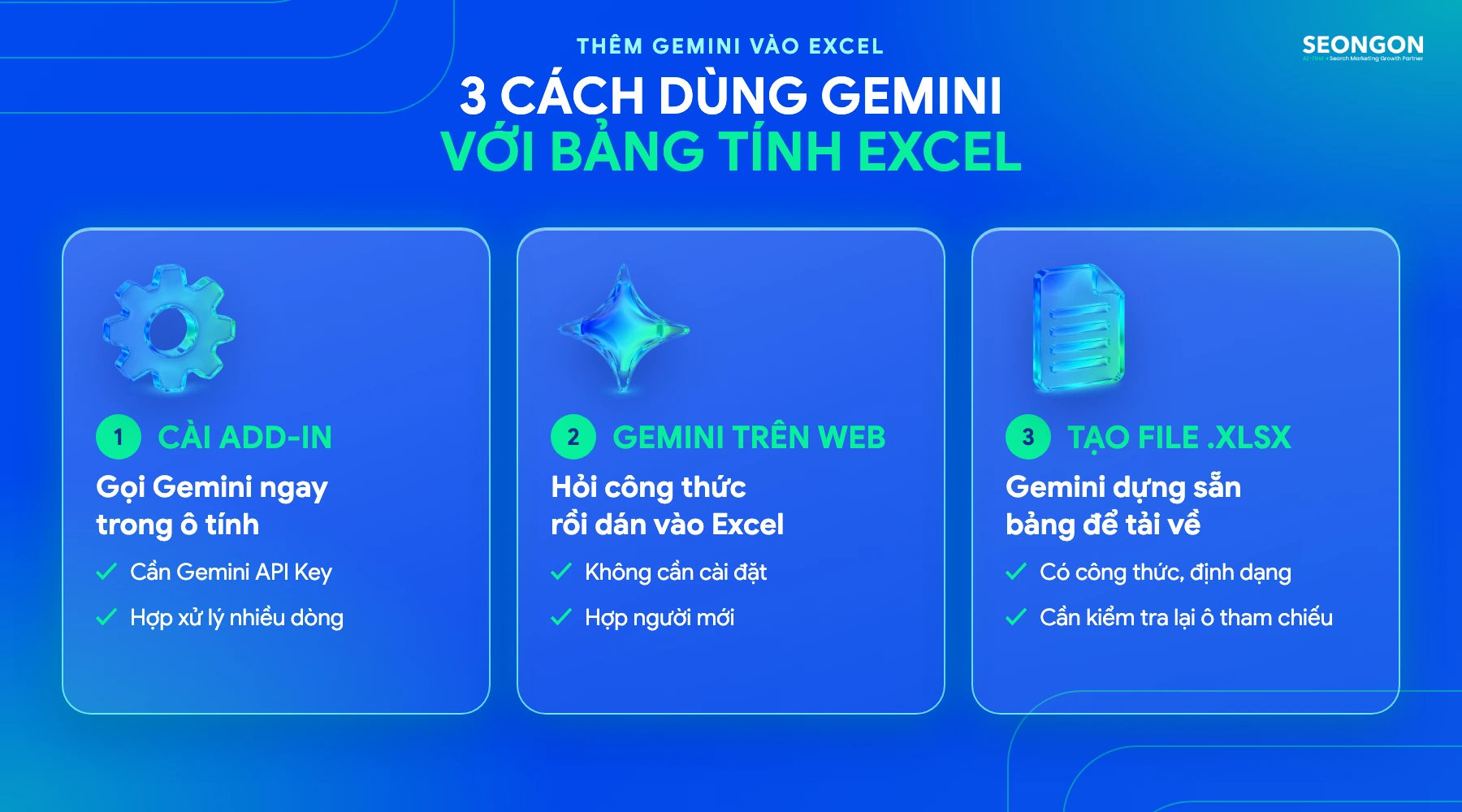
Lưu ý: Add-in và Gemini API có thể có giới hạn sử dụng hoặc phát sinh chi phí. Bạn nên kiểm tra điều kiện của nhà cung cấp trước khi cài đặt.
Để thêm Gemini vào Excel, bạn có thể tham khảo tiện ích Gemini Excel Add-in được giới thiệu trên website Listendata. Tiện ích hỗ trợ gửi câu lệnh đến Gemini, tạo nội dung và sử dụng một số hàm AI ngay trong bảng tính.
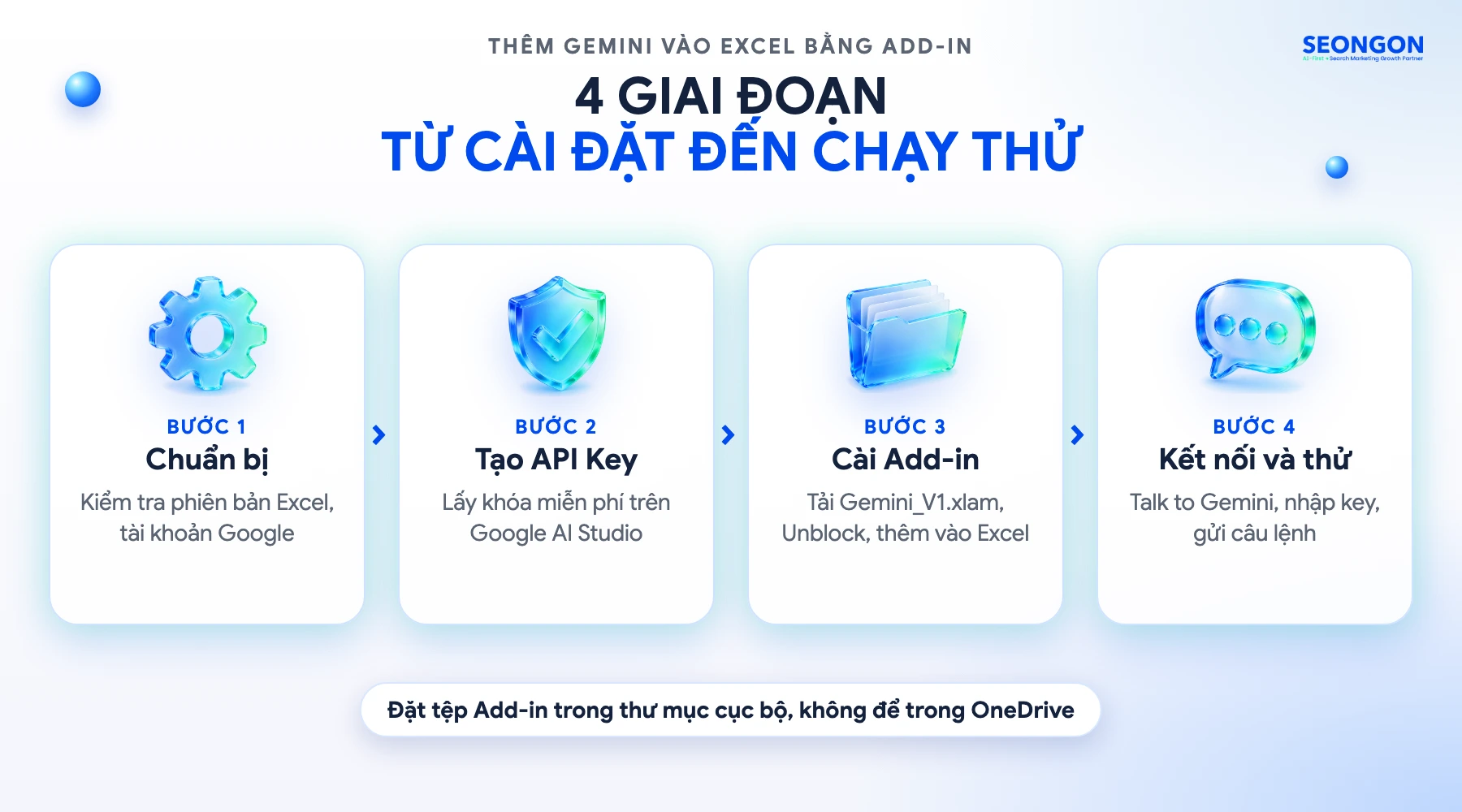
Hướng dẫn dưới đây dựa trên quy trình của nhà phát hành và áp dụng chủ yếu cho Excel desktop trên Windows. Với macOS, vị trí cài đặt và cách nhập API Key có một số điểm khác biệt.
Trước khi cài đặt Gemini, bạn cần chuẩn bị phiên bản Excel phù hợp, tài khoản Google và kết nối Internet để sử dụng Gemini API.
Các bước chuẩn bị gồm:
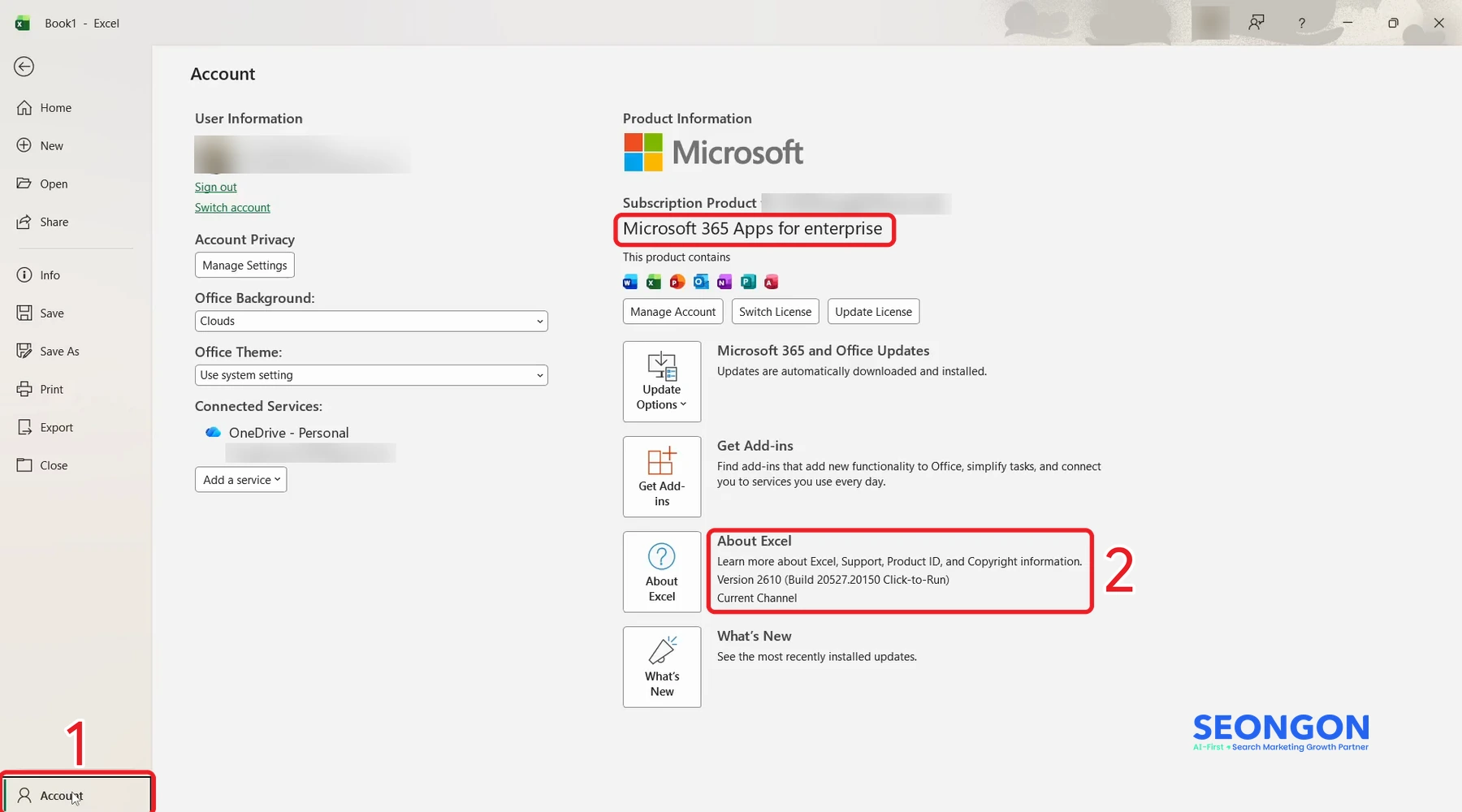
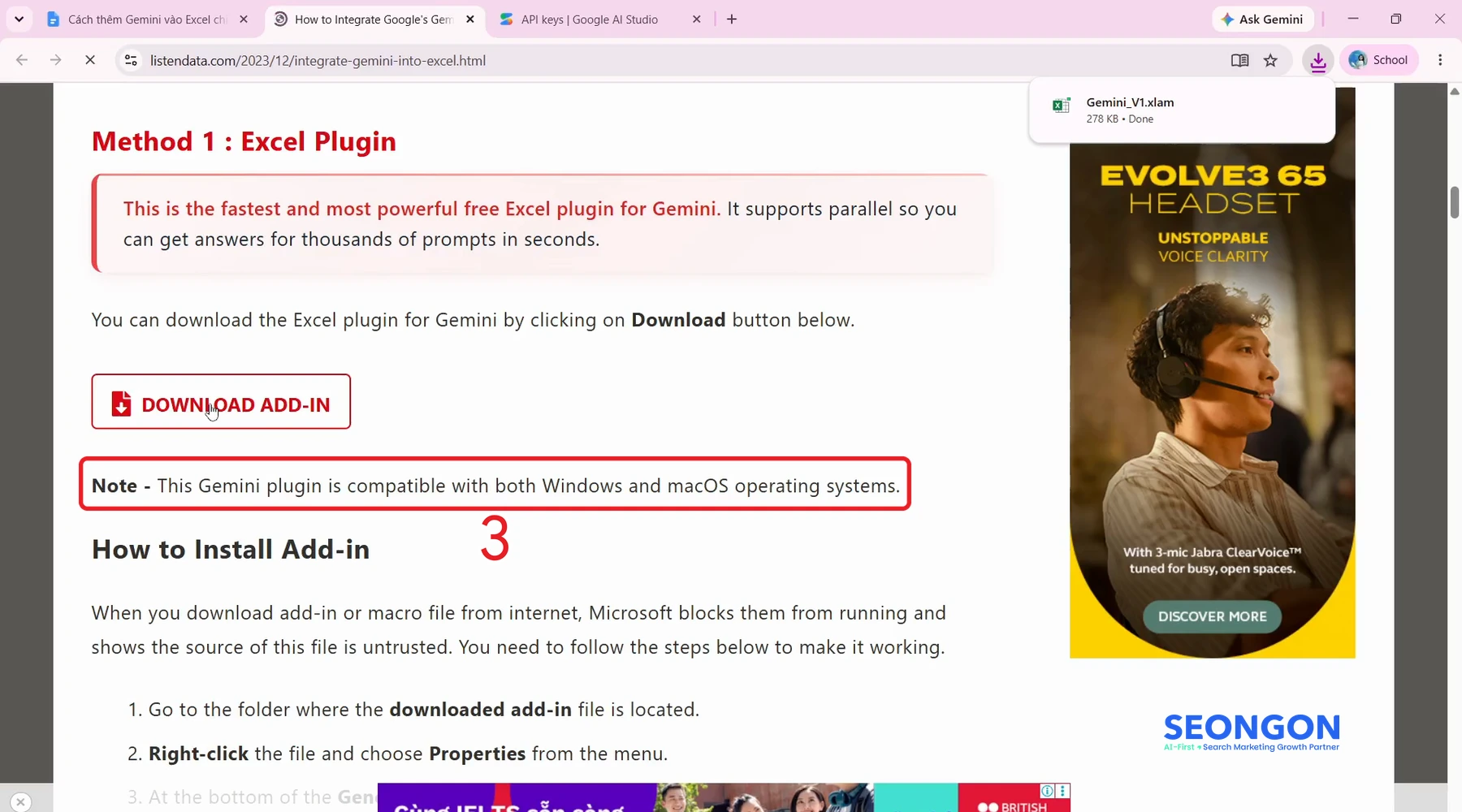
Theo thông tin từ Listendata, Add-in của họ hỗ trợ Windows và macOS. Tuy nhiên, khả năng hoạt động còn phụ thuộc vào phiên bản Excel, cấu hình máy tính và chính sách bảo mật của thiết bị.
Nếu bạn sử dụng Excel do công ty quản lý, hãy kiểm tra với bộ phận IT trước khi cài thêm tiện ích từ bên ngoài.
Gemini API Key là khóa xác thực cho phép Add-in gửi yêu cầu đến Gemini API và nhận kết quả trả về. Bạn có thể tạo khóa trực tiếp trên nền tảng Google AI Studio.
Cách tạo Gemini API Key:
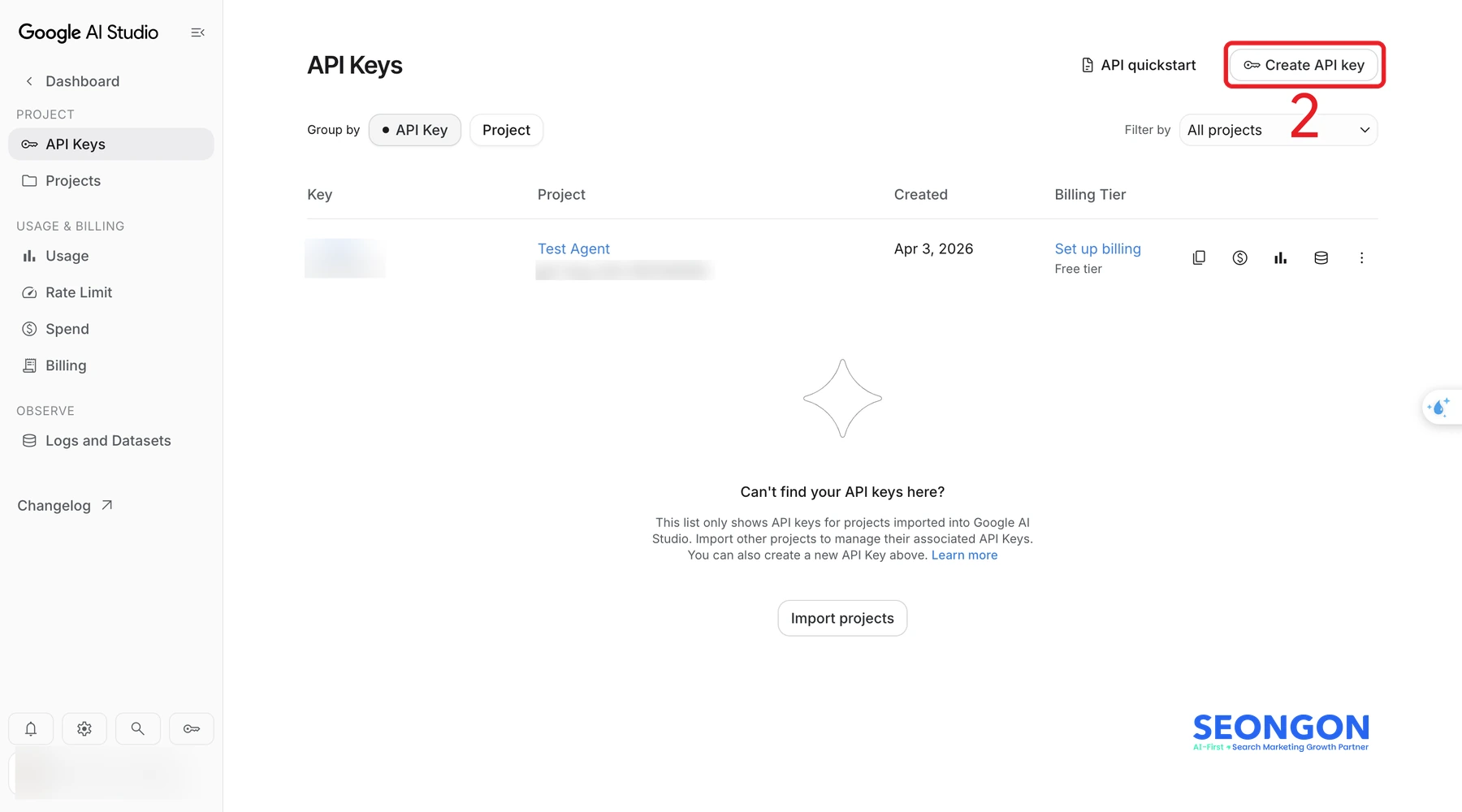
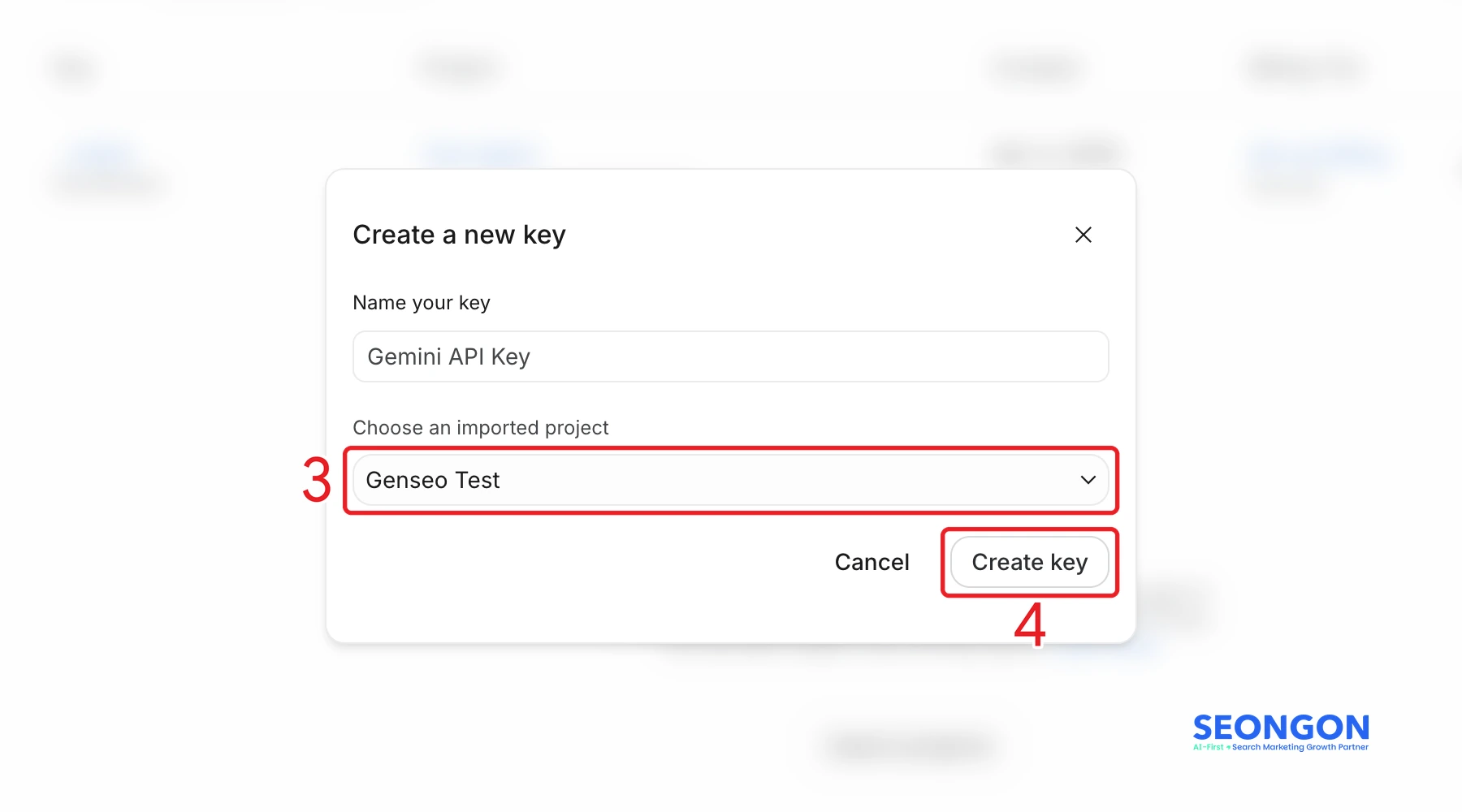
Sau khi tạo thành công, bạn sẽ có API Key để kết nối Gemini với Excel. Hãy lưu khóa tại nơi an toàn, không chia sẻ công khai hoặc gửi cho người khác.
Lưu ý: Google cung cấp hạn mức miễn phí đối với một số mô hình Gemini API, nhưng không phải tất cả mô hình đều có mức sử dụng miễn phí giống nhau. Bạn có thể kiểm tra tại bảng giá Gemini API trước khi sử dụng.
Sau khi có API Key, bạn cần tải tiện ích Gemini và kích hoạt trong Excel. Với Add-in của Listendata, nhà phát hành cung cấp liên kết tải và hướng dẫn thiết lập trực tiếp trên website.
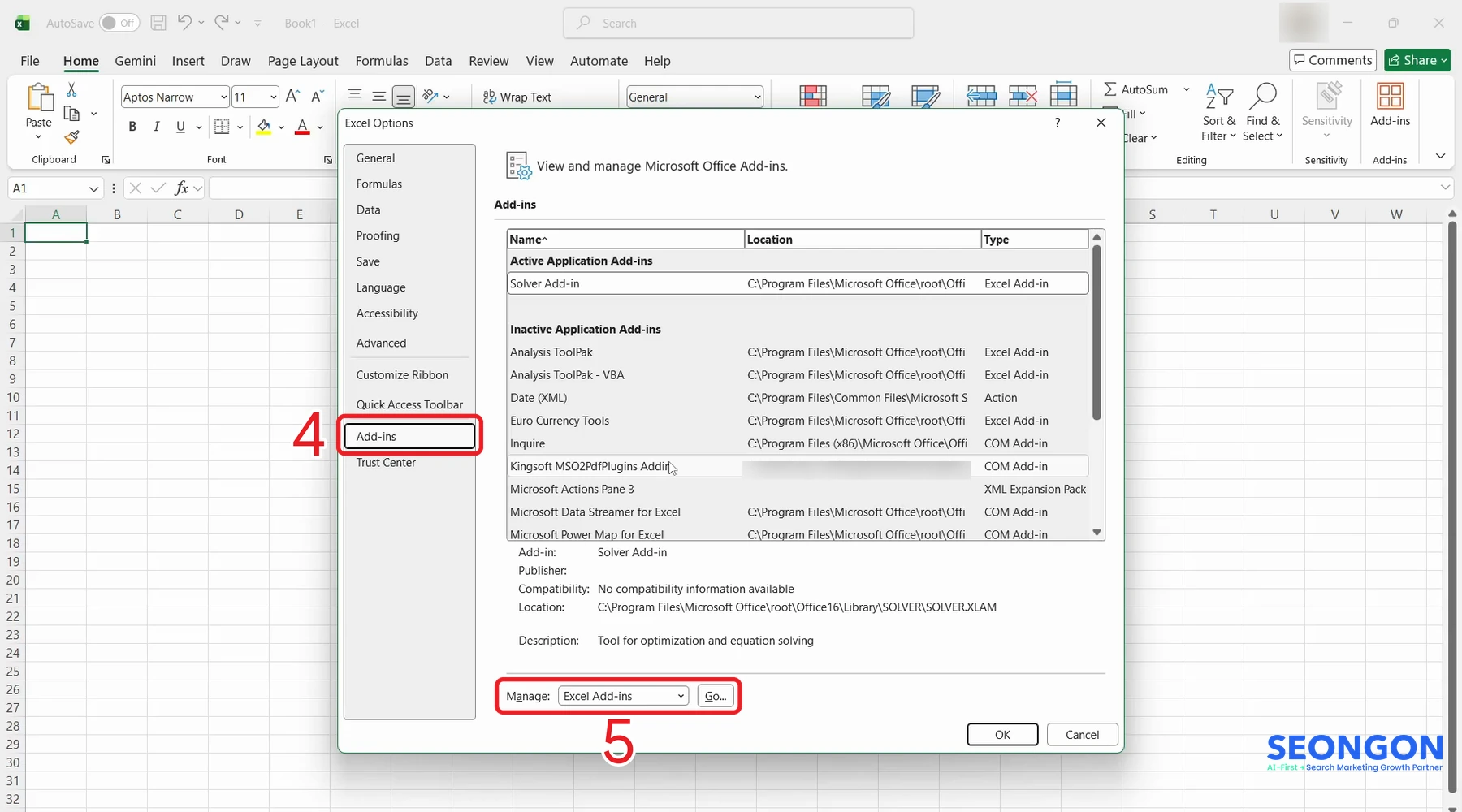
Cách cài đặt trên Excel Windows:
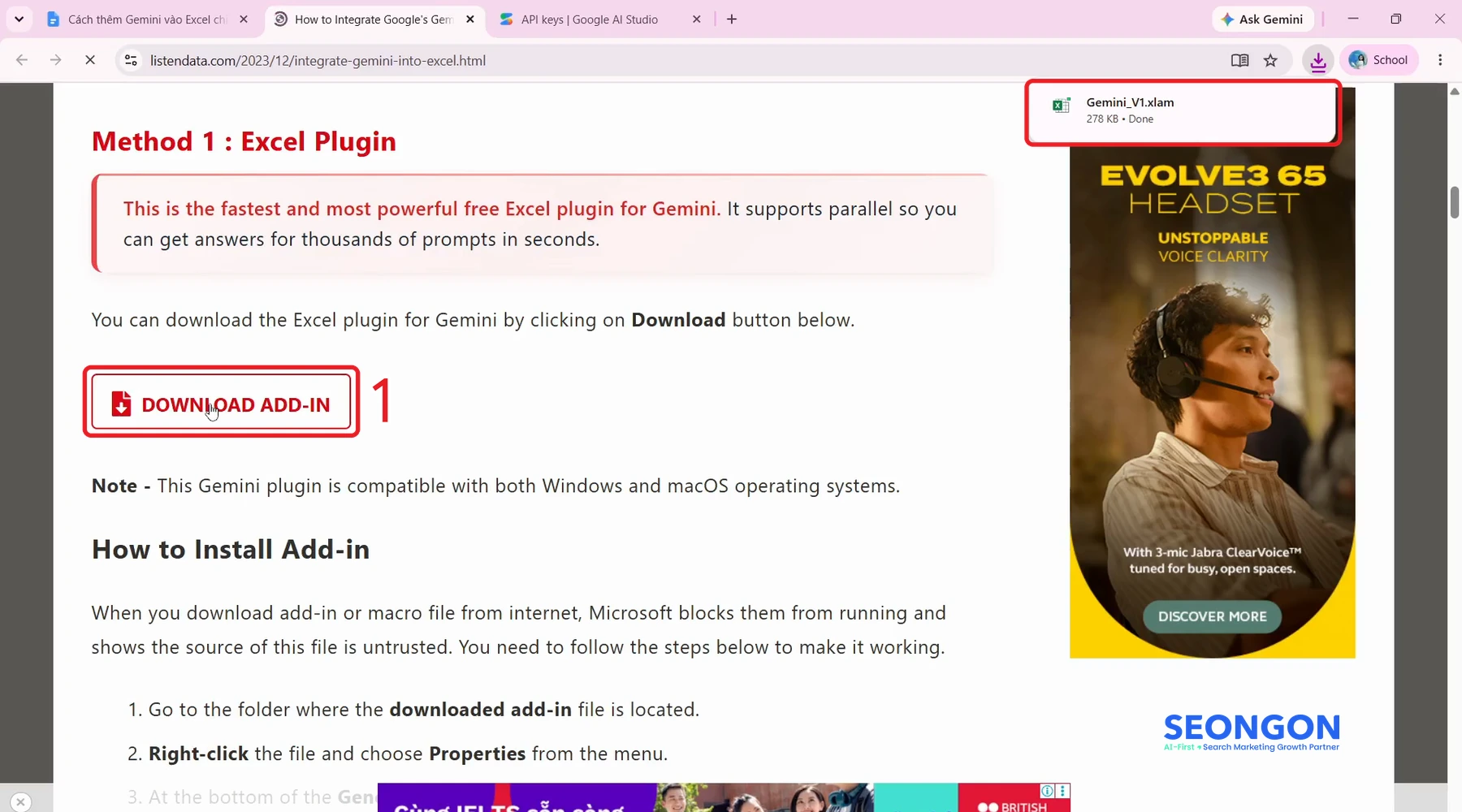
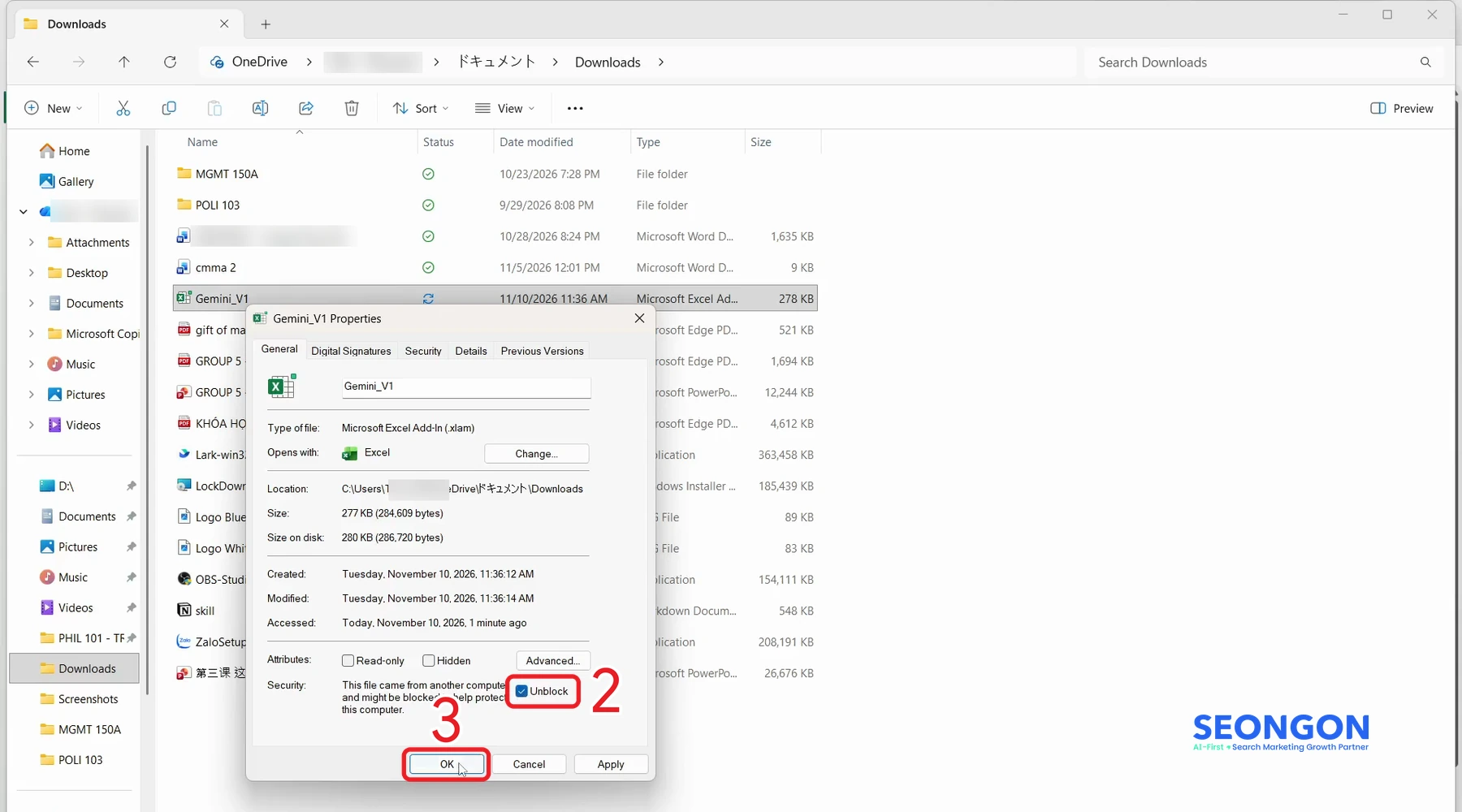
Bạn nên chép tệp vào một thư mục trên máy, không nằm trong OneDrive và tên thư mục không có ký tự đặc biệt, chẳng hạn `C:\GeminiAddin`. Add-in sẽ lưu API Key vào cùng thư mục này, nên đặt sai chỗ có thể gây lỗi ở bước kết nối.
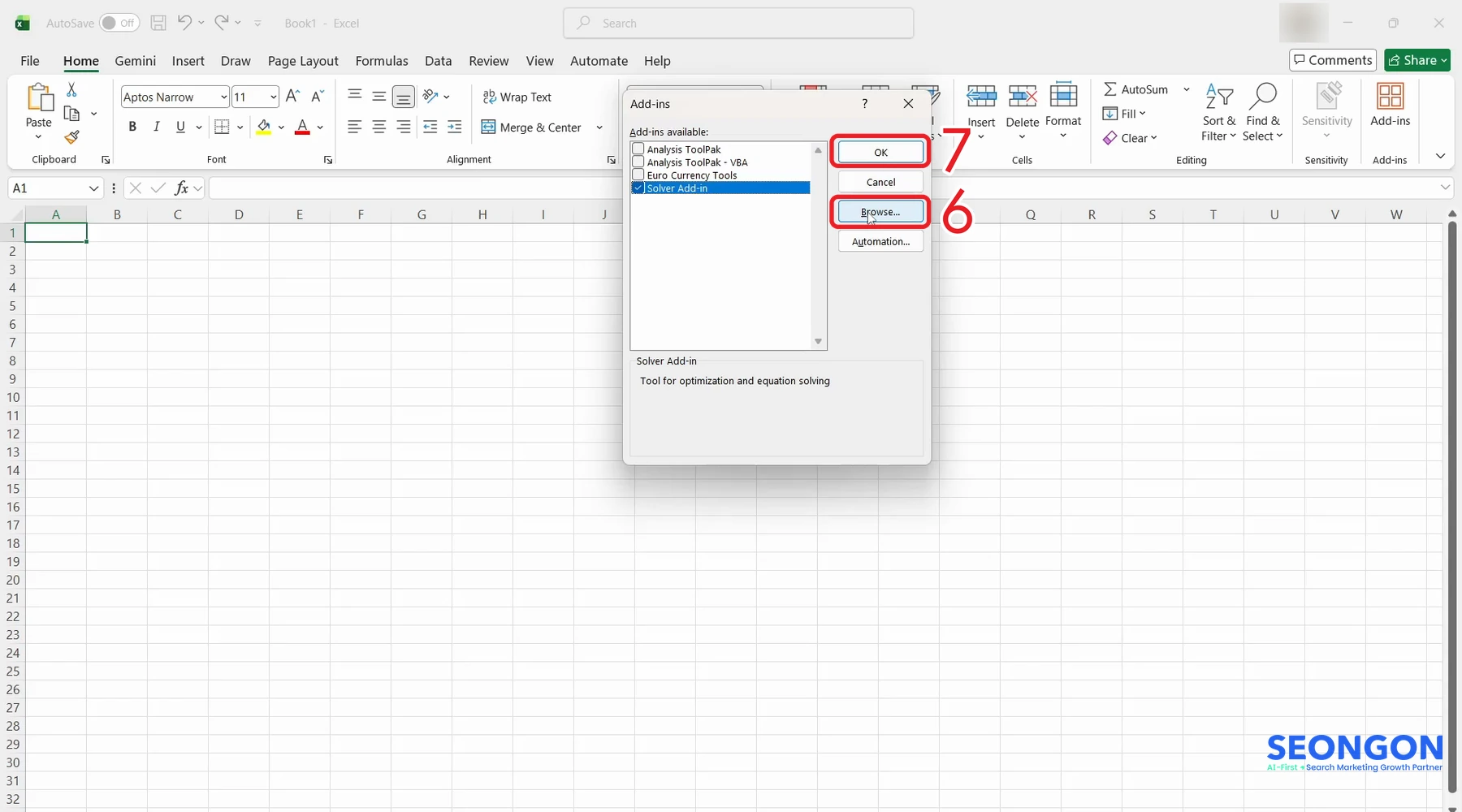
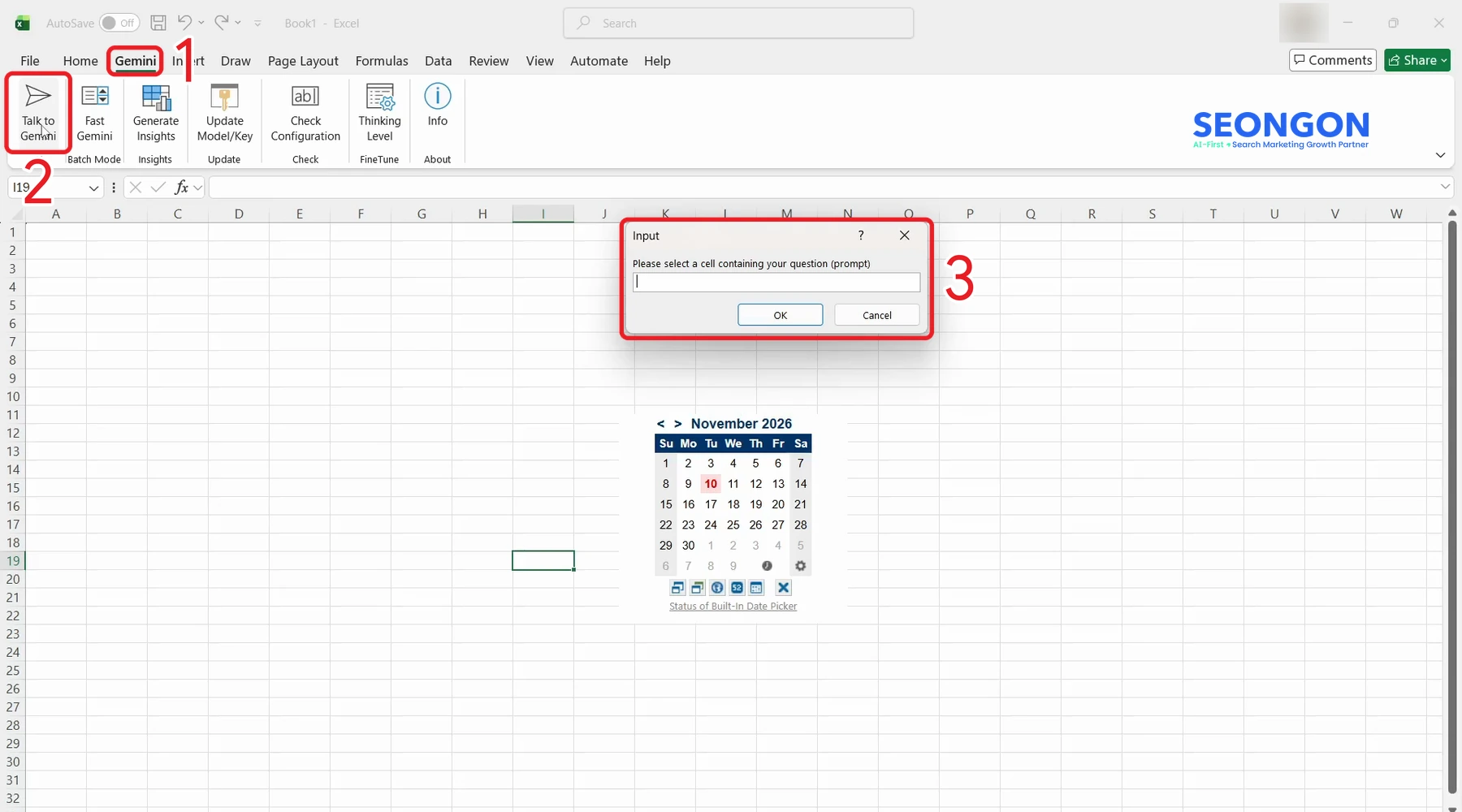
Nếu cài đặt thành công và đúng phiên bản tiện ích được nhà phát hành mô tả, trên thanh công cụ Excel sẽ xuất hiện tab Gemini để bạn truy cập các chức năng AI. Khi SEONGON cài thử trên Excel Microsoft 365 bản Windows, tab Gemini gồm các nút Talk to Gemini, Fast Gemini, Generate Insights, Update Model/Key, Check Configuration, Thinking Level và Info.
Lưu ý: Excel có thể chặn tệp Add-in hoặc macro được tải từ Internet vì lý do bảo mật. Bạn không nên tự ý tắt cơ chế bảo vệ hoặc bỏ chặn tệp khi chưa xác minh được nguồn phát hành và độ an toàn của tiện ích. Nếu sử dụng máy tính doanh nghiệp, hãy nhờ bộ phận IT kiểm tra trước khi cài.
Với các Office Add-ins được phân phối qua kho tiện ích Microsoft, cách cài đặt sẽ khác: truy cập Home > Add-ins > More Add-ins, tìm tiện ích và chọn Add nếu được hỗ trợ.
Sau khi kích hoạt Add-in, bạn cần cấu hình API Key để tiện ích có thể gửi yêu cầu đến Gemini.
Cách kết nối trên Windows theo hướng dẫn của Listendata:
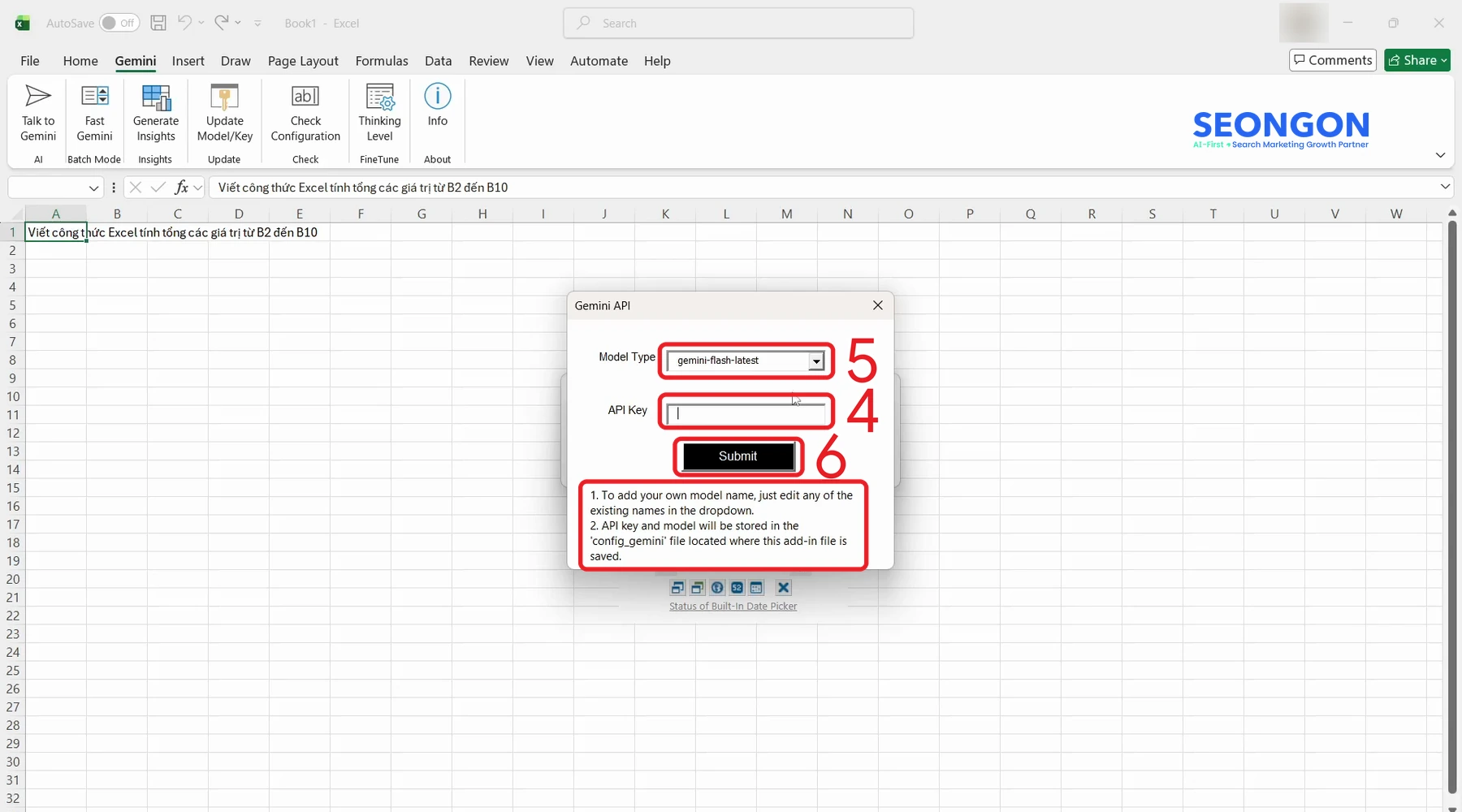
Ghi chú trong hộp thoại cho biết API Key và mô hình được lưu vào tệp `config_gemini` nằm cùng thư mục với tệp Add-in. Vì vậy, thư mục chứa Add-in phải cho phép ghi tệp.
Trên macOS, hướng dẫn hiện có của Listendata yêu cầu tham chiếu đến ô chứa API Key thay vì nhập khóa theo cách trên Windows. Tuy nhiên, lưu API Key trong ô tính có nguy cơ làm lộ khóa khi chia sẻ file. Vì vậy, chỉ nên sử dụng phương pháp được bộ phận kỹ thuật đánh giá an toàn. Nếu không có cách lưu khóa phù hợp, bạn có thể sử dụng Gemini trên trình duyệt thay thế.
Ngoài ra, danh sách mô hình Gemini trong Add-in có thể khác với Google AI Studio do phụ thuộc vào phiên bản tiện ích. Bạn cần chọn mô hình còn được Gemini API hỗ trợ để tránh lỗi kết nối.
Sau khi kết nối thành công, bạn nên gửi một yêu cầu đơn giản để kiểm tra khả năng phản hồi của Gemini trước khi xử lý dữ liệu thực tế.
Cách kiểm tra:
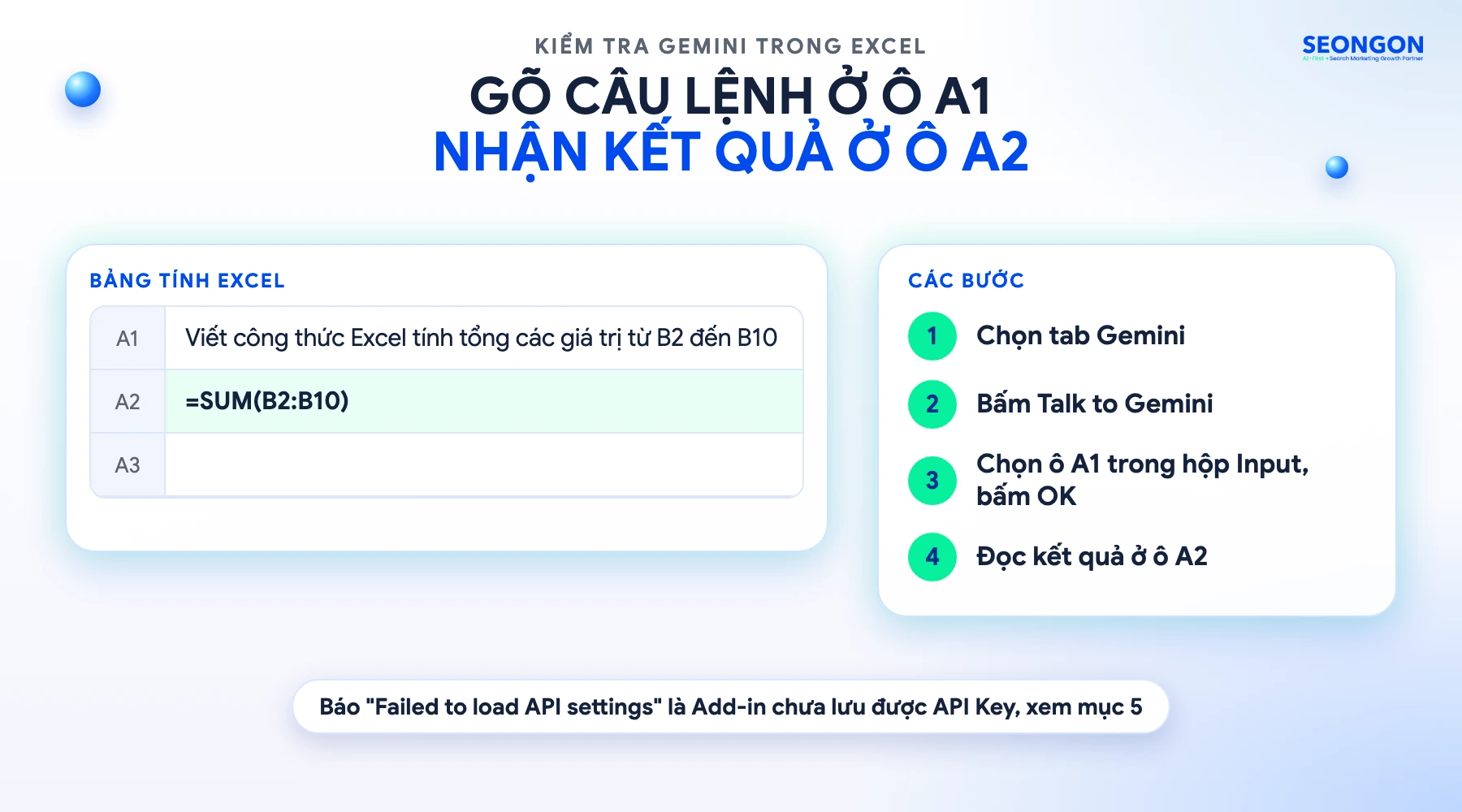
Với yêu cầu trên, công thức phù hợp là `=SUM(B2:B10)`. Nếu Gemini đưa ra công thức chính xác, bạn có thể tiếp tục thử những tác vụ khác như giải thích hàm, phân loại nội dung hoặc tóm tắt dữ liệu.
Tùy tính năng Add-in, bạn cũng có thể sử dụng hàm `Gemini()` để gửi câu lệnh từ một ô Excel. Chẳng hạn, với Add-in Listendata, cú pháp được nhà phát hành giới thiệu là `=Gemini(A1)` để xử lý nội dung trong ô A1.
Lưu ý: Đây là hàm tùy chỉnh của Add-in, không phải hàm Excel mặc định. Nếu chưa cài hoặc kích hoạt đúng tiện ích, Excel có thể không nhận diện được hàm.
Nếu không muốn cài đặt tiện ích hoặc tạo API Key, bạn vẫn có thể sử dụng Gemini trên trình duyệt để hỗ trợ công việc Excel. Phương pháp này phù hợp với người mới vì chỉ cần tài khoản Google và kết nối Internet.
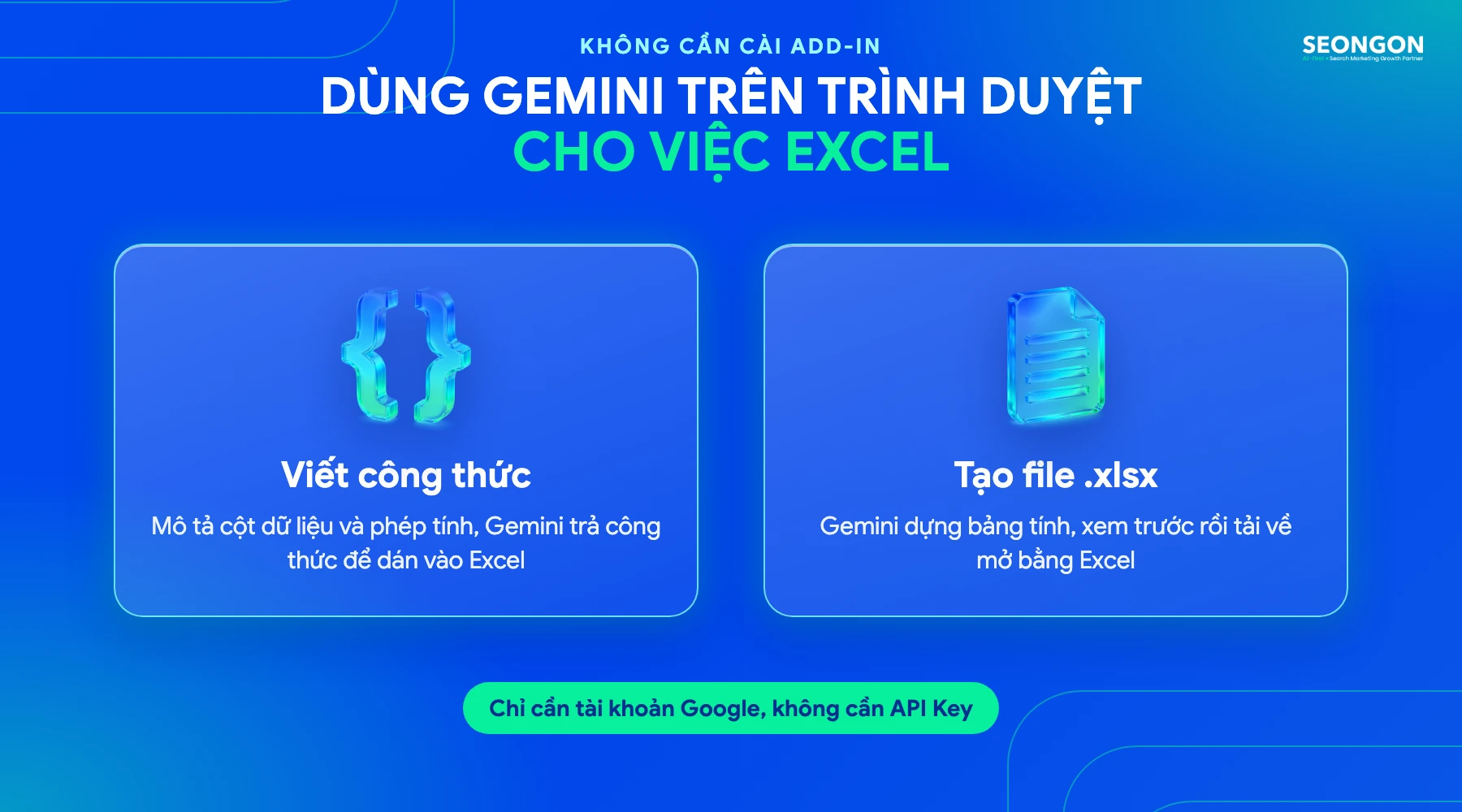
Gemini có thể hỗ trợ viết, giải thích hoặc sửa công thức Excel dựa trên yêu cầu bằng ngôn ngữ tự nhiên. Bạn không cần nhớ chính xác cú pháp từng hàm mà chỉ cần mô tả dữ liệu và kết quả mong muốn.
Các bước thực hiện:
Ví dụ câu lệnh:
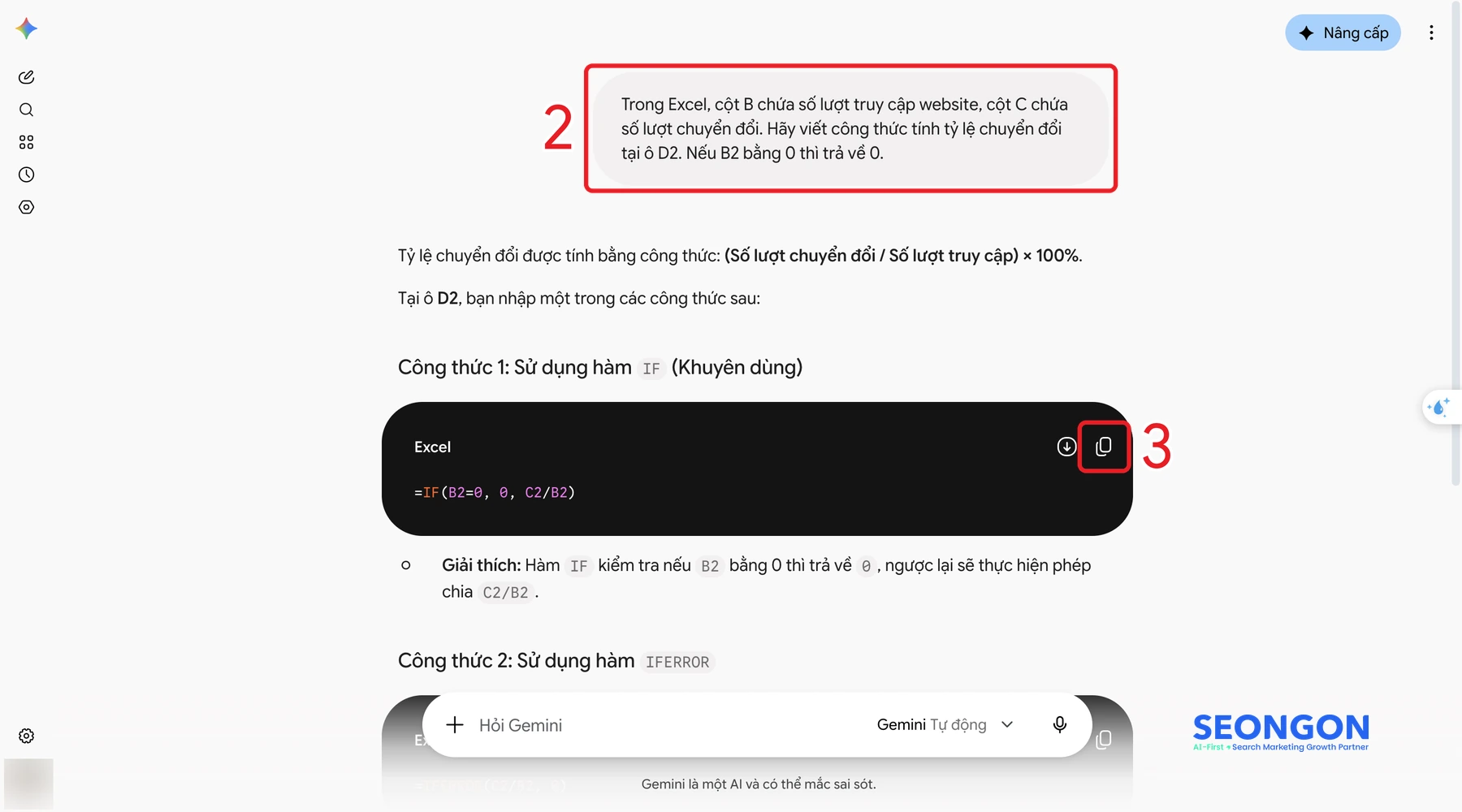
“Trong Excel, cột B chứa số lượt truy cập website, cột C chứa số lượt chuyển đổi. Hãy viết công thức tính tỷ lệ chuyển đổi tại ô D2. Nếu B2 bằng 0, kết quả trả về 0%.”
Gemini có thể đề xuất công thức:
`=IF(B2=0,0,C2/B2)`
Công thức sẽ chia số lượt chuyển đổi cho số lượt truy cập. Nếu số lượt truy cập bằng 0, kết quả trả về 0 để tránh lỗi chia cho 0. Bạn chỉ cần định dạng cột D thành Percentage để hiển thị tỷ lệ phần trăm.
SEONGON đã thử câu lệnh tương tự trên Gemini. Ngoài công thức IF, Gemini đề xuất thêm `=IFERROR(C2/B2, 0)`. Tuy nhiên, IFERROR trả về 0 cho mọi lỗi, kể cả khi ô bị nhập nhầm chữ, nên công thức IF giúp bạn dễ phát hiện dữ liệu sai hơn.
Lưu ý: một số thiết lập Excel sử dụng dấu chấm phẩy (`;`) thay cho dấu phẩy (`,`) để phân tách tham số. Nếu công thức không hoạt động, hãy kiểm tra thiết lập Excel và điều chỉnh dấu phân cách phù hợp.
Ngoài việc viết công thức, Gemini còn hỗ trợ tạo bảng tính và xuất file định dạng `.xlsx`. Tính năng này hữu ích khi bạn muốn lập bảng quản lý công việc, theo dõi chi phí hoặc tạo báo cáo mà không cần xây dựng bảng từ đầu.
Các bước thực hiện:
Ví dụ câu lệnh:
“Tạo file Excel quản lý chi phí quảng cáo theo tháng, gồm các cột: Ngày, Kênh quảng cáo, Tên chiến dịch, Chi phí, Số chuyển đổi và CPA. Tạo công thức tính CPA bằng chi phí chia cho số chuyển đổi, nếu chưa có chuyển đổi thì hiển thị ‘Chưa có chuyển đổi’. Thêm 10 dòng dữ liệu giả lập và xuất file .xlsx.”
Gemini có thể tạo bảng tính theo yêu cầu và cung cấp tệp để tải về. Theo tài liệu hỗ trợ của Google, `.xlsx` là một trong những định dạng tệp được Gemini Apps hỗ trợ tạo trực tiếp.
Tuy nhiên, trước khi sử dụng file cho công việc, bạn vẫn nên kiểm tra dữ liệu mẫu, công thức và cách tính toán. Đặc biệt, những file có nhiều trang tính hoặc công thức liên kết cần được kiểm tra kỹ để tránh sai lệch kết quả.
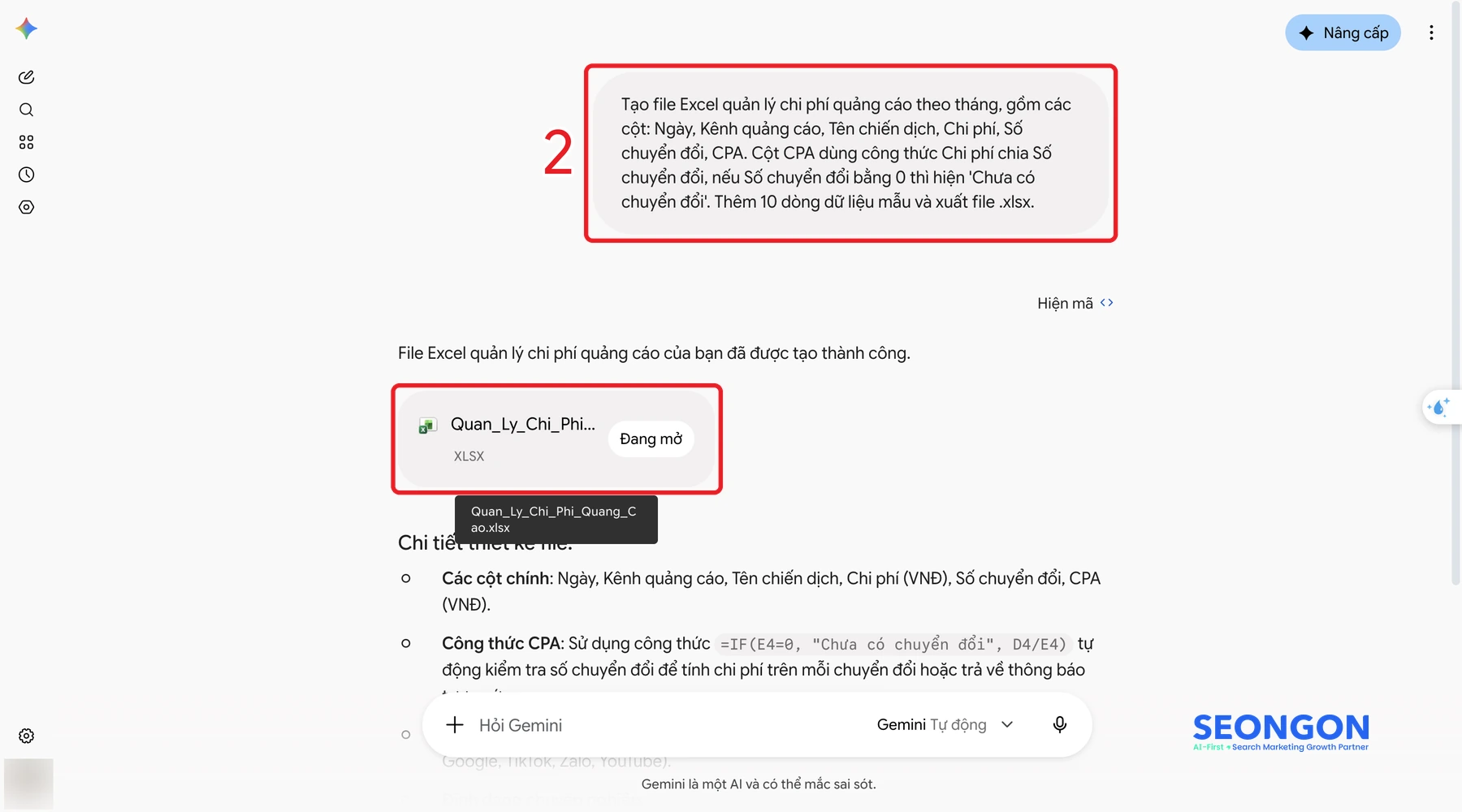
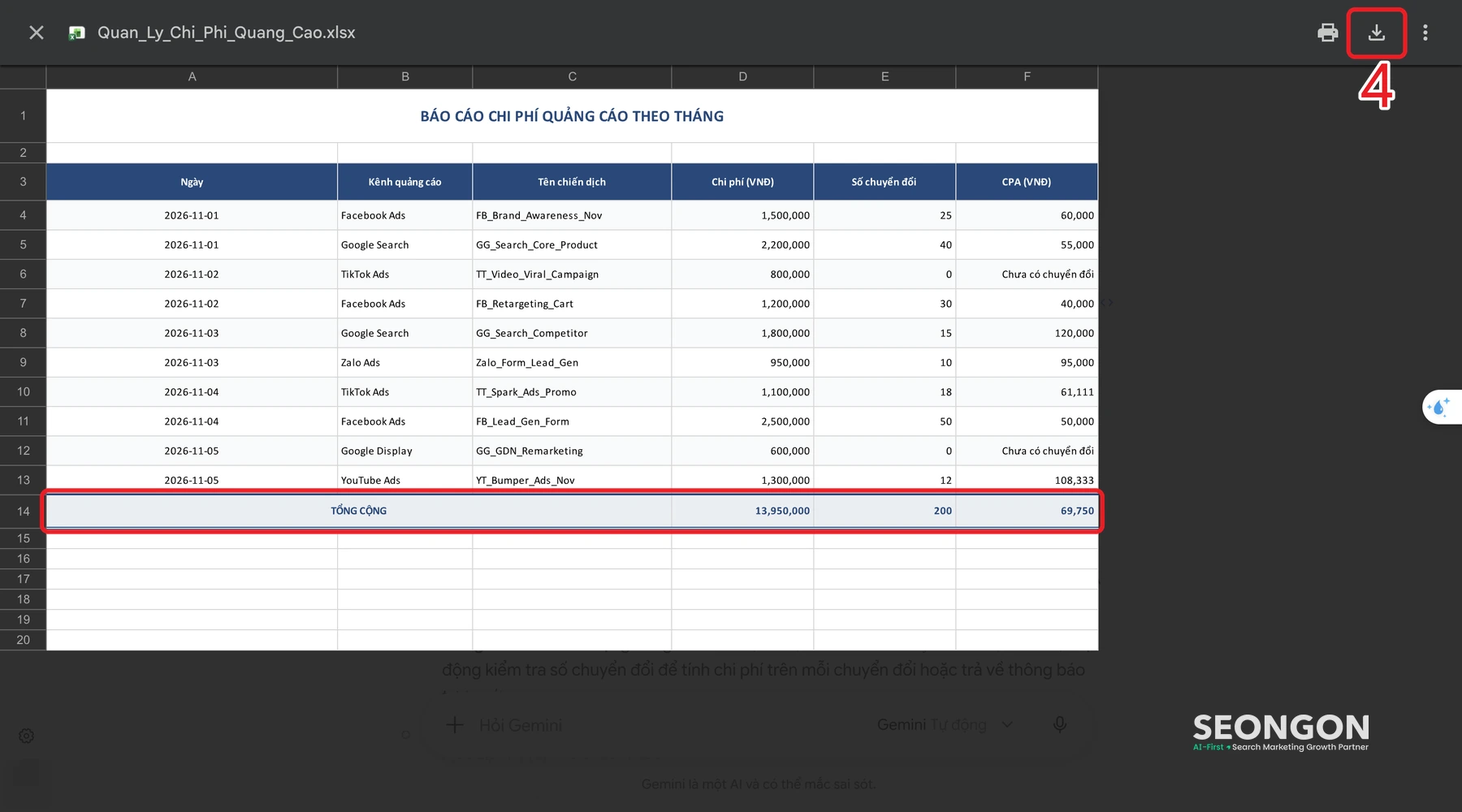
Khi SEONGON thử câu lệnh trên, Gemini trả về file có đủ 10 dòng mẫu và hiện đúng “Chưa có chuyển đổi” ở hai chiến dịch không có chuyển đổi. Gemini còn tự thêm dòng tiêu đề và dòng TỔNG CỘNG, nên bảng dữ liệu bắt đầu từ hàng 4 và công thức CPA tham chiếu ô E4, D4. Khi chép công thức sang file khác, bạn cần sửa lại số hàng cho khớp.
Sau khi thêm Gemini vào Excel hoặc sử dụng trên trình duyệt, bạn có thể ứng dụng AI vào nhiều công việc như viết công thức, phân loại dữ liệu và tổng hợp báo cáo. Dưới đây là ba tình huống phổ biến, đặc biệt phù hợp với nhân viên văn phòng và người làm Marketing.
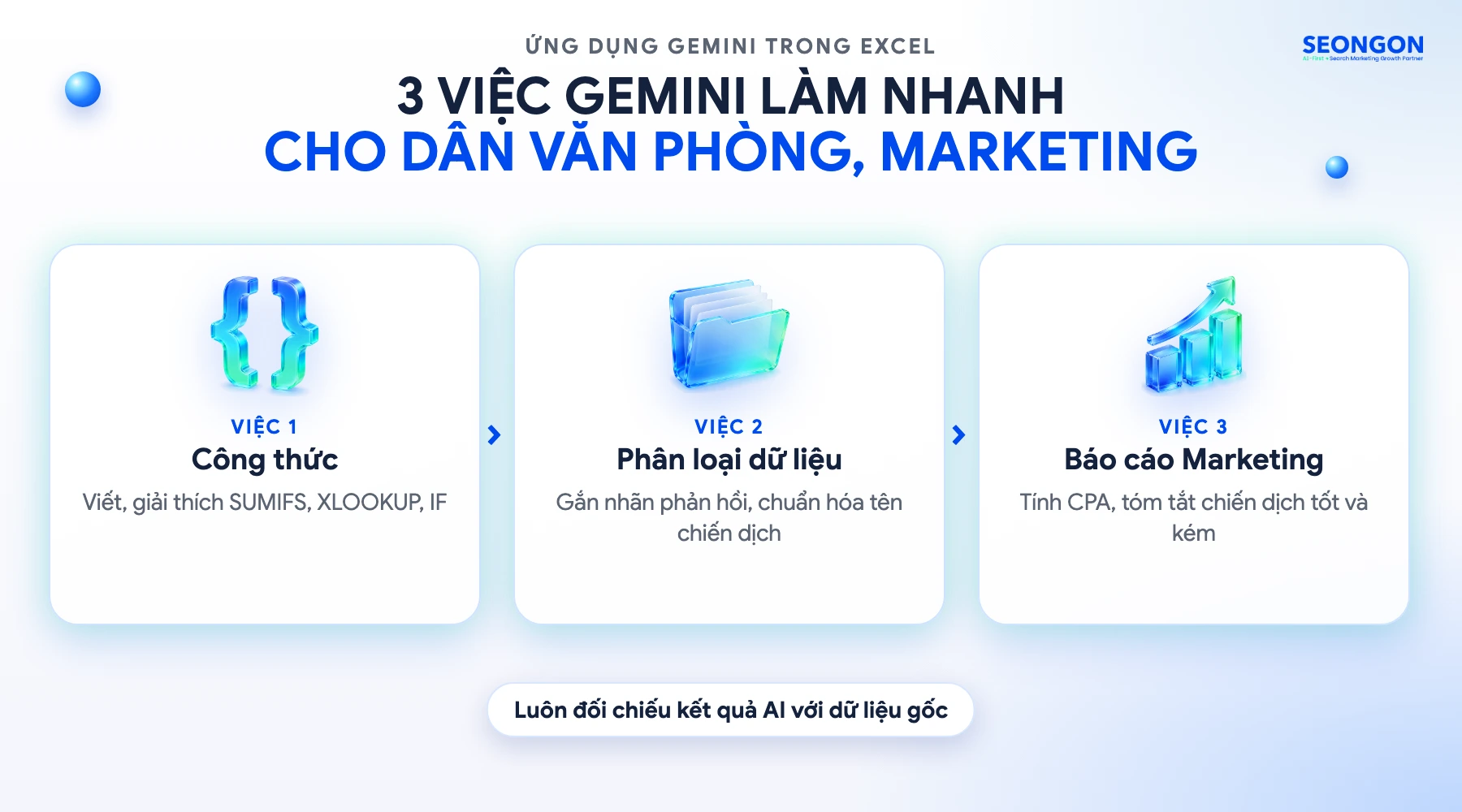
Gemini có thể hỗ trợ xây dựng công thức từ những hàm cơ bản như `SUM`, `IF`, `COUNTIF` đến các hàm có nhiều điều kiện như `SUMIFS`, `COUNTIFS` và `XLOOKUP`.
Ví dụ, bạn có bảng dữ liệu quảng cáo gồm:
Bạn có thể yêu cầu Gemini:
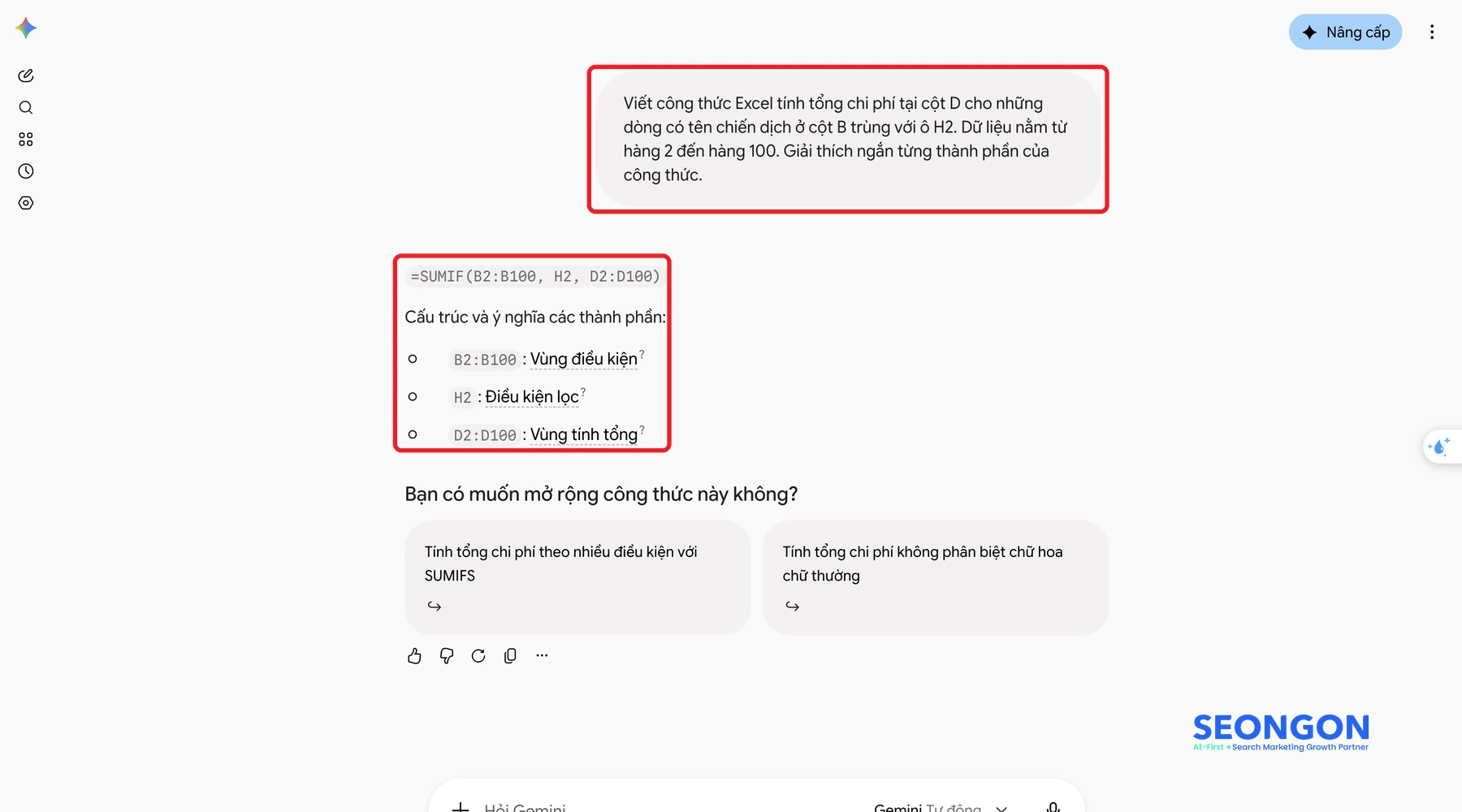
“Viết công thức Excel tính tổng chi phí tại cột D cho những dòng có tên chiến dịch ở cột B trùng với ô H2. Dữ liệu nằm từ hàng 2 đến hàng 100.”
Công thức phù hợp là:
`=SUMIFS(D2:D100,B2:B100,H2)`
Công thức sử dụng hàm `SUMIFS` để cộng các giá trị trong vùng D2:D100 ở những dòng có tên chiến dịch tại vùng B2:B100 khớp với ô H2.
Khi SEONGON gửi đúng câu lệnh này (kèm yêu cầu giải thích) cho Gemini trên trình duyệt, Gemini trả về `=SUMIF(B2:B100, H2, D2:D100)` và giải thích ba thành phần: vùng điều kiện, điều kiện lọc, vùng tính tổng. Với một điều kiện, SUMIF và SUMIFS cho cùng kết quả, chỉ khác thứ tự đối số. Khi cần thêm điều kiện như khoảng ngày, bạn nên dùng SUMIFS.
Ngoài việc viết công thức, bạn có thể yêu cầu Gemini giải thích ý nghĩa từng thành phần hoặc đề xuất công thức khác nếu phiên bản Excel đang sử dụng không hỗ trợ một hàm cụ thể.
Khi bảng Excel chứa nhiều phản hồi khách hàng, tên sản phẩm hoặc tên chiến dịch chưa thống nhất, Gemini có thể hỗ trợ phân loại nội dung theo những tiêu chí được xác định trước.
Ví dụ, bạn có danh sách phản hồi khách hàng tại cột B và muốn phân loại thành ba nhóm: Chất lượng sản phẩm, Giao hàng và Chăm sóc khách hàng.
Câu lệnh tham khảo:
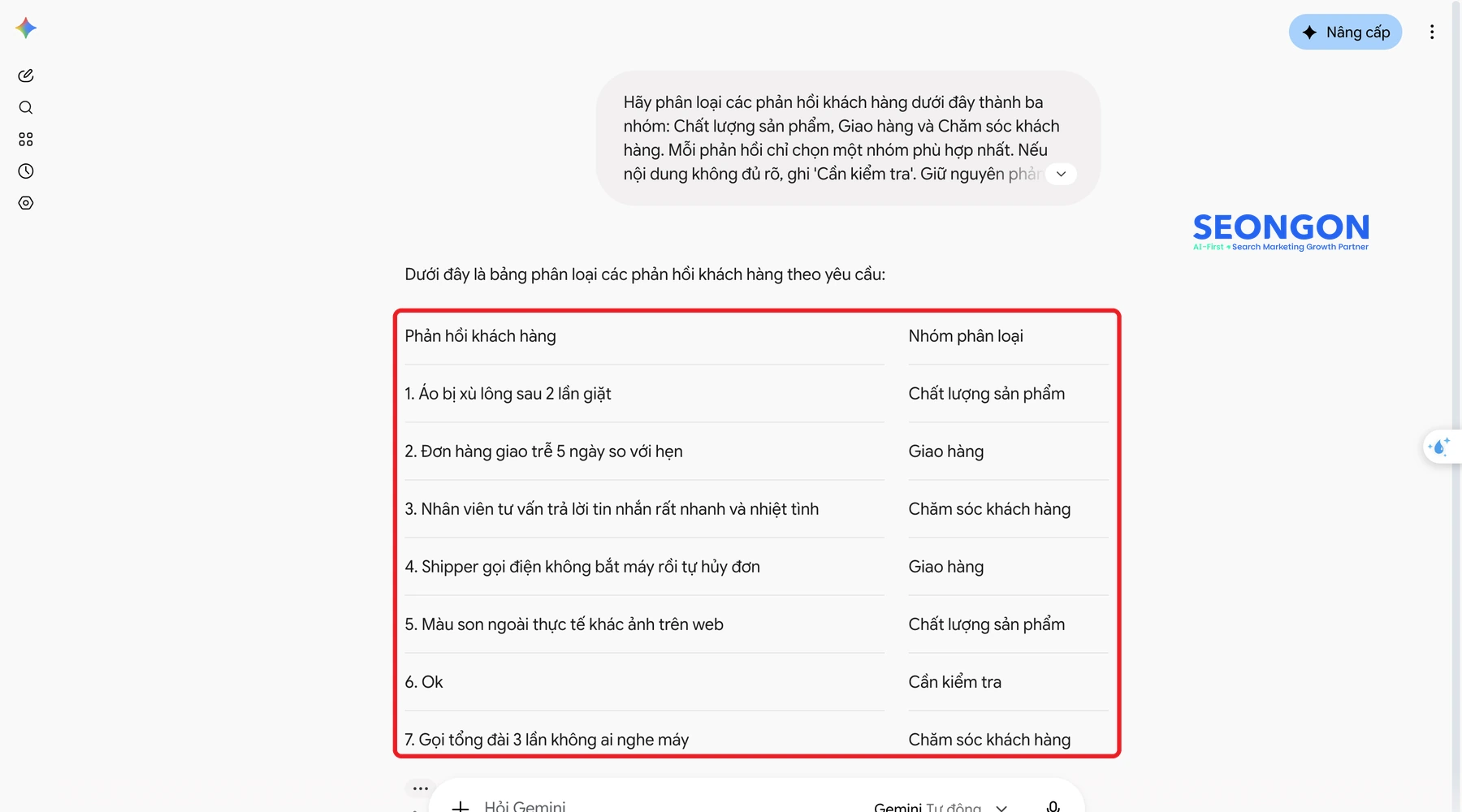
“Hãy phân loại các phản hồi khách hàng dưới đây thành ba nhóm: Chất lượng sản phẩm, Giao hàng và Chăm sóc khách hàng. Mỗi phản hồi chỉ chọn một nhóm phù hợp nhất. Nếu nội dung không đủ rõ, ghi ‘Cần kiểm tra’. Giữ nguyên phản hồi gốc và trả kết quả dưới dạng bảng hai cột.”
Gemini sẽ đề xuất nhãn phân loại cho từng phản hồi dựa trên nội dung được cung cấp. SEONGON thử với 7 phản hồi mẫu, Gemini xếp đúng cả 7 vào ba nhóm và ghi “Cần kiểm tra” cho phản hồi chỉ có chữ “Ok”.
Cách làm tương tự cũng có thể áp dụng để chuẩn hóa tên chiến dịch quảng cáo, phân nhóm sản phẩm hoặc phát hiện những bản ghi nghi trùng lặp. Tuy nhiên, bạn nên giữ lại dữ liệu ban đầu và kiểm tra các trường hợp AI phân loại chưa chính xác.
Với những bảng dữ liệu gồm chi phí quảng cáo, lượt truy cập, số chuyển đổi và doanh thu, Gemini có thể hỗ trợ tính toán chỉ số và tóm tắt kết quả theo từng chiến dịch.
Chẳng hạn, bạn muốn tính CPA (Cost Per Acquisition), tức chi phí trên mỗi lượt chuyển đổi được tính theo định nghĩa của báo cáo. Công thức cơ bản là:
CPA \= Tổng chi phí quảng cáo / Số lượt chuyển đổi
Bạn có thể nhập yêu cầu:
“Dựa trên bảng dữ liệu quảng cáo gồm tên chiến dịch, chi phí và số lượt chuyển đổi, hãy tính CPA cho từng chiến dịch. Sau đó tóm tắt ba chiến dịch có CPA thấp nhất và ba chiến dịch có CPA cao nhất. Nếu chiến dịch không có chuyển đổi, ghi rõ “Chưa có chuyển đổi” và không thực hiện phép chia cho 0.”
Gemini có thể hỗ trợ xây dựng bảng tổng hợp, công thức hoặc nội dung nhận xét theo yêu cầu. Khi SEONGON thử với bảng 5 chiến dịch mẫu, Gemini tính đúng CPA từng dòng (từ 50.000 đến 200.000 VNĐ) và ghi “Chưa có chuyển đổi” cho chiến dịch YouTube thay vì chia cho 0.
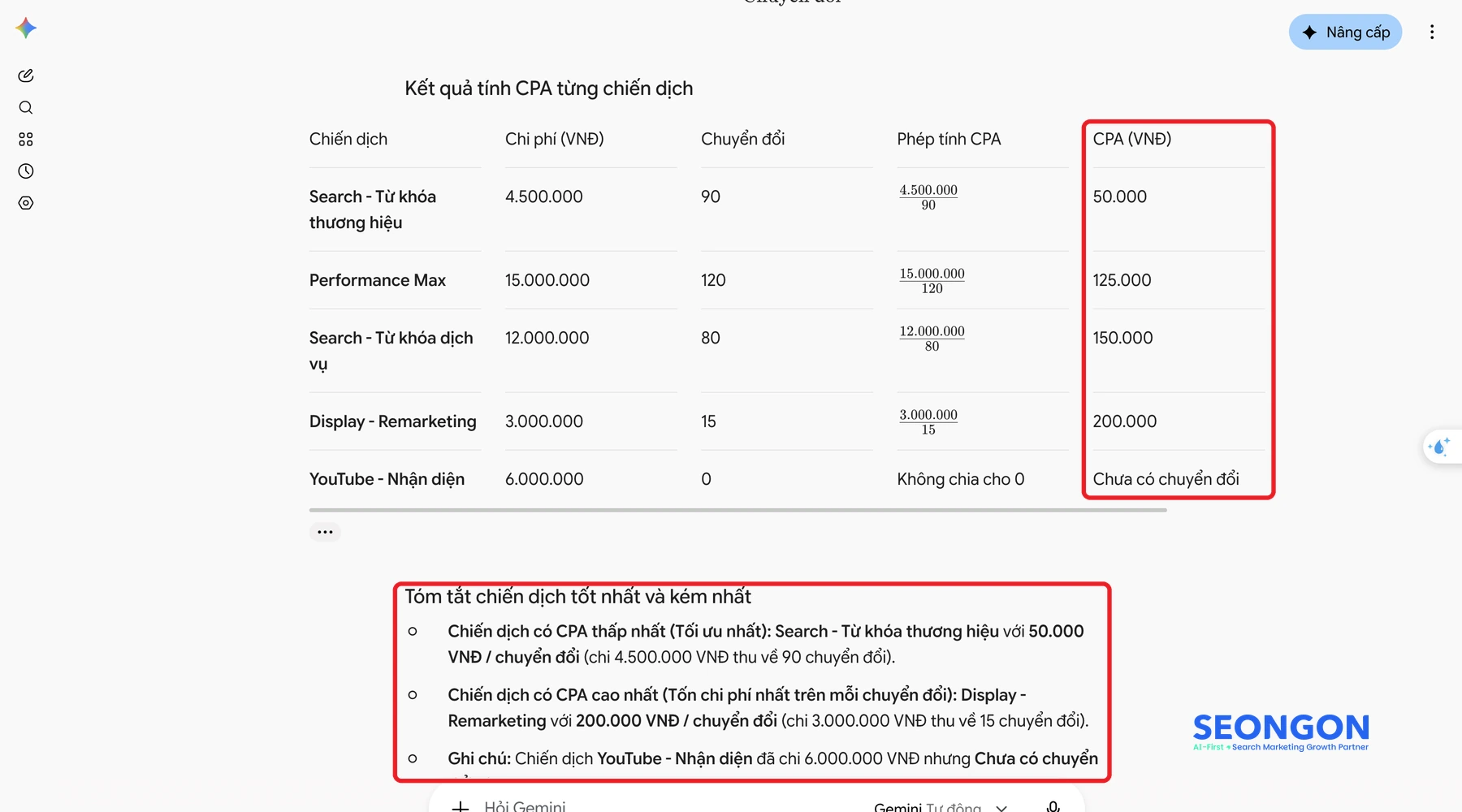
Để báo cáo chính xác hơn, bạn cần kiểm tra khoảng thời gian, đơn vị tiền tệ, cách ghi nhận chuyển đổi và các dòng dữ liệu bị thiếu. Những nhận xét như nguyên nhân CPA tăng hoặc giảm cũng cần có dữ liệu hỗ trợ, thay vì chỉ dựa trên suy đoán của AI.
Trong quá trình cài đặt và sử dụng, Gemini có thể không hoạt động do Add-in chưa được kích hoạt, API Key không hợp lệ hoặc phiên bản Excel không tương thích. Bạn có thể tham khảo các lỗi phổ biến và cách xử lý dưới đây:
|
Lỗi thường gặp |
Hướng xử lý |
|
Không thấy Gemini Add-in |
Kiểm tra Add-in đã được kích hoạt chưa, phiên bản Excel, nền tảng và quyền cài đặt |
|
API Key không hợp lệ |
Kiểm tra khóa đã sao chép đủ chưa, đúng dự án và có quyền truy cập API không |
|
Gemini không trả kết quả |
Kiểm tra kết nối Internet, hạn mức, quyền sử dụng và mô hình được Add-in hỗ trợ |
|
Công thức báo lỗi `#NAME?` |
Kiểm tra Add-in hoặc hàm tùy chỉnh đã tải chưa, cú pháp và phiên bản Excel |
|
Add-in bị Excel chặn |
Xác minh nhà phát hành, chữ ký số và chính sách bảo mật, không tắt bảo vệ để ép cài |
|
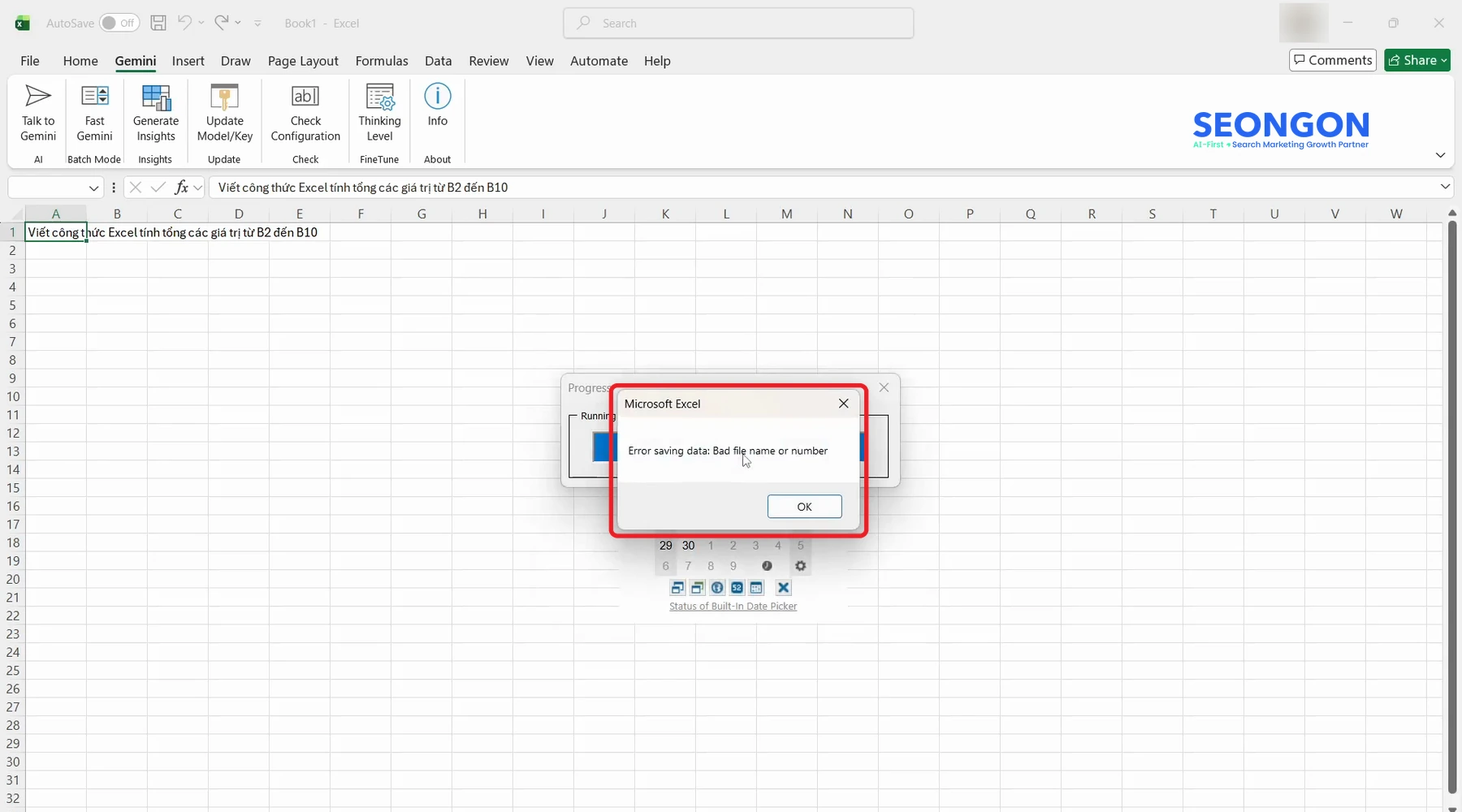
`Error saving data: Bad file name or number`, sau đó ô kết quả báo `Failed to load API settings` |
Tệp Add-in nằm trong thư mục OneDrive hoặc đường dẫn có ký tự đặc biệt nên không lưu được API Key. Chép tệp sang thư mục cục bộ như `C:\GeminiAddin`, Unblock lại, Browse lại trong Add-ins rồi nhập lại key |
Lỗi `Error saving data: Bad file name or number` là lỗi SEONGON gặp khi thử cài Add-in. Tệp `Gemini_V1.xlam` được tải về thư mục Downloads nằm trong OneDrive, đường dẫn còn có tên thư mục không phải tiếng Anh. Khi bấm Submit ở hộp Gemini API, Excel không ghi được tệp cấu hình và Talk to Gemini chỉ trả về dòng “Failed to load API settings”.
Nếu gặp lỗi `#NAME?` khi sử dụng hàm tùy chỉnh như `Gemini()`, bạn cần kiểm tra tiện ích có đang hoạt động hay không. Đây không phải hàm Excel mặc định nên không thể sử dụng nếu thiếu Add-in tương ứng.
Ngoài ra, nếu Gemini trả về thông báo vượt hạn mức hoặc không hỗ trợ mô hình, hãy kiểm tra cấu hình và điều kiện sử dụng Gemini API. Không nên liên tục gửi lại yêu cầu khi chưa xác định nguyên nhân lỗi vì có thể tiếp tục tiêu tốn hạn mức.
Gemini có thể giúp giảm thời gian xử lý bảng tính, nhưng bạn cần chú ý đến bảo mật dữ liệu, chi phí và tính chính xác của kết quả. Đặc biệt, các Add-in bên thứ ba có thể yêu cầu quyền truy cập nội dung bảng tính hoặc truyền dữ liệu đến dịch vụ bên ngoài.
Một số lưu ý quan trọng gồm:
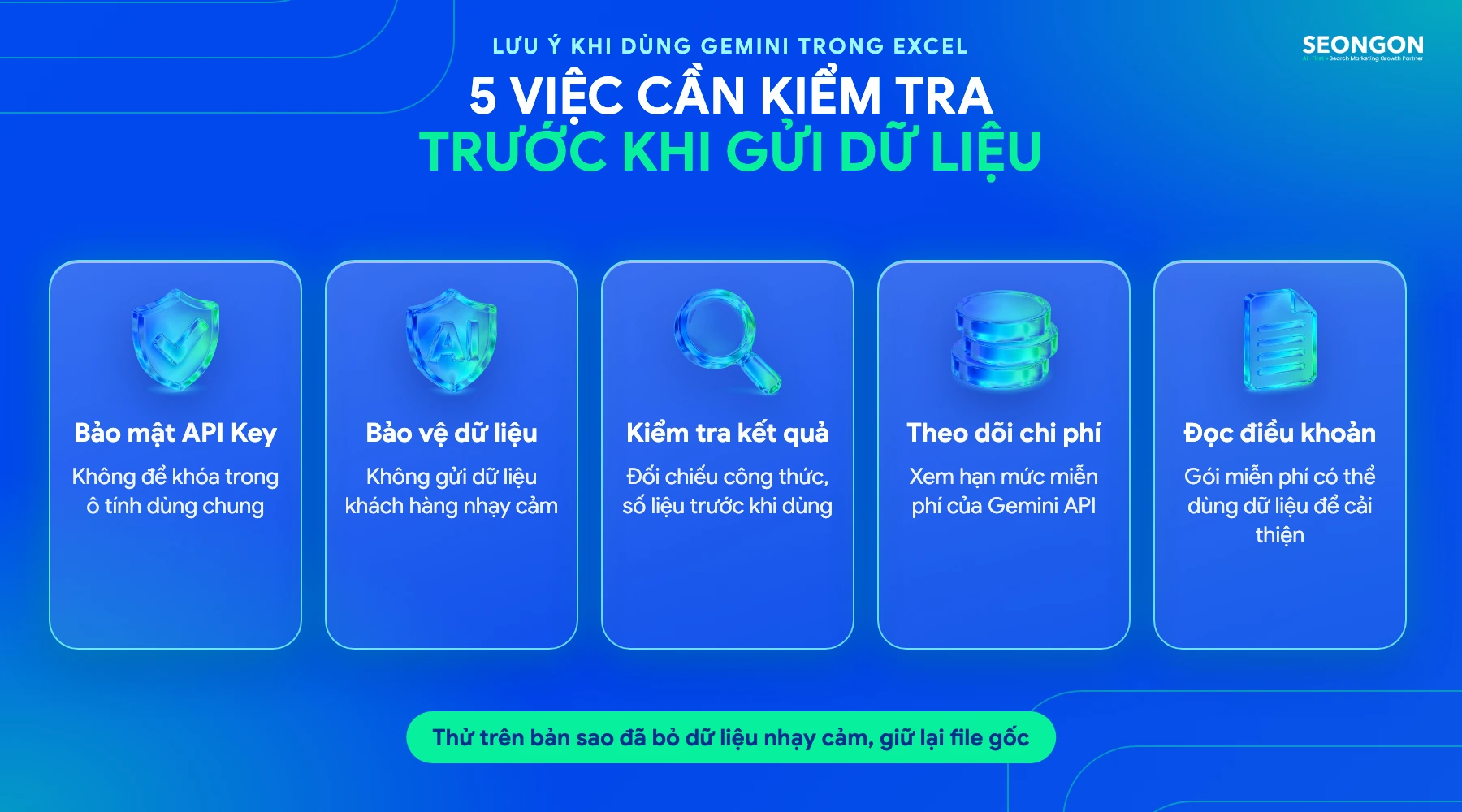
Nếu thường xuyên làm việc với bảng tính quan trọng, bạn nên thử Gemini trên bản sao đã loại bỏ dữ liệu nhạy cảm, đồng thời lưu lại file gốc để dễ dàng đối chiếu hoặc khôi phục khi cần.
Dưới đây là những câu hỏi hay gặp khi bắt đầu dùng Gemini với Excel.
Có, nếu bạn dùng gói miễn phí. Gemini trên web có thể có lựa chọn truy cập miễn phí, nhưng tính năng và điều kiện áp dụng tùy tài khoản, khu vực và chính sách hiện hành. Add-in bên thứ ba có thể miễn phí, trả phí hoặc giới hạn lượt dùng. API có thể phát sinh phí riêng theo mô hình và mức sử dụng.
Có. Bạn có thể dùng Gemini trên trình duyệt mà không cần tự tạo API Key, sau đó sao chép công thức hoặc nội dung sang Excel. Với Add-in, yêu cầu xác thực phụ thuộc nhà phát hành. Một số tiện ích dùng API Key của bạn, số khác có thể dùng tài khoản hoặc cơ chế riêng.
Không chắc chắn với mọi tiện ích. Khả năng tương thích phụ thuộc loại Add-in, hệ điều hành, cách phân phối và chính sách quản trị thiết bị, nên không thể khẳng định mọi tiện ích chạy trên cả ba phiên bản. Hãy kiểm tra yêu cầu của nhà phát hành trước khi cài. Một số hàm Excel mà Gemini đề xuất cũng cần phiên bản có hỗ trợ.
Copilot là trợ lý AI của Microsoft dành cho các trải nghiệm Microsoft 365 đủ điều kiện. Khả năng dùng trong Excel tùy gói dịch vụ và thiết lập tổ chức. Gemini là mô hình AI của Google, không phải tính năng Excel mặc định, nên bạn thường cần Add-in, API hoặc dùng Gemini trên web rồi chuyển kết quả sang bảng tính. Nếu đang phân vân giữa các công cụ AI, bạn có thể xem bài so sánh ChatGPT và Gemini.
Có. Google Sheets là sản phẩm của Google nên Gemini có sẵn trong bảng bên cạnh của Sheets với các gói Google Workspace và Google AI có hỗ trợ. Vì vậy, để thêm Gemini vào Google Sheet, bạn chỉ cần tài khoản có gói phù hợp mà không phải cài Add-in như với Excel.
Có. Cách thêm ChatGPT vào Excel tương tự Gemini, bạn cài tiện ích ChatGPT từ kho Add-ins của Excel rồi nhập API Key của OpenAI. Với Google Sheets, bạn có thể xem hướng dẫn tích hợp ChatGPT vào Google Sheet.
Như vậy, cách thêm Gemini vào Excel có thể thực hiện thông qua Add-in bên thứ ba hoặc kết nối Gemini API, giúp hỗ trợ viết công thức, xử lý dữ liệu và lập báo cáo nhanh hơn. Nếu không muốn cài đặt, bạn vẫn có thể sử dụng Gemini trên trình duyệt để tạo công thức hoặc file Excel, sau đó kiểm tra kết quả trước khi áp dụng vào công việc.
Với kinh nghiệm triển khai thành công hàng nghìn chiến dịch quảng cáo chuyển đổi,
SEONGON tự tin có thể giúp bạn tối ưu hiệu quả và tiết kiệm chi phí tối đa với hoạt động quảng cáo.


Hãy để SEONGON
hiểu hơn về bạn
SEONGON luôn sẵn sàng lắng nghe và cùng bạn tìm ra giải pháp phù hợp nhất