





Head of Innovation - SEO & GEO
Anh Nguyễn Văn Phúc là Giám đốc Vận hành SEO & GEO. Hơn 10 năm kinh nghiệm nghiên cứu và triển khai SEO đa dạng lĩnh vực, ngành nghề như:…

AI Search Growth Solution
Theo tỉnh thành
Ads Growth Solution
Dịch vụ khác
Dịch vụ đào tạo
Kiến thức
Tin tức
Tài liệu - Báo cáo
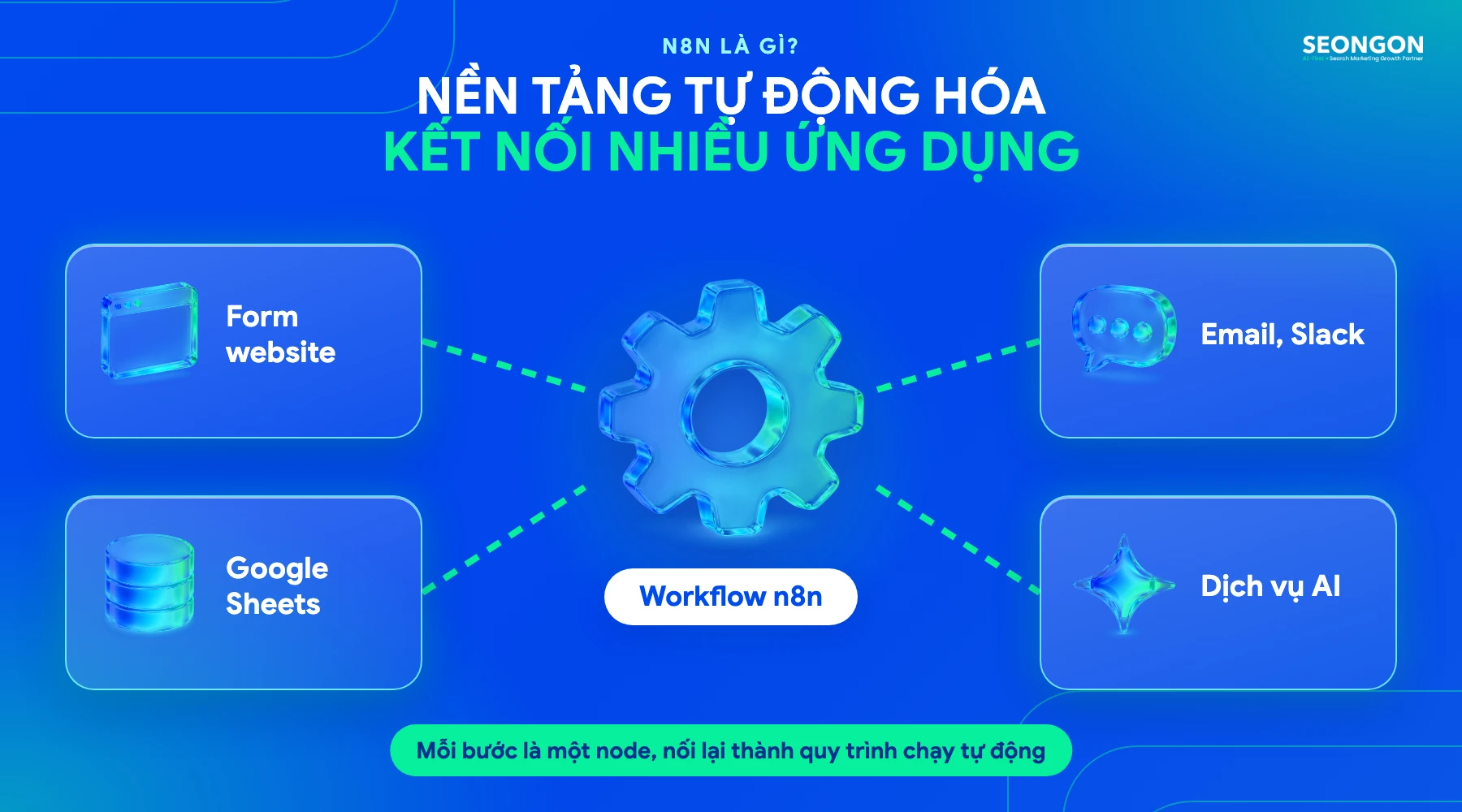
n8n là gì? Đây là nền tảng giúp tự động hóa các công việc lặp lại bằng cách kết nối nhiều ứng dụng trong cùng một quy trình. Chẳng hạn, khi khách hàng điền form đăng ký, n8n có thể tự động lưu thông tin vào Google Sheets và gửi email thông báo cho nhân viên. Trong bài viết dưới đây, SEONGON sẽ giải thích cách n8n hoạt động, ưu nhược điểm, chi phí và hướng dẫn sử dụng công cụ từ những bước cơ bản nhất.
n8n là nền tảng tự động hóa quy trình làm việc (workflow automation), cho phép kết nối nhiều ứng dụng và thực hiện các công việc theo quy tắc được thiết lập sẵn. Thay vì chuyển dữ liệu thủ công giữa Google Sheets, email hay phần mềm quản lý khách hàng, bạn có thể sử dụng n8n để các ứng dụng tự trao đổi và xử lý thông tin.
n8n thuộc nhóm công cụ low-code, nghĩa là người dùng có thể xây dựng phần lớn quy trình bằng giao diện trực quan mà không cần viết quá nhiều mã lập trình. Mỗi thao tác được thể hiện bằng một thành phần gọi là node. Bạn chỉ cần kết nối các node theo thứ tự phù hợp để tạo thành một quy trình hoàn chỉnh.
Đối với những công việc phức tạp hơn, n8n còn cho phép kết nối API và bổ sung code để tùy chỉnh cách xử lý dữ liệu.
Ví dụ, một doanh nghiệp có thể sử dụng n8n để tự động tiếp nhận yêu cầu tư vấn:
1. Khách hàng điền thông tin vào form đăng ký.
2. n8n nhận dữ liệu và kiểm tra các trường cần thiết.
3. Hệ thống lưu thông tin vào Google Sheets.
4. Nhân viên kinh doanh nhận email thông báo về khách hàng mới.
Nhờ đó, nhân viên không cần sao chép thông tin từ biểu mẫu sang bảng tính hoặc gửi thông báo thủ công sau mỗi lượt đăng ký.
Về hình thức sử dụng, n8n cung cấp hai lựa chọn phổ biến là n8n Cloud do nhà cung cấp vận hành và self-host, tức người dùng tự cài đặt trên máy chủ riêng. n8n sử dụng giấy phép fair-code, cho phép truy cập mã nguồn và tự triển khai nhưng có một số giới hạn về mục đích thương mại, đặc biệt đối với việc cung cấp n8n như một dịch vụ cho bên thứ ba.
n8n hoạt động bằng cách kết nối các bước xử lý thành một quy trình gọi là workflow. Khi có sự kiện kích hoạt, n8n sẽ thực hiện những thao tác đã được thiết lập, chẳng hạn nhận dữ liệu, kiểm tra thông tin, cập nhật bảng tính hoặc gửi email.
|
Thành phần |
Giải thích dễ hiểu |
Ví dụ |
|
Workflow |
Quy trình tự động gồm nhiều bước được kết nối |
Tiếp nhận thông tin khách hàng |
|
Node |
Một bước nhận, xử lý hoặc gửi dữ liệu |
Kiểm tra email hoặc thêm hàng vào Google Sheets |
|
Trigger |
Sự kiện hoặc điều kiện bắt đầu workflow |
Có form đăng ký mới hoặc đến giờ chạy theo lịch |
|
Action |
Hành động được thực hiện sau khi workflow bắt đầu |
Gửi email xác nhận hoặc lưu thông tin |
|
Execution |
Một lượt workflow được khởi chạy và xử lý dữ liệu |
Một lượt tiếp nhận yêu cầu tư vấn |
|
Credentials |
Thông tin xác thực để n8n kết nối dịch vụ |
OAuth hoặc API key |
Trigger và Action thường là những node có vai trò khác nhau trong cùng workflow. Một trigger nhận biết thời điểm bắt đầu, còn các node tiếp theo xử lý dữ liệu hoặc thực hiện hành động. Credentials không phải dữ liệu khách hàng, mà là thông tin cấp quyền để n8n làm việc với Google Sheets, email hoặc dịch vụ khác.
Với quy trình tiếp nhận khách hàng đăng ký tư vấn, dữ liệu có thể đi qua các bước sau:
1. Nhận form: Trigger nhận thông tin khi khách hàng gửi biểu mẫu. Nếu công cụ form hỗ trợ webhook, webhook có thể chuyển dữ liệu đến n8n
2. Kiểm tra dữ liệu: Một node kiểm tra các trường cần thiết như họ tên, email và nhu cầu tư vấn, sau đó loại hoặc đánh dấu hồ sơ thiếu thông tin
3. Lưu thông tin: Node Google Sheets ghi dữ liệu hợp lệ vào các cột tương ứng để nhân viên dễ theo dõi
4. Gửi thông báo: Node email hoặc công cụ nhắn tin báo cho người phụ trách biết có yêu cầu mới
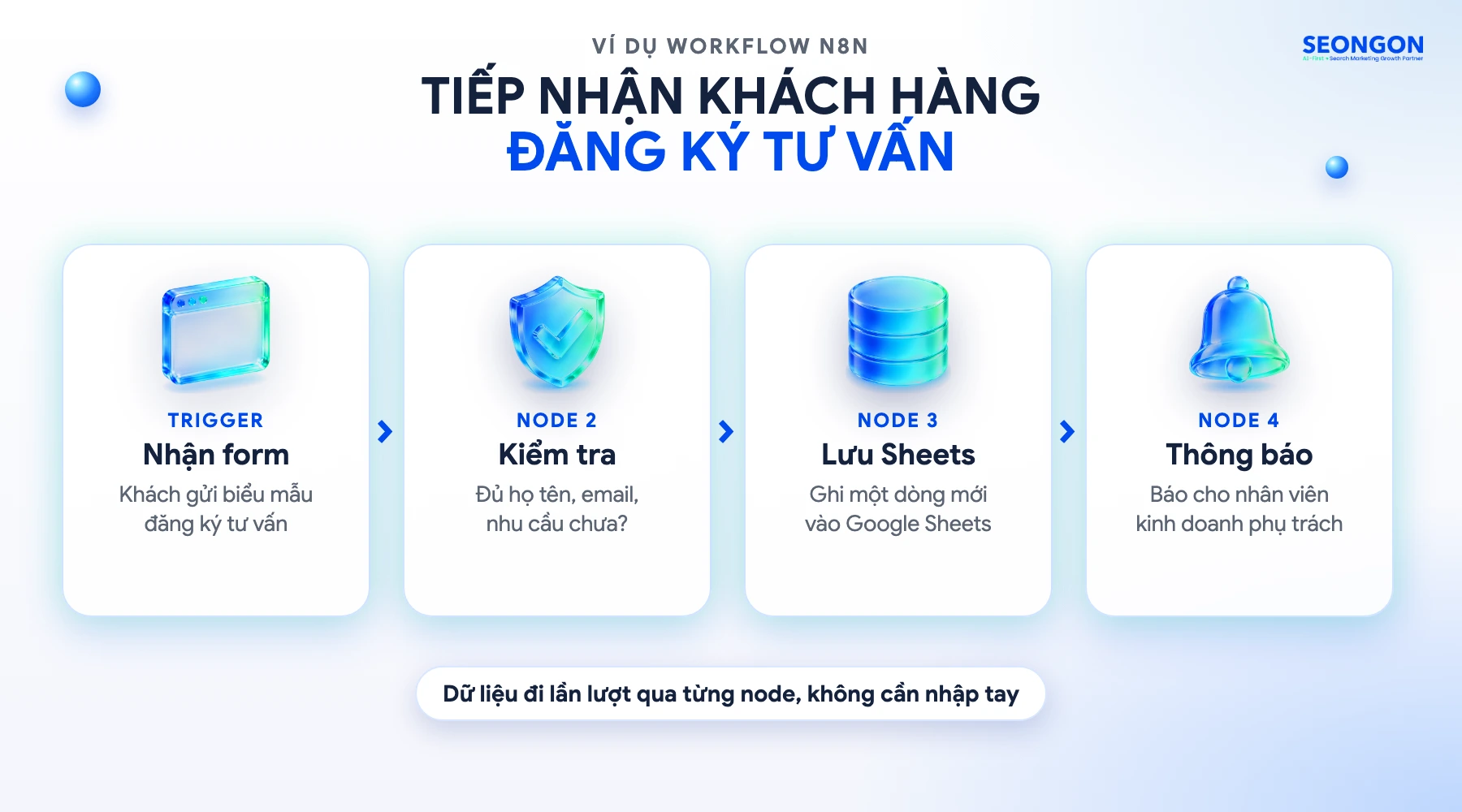
Thông thường, dữ liệu từ một node sẽ được chuyển sang node tiếp theo. Tùy cách thiết kế, workflow cũng có thể phân nhánh theo điều kiện, kết hợp dữ liệu từ nhiều nguồn hoặc dừng xử lý nếu phát hiện lỗi.
Sau khi hoàn tất cấu hình, bạn cần chạy thử để kiểm tra từng bước. Khi workflow sử dụng trigger tự động đã được xuất bản và hoạt động đúng cách, n8n sẽ xử lý các sự kiện mới mà không cần nhân viên khởi chạy thủ công.
n8n phù hợp với những công việc cần thực hiện lặp lại theo quy trình rõ ràng, đặc biệt khi dữ liệu phải được chuyển qua nhiều ứng dụng. Tuy nhiên, trước khi sử dụng, bạn cũng cần cân nhắc mức độ phức tạp, chi phí và khả năng quản lý hệ thống.
Giảm thao tác lặp lại: n8n có thể chuyển dữ liệu, gửi thông báo hoặc cập nhật bảng tính theo quy tắc, giúp nhân viên dành thời gian cho phần cần đánh giá và xử lý chuyên mô
Kết nối nhiều dịch vụ: workflow có thể kết hợp ứng dụng, dịch vụ trực tuyến và API để dữ liệu không phải nhập thủ công qua nhiều nơ
Linh hoạt khi xây dựng: người mới có thể nối node bằng giao diện trực quan, còn người có kỹ năng kỹ thuật có thể thêm code cho những tình huống cần xử lý riên
Chủ động hạ tầng: lựa chọn self-host cho phép tổ chức tự quản lý nơi chạy hệ thống, đồng thời tự chịu trách nhiệm về vận hành và an toàn dữ liệ
Kết hợp AI: n8n có thể đưa bước AI vào workflow, chẳng hạn tạo bản nháp hoặc phân loại nội dung, tương tự cách các Agent skill giúp AI làm việc theo quy trình. Kết quả AI vẫn cần người phụ trách kiểm tra trước khi sử dụng
n8n có phiên bản miễn phí, nhưng không phải mọi hình thức sử dụng đều miễn phí. Hiện nay, người dùng có thể lựa chọn n8n Cloud trả phí hoặc tự triển khai Community Edition trên máy chủ riêng.
Để lựa chọn phù hợp, bạn có thể tham khảo bảng so sánh dưới đây:
|
Tiêu chí |
n8n Cloud |
n8n Self-host Community |
|
Chi phí phần mềm |
Trả phí theo gói, có dùng thử |
Miễn phí phiên bản Community |
|
Cài đặt |
Không cần tự cài đặt máy chủ |
Phải tự cài đặt và cấu hình |
|
Quản lý hạ tầng |
n8n quản lý |
Người dùng quản lý |
|
Bảo trì |
Nhà cung cấp quản lý hạ tầng dịch vụ |
Tự cập nhật, sao lưu và xử lý sự cố |
|
Đối tượng phù hợp |
Người mới, cá nhân và nhóm muốn triển khai nhanh |
Người có kiến thức kỹ thuật, cần tự quản lý hệ thống |
Theo bảng giá chính thức, gói n8n Cloud Starter có giá từ 20 EUR/tháng khi thanh toán theo năm, bao gồm 2.500 lượt thực thi workflow mỗi tháng. n8n cũng cho dùng thử Cloud 14 ngày với 1.000 lượt thực thi, không cần thẻ thanh toán. Mức giá và quyền lợi có thể thay đổi theo thời điểm.
Một điểm cần hiểu rõ là n8n Cloud tính hạn mức chủ yếu theo số lượt thực thi workflow, không phải số node trong quy trình.
Ví dụ, một workflow có 10 node được kích hoạt 100 lần trong tháng sẽ tương ứng với 100 lượt chạy toàn bộ workflow. Tuy nhiên, số lượt được tính vào hạn mức còn phụ thuộc loại thực thi và điều kiện của gói dịch vụ.
Đối với self-host, Community Edition không thu phí sử dụng phần mềm nhưng bạn vẫn có thể phải trả tiền thuê VPS, máy chủ, lưu trữ và bảo trì. Ngoài ra, một số tính năng nâng cao về quản trị, cộng tác hoặc bảo mật chỉ có trên các phiên bản trả phí.
Để làm quen với n8n, bạn có thể thực hành tạo một workflow đơn giản gồm ba node: Manual Trigger → Edit Fields → Google Sheets. Khi chạy, workflow sẽ tạo một bản ghi mẫu và tự động thêm thông tin vào bảng tính Google Sheets.
Để tạo tài khoản dùng thử n8n Cloud, bạn hãy thực hiện theo các bước sau:
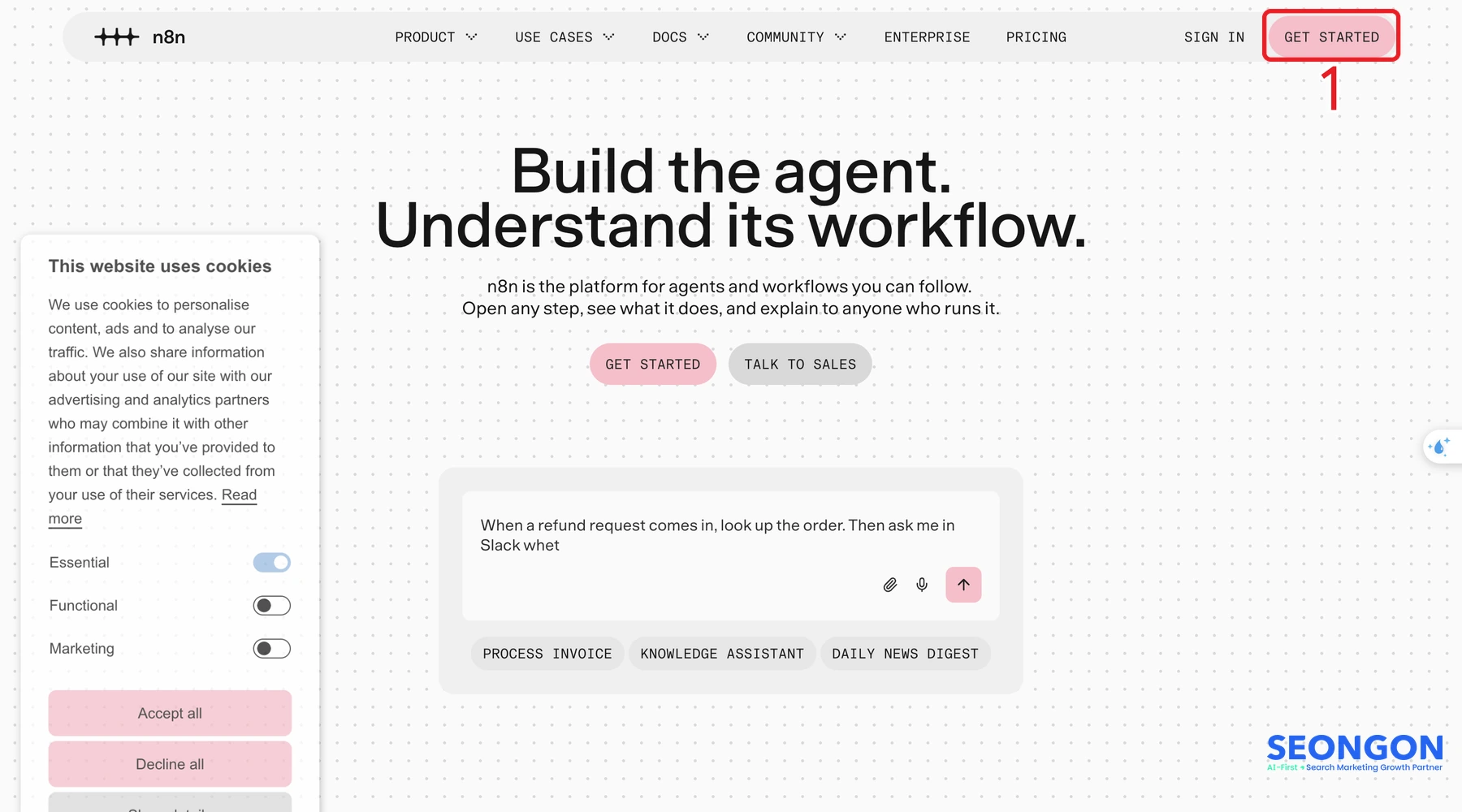
Bước 1: Truy cập https://n8n.io/ và bấm GET STARTED (1) ở góc trên bên phải.
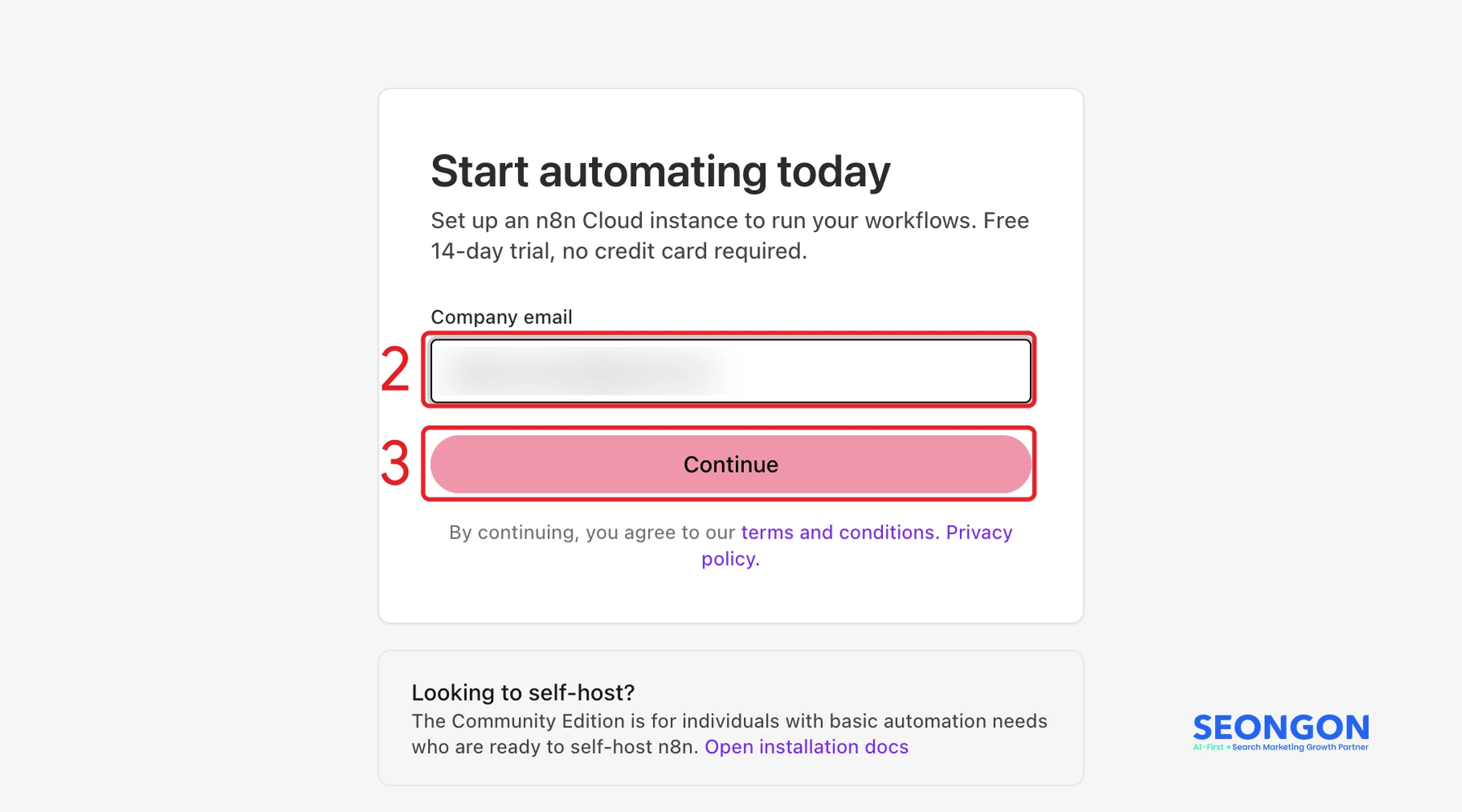
Bước 2: Nhập email vào ô Company email (2) rồi bấm Continue (3). Lúc này n8n gửi một mã xác minh vào hộp thư, bạn có thể nhập mã vào trang đăng ký hoặc bấm liên kết trong thư.
Bước 3: Sau khi xác minh, n8n tự tạo một không gian làm việc (instance) riêng cho bạn. Khi trang báo Your instance is ready!, bạn bấm Start automating để vào giao diện chính. SEONGON đăng ký thử và thấy tài khoản mới được dùng thử 14 ngày với 1.000 lượt thực thi, hiển thị ngay ở thanh trên cùng.
Sử dụng n8n Cloud giúp bạn thực hành ngay trên trình duyệt mà không cần cài đặt Docker, Node.js hoặc máy chủ riêng.
Để tạo workflow đầu tiên, bạn hãy thực hiện theo các bước sau:
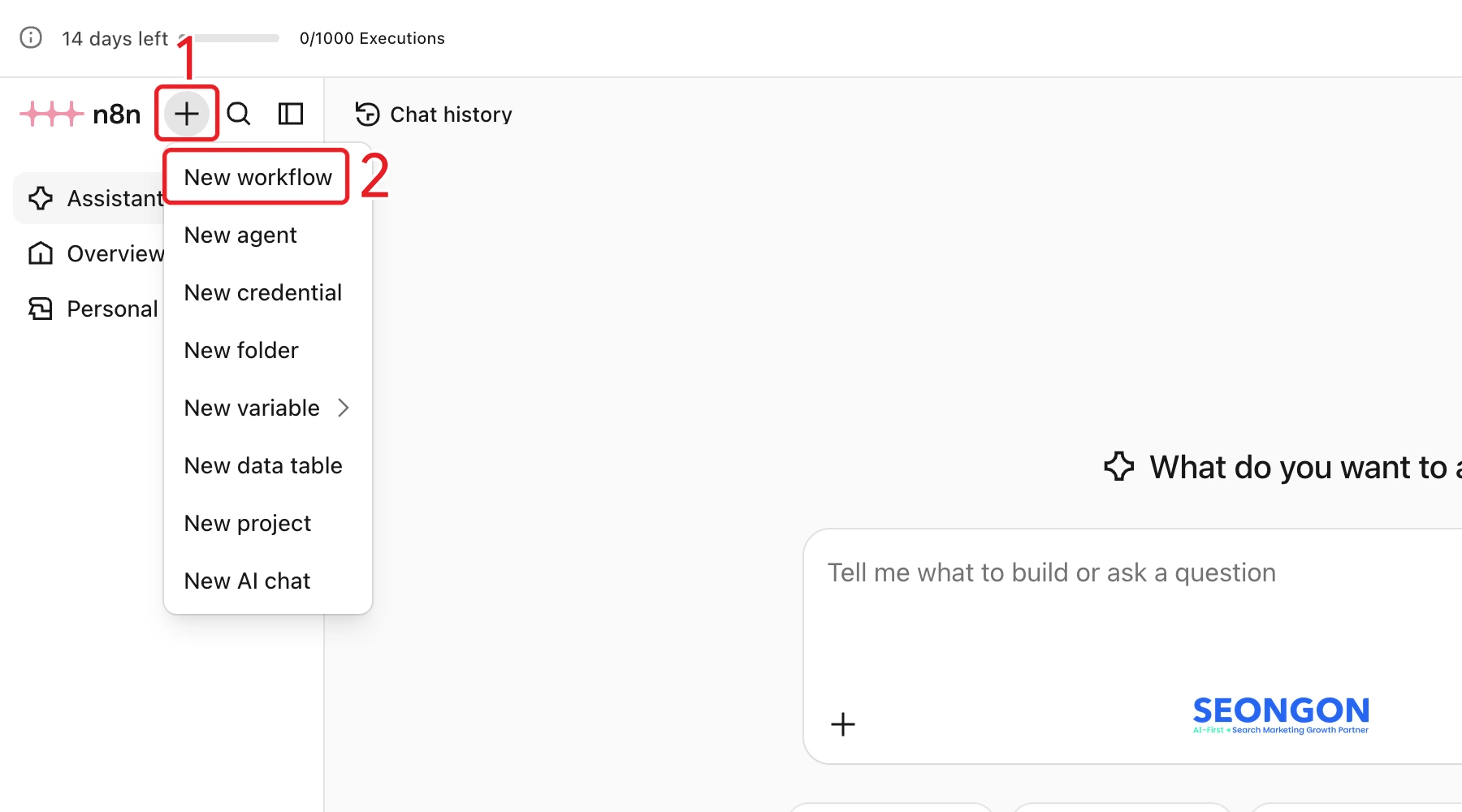
Bước 1: Bấm dấu + (1) cạnh logo n8n ở góc trên bên trái, sau đó chọn New workflow (2).
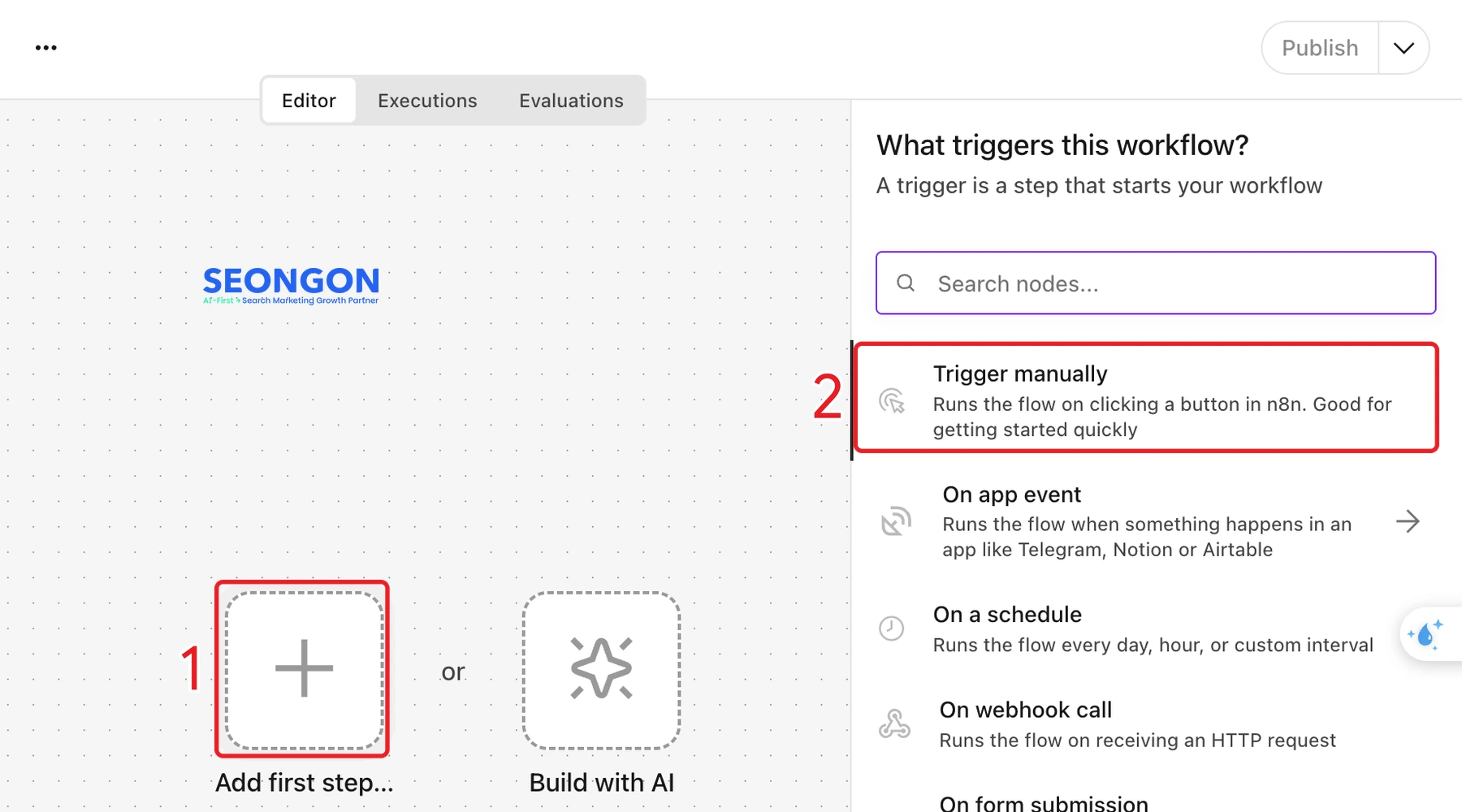
Bước 2: Workflow mới có tên mặc định là My workflow. Bạn bấm vào tên này để đổi thành tên dễ nhớ, chẳng hạn “Thử ghi dữ liệu vào Google Sheets”, rồi nhấn Enter. Lúc này giao diện thiết kế (canvas) hiện ra với hai lựa chọn Add first step và Build with AI.
Canvas là khu vực làm việc chính của n8n, nơi bạn tạo, kết nối và điều chỉnh các bước trong quy trình.
Trong giao diện thiết kế, bạn lần lượt thêm ba node theo thứ tự sau:
Manual Trigger: Bấm Add first step (1), trong danh sách What triggers this workflow? chọn Trigger manually (2). Node mới hiển thị với tên “When clicking ‘Execute workflow’”
Edit Fields (Set): Di chuột vào node vừa tạo, bấm dấu + bên phải, gõ “Edit Fields” và chọn Edit Fields (Set), sau đó tạo ba trường mẫu gồm `ho_ten`, `email` và `nhu_cau`
Google Sheets: Thêm node Google Sheets sau Edit Fields, chọn thao tác Append row in sheet để chuẩn bị ghi dữ liệu vào bảng tính
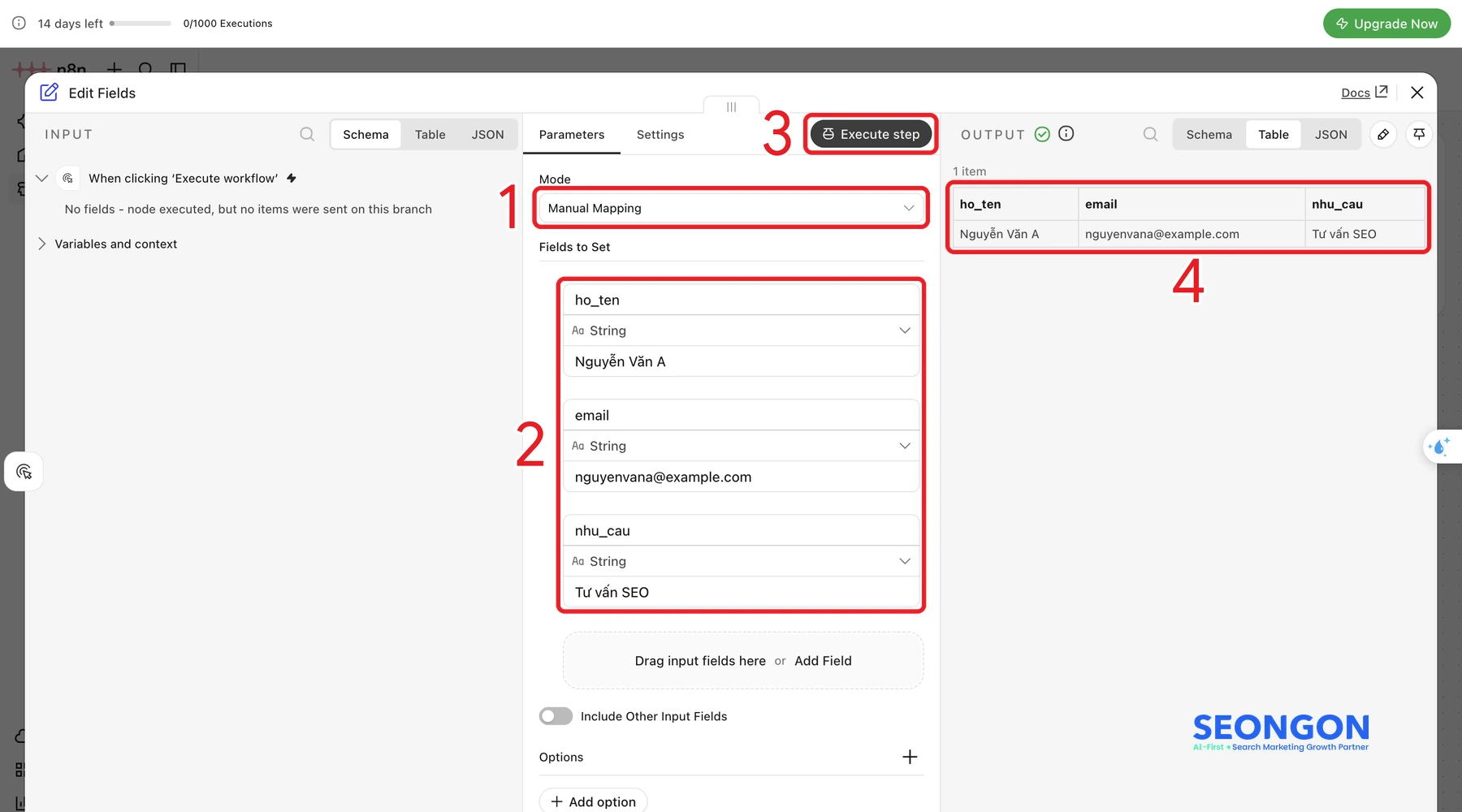
Trong node Edit Fields, giữ chế độ Manual Mapping (1), bấm Add Field để nhập từng trường (2) theo dữ liệu ví dụ:
|
Tên trường |
Giá trị mẫu |
|
`ho_ten` |
Nguyễn Văn A |
|
`email` |
nguyenvana@example.com |
|
`nhu_cau` |
Tư vấn SEO |
Các giá trị trên chỉ dùng để thực hành và không chứa thông tin khách hàng thật. Khi bấm Execute step (3), cột OUTPUT sẽ hiện một dòng dữ liệu gồm ba trường vừa tạo (4).
Bước 1: Mở Google Sheets, tạo bảng tính mới với ba cột `ho_ten`, `email` và `nhu_cau`.
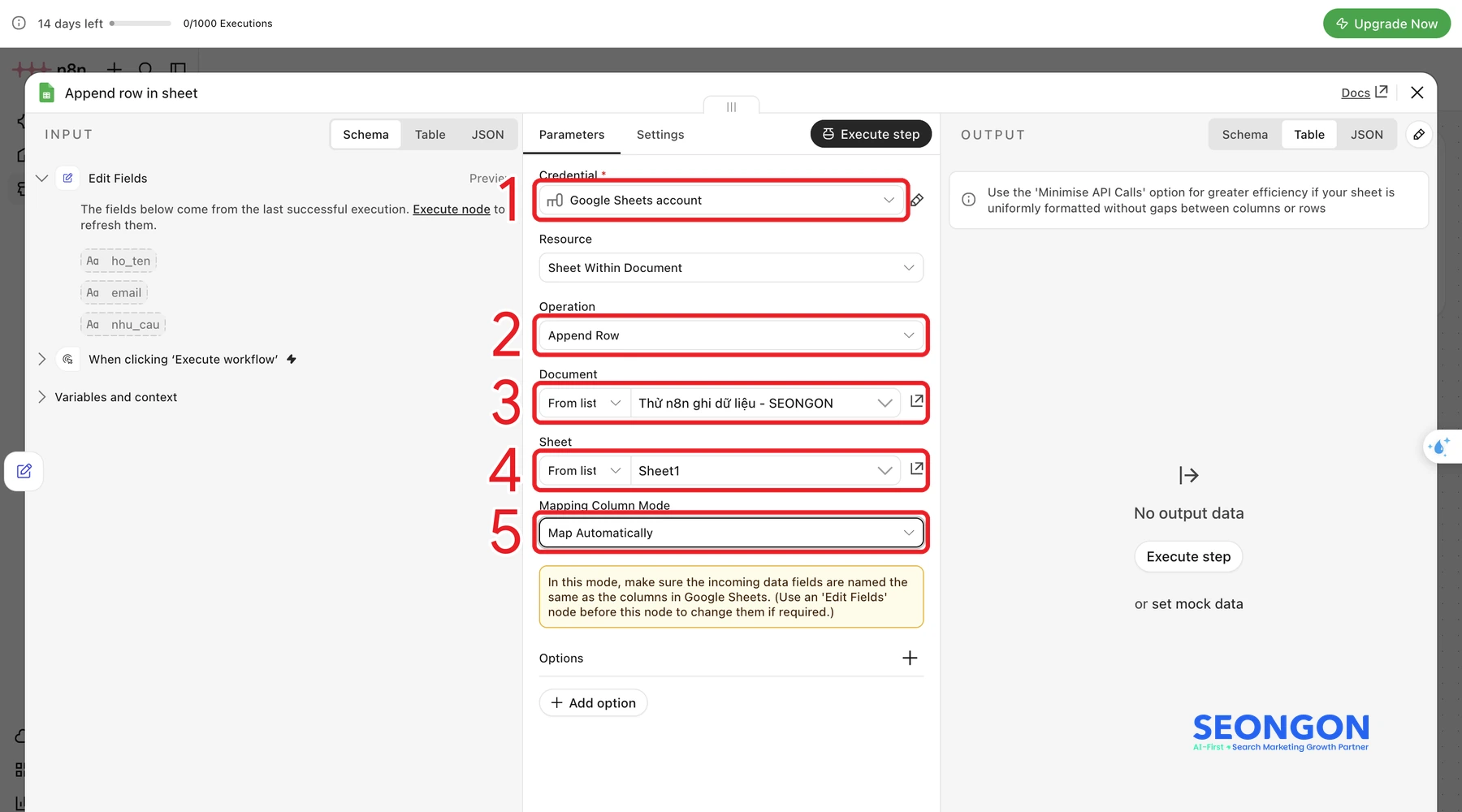
Bước 2: Quay lại n8n và mở node Google Sheets. Tại mục Credential, bấm Sign in with Google, chọn tài khoản Google rồi đánh dấu các quyền n8n yêu cầu (xem, sửa bảng tính và tệp Drive) và bấm Continue. Khi kết nối xong, ô Credential hiện Google Sheets account (1). Mục Operation đã ở sẵn Append Row (2) để thêm một dòng dữ liệu mới.
Bước 3: Chọn bảng tính ở mục Document (3) và trang tính ở mục Sheet (4) cần ghi dữ liệu. Bạn có thể gõ vài chữ đầu của tên bảng tính để tìm nhanh.
Bước 4: Thiết lập ánh xạ dữ liệu ở mục Mapping Column Mode (5), bảo đảm các trường từ Edit Fields tương ứng với từng cột trong Google Sheets.
Bạn có thể sử dụng chế độ ánh xạ tự động (Map Automatically) khi tên trường trùng với tiêu đề cột hoặc chọn ánh xạ thủ công (Map Each Column Manually) để xác định giá trị cho từng cột. Khi SEONGON thử, n8n mặc định chọn ánh xạ thủ công, nên cần đổi sang Map Automatically nếu đã đặt tên trường trùng tên cột.
Sau khi hoàn tất, kiểm tra lại bảng tính đã chọn và quyền truy cập trước khi chạy workflow.
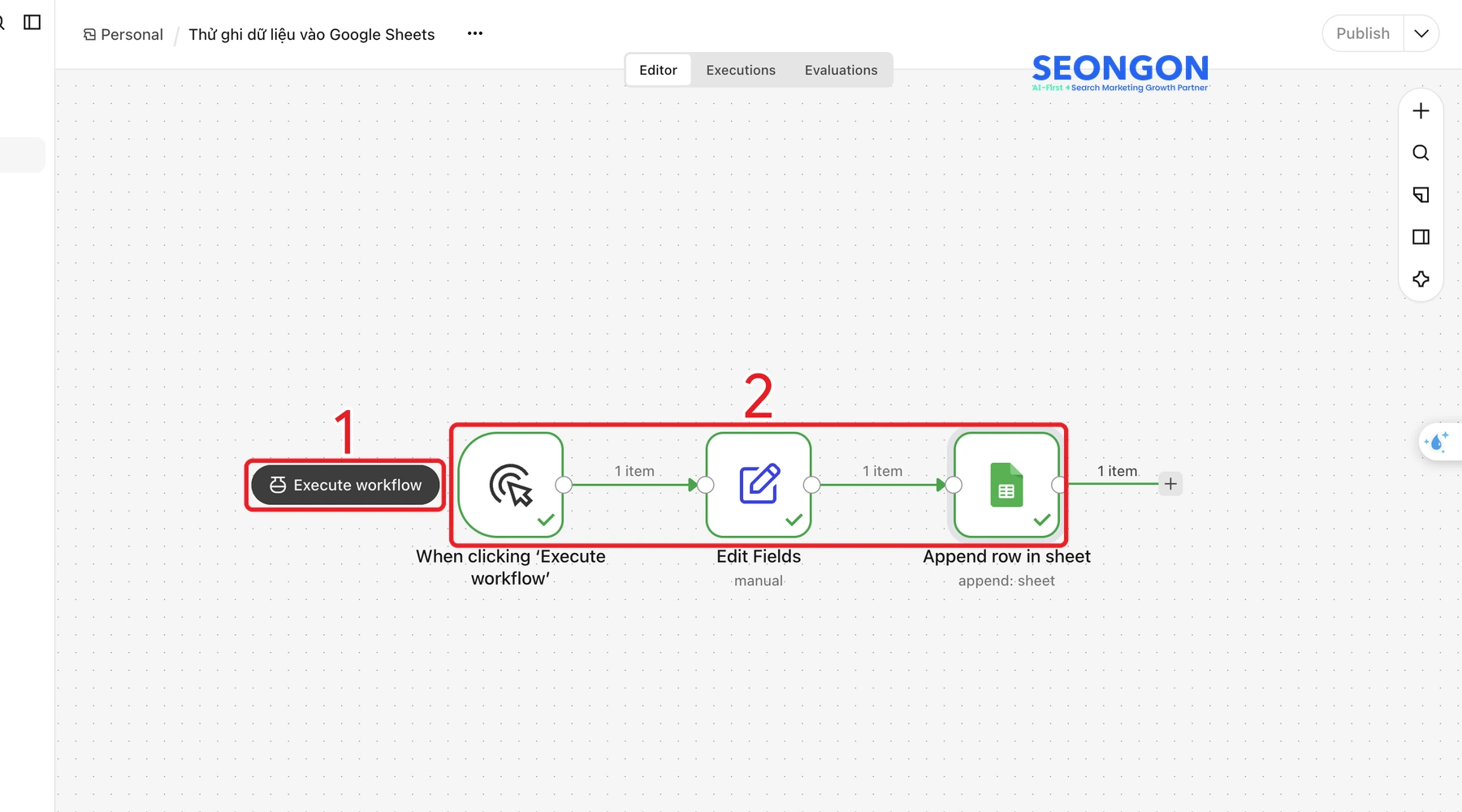
Bước 1: Đóng cửa sổ node, chọn Execute workflow (1) cạnh node đầu tiên để chạy thử toàn bộ quy trình.
Bước 2: Quan sát trạng thái của từng node (2). Node chạy thành công sẽ có viền xanh, dấu tích và dòng “1 item” trên đường nối.
Bước 3: Mở Google Sheets và kiểm tra xem một dòng dữ liệu mới đã được thêm vào bảng tính hay chưa (3).
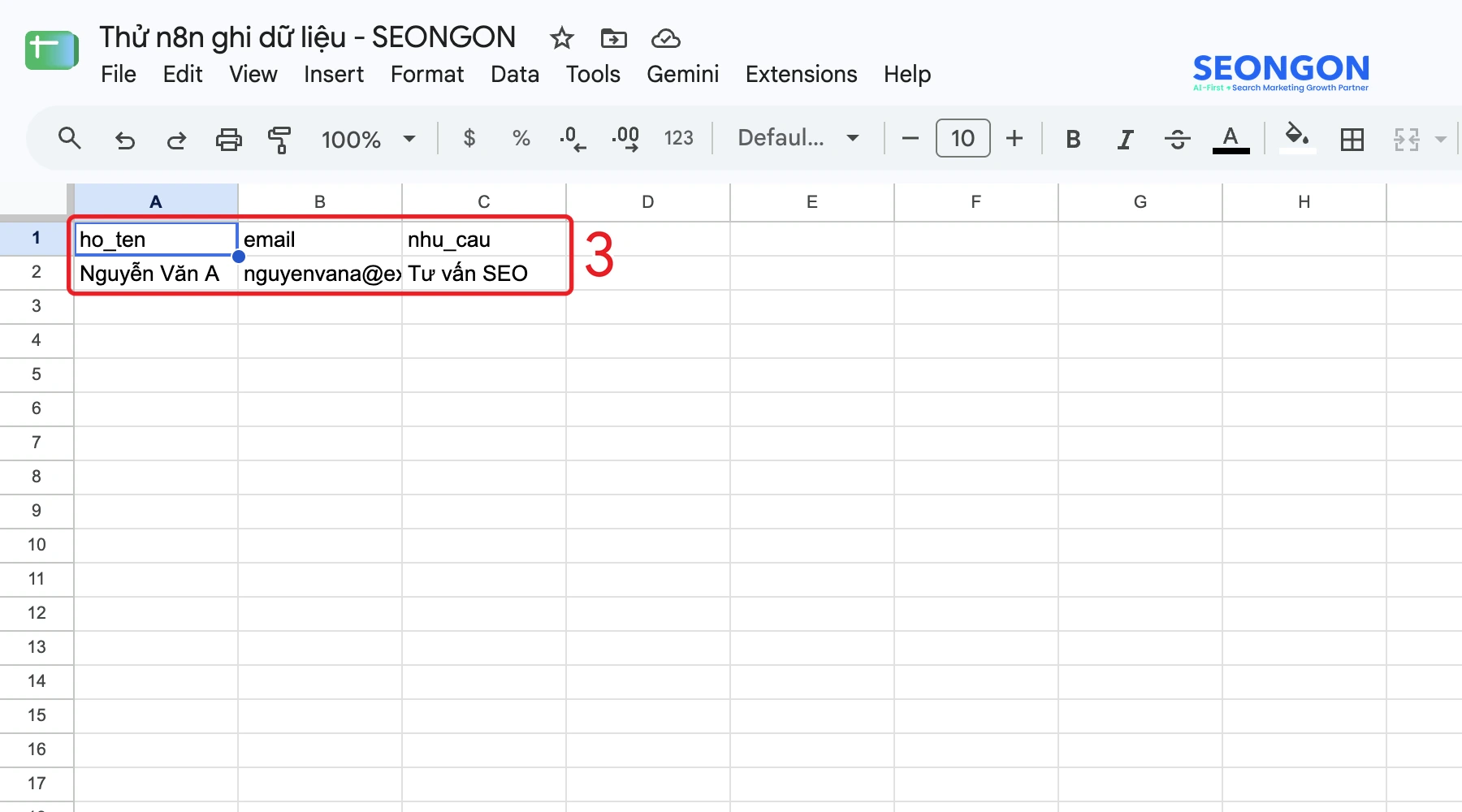
Bước 4: Nếu xảy ra lỗi, kiểm tra lại quyền kết nối Google, tên cột và dữ liệu được truyền từ Edit Fields.
Khi Google Sheets xuất hiện dòng thông tin mẫu, bạn đã hoàn thành workflow đầu tiên trên n8n. SEONGON chạy thử workflow này trên tài khoản dùng thử và dòng “Nguyễn Văn A, nguyenvana@example.com, Tư vấn SEO” xuất hiện ngay ở hàng 2 của bảng tính.
Lưu ý: Workflow sử dụng Manual Trigger chỉ chạy khi bạn chủ động thực thi. Để tự động chạy theo lịch, hãy thay bằng Schedule Trigger. Nếu muốn nhận dữ liệu từ một hệ thống khác, bạn có thể sử dụng Webhook Trigger hoặc trigger tích hợp phù hợp.
Với những workflow sử dụng trigger tự động, bạn cần bấm Publish ở góc trên bên phải để đưa quy trình vào hoạt động.
Ngoài việc nhập và chuyển dữ liệu, n8n có thể hỗ trợ nhiều công việc trong Marketing, SEO và quản lý khách hàng. Dưới đây là một số ứng dụng thực tế mà doanh nghiệp có thể triển khai.
Khi quản lý nhiều website hoặc dự án SEO, nhân viên thường phải truy cập các công cụ để lấy dữ liệu và tổng hợp báo cáo định kỳ. n8n có thể hỗ trợ tự động hóa một phần quy trình.
Ví dụ, bạn có thể thiết lập workflow theo các bước:
1. Schedule Trigger khởi chạy vào thời gian đã chọn.
2. n8n gọi Google Search Console API để lấy dữ liệu SEO.
3. Các node xử lý tổng hợp lượt nhấp (click), lượt hiển thị (impression) và CTR.
4. Google Sheets lưu dữ liệu theo ngày hoặc kỳ báo cáo.
5. Node email gửi thông báo khi báo cáo được cập nhật.
Nếu chỉ cần đưa dữ liệu AI vào bảng tính mà chưa cần cả quy trình, bạn có thể tham khảo cách tích hợp ChatGPT vào Google Sheet. Nhờ đó, đội ngũ SEO có thể giảm thời gian nhập dữ liệu thủ công và tập trung hơn vào việc phân tích biến động hiệu suất website.
Tuy nhiên, bạn cần cấp quyền API phù hợp và lưu ý rằng dữ liệu Google Search Console có thể được cập nhật chậm hơn thời gian thực tế.
n8n có thể hỗ trợ doanh nghiệp tiếp nhận thông tin khách hàng từ biểu mẫu và chuyển đến bộ phận phụ trách.
Ví dụ, khi khách hàng đăng ký tư vấn trên website, workflow sẽ kiểm tra các trường bắt buộc, phân loại theo dịch vụ quan tâm, lưu dữ liệu vào CRM và gửi thông báo cho nhân viên kinh doanh.
Doanh nghiệp có thể thiết lập quy tắc như khách hàng quan tâm dịch vụ SEO sẽ được chuyển đến nhóm tư vấn SEO, trong khi khách hàng đăng ký đào tạo được chuyển đến bộ phận tuyển sinh.
Cách triển khai này giúp thông tin được chuyển đến đúng nhóm phụ trách mà không cần phân loại thủ công từng lượt đăng ký.
n8n có thể kết nối với các dịch vụ AI để hỗ trợ những công việc như tổng hợp thông tin, phân loại chủ đề và chuẩn bị bản nháp nội dung.
Để gọi mô hình AI, bạn cần một API Key do nhà cung cấp cấp. Ví dụ, một workflow hỗ trợ SEO Content có thể thực hiện theo trình tự:
1. Đọc danh sách chủ đề từ Google Sheets.
2. Gửi chủ đề và yêu cầu nội dung đến mô hình AI thông qua API.
3. Nhận dàn ý hoặc bản nháp do AI tạo.
4. Lưu kết quả vào Google Docs.
5. Gửi thông báo để người biên tập kiểm tra.
Quy trình giúp giảm thao tác chuyển dữ liệu giữa các công cụ. Tuy nhiên, dàn ý và nội dung AI tạo ra vẫn cần được kiểm tra về độ chính xác, nguồn thông tin, Search Intent và mức độ phù hợp với thương hiệu trước khi xuất bản.
Doanh nghiệp có thể sử dụng n8n để theo dõi các chỉ số Marketing và gửi thông báo khi phát hiện thay đổi cần quan tâm.
Ví dụ, workflow có thể lấy dữ liệu chiến dịch quảng cáo theo lịch, so sánh CPL (chi phí trên mỗi khách hàng tiềm năng) với ngưỡng đã thiết lập và gửi cảnh báo qua email hoặc Slack nếu chỉ số vượt ngưỡng.
Nhờ đó, nhân viên có thể phát hiện sớm các thay đổi cần kiểm tra mà không phải liên tục mở từng nền tảng báo cáo.
Để tránh nhận quá nhiều cảnh báo, doanh nghiệp nên lựa chọn chỉ số theo dõi và ngưỡng phù hợp với mục tiêu chiến dịch.
Nhiều người tìm cách dùng n8n đăng bài Facebook để không phải đăng tay từng bài lên Fanpage. n8n không có node riêng cho việc đăng bài Fanpage, nhưng bạn có thể dùng node Facebook Graph API để gửi bài qua API chính thức của Meta.
Để thiết lập n8n tự động đăng bài Facebook lên Fanpage, bạn hãy thực hiện theo các bước sau:
Bước 1: Tạo workflow mới, chọn trigger phù hợp. Ví dụ, On a schedule để đăng theo lịch, hoặc node Google Sheets để đọc nội dung đã soạn sẵn trong bảng tính.
Bước 2: Thêm node Facebook Graph API, bấm Connect to Facebook Graph và dán mã truy cập Trang (Page access token) lấy từ tài khoản nhà phát triển Meta.
Bước 3: Đặt HTTP Request Method là POST, mục Node nhập `me` (hoặc ID Fanpage) và mục Edge nhập `feed`.
Bước 4: Tại Options, thêm Query Parameters với tên `message` và giá trị là nội dung bài đăng. Muốn đăng kèm ảnh, bạn đổi Edge thành `photos` và thêm tham số `url` là đường dẫn ảnh.
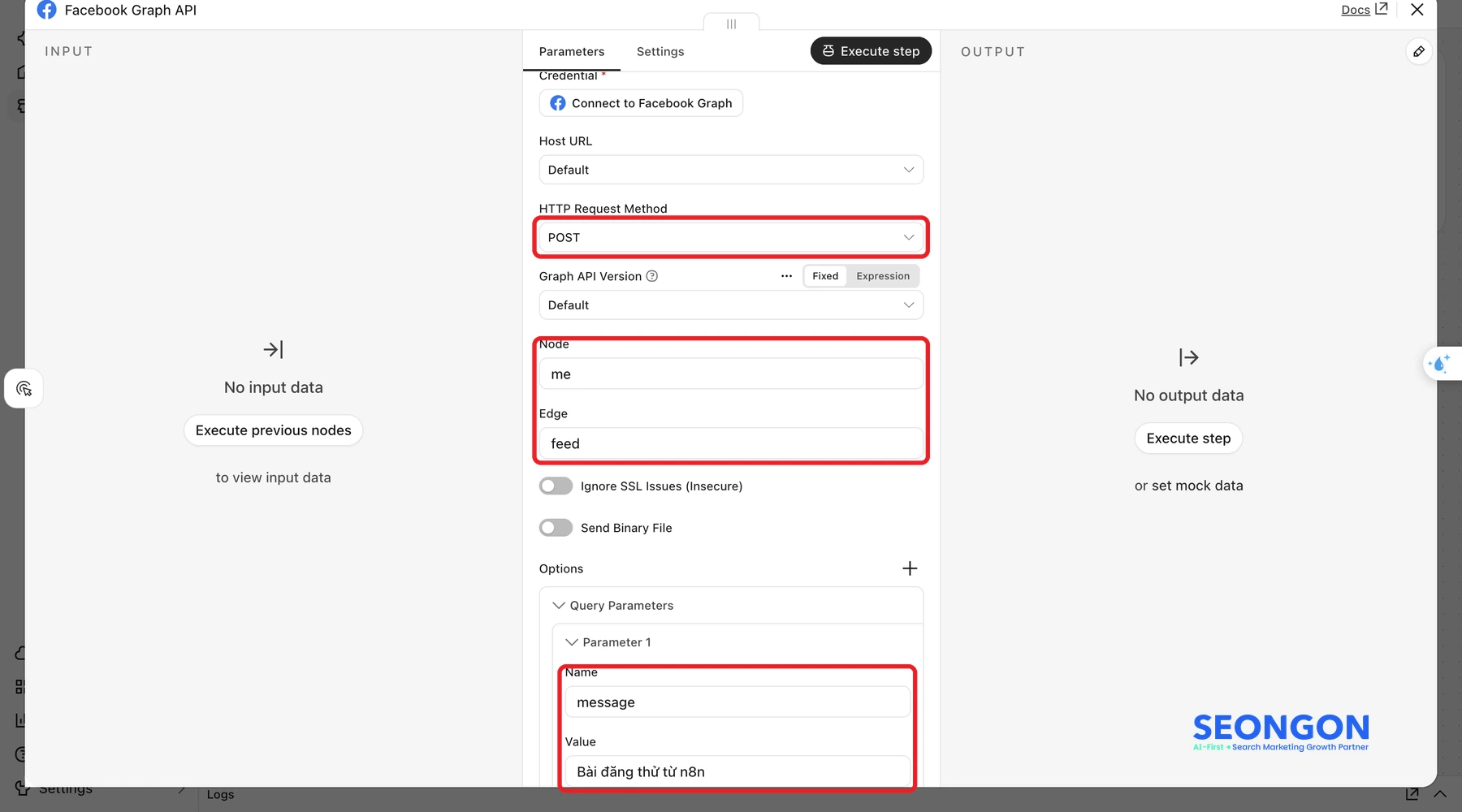
Mã truy cập Trang cần quyền đăng bài của Fanpage và có thời hạn, nên bạn cần theo dõi để thay mã mới khi hết hạn. Trước khi để workflow chạy tự động, bạn nên đăng thử lên một Fanpage thử nghiệm để kiểm tra định dạng bài viết.
Trước khi sử dụng n8n để xử lý dữ liệu và vận hành công việc thật, doanh nghiệp cần kiểm tra kỹ cấu hình, quyền truy cập và cách xử lý lỗi.
Bảo vệ thông tin xác thực: giới hạn quyền của API key và OAuth token theo đúng nhu cầu, không chia sẻ thông tin đăng nhập trong tài liệu hoặc kênh trao đổi không phù hợ
Kiểm thử trước khi kích hoạt: dùng dữ liệu mẫu, kiểm tra trường hợp thiếu hoặc sai dữ liệu, và xác nhận workflow không gửi nhầm thông báo hay tạo bản ghi trùn
Thiết lập theo dõi và sao lưu: phân công người nhận cảnh báo lỗi, lưu bản sao cấu hình cần thiết và kiểm soát ai được xem hoặc sửa workflo
Ước tính đủ chi phí: tính số lượt chạy, hạ tầng self-host nếu có, phí API của dịch vụ ngoài và công sức cập nhật, hỗ trợ quy trìn
Dưới đây là những thắc mắc phổ biến của người mới khi tìm hiểu n8n là gì và bắt đầu sử dụng.
Không. Bạn không cần biết lập trình để tạo các workflow cơ bản bằng giao diện node. Kiến thức về API, dữ liệu và code sẽ hữu ích khi cần xử lý điều kiện phức tạp hoặc kết nối dịch vụ chưa có cấu hình sẵn.
Có. n8n có thể kết nối dịch vụ AI như ChatGPT hoặc Gemini qua node tích hợp khi phiên bản đang dùng hỗ trợ, hoặc qua API. Bạn cần cấu hình thông tin xác thực phù hợp và kiểm tra riêng giới hạn, quyền truy cập, chi phí của dịch vụ AI.
Có. n8n có thể xử lý workflow tự động khi dịch vụ Cloud hoặc máy chủ self-host đang hoạt động, workflow được kích hoạt và trigger được cấu hình đúng. Manual Trigger chỉ chạy theo yêu cầu, nên không phù hợp để tự động nhận sự kiện liên tục.
Không. Giao diện và tài liệu chính thức của n8n hiện chỉ có tiếng Anh, nên bạn cần làm quen với các nhãn như Trigger, Node và Credentials. Tên workflow, trường dữ liệu và ghi chú do bạn tạo vẫn có thể viết bằng tiếng Việt.
Không có thời lượng cố định vì tốc độ học phụ thuộc vào nền tảng kỹ thuật và độ phức tạp của quy trình. Bạn nên bắt đầu với một workflow nhỏ, sau đó học thêm cách dùng API, xác thực và xử lý lỗi khi nhu cầu thực tế phát sinh.
Như vậy, n8n là gì đã được giải thích qua khái niệm, nguyên lý hoạt động và những ứng dụng cụ thể trong công việc. Với khả năng kết nối nhiều ứng dụng và tự động hóa quy trình, n8n có thể giúp doanh nghiệp giảm thao tác thủ công, hỗ trợ quản lý dữ liệu và nâng cao hiệu quả làm việc. Tuy nhiên, để sử dụng hiệu quả, bạn cần lựa chọn đúng quy trình, kiểm thử kỹ và kiểm soát chi phí vận hành.
Nếu muốn kết hợp AI và tự động hóa vào công việc SEO, bạn có thể tham khảo khóa học SEO AI Max của SEONGON.
Với kinh nghiệm triển khai thành công hàng nghìn chiến dịch quảng cáo chuyển đổi,
SEONGON tự tin có thể giúp bạn tối ưu hiệu quả và tiết kiệm chi phí tối đa với hoạt động quảng cáo.


Hãy để SEONGON
hiểu hơn về bạn
SEONGON luôn sẵn sàng lắng nghe và cùng bạn tìm ra giải pháp phù hợp nhất