





Head of Innovation - SEO & GEO
Anh Nguyễn Văn Phúc là Giám đốc Vận hành SEO & GEO. Hơn 10 năm kinh nghiệm nghiên cứu và triển khai SEO đa dạng lĩnh vực, ngành nghề như:…

AI Search Growth Solution
Theo tỉnh thành
Ads Growth Solution
Dịch vụ khác
Dịch vụ đào tạo
Kiến thức
Tài liệu - Ebook
Claude code là gì là câu hỏi được nhiều lập trình viên, SEO Specialist và Content Marketer quan tâm khi AI bắt đầu trực tiếp xử lý tác vụ. Claude Code là công cụ AI agent lập trình do Anthropic phát triển, có thể đọc cấu trúc dự án, chỉnh sửa tệp, chạy lệnh và kiểm tra kết quả trong phạm vi được cấp quyền. Bài viết này giải thích tính năng, cơ chế hoạt động, cách truy cập, cài đặt, sử dụng, chi phí và các ứng dụng thực tế của công cụ.
Claude Code là công cụ AI agent lập trình, hay agentic coding tool, do Anthropic phát triển. Khác chatbot chỉ trả lời bằng chữ, Claude Code có thể đọc cấu trúc và các tệp liên quan trong dự án, phân tích mối liên hệ giữa nhiều thành phần, sửa một hoặc nhiều tệp, chạy lệnh và kiểm tra kết quả trong phạm vi người dùng cho phép.
Công cụ này không phải ngôn ngữ lập trình mới và cũng không tự ý làm mọi việc. Người dùng vẫn giao nhiệm vụ, giới hạn quyền, xem kế hoạch và phê duyệt thay đổi. Claude Code có thể được dùng trên Terminal, ứng dụng Claude cho máy tính, web và các môi trường như VS Code.
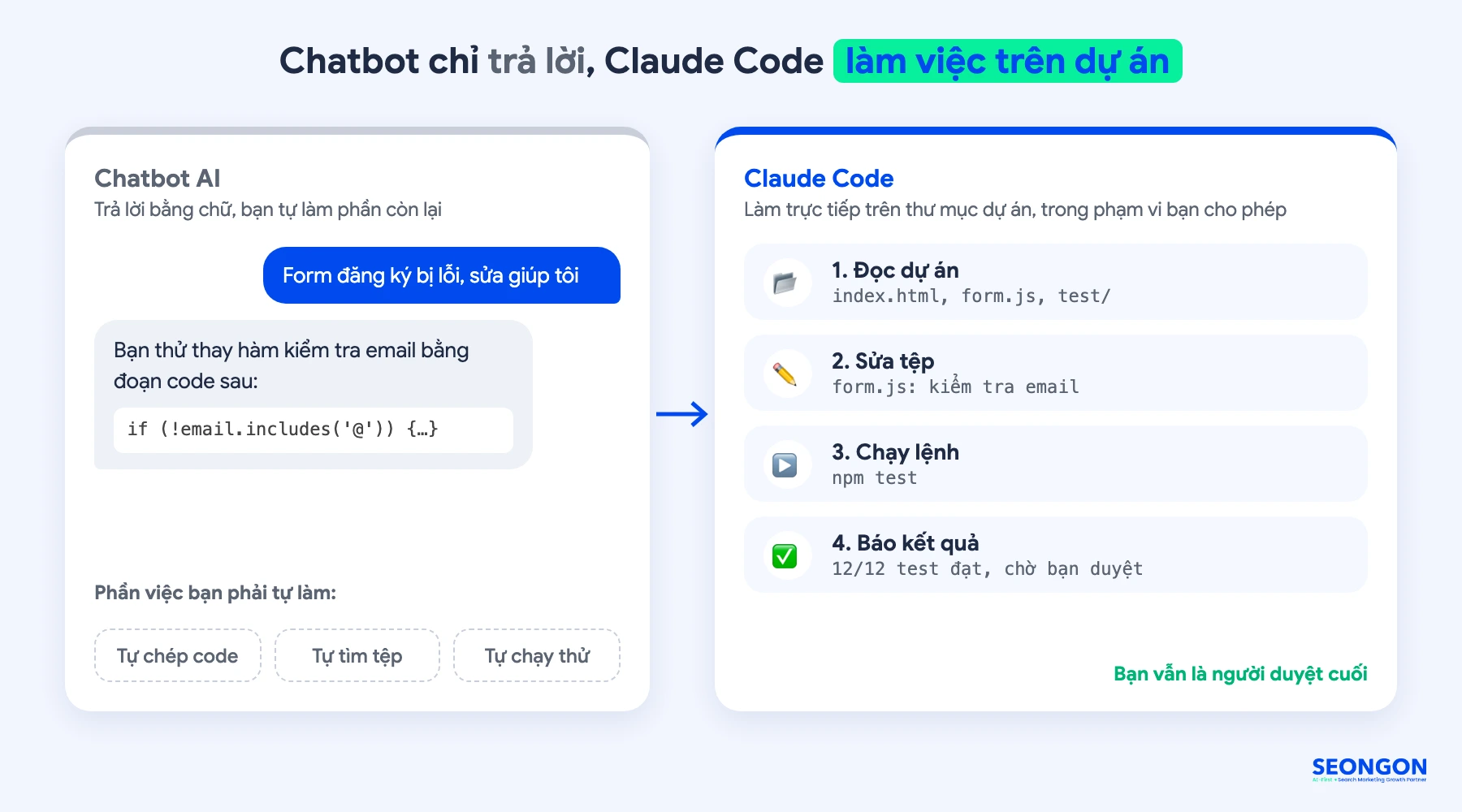
Claude bản chat phù hợp với hội thoại, nghiên cứu, viết nội dung và phân tích. Claude Code làm việc trực tiếp hơn với file, lệnh, công cụ và quy trình của dự án phần mềm. Bạn có thể xem thêm chủ đề Claude AI là gì để phân biệt hai cách sử dụng.
Claude Code biến mô tả tự nhiên thành chuỗi thao tác có thể kiểm tra. Bốn nhóm tính năng dưới đây cho thấy công cụ không chỉ sinh mã, mà còn tham gia vào quy trình phát triển và tự động hóa.
|
Tính năng |
Dùng để làm gì |
Ví dụ |
|
Viết code bằng ngôn ngữ tự nhiên |
Lập kế hoạch, sửa nhiều tệp và chạy thử |
Tạo dashboard đọc CSV |
|
Tìm lỗi, sửa lỗi và viết kiểm thử |
Lần nguyên nhân, tạo bản sửa và chạy lại test |
Sửa lỗi form đăng ký |
|
Làm việc với Git và dòng lệnh |
Quản lý thay đổi, chạy script và việc lặp lại |
Tạo nhánh, commit, mở pull request, dùng /loop |
|
CLAUDE.md, skills, hooks, MCP, subagent |
Tuỳ biến quy tắc, kết nối công cụ và chia việc |
/review-pr, Jira, Slack hoặc Google Drive |
Bạn có thể mô tả chức năng cần xây thay vì bắt đầu từ từng dòng mã. Claude Code phân tích yêu cầu, lập kế hoạch, xác định tệp liên quan, chỉnh sửa nhiều thành phần rồi chạy thử trong môi trường được phép.
Ví dụ, hãy yêu cầu công cụ tạo dashboard đọc doanh-thu.csv, hiển thị tổng doanh thu, số đơn hàng và biểu đồ theo tháng. Claude Code có thể tạo phần giao diện và xử lý dữ liệu, nhưng bạn vẫn phải kiểm tra dữ liệu đầu vào, trường hợp ngoại lệ và kết quả trước khi triển khai.
Claude Code có thể tiếp nhận thông báo lỗi, lần theo thành phần liên quan, đề xuất nguyên nhân, sửa tệp và chạy lại bài kiểm thử. Hãy yêu cầu công cụ giải thích vì sao lỗi xảy ra thay vì chỉ xoá thông báo. Bản sửa chạy qua test trên máy chưa chứng minh website thật hoạt động đúng, vì môi trường triển khai còn khác về biến môi trường, cơ sở dữ liệu, trình duyệt và dữ liệu thực tế.
Claude Code hỗ trợ chuẩn bị nhánh, kiểm tra thay đổi, commit và mở pull request khi Git đã được cấu hình. Người dùng nên xem danh sách tệp và diff trước khi xác nhận. Với việc lặp lại, công cụ có thể chạy script hàng loạt, thiết lập routines và dùng /loop để lặp nhiệm vụ theo khoảng thời gian hoặc điều kiện. Tự động hóa cần có phạm vi, nhật ký và điều kiện dừng rõ ràng để tránh nhân rộng sai sót.
CLAUDE.md ghi quy tắc dự án, lệnh kiểm thử, quy ước đặt tên và thư mục không được sửa; nội dung này được đọc khi mở phiên theo cấu hình phù hợp. Skills đóng gói quy trình lặp lại thành lệnh như /review-pr. Hooks tự chạy lệnh trước hoặc sau thao tác để kiểm tra định dạng, ghi log hoặc chặn hành động không hợp lệ. MCP kết nối Claude Code với Google Drive, Jira, Slack và nguồn dữ liệu qua máy chủ hỗ trợ giao thức. Subagent có thể chia việc cho nhiều agent chạy song song, nhưng người dùng vẫn cần kiểm tra kết quả tổng hợp.
Claude Code khác công cụ chỉ sinh mã ở khả năng phối hợp ngữ cảnh dự án, công cụ thực thi và vòng phản hồi. Mỗi hành động tiếp theo được lựa chọn dựa trên yêu cầu ban đầu và kết quả vừa nhận được.
Một vòng xử lý thường gồm các bước:
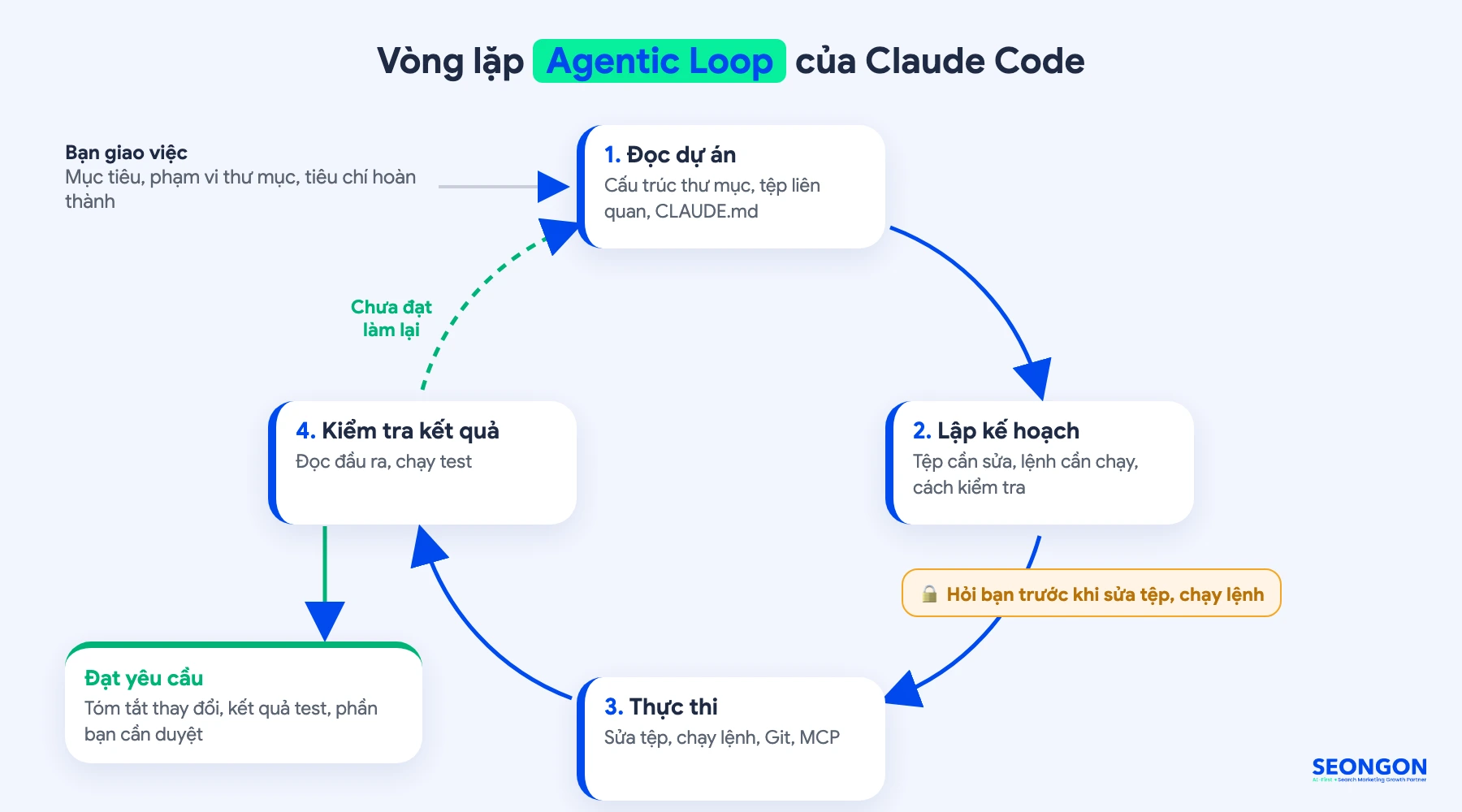
Claude Code không luôn tự động hoàn toàn. Chế độ quyền có thể yêu cầu người dùng chấp thuận trước khi sửa tệp, chạy lệnh hoặc truy cập công cụ bên ngoài. Với hành động có tác động lớn, bạn nên xem kế hoạch và phạm vi thay đổi trước khi cho phép.
Claude Code đọc cấu trúc thư mục và các tệp liên quan để nhận biết quan hệ giữa giao diện, API, dữ liệu và bài test. Công cụ có thể sửa một hoặc nhiều tệp, sau đó chạy lệnh kiểm tra trong môi trường được cấp quyền.
Ví dụ, khi sửa form đăng ký, Claude Code có thể xác định tệp giao diện, phần xác thực và test liên quan, rồi đề xuất thay đổi trước khi thực hiện. Người dùng cần đối chiếu diff và thử thêm dữ liệu thực tế.
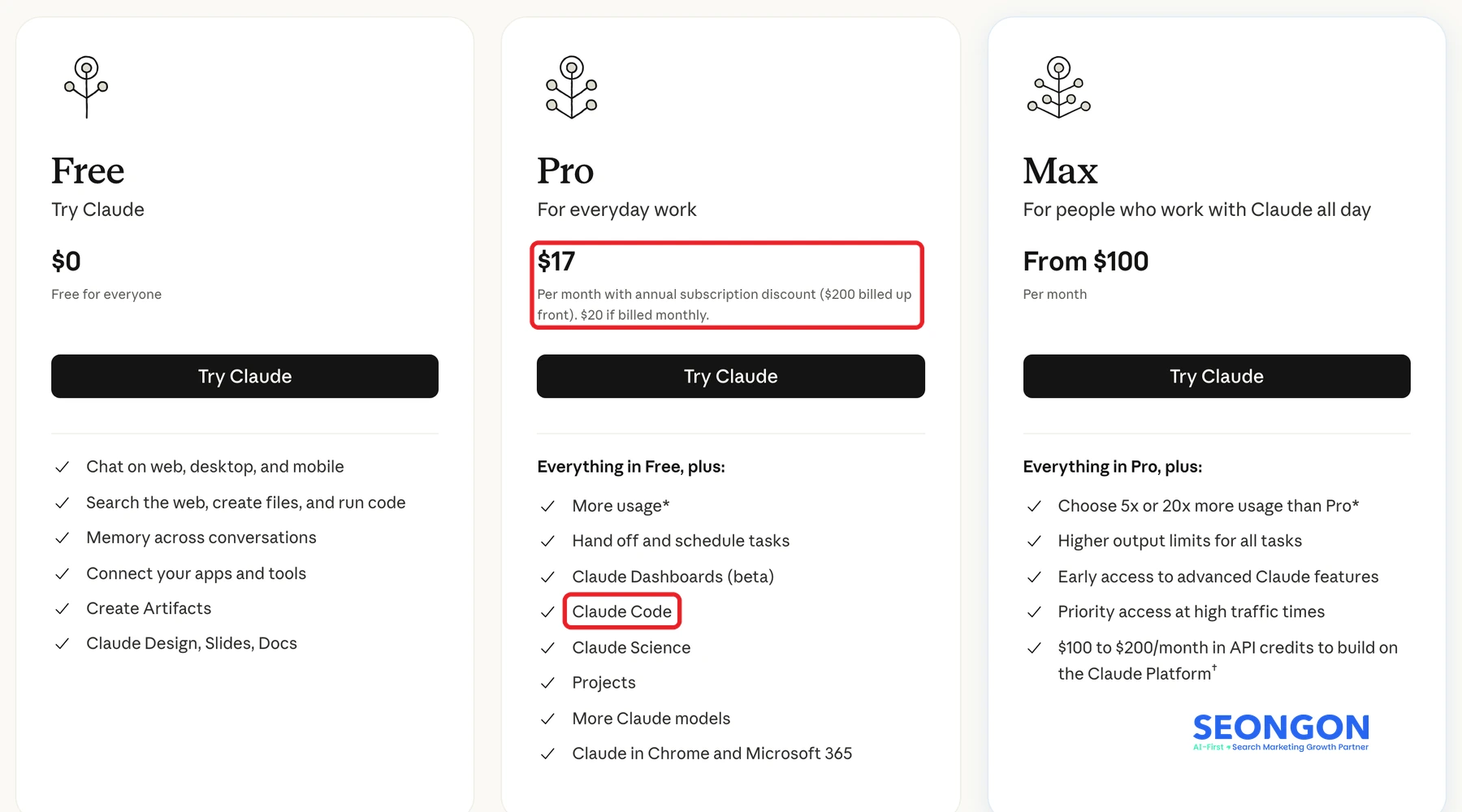
Không. Gói Free không có Claude Code, vì người dùng cần gói trả phí từ Pro với mức tham khảo 20 USD/tháng hoặc API key trả theo mức dùng. Giá và hạn mức có thể thay đổi theo khu vực, thời điểm và điều kiện thanh toán, nên cần đối chiếu trang chính thức trước khi đăng ký.
Bảng giá dưới đây được tham khảo từ website chính thức của Claude, tính theo USD/tháng và có thể thay đổi tùy theo khu vực.
|
Gói hoặc hình thức |
Mức giá tham khảo |
Cách tính và phạm vi |
|
Free |
Không có Claude Code |
Tài khoản miễn phí không đồng nghĩa có toàn bộ quyền Claude Code |
|
Claude Pro |
20 USD/tháng |
Gói cá nhân, hạn mức theo phiên và theo tuần |
|
Claude Max 5x |
100 USD/tháng |
Gói cá nhân, hạn mức cao hơn Pro theo điều kiện gói |
|
Claude Max 20x |
200 USD/tháng |
Gói cá nhân, hạn mức cao hơn Max 5x theo điều kiện gói |
|
Team Standard |
20 USD/người/tháng khi trả năm hoặc 25 USD khi trả tháng |
Bao gồm Claude Code, hạn mức cao hơn Pro và có tính năng quản lý nhóm |
|
Team Premium |
100 USD/người/tháng khi trả năm hoặc 125 USD khi trả tháng |
Bao gồm Claude Code, hạn mức sử dụng gấp 5 lần Team Standard |
|
Enterprise |
Theo điều kiện doanh nghiệp |
Cần xem báo giá chính thức |
|
API key |
Tính theo mức dùng thực tế |
Phụ thuộc mô hình, token, dữ liệu và số lượt thực hiện |
Gói đăng ký thường có hạn mức theo phiên khoảng 5 giờ và theo tuần, còn API tính theo lượng token. Đăng nhập bằng API key có thể dùng cơ chế thanh toán khác và không dùng hạn mức Pro hoặc Max. Ba mẹo thực hành để kiểm soát hạn mức là chọn mô hình phù hợp, chia việc lớn thành yêu cầu nhỏ và dùng /clear khi chuyển sang việc khác. Đây là cách tổ chức phiên, không phải cam kết giảm phí trong mọi trường hợp.
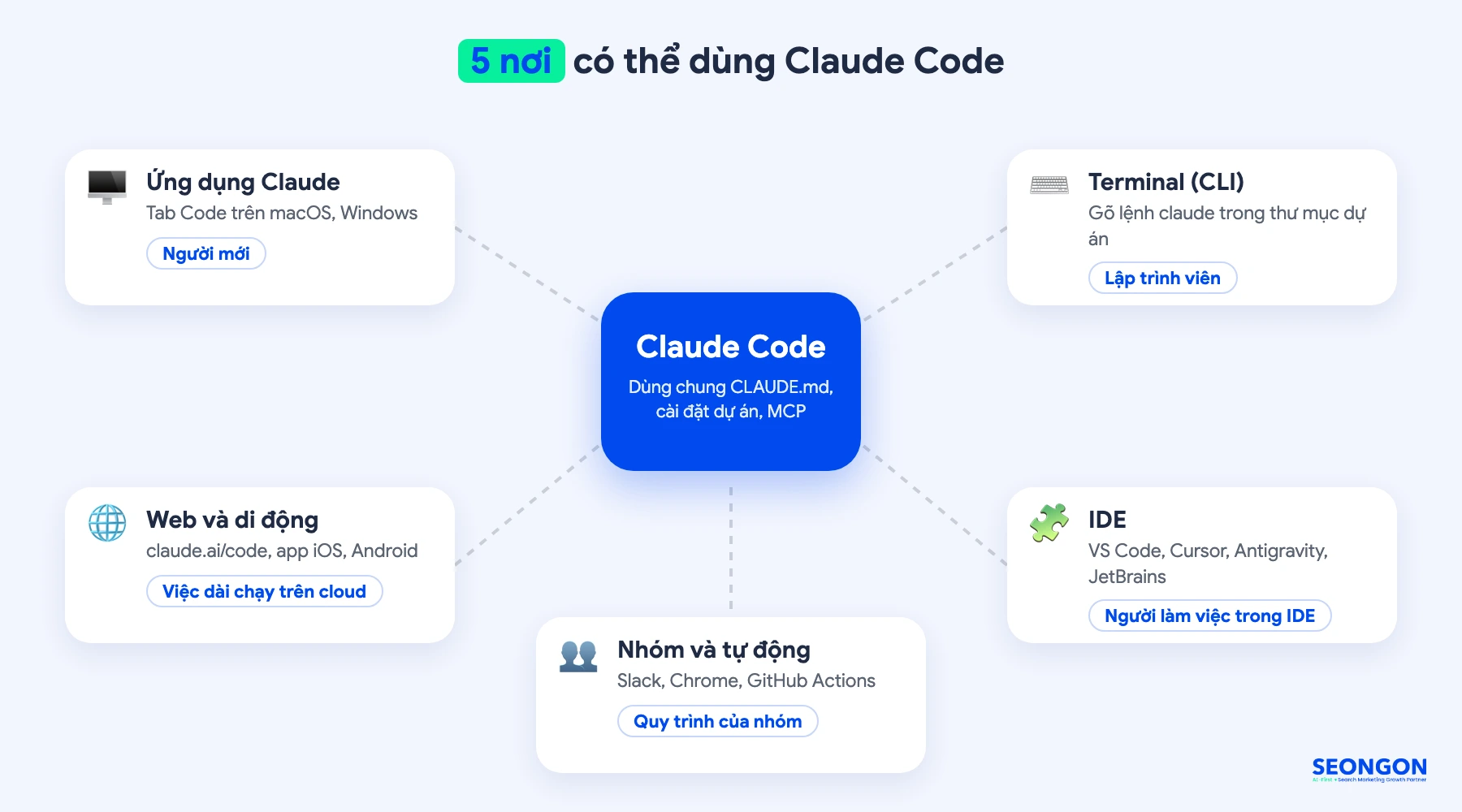
Bạn có thể dùng Claude Code qua ứng dụng máy tính, web và di động, Terminal CLI, IDE tích hợp, hoặc các kênh cho nhóm. CLAUDE.md, cài đặt dự án và MCP có thể được dùng chung ở nhiều môi trường, nhưng cách mở phiên và quyền thực thi sẽ khác nhau.
|
Nơi dùng |
Phù hợp với ai |
Cần cài gì |
Ghi chú |
|
Ứng dụng Claude, tab Code trên macOS/Windows |
Người mới |
Tải ứng dụng, đăng nhập |
Không cần cài CLI |
|
Web claude.ai/code, ứng dụng Claude iOS/Android |
Người cần chạy việc dài trên cloud |
Trình duyệt hoặc ứng dụng |
Có thể theo dõi việc khi di chuyển |
|
Terminal CLI |
Lập trình viên |
CLI, Terminal và tài khoản hợp lệ |
Đầy đủ nhất cho Git, script và test |
|
VS Code, Cursor, Antigravity, JetBrains |
Người làm việc trong IDE |
Tiện ích hoặc plugin tương ứng |
Mở Claude Code ngay trong trình soạn thảo |
|
Slack, Chrome, GitHub Actions |
Nhóm và quy trình tự động |
Cấu hình tích hợp, quyền truy cập |
Cần kiểm soát dữ liệu và điều kiện chạy |
Bạn cần tài khoản Claude có gói phù hợp hoặc API key, Internet và thư mục dự án thử nghiệm. Windows nên cài Git for Windows nếu cần làm việc với Git. Các lệnh cài đặt dưới đây sử dụng phương thức native thay cho lệnh cũ npm install -g. Bạn nên kiểm tra tài liệu chính thức của Claude Code để cập nhật hướng dẫn mới nhất trước khi thực hiện.
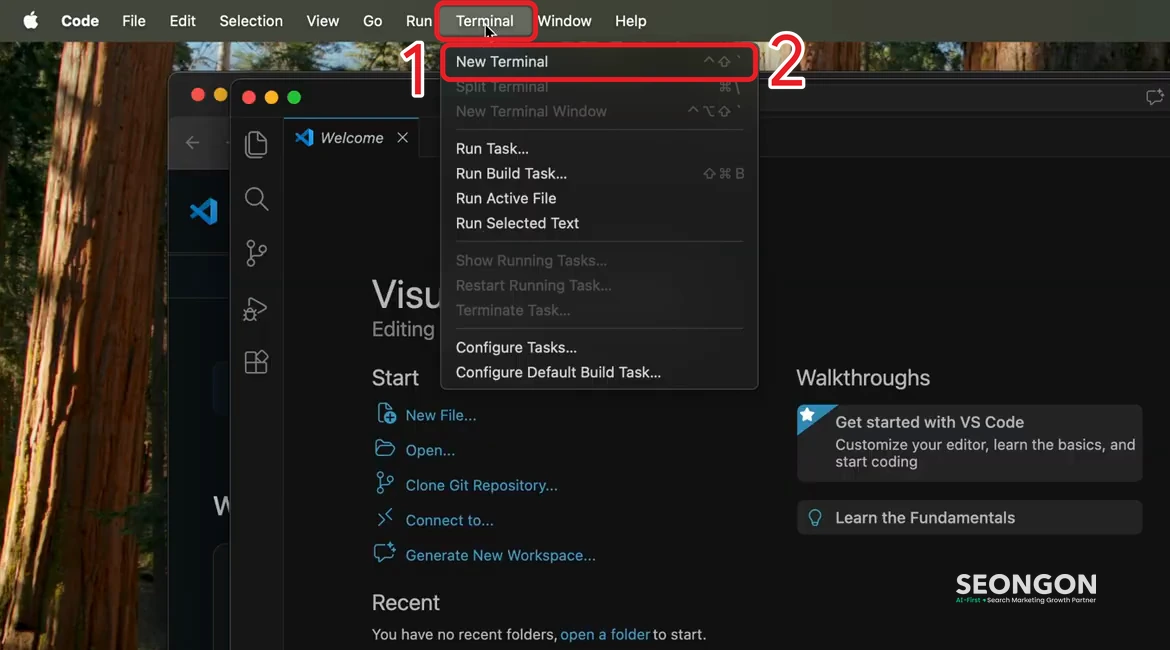
Trên macOS, bạn có thể dùng ứng dụng Terminal có sẵn hoặc Terminal ngay trong VS Code. Ví dụ dưới đây dùng VS Code:
Bước 1: Mở VS Code, bấm menu Terminal trên thanh menu. Bước 2: Chọn New Terminal để mở khung dòng lệnh ở cuối màn hình.
Bước 3: Dán lệnh cài native dưới đây rồi nhấn Enter, chờ đến dòng Installation complete:
curl -fsSL https://claude.ai/install.sh | bash
Nếu Terminal hiện mục Setup notes báo ~/.local/bin chưa có trong PATH, máy vẫn chưa nhận lệnh claude và bạn cần làm thêm bước 4.
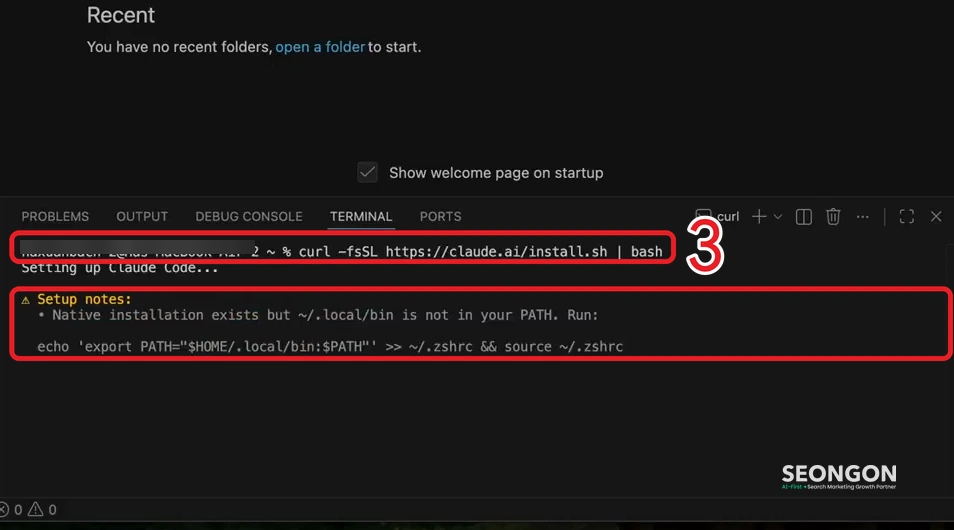
Bước 4: Chạy đúng dòng lệnh echo mà Terminal gợi ý để thêm Claude Code vào PATH:
echo ‘export PATH=”$HOME/.local/bin:$PATH”‘ >> ~/.zshrc && source ~/.zshrc
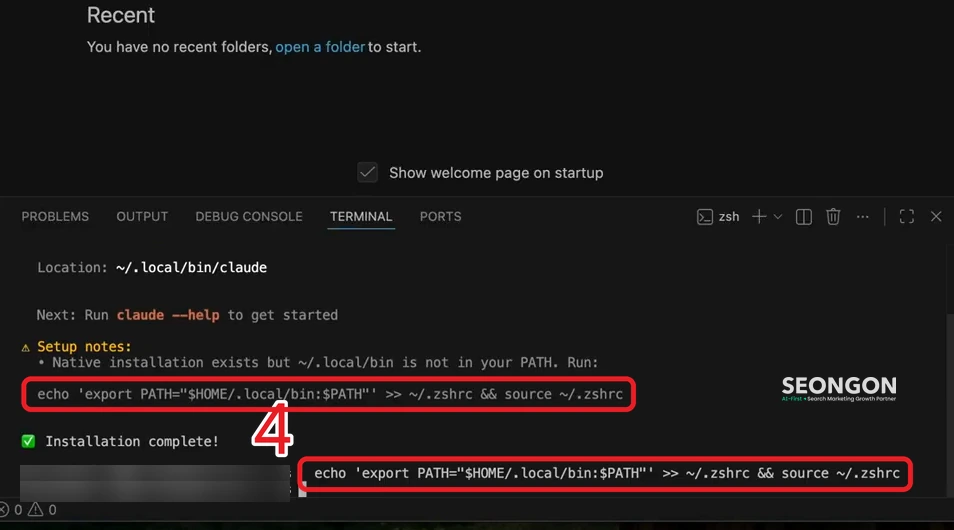
Nếu máy đã có Homebrew, bạn có thể cài bằng một lệnh thay cho bước 3 và 4:
brew install –cask claude-code
Sau khi cài, mở Terminal mới và kiểm tra git –version nếu dự án dùng Git. CLI chỉ hoạt động trong phạm vi thư mục và quyền đã cấu hình, không tự cấp quyền cho mọi tệp trên máy.
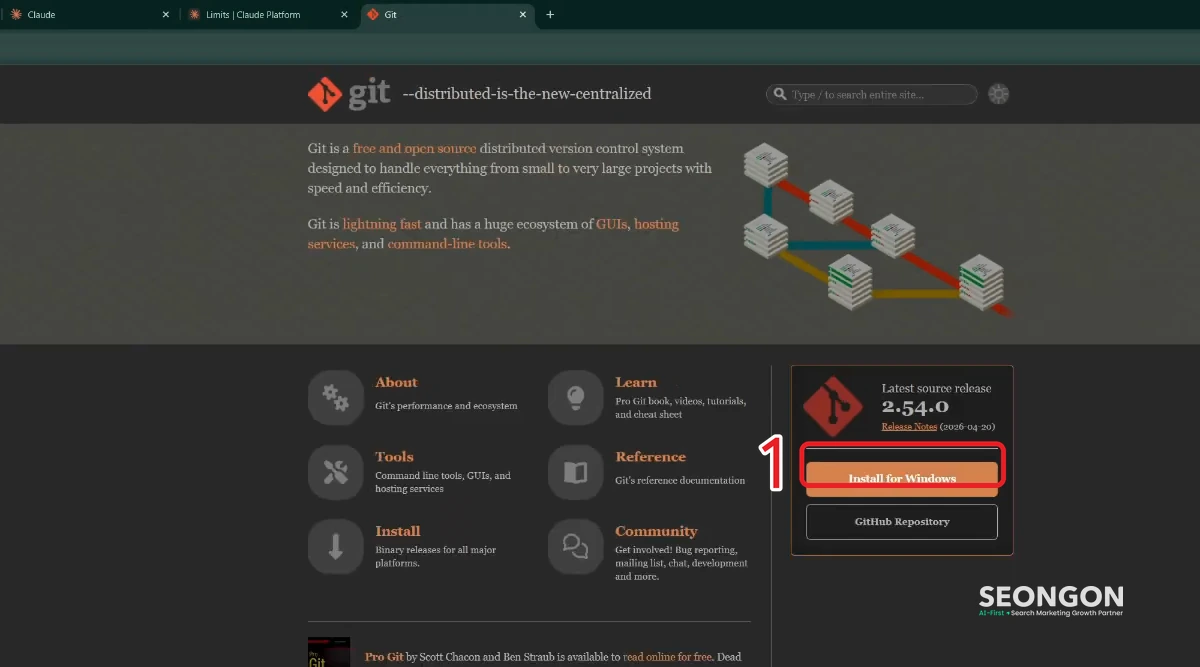
Trang tài liệu của Anthropic ghi Claude Code trên Windows cần Git for Windows, vì vậy bạn cài Git trước rồi mới cài Claude Code.
Bước 1: Vào git-scm.com, bấm Install for Windows để tải bộ cài, mở tệp vừa tải rồi bấm Next đến khi cài xong.
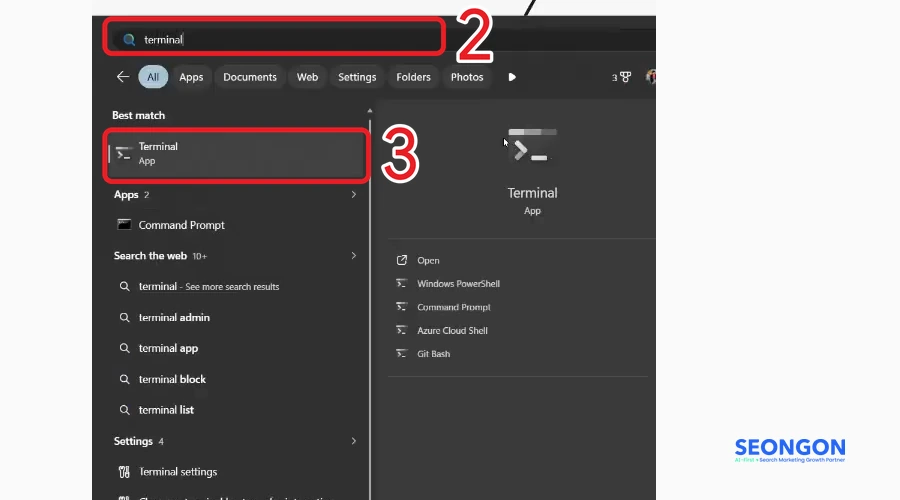
Bước 2: Mở menu Start, gõ terminal vào ô tìm kiếm. Bước 3: Chọn ứng dụng Terminal. Cửa sổ mở ra mặc định là PowerShell, nhận biết qua dấu nhắc PS C:\Users\…>.
Bước 4: Trên trang tài liệu Claude Code, chọn tab Windows và giữ lựa chọn PowerShell. Bước 5: Bấm Copy để chép lệnh cài.
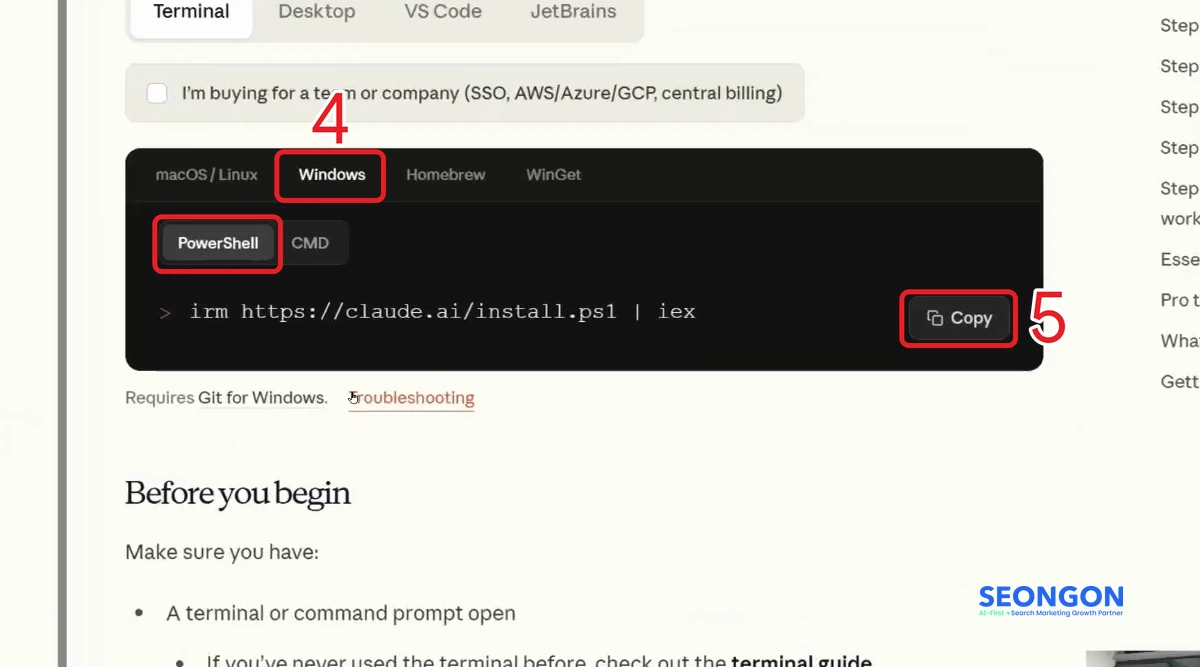
Bước 6: Dán lệnh vào PowerShell rồi nhấn Enter. Khi thấy dòng Claude Code successfully installed! là đã cài xong:
irm https://claude.ai/install.ps1 | iex
Nếu mục Setup notes báo C:\Users\<tên>\.local\bin chưa có trong PATH, bạn làm tiếp bước 7 đến 11 để Windows nhận lệnh claude.
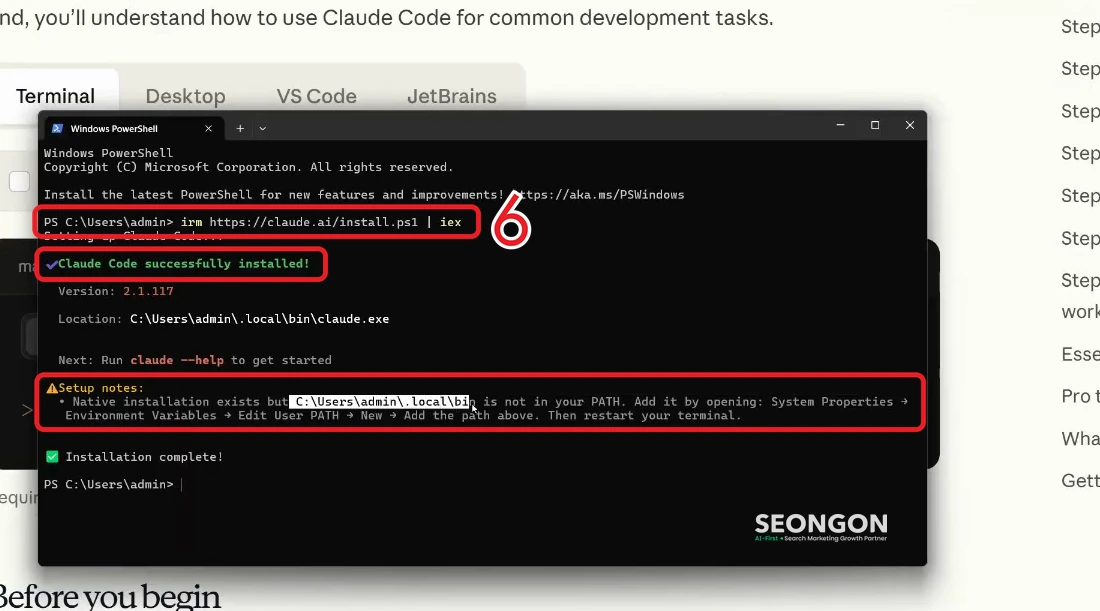
Bước 7: Mở menu Start, tìm và mở Edit the system environment variables, sau đó bấm nút Environment Variables… trong cửa sổ System Properties.
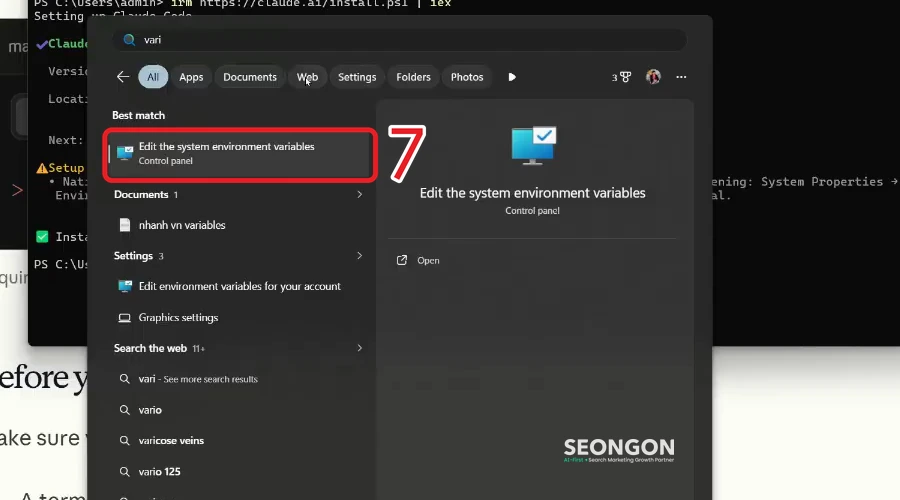
Bước 8: Ở khung User variables, chọn dòng Path. Bước 9: Bấm Edit… để mở danh sách đường dẫn.
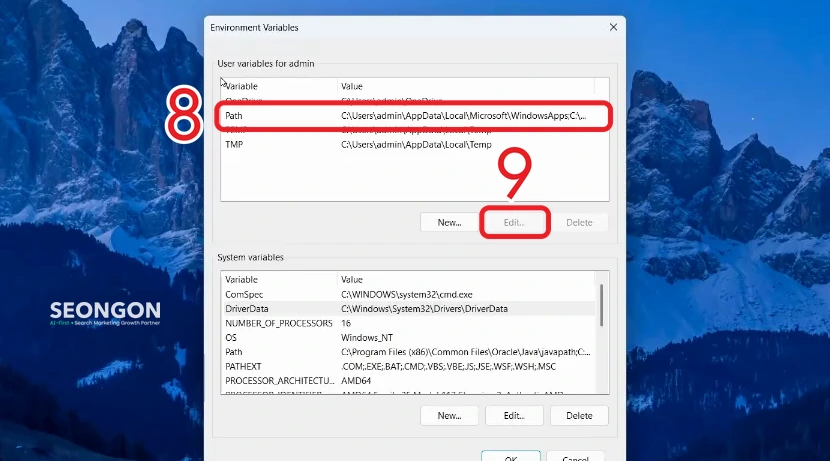
Bước 10: Bấm New để thêm một dòng trống. Bước 11: Dán đường dẫn C:\Users\<tên người dùng>\.local\bin, rồi bấm OK ở tất cả các cửa sổ để lưu.
Bạn cũng có thể cài bằng WinGet thay cho bước 4 đến 6:
winget install Anthropic.ClaudeCode
Nếu sử dụng Command Prompt (CMD) với dấu nhắc C:\Users\…>, bạn có thể chạy lệnh cài đặt riêng dành cho CMD:
curl -fsSL https://claude.ai/install.cmd -o install.cmd && install.cmd && del install.cmd
Cuối cùng, đóng và mở lại PowerShell để nạp PATH mới trước khi dùng Claude Code.
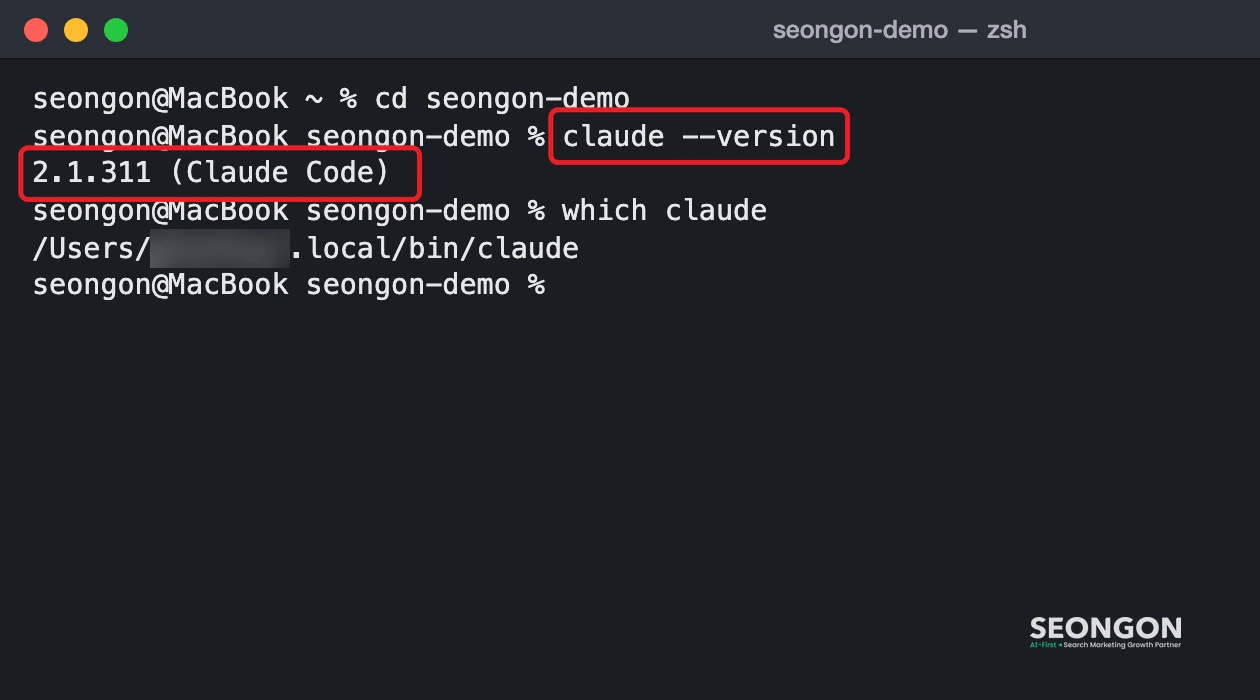
Trong một Terminal mới, chạy:
claude –version
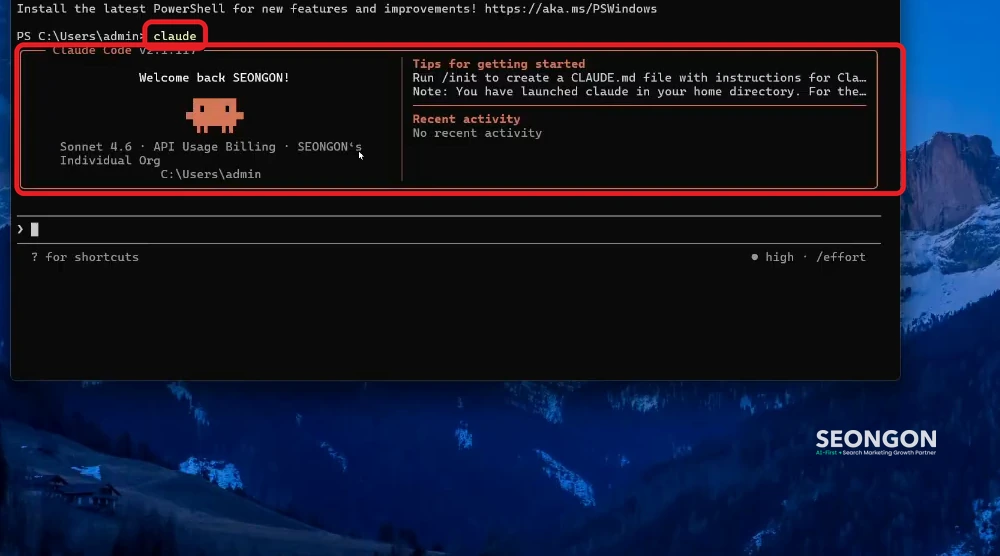
Trên Windows, mở PowerShell mới rồi gõ claude. Nếu hiện màn hình Welcome của Claude Code thì PATH đã đúng.
Nếu không nhận diện được claude, hãy kiểm tra PATH và mở lại Terminal trước khi cài lại. Lỗi mạng, quyền truy cập hoặc mã 403 cần được xử lý theo trang lỗi chính thức và cấu hình tài khoản. Người không muốn dùng CLI có thể tải ứng dụng Claude cho macOS hoặc Windows, đăng nhập rồi mở tab Code.
Quy trình gồm năm bước: mở thư mục dự án, gõ claude, đăng nhập, giao việc rõ phạm vi và duyệt thay đổi. Hãy dùng dự án mẫu, lưu mốc Git và không cấp quyền rộng hơn nhu cầu.
Lần đầu chạy, Claude Code sẽ hỏi vài thiết lập và mở trình duyệt để đăng nhập. Các bước dưới đây chụp trên máy Mac, Windows làm tương tự.
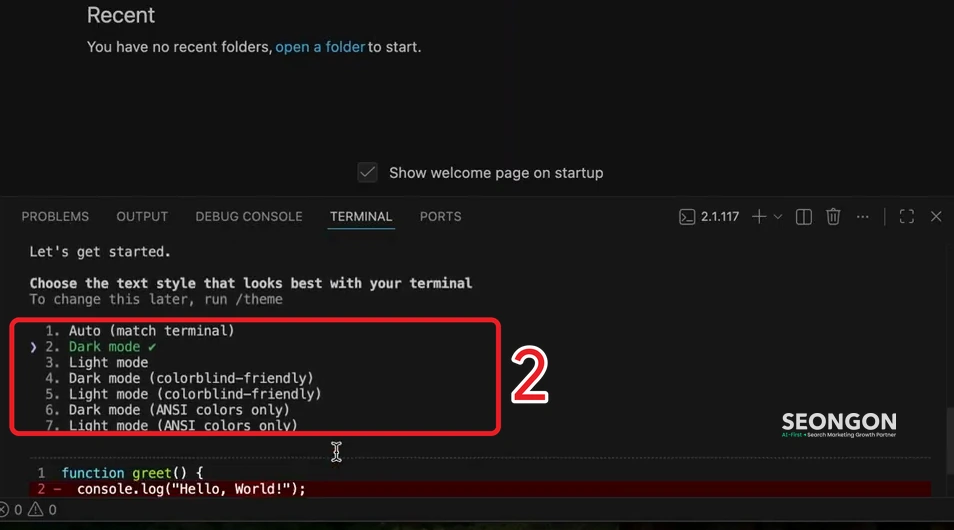
Bước 1: Mở Terminal tại thư mục thử nghiệm (hoặc chạy cd ten-thu-muc), gõ claude rồi nhấn Enter. Bước 2: Dùng phím mũi tên chọn kiểu giao diện chữ hợp với Terminal, rồi nhấn Enter.
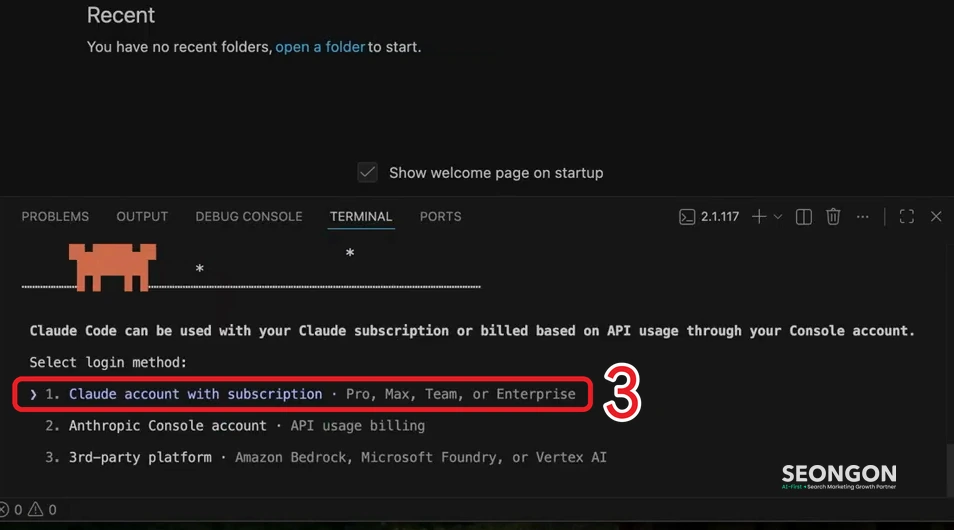
Bước 3: Ở mục Select login method, chọn Claude account with subscription nếu bạn dùng gói Pro, Max, Team hoặc Enterprise. Nếu trả phí theo API, chọn Anthropic Console account.
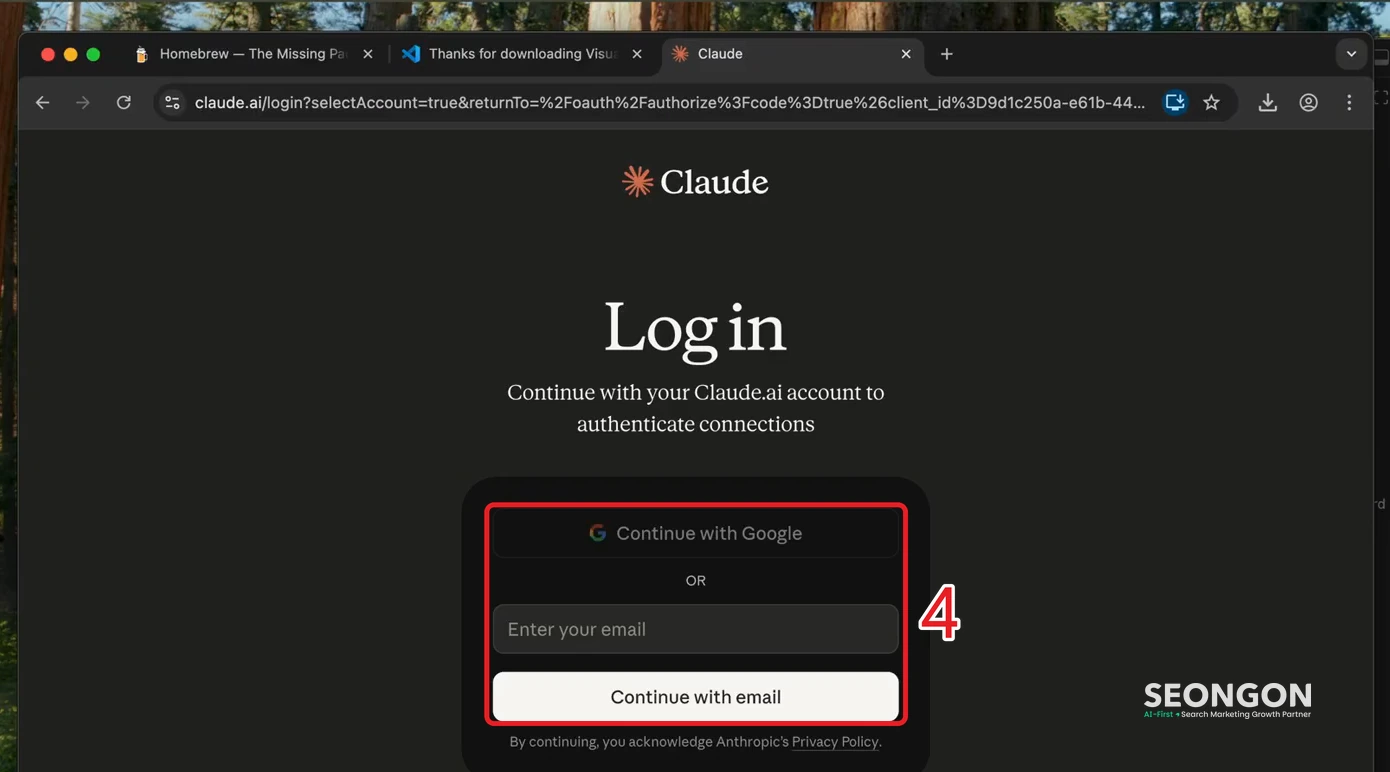
Bước 4: Trình duyệt tự mở trang Log in của Claude, bạn đăng nhập bằng Google hoặc email.
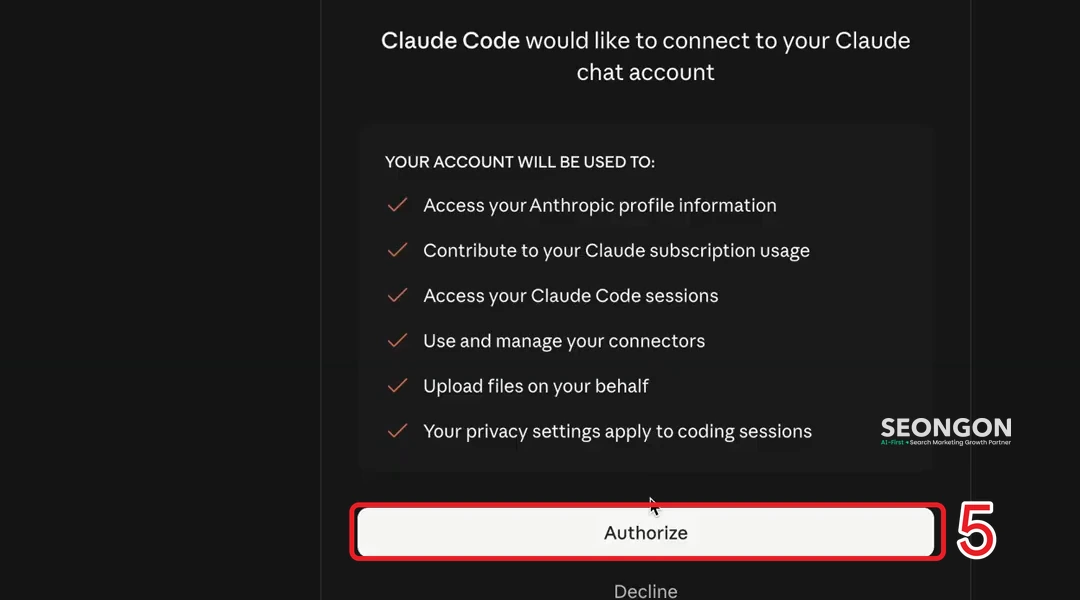
Bước 5: Bấm Authorize để cho phép Claude Code kết nối với tài khoản. Khi trang báo Build something great là đăng nhập xong.
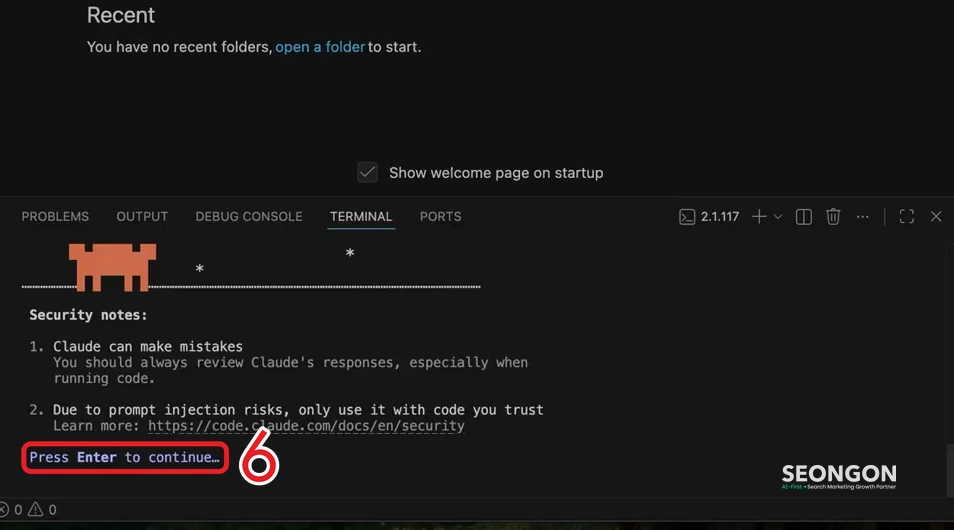
Bước 6: Quay lại Terminal, nhấn Enter ở dòng Login successful, đọc mục Security notes rồi nhấn Enter lần nữa.
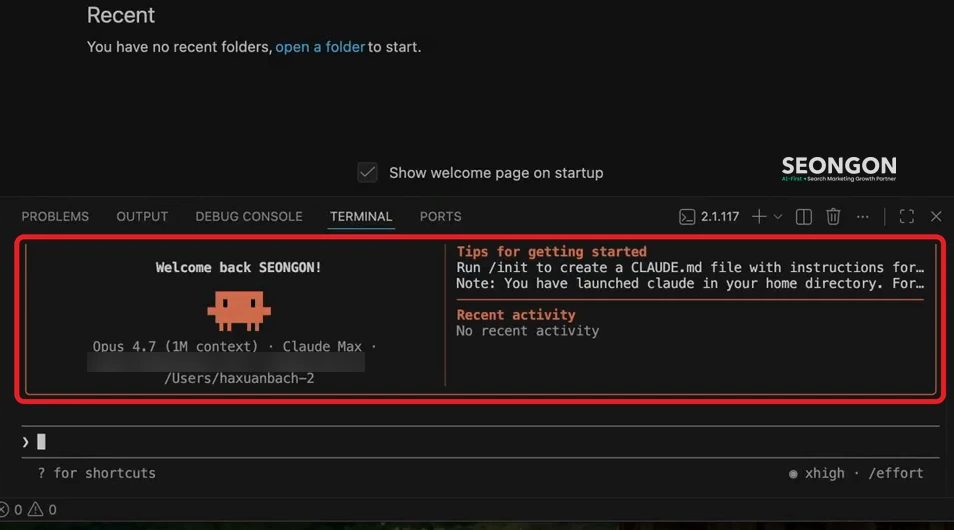
Màn hình Welcome back hiện tên mô hình, gói đang dùng và thư mục làm việc. Ở lượt đầu, bạn nên yêu cầu Claude Code đọc cấu trúc thư mục trước, chưa sửa tệp nào.
Gói Claude dùng hạn mức phiên và tuần, còn API key tính theo token. Kiểm tra phương thức đăng nhập trước tác vụ lớn để tránh dùng nhầm cơ chế thanh toán.
Hãy bắt đầu bằng nhiệm vụ nhỏ, chỉ định thư mục được phép thao tác và yêu cầu công cụ hỏi trước khi sửa:
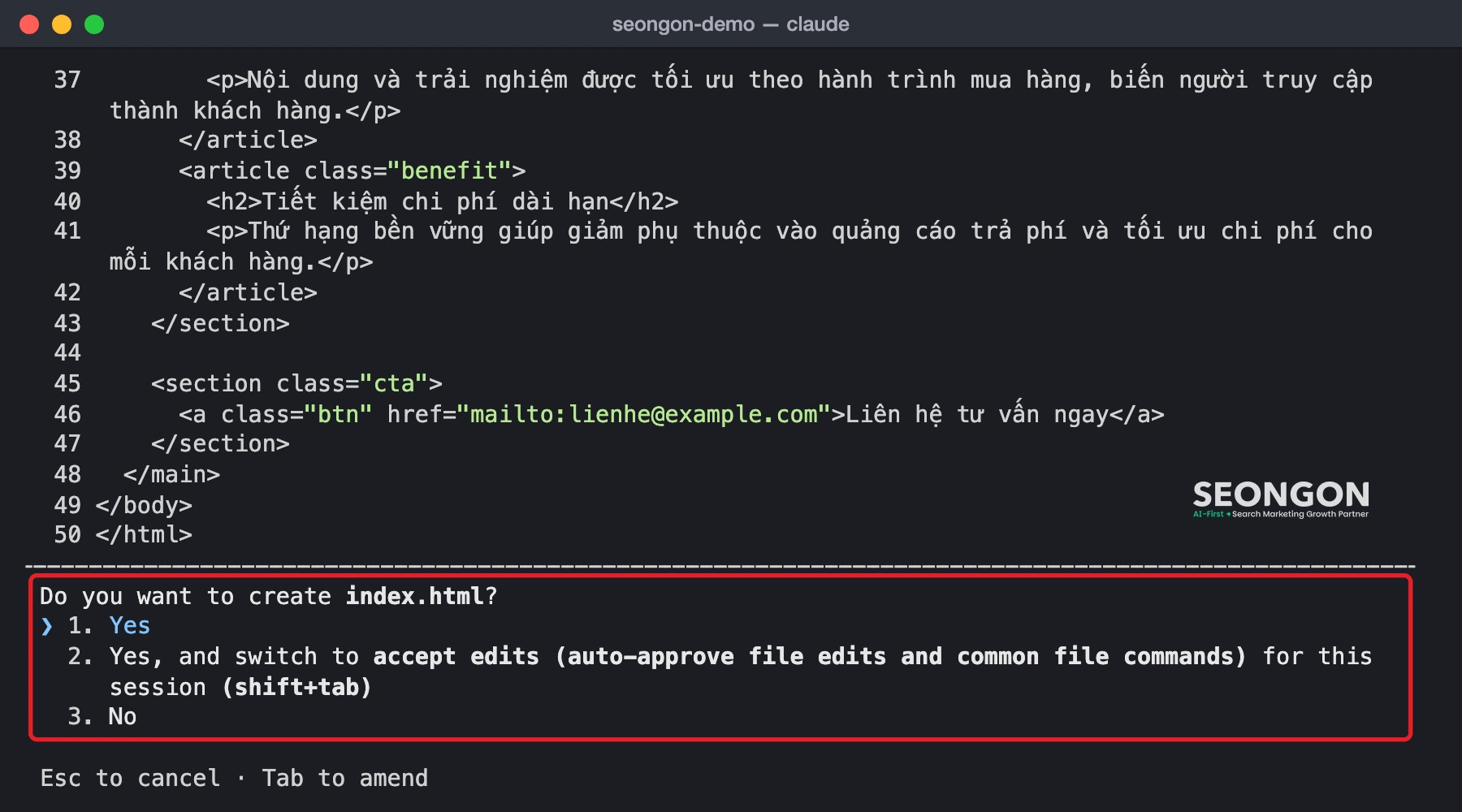
Hãy kiểm tra cấu trúc thư mục hiện tại, sau đó tạo một trang HTML đơn giản giới thiệu dịch vụ SEO tổng thể. Trang gồm tiêu đề, đoạn mô tả, 3 lợi ích và nút liên hệ. Chỉ thao tác trong thư mục dự án này. Trước khi thay đổi tệp có sẵn, hãy giải thích kế hoạch và yêu cầu tôi xác nhận.
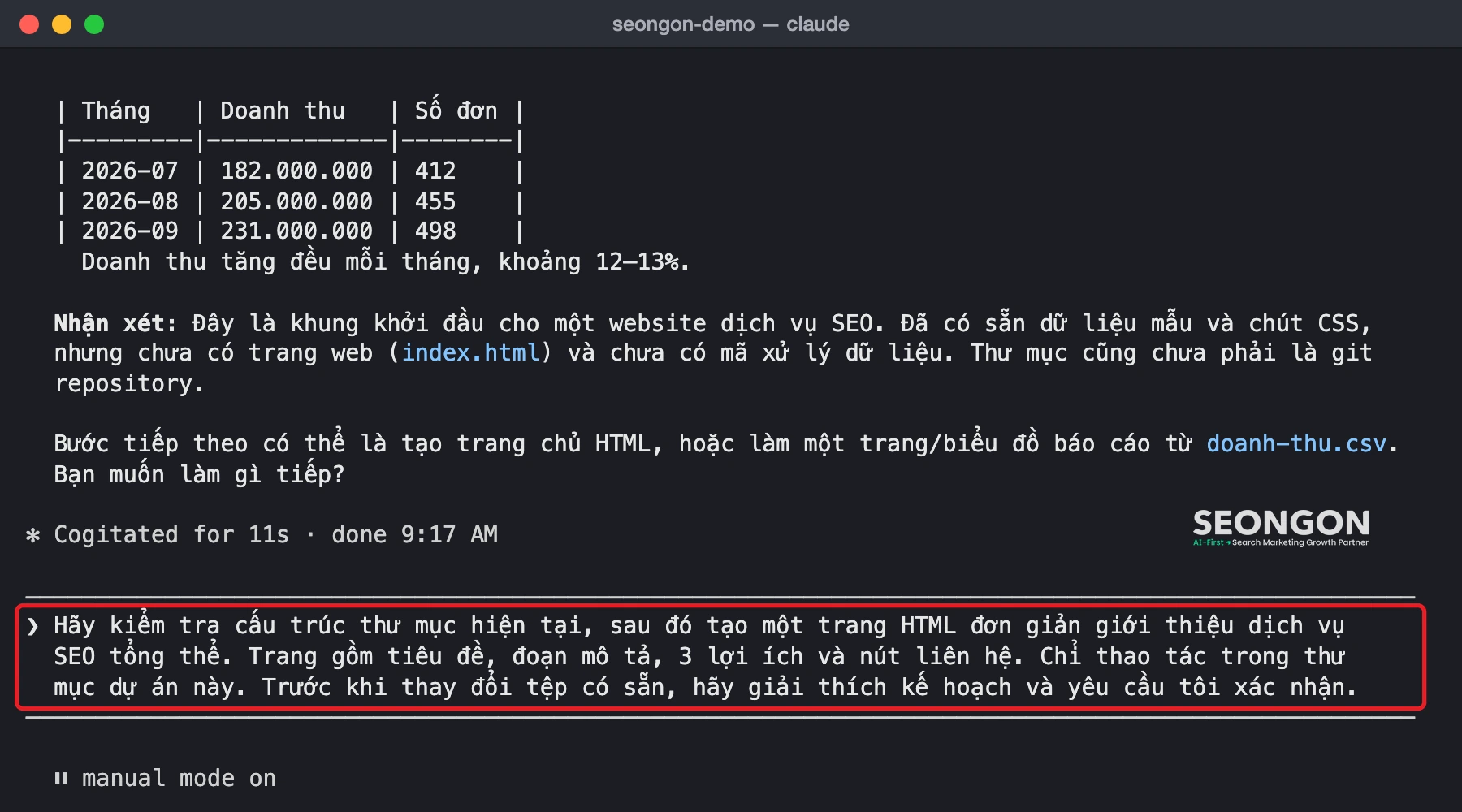
Trước khi phê duyệt, kiểm tra tệp sẽ tạo hoặc sửa, lệnh sẽ chạy, dữ liệu được đọc và tiêu chí hoàn thành. Chế độ hỏi trước mỗi lần sửa phù hợp với người mới. Với nhiệm vụ nhiều bước, Plan mode giúp Claude Code lập kế hoạch trước khi chỉnh sửa. Dùng /init để tạo CLAUDE.md, sau đó bổ sung lệnh test, quy ước đặt tên và thư mục không được sửa. Không ghi khóa bí mật vào tệp này.
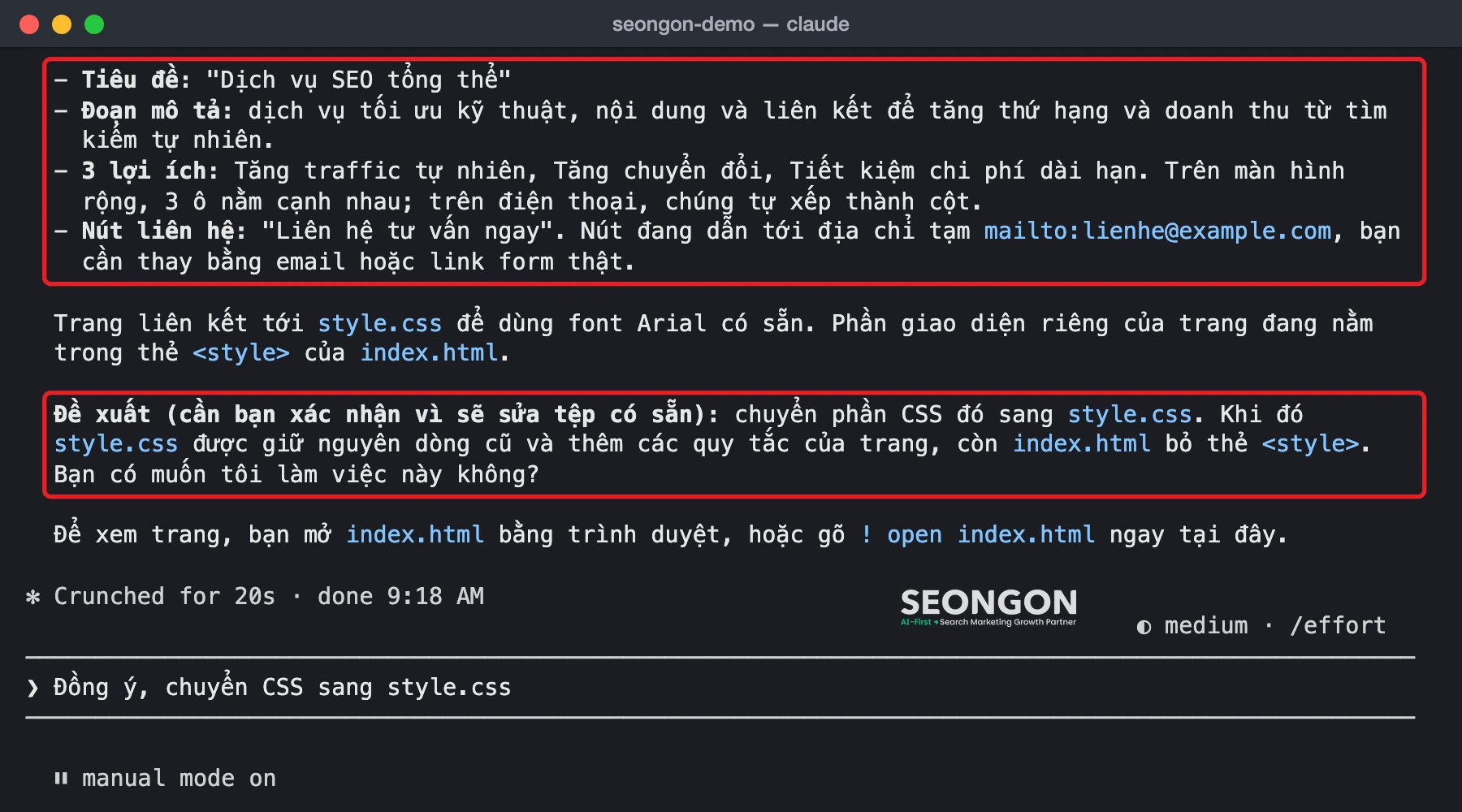
Trong lần chạy thử của SEONGON với đúng prompt trên, Claude Code hỏi trước khi tạo index.html. Với phần chuyển CSS sang tệp style.css có sẵn, công cụ dừng lại giải thích kế hoạch và hỏi xác nhận, đúng như yêu cầu trong prompt.
Để thực hiện cách dùng claude code trong vscode, mở VS Code, nhấn Ctrl+Shift+X, tìm tiện ích Claude Code và cài đặt. Mở Command Palette bằng Ctrl+Shift+P, tìm Claude Code: Open in New Tab rồi mở phiên. Kiểm tra workspace, tài khoản và quyền trước khi yêu cầu sửa hàng loạt.
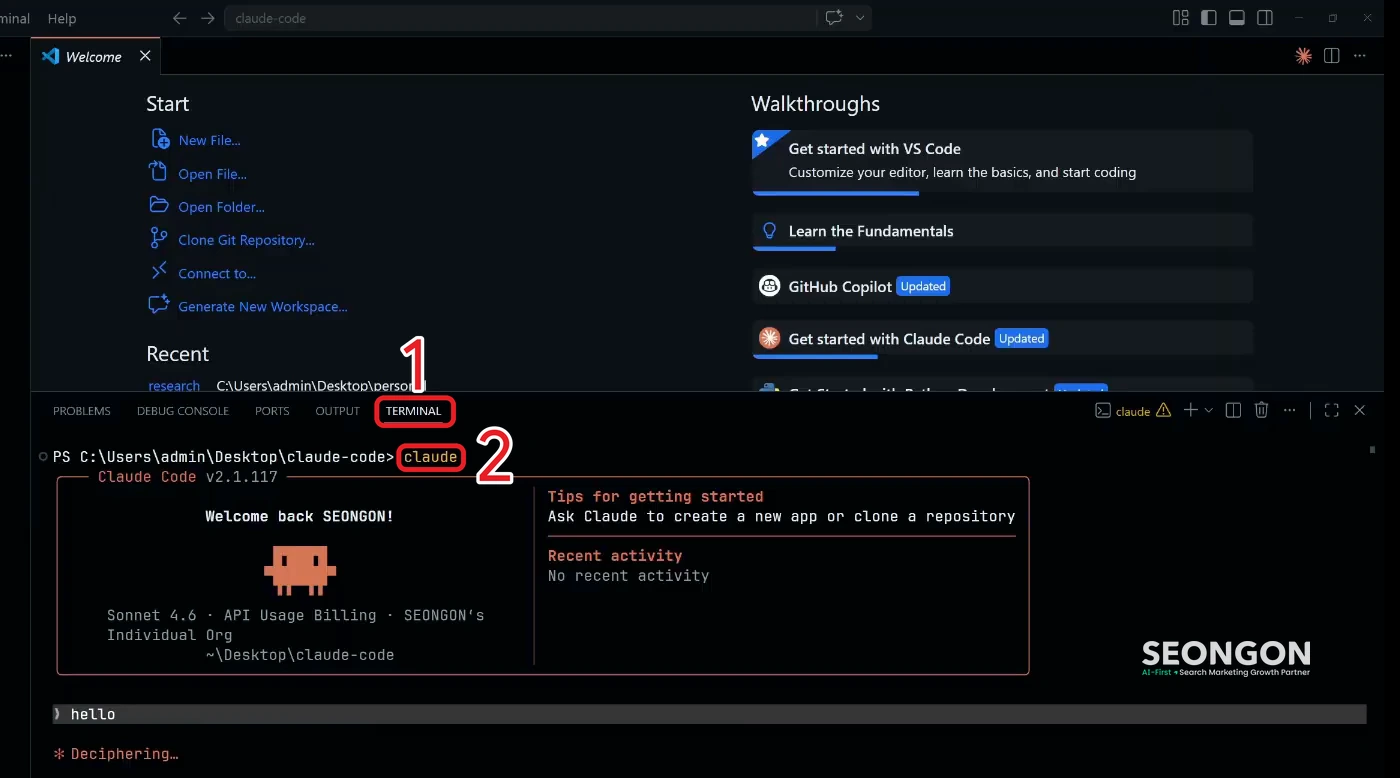
Nếu chưa cài tiện ích, bạn vẫn chạy được Claude Code ngay trong VS Code. Bước 1: Mở tab TERMINAL (hoặc menu Terminal, chọn New Terminal). Bước 2: Gõ claude rồi nhấn Enter, phiên làm việc sẽ chạy trong khung Terminal của VS Code.
Với Antigravity claude code, mở Antigravity, vào Extensions và tìm tiện ích Claude Code như trong VS Code. Antigravity là trình soạn code của Google dựa trên VS Code nên thao tác mở thư mục và Command Palette tương tự. Nếu Windows báo thiếu lệnh code, hãy cập nhật Antigravity, kiểm tra PATH và khởi động lại ứng dụng. Không nên kết luận tiện ích không tương thích chỉ từ lỗi PATH.
Claude Code phù hợp nhất với nhiệm vụ có đầu vào, quy tắc và đầu ra kiểm tra được. Bảy nhóm ứng dụng tiêu biểu tập trung vào phần mềm, SEO Technical, nội dung và dữ liệu doanh nghiệp.
Lập trình viên có thể dùng Claude Code để tạo tính năng, tìm lỗi, viết test, giải thích code, cập nhật tài liệu và chuẩn bị thay đổi Git. Ví dụ, khi bổ sung bộ lọc sản phẩm theo mức giá, hãy yêu cầu công cụ kiểm tra giao diện, API, truy vấn dữ liệu và test liên quan. Cách này tránh tình trạng chỉ sửa giao diện nhưng bỏ quên logic máy chủ.
Claude Code hỗ trợ tạo và chạy script trên dữ liệu có sẵn, nhưng không thay thế crawler hoặc nền tảng SEO chuyên dụng. SEO Specialist vẫn phải đặt quy tắc và diễn giải kết quả.
|
Tác vụ SEO |
Cách ứng dụng Claude Code |
Đầu ra dự kiến |
|
Trạng thái HTTP |
Đọc danh sách URL và gửi yêu cầu theo giới hạn |
Mã phản hồi và nhóm lỗi |
|
Title, meta description, heading |
Đọc HTML, trích xuất và so sánh với quy tắc |
CSV URL thiếu, trùng hoặc sai định dạng |
|
Sitemap và dữ liệu crawl |
Phân tích XML, chuẩn hóa và đối chiếu |
Danh sách URL cần kiểm tra |
|
URL trùng lặp |
Áp dụng quy tắc về tham số và URL chuẩn hóa |
Nhóm URL có khả năng trùng |
|
Báo cáo SEO Technical |
Chạy các bước xử lý trên tập dữ liệu |
Báo cáo định kỳ |
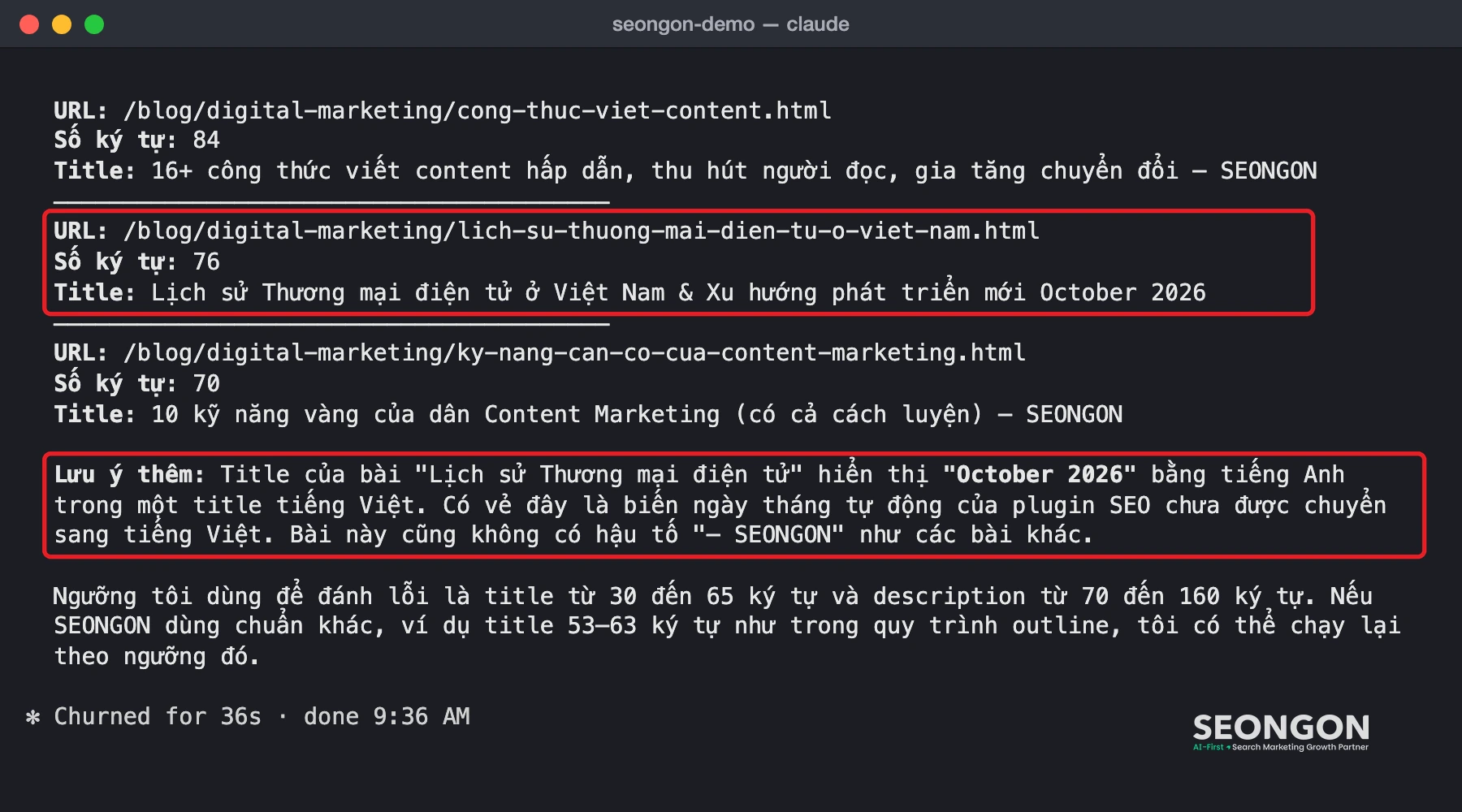
SEONGON đã thử giao Claude Code đọc blog-sitemap1.xml của seongon.com, kiểm tra 20 URL đầu tiên rồi xuất kết quả ra seo-check.csv. Sau khoảng một phút, công cụ báo cả 20 URL trả về HTTP 200, meta description đều đạt, và có 3 URL có title dài hơn 65 ký tự.
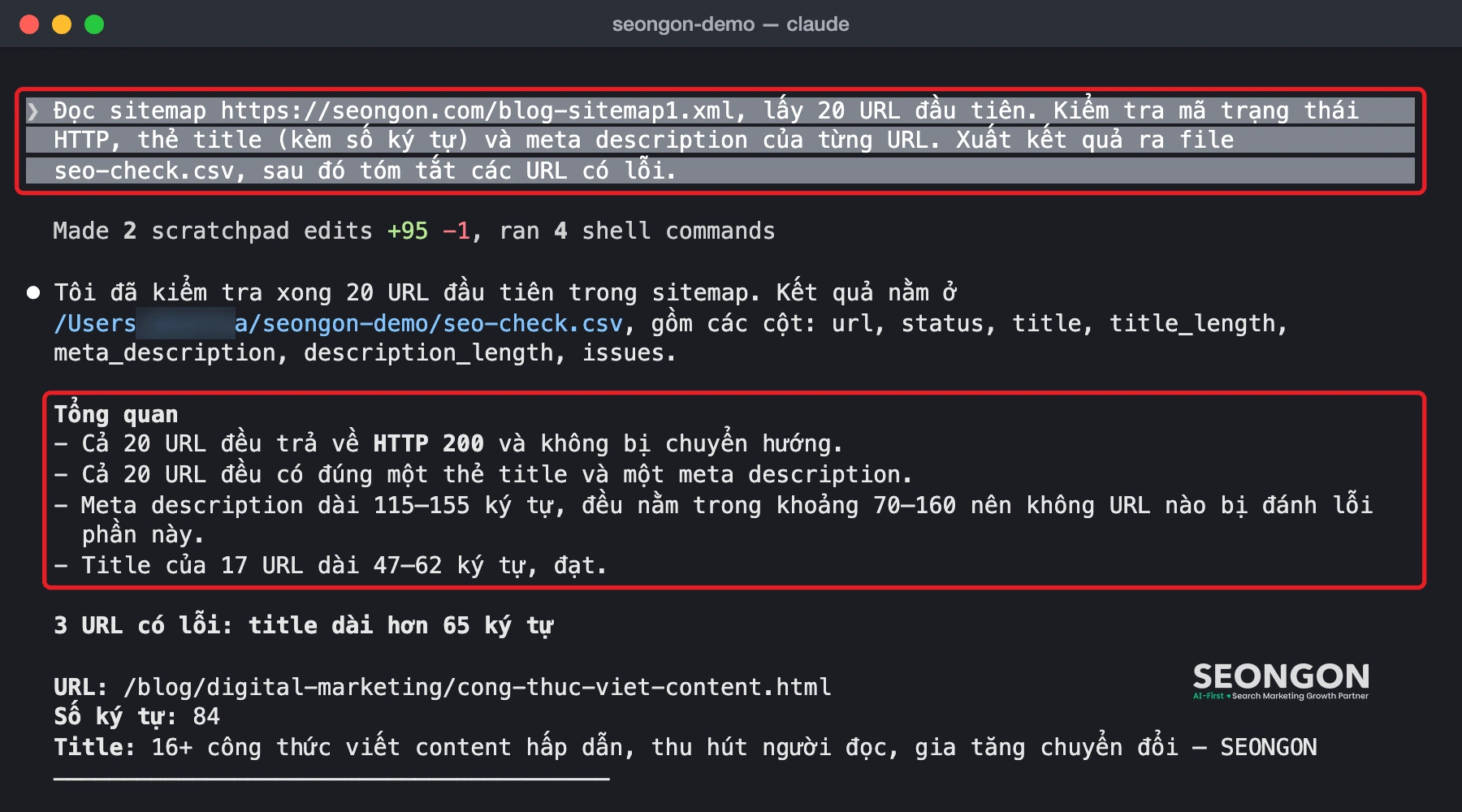
Đáng chú ý, Claude Code còn phát hiện một title đang hiện chữ October 2026 bằng tiếng Anh, khả năng do biến ngày tháng của plugin SEO. Lỗi kiểu này dễ bị bỏ sót khi rà thủ công, nhưng SEO Specialist vẫn cần mở trang kiểm tra lại trước khi sửa.
Claude Code có thể tạo script phân loại bài viết, phát hiện bản ghi thiếu trường và chuẩn hóa title, URL, category trong CSV. Ví dụ, với file 500 bài viết, công cụ có thể tìm URL có title vượt ngưỡng do đội ngũ đặt ra hoặc thiếu meta description. Kết quả này không tự chứng minh nội dung có chất lượng SEO tốt.
Doanh nghiệp có thể xây dashboard nội bộ, script báo cáo định kỳ, công cụ chuẩn hóa dữ liệu hoặc tiện ích cho Marketing, vận hành và kỹ thuật. Ví dụ, một nhóm có thể dùng Claude Code để nhận dữ liệu chiến dịch, chuẩn hóa tên kênh và xuất báo cáo tuần. Phân quyền, bảo mật, nhật ký và kiểm thử phải được thiết lập trước khi dùng dữ liệu thật.
Claude Code rút ngắn khoảng cách giữa ý tưởng và thao tác kỹ thuật, nhưng hiệu quả phụ thuộc vào prompt, dữ liệu và quy trình kiểm soát. Công cụ càng có nhiều quyền thì yêu cầu review càng cao.
|
Rủi ro |
Tình huống có thể xảy ra |
Cách hạn chế |
|
Sai mã nguồn |
Bản sửa tạo lỗi mới hoặc bỏ sót trường hợp biên |
Xem diff, test hồi quy và thử dữ liệu biên |
|
Bảo mật |
Tệp cấu hình, biến môi trường bị truy cập quá mức |
Giới hạn quyền, dùng dữ liệu mẫu, không đưa bí mật vào prompt |
|
Quyền thực thi |
Lệnh ghi đè hoặc thay đổi hệ thống chạy ngoài dự kiến |
Bật chế độ hỏi trước, giới hạn thư mục |
|
Chất lượng |
Chạy được trên máy nhưng sai ở môi trường thật |
Review chuyên môn, triển khai từng bước, có bản khôi phục |
Người không chuyên có thể thử đọc thư mục, tạo HTML hoặc giải thích lỗi bằng ngôn ngữ tự nhiên. Tuy nhiên, người dùng vẫn phải hiểu mục tiêu, xác minh kết quả và kiểm soát quyền thực thi. Tác vụ ảnh hưởng đến dữ liệu hoặc hệ thống thật cần người có chuyên môn giám sát.
Claude Code có thể nhận yêu cầu bằng tiếng Việt. Tên tệp, tham số, cú pháp, thông báo lỗi và câu lệnh kỹ thuật vẫn cần viết chính xác. Prompt nên giữ nguyên chuỗi kỹ thuật quan trọng để giảm hiểu nhầm giữa ngôn ngữ giao tiếp và yêu cầu của mã nguồn.
Claude Code hỗ trợ sinh mã và xử lý nhiều bước, nhưng không thay thế lập trình viên trong thiết kế kiến trúc, bảo mật, xử lý yêu cầu mơ hồ và chịu trách nhiệm sản phẩm. Người dùng nên xem đây là trợ lý có khả năng thao tác, không phải người phê duyệt cuối.
Web hoặc ứng dụng Claude trên iOS và Android có thể hỗ trợ một số hình thức truy cập được cung cấp. Tuy nhiên, truy cập phiên làm việc không đồng nghĩa điện thoại có đầy đủ Terminal, IDE và môi trường phát triển. Hãy kiểm tra chức năng trên nền tảng và tài khoản cụ thể trước khi dùng cho việc quan trọng.
Claude Code có thể tạo và chạy script để kiểm tra URL, HTML, sitemap hoặc dữ liệu crawl. Công cụ không thay thế nghiên cứu khách hàng, chiến lược, đánh giá chất lượng nội dung và quyết định của SEO Specialist. Kết quả kỹ thuật cần được xác minh trước khi dùng làm khuyến nghị triển khai.
Claude Code là AI agent lập trình giúp người dùng đọc dự án, chỉnh sửa tệp, chạy công cụ và kiểm tra kết quả. Công cụ hữu ích cho phần mềm, SEO Technical, dữ liệu nội dung và tự động hóa, nhưng cần giới hạn quyền, kiểm thử và review của con người. Hiểu rõ chi phí, môi trường và rủi ro sẽ giúp bạn biết Claude Code là gì và dùng đúng phạm vi.
Với kinh nghiệm triển khai thành công hàng nghìn chiến dịch quảng cáo chuyển đổi,
SEONGON tự tin có thể giúp bạn tối ưu hiệu quả và tiết kiệm chi phí tối đa với hoạt động quảng cáo.


Hãy để SEONGON
hiểu hơn về bạn
SEONGON luôn sẵn sàng lắng nghe và cùng bạn tìm ra giải pháp phù hợp nhất