






Chặn Facebook nhưng không chặn Messenger được không? Cách làm
- Chặn hoàn toàn trang cá nhân Facebook không giữ được nhắn tin Messenger trực tiếp bình thường với cùng tài khoản. Lịch sử trò chuyện cũ có thể còn hiển thị, nhưng điều đó không đồng nghĩa bạn gửi tin mới hoặc gọi được
- Người trong danh sách Hạn chế không thấy bài bạn chia sẻ ở chế độ Bạn bè, nhưng vẫn thấy bài Công khai và bài có gắn thẻ họ. Facebook không báo cho họ biết
- Bỏ theo dõi chỉ thay đổi nội dung xuất hiện trong Bảng tin của bạn. Người kia vẫn có thể xem bài viết được phép và liên hệ qua Messenger nếu không có thiết lập chặn khác
- Danh sách Hạn chế chỉ áp dụng với bạn bè. Không hiển thị với… giúp loại một người khỏi đối tượng bài viết mới. Bài viết công khai vẫn có thể được nhìn thấy, nên hãy kiểm tra đối tượng trước khi đăng
Bạn muốn hạn chế một người xem bài viết hoặc tương tác trên Facebook nhưng vẫn cần giữ liên lạc qua Messenger? Chặn Facebook nhưng không chặn Messenger không thể duy trì nhắn tin trực tiếp bình thường nếu chặn hoàn toàn trang cá nhân. Trong bài viết này, SEONGON phân biệt các lựa chọn danh sách Hạn chế, Bỏ theo dõi và giới hạn người xem bài viết.
1. Có thể chặn Facebook nhưng không chặn Messenger không?
Không thể chặn hoàn toàn trang cá nhân Facebook mà vẫn duy trì nhắn tin Messenger trực tiếp bình thường với cùng tài khoản. Chặn trang cá nhân và chặn riêng tin nhắn, cuộc gọi trên Messenger là hai phạm vi khác nhau. Vì vậy, nếu muốn giữ liên lạc, bạn không nên xem thao tác chặn hoàn toàn là cách chỉ ẩn nội dung trên Facebook.
Thay vào đó, hãy xác định điều bạn muốn hạn chế. Danh sách Hạn chế phù hợp khi bạn muốn một người bạn không xem được các bài chỉ chia sẻ với Bạn bè. Bỏ theo dõi phù hợp khi bạn chỉ muốn bài viết của họ không xuất hiện trong Bảng tin. Còn thiết lập đối tượng bài viết giúp bạn quản lý ai được xem nội dung mình đăng.
Ví dụ, nếu bạn muốn một người không xem bài viết riêng tư mới nhưng vẫn có thể nhắn tin, hãy thay đổi đối tượng xem bài viết thay vì chặn tài khoản. Nếu bạn không muốn thấy nội dung của họ trong Bảng tin, hãy cân nhắc Bỏ theo dõi. Các lựa chọn này không tương đương chặn hoàn toàn, nhưng giúp xử lý đúng nhu cầu mà không chủ động cắt liên lạc qua Messenger.
Ở chiều ngược lại, nếu bạn chỉ muốn bớt tin nhắn từ một người mà vẫn giữ kết nối trên Facebook, Messenger có tính năng Hạn chế riêng. Cuộc trò chuyện của người đó chuyển vào mục tin nhắn đang chờ và bạn không nhận thông báo, còn danh sách này nằm trong Cài đặt Messenger > Quyền riêng tư và an toàn > Trang cá nhân bị hạn chế.
2. Cách hạn chế tương tác Facebook nhưng vẫn nhắn tin Messenger được
Bạn không cần tìm một nút riêng mang nghĩa “chặn Facebook nhưng giữ Messenger”. Hãy chọn thiết lập theo điều muốn thay đổi: giảm nội dung xuất hiện, ngừng theo dõi bài đăng hoặc hạn chế một người xem bài viết.
2.1. Sử dụng danh sách Hạn chế trên Facebook
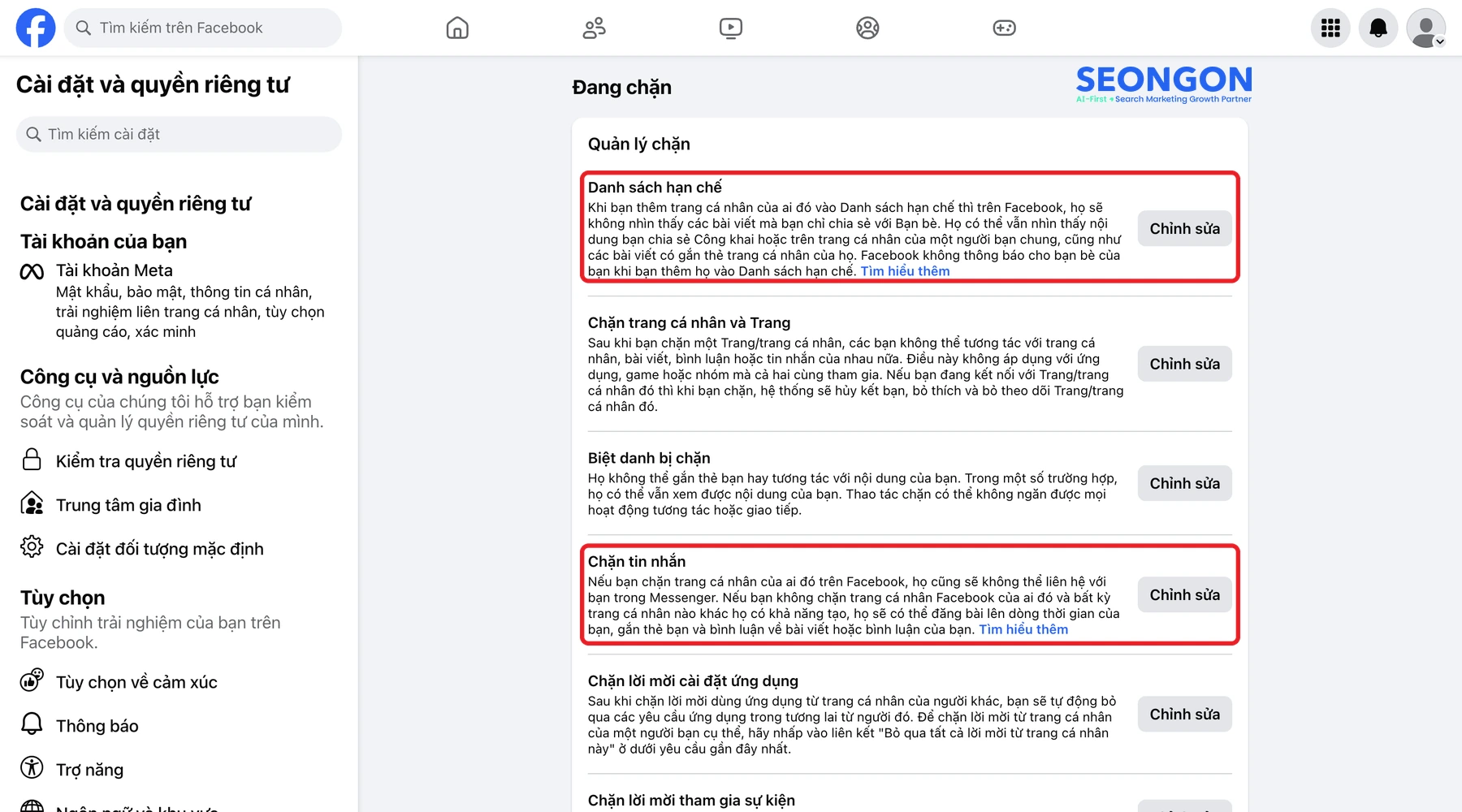
Danh sách Hạn chế phù hợp khi bạn muốn giữ kết bạn nhưng không cho một người xem các bài chỉ chia sẻ với Bạn bè. Theo mô tả trong Cài đặt của Facebook, người đó vẫn thấy nội dung Công khai, bài trên trang cá nhân của bạn chung và bài có gắn thẻ họ, và Facebook không thông báo khi bạn thêm họ vào danh sách.
Bạn có thể thực hiện theo các bước sau:
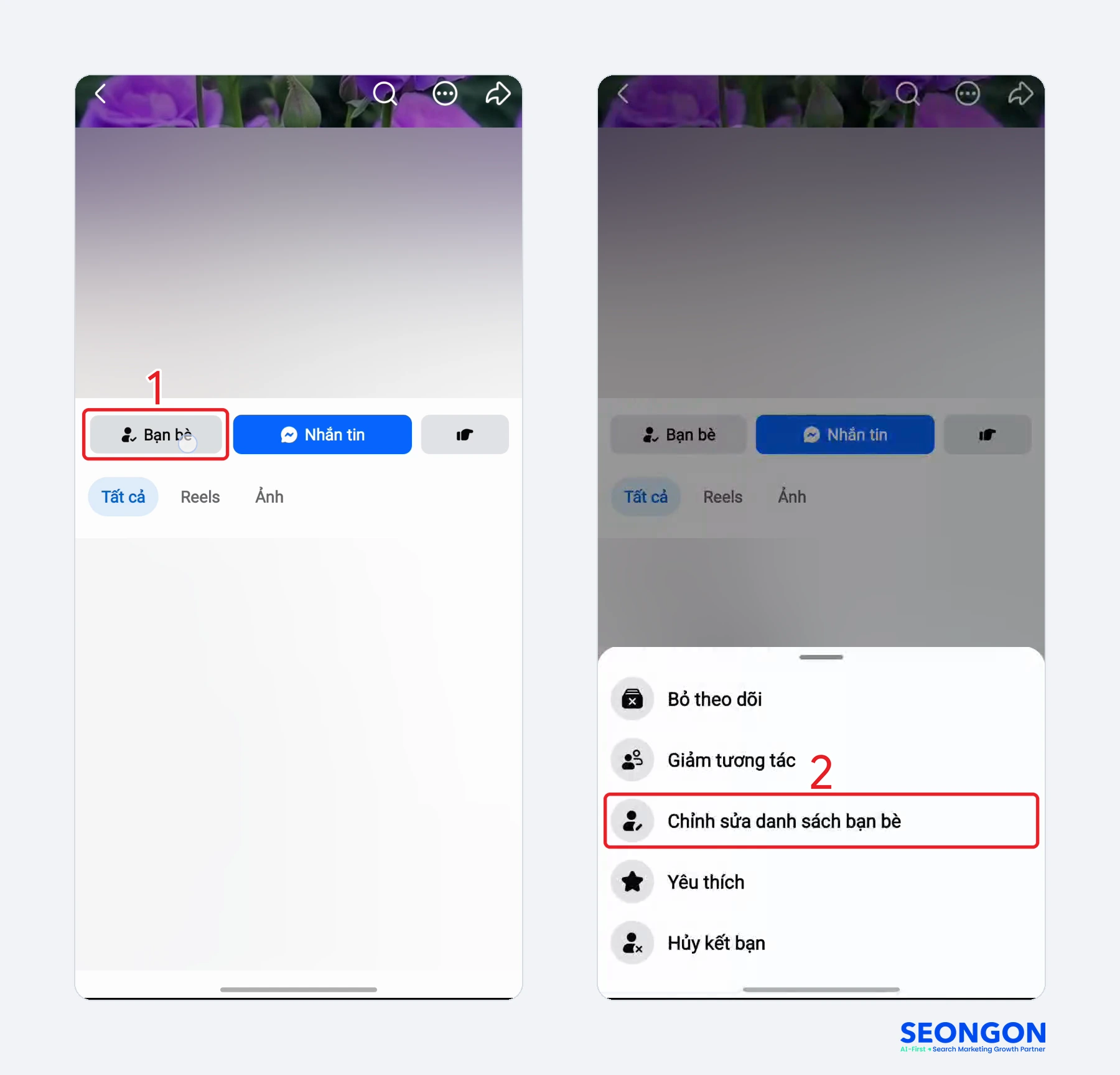
1. Truy cập trang cá nhân của người bạn muốn hạn chế, nhấn nút Bạn bè
2. Chọn Chỉnh sửa danh sách bạn bè
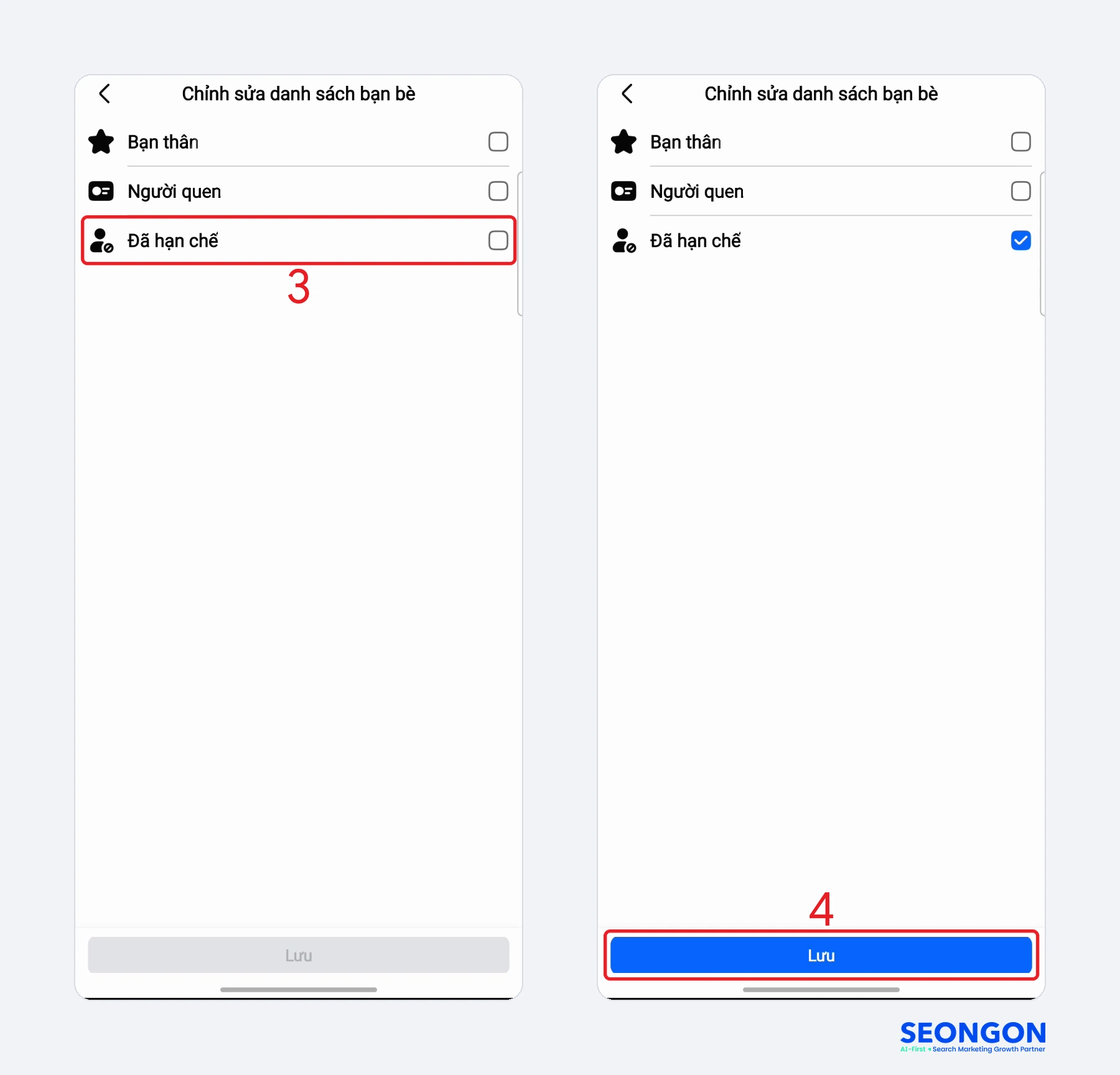
3. Đánh dấu ô Đã hạn chế
4. Nhấn Lưu để áp dụng
Danh sách Hạn chế không tương đương với chặn hoàn toàn. Người kia vẫn có thể xem những bài viết mà thiết lập quyền riêng tư của bạn cho phép. Tính năng này cũng không phải thao tác chặn tin nhắn hoặc cuộc gọi trong Messenger, nên phù hợp hơn khi mục tiêu là giảm mức độ tương tác trên Facebook nhưng vẫn giữ khả năng liên lạc.
Trước khi lưu, hãy kiểm tra chỉ ô Đã hạn chế được đánh dấu, vì Bạn thân và Người quen là hai danh sách khác. Nếu muốn thay đổi quyền xem bài viết cũ, bạn nên kiểm tra phần quản lý nội dung cũ riêng, thay vì cho rằng mọi bài đăng trước đây đã tự động đổi đối tượng sau khi bật chế độ Hạn chế.
2.2. Bỏ theo dõi Facebook nhưng vẫn giữ liên lạc qua Messenger
Bỏ theo dõi phù hợp khi bạn không muốn thấy bài viết của một người trong Bảng tin. Thao tác này chỉ ảnh hưởng đến nội dung xuất hiện với bạn, không ngăn người kia truy cập trang cá nhân hoặc xem những bài viết được phép xem. Vì đây không phải thao tác chặn tài khoản, bạn vẫn có thể giữ liên lạc qua Messenger nếu không có thiết lập chặn khác.
Cách thực hiện gồm các bước sau:
1. Truy cập trang cá nhân của người bạn muốn bỏ theo dõi, nhấn nút Bạn bè
2. Chọn Bỏ theo dõi ở đầu danh sách tùy chọn
3. Kiểm tra lại trạng thái theo dõi trên trang cá nhân hoặc trong tùy chọn vừa mở để chắc chắn thay đổi đã được áp dụng
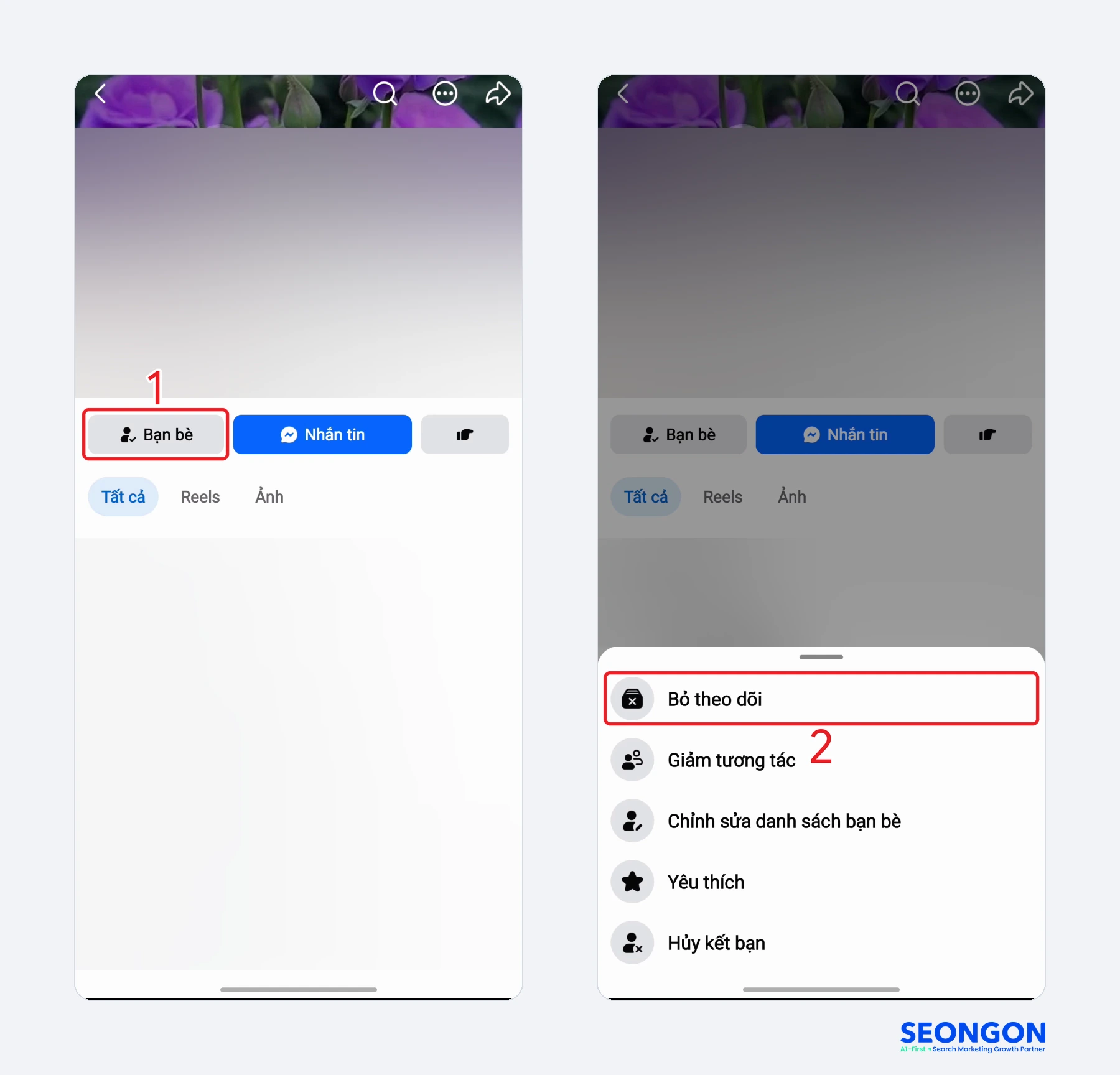
Sau khi bỏ theo dõi, bài viết của người đó sẽ không còn được chủ động phân phối vào Bảng tin của bạn như trước. Điều này không đồng nghĩa người đó bị hạn chế quyền xem bài viết của bạn. Nếu bạn muốn kiểm soát chiều ngược lại, tức là người kia có thể xem nội dung nào, hãy chỉnh đối tượng bài viết hoặc cân nhắc danh sách Hạn chế.
Facebook không gửi thông báo trực tiếp cho người kia khi bạn bỏ theo dõi. Dù vậy, thao tác này cũng không phải cách ẩn toàn bộ trang cá nhân của bạn với họ. Người đó vẫn xem được bài theo đối tượng bạn đã chọn cho từng bài.
2.3. Giới hạn người xem bài viết Facebook nhưng vẫn sử dụng Messenger
Nếu mục tiêu là không cho một tài khoản cụ thể xem nội dung riêng tư, hãy điều chỉnh đối tượng bài viết thay vì chặn toàn bộ trang cá nhân. Với người đang là bạn bè, bạn có thể kiểm tra danh sách Hạn chế (Restricted) như ở phần 2.1. Khi đăng bài mới, tùy chọn Không hiển thị với… giúp loại một người khỏi nhóm người xem mà bạn chọn.
Danh sách Hạn chế áp dụng cho mọi bài chia sẻ với Bạn bè, còn Không hiển thị với… chỉ áp dụng cho từng bài. Nếu chỉ muốn giấu một vài bài, dùng cách thứ hai sẽ gọn hơn. Ngoài trang cá nhân của người bạn, danh sách Hạn chế còn quản lý được trong Cài đặt > Chặn > Danh sách hạn chế.
Khi đăng bài mới, bạn có thể chọn Không hiển thị với… theo các bước sau:
1. Bắt đầu tạo bài viết trên Facebook
2. Mở bộ chọn đối tượng xem bài viết, thường nằm cạnh tên hoặc ảnh đại diện của bạn
3. Chọn Không hiển thị với…, sau đó chọn tài khoản bạn không muốn cho xem bài viết đó
4. Kiểm tra lại tên đối tượng hiển thị trên bài viết trước khi đăng
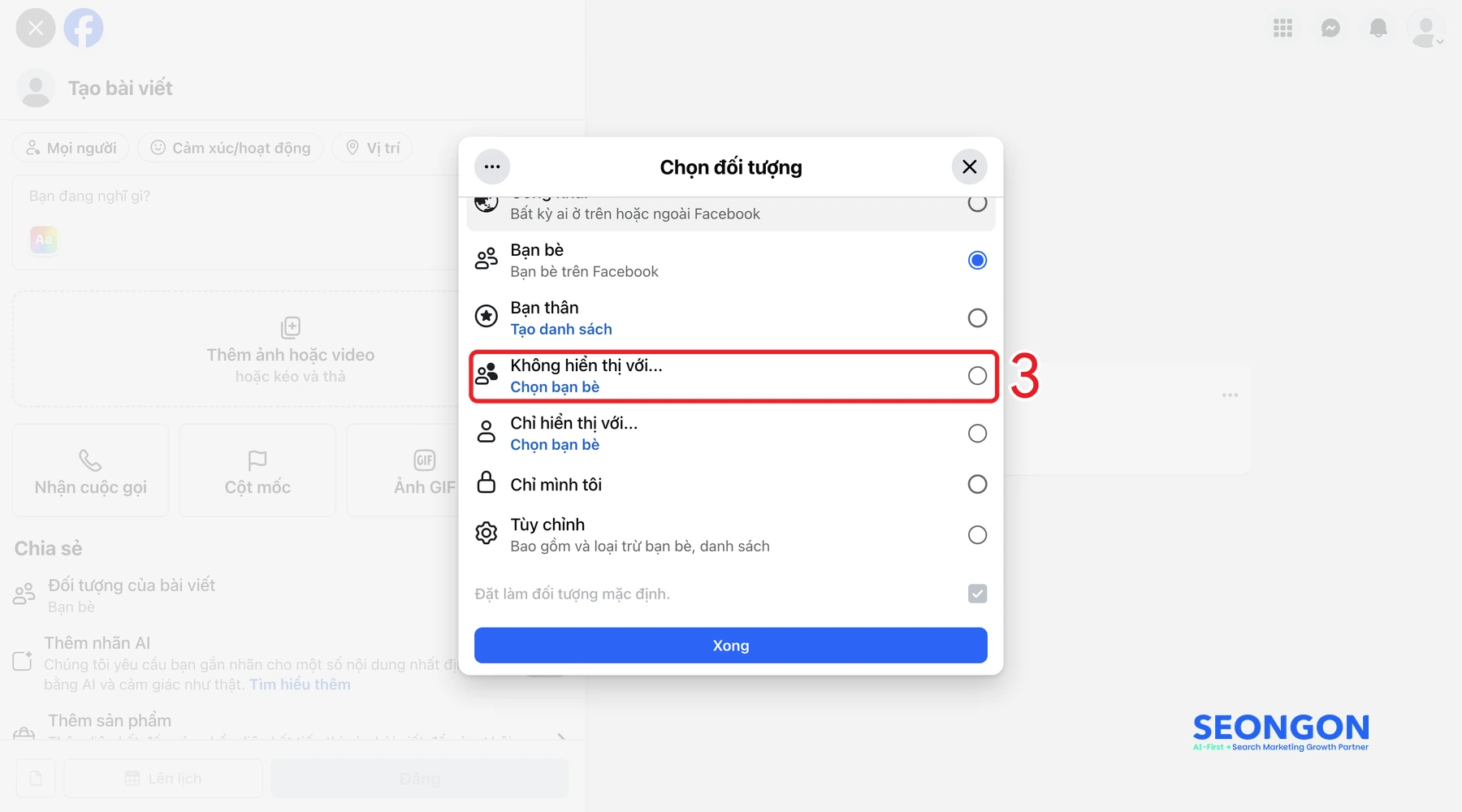
Tùy chọn này chỉ áp dụng cho bài đang soạn, nên hãy kiểm tra lại mỗi lần đăng nội dung cần giới hạn người xem. Bài viết đặt ở chế độ công khai vẫn có thể được người đó nhìn thấy, vì vậy không nên dùng chế độ công khai cho thông tin bạn muốn giữ riêng tư.
Việc giới hạn người xem bài viết không chặn khả năng nhắn tin Messenger. Nếu bạn vẫn muốn giữ liên lạc, hãy tránh chặn hoàn toàn trang cá nhân và chỉ thay đổi quyền xem nội dung cần thiết. Cách này giúp tách bạch hai mục tiêu: quản lý bài viết trên Facebook và duy trì kênh nhắn tin.
3. Câu hỏi thường gặp về chặn Facebook và Messenger
Các tùy chọn chặn, bỏ theo dõi và giới hạn người xem tác động đến những phần khác nhau. Những câu trả lời dưới đây giúp bạn phân biệt khả năng nhắn tin, xem bài viết và trạng thái liên hệ trước khi thay đổi cài đặt.
3.1. Chặn Facebook có tự động chặn Messenger không?
Chặn trang cá nhân Facebook không giống với việc chỉ chặn tin nhắn hoặc cuộc gọi trong Messenger. Tuy nhiên, bạn không thể chặn hoàn toàn trang cá nhân rồi vẫn duy trì nhắn tin trực tiếp bình thường với cùng tài khoản. Nếu chỉ muốn hạn chế nội dung Facebook, hãy dùng danh sách Hạn chế, Bỏ theo dõi hoặc thiết lập đối tượng xem bài viết.
Lịch sử hội thoại cũ có thể vẫn hiển thị, nhưng xem lại tin nhắn đã trao đổi không đồng nghĩa bạn có thể gửi tin mới hoặc gọi trực tiếp.
3.2. Bỏ theo dõi Facebook thì người đó có biết không?
Facebook không gửi thông báo trực tiếp cho người đó khi bạn bỏ theo dõi. Thao tác này điều chỉnh Bảng tin của bạn, không tự thay đổi quyền người kia được xem trên trang cá nhân hoặc bài viết của bạn. Họ vẫn có thể xem nội dung phù hợp với đối tượng bạn đã chọn.
3.3. Danh sách Hạn chế trên Facebook có ảnh hưởng đến Messenger không?
Không. Danh sách Hạn chế chỉ giới hạn bài viết người đó xem được trên Facebook, không chặn tin nhắn hay cuộc gọi. Hai bạn vẫn nhắn tin Messenger bình thường.
3.4. Đã chặn Facebook thì có thể bỏ chặn để nhắn tin lại không?
Có. Vào Cài đặt & quyền riêng tư > Cài đặt > Chặn, nhấn Chỉnh sửa ở mục Chặn trang cá nhân và Trang, rồi nhấn Bỏ chặn bên cạnh người cần liên hệ. Lưu ý bạn phải chờ 48 giờ mới chặn lại được người đó.
Bỏ chặn không tự động khôi phục quan hệ bạn bè trước đó. Nếu trước đó bạn cũng chặn tin nhắn trong Messenger, cần bỏ chặn riêng ở Messenger thì mới nhắn tin lại được. Nếu mục tiêu chỉ là giữ Messenger mà không muốn người đó xem bài viết riêng tư, hãy kiểm tra lại đối tượng bài viết thay vì chặn lại toàn bộ tài khoản.
Chặn hoàn toàn trang cá nhân Facebook không giúp bạn duy trì nhắn tin Messenger trực tiếp bình thường với cùng tài khoản. Nếu chỉ muốn bớt thấy bài viết, hãy bỏ theo dõi. Nếu cần kiểm soát người xem, hãy dùng danh sách Hạn chế hoặc Không hiển thị với… Kiểm tra đối tượng trước khi đăng để bảo vệ đúng nội dung cần riêng tư. Nếu bạn đang tìm cách chặn Facebook nhưng không chặn Messenger, hãy chọn hình thức hạn chế tương tác phù hợp thay vì chặn toàn bộ tài khoản.
- Chiến lược bắt đầu từ mục tiêu kinh doanh
- Phủ đúng điểm chạm trên nhiều kênh
- Đo lường từ quảng cáo đến doanh thu
- Minh bạch dữ liệu và ngân sách


Với kinh nghiệm triển khai thành công hàng nghìn chiến dịch quảng cáo chuyển đổi,
SEONGON tự tin có thể giúp bạn tối ưu hiệu quả và tiết kiệm chi phí tối đa với hoạt động quảng cáo.
Bài viết cùng chủ đề

Cách ẩn bài viết trên Facebook nhanh, không cần xóa

Cách bỏ chặn Facebook trong 1 phút trên điện thoại, máy tính

Cách dùng Gemini AI từ A – Z: Hướng dẫn kèm ví dụ thực tế

Top 7 AI Search Engine miễn phí, trả phí đáng thử năm 2026

Top 10 công cụ AI tóm tắt văn bản đáng dùng năm 2026

Top 10 AI ghi biên bản cuộc họp đáng tham khảo năm 2026

n8n là gì? Cách hoạt động, ứng dụng và cách dùng từ A-Z

Cách thêm Gemini vào Excel chi tiết cho người mới bắt đầu



Hãy để SEONGON
hiểu hơn về bạn
SEONGON luôn sẵn sàng lắng nghe và cùng bạn tìm ra giải pháp phù hợp nhất