





Chief Commercial Officer (CCO)
Chị Ngô Phương Thảo là Giám đốc Kinh doanh & Marketing. 14 năm kinh nghiệm với Digital Marketing, tôi đã đồng hành cùng hàng trăm doanh nghiệp vừa và lớn…

AI Search Growth Solution
Theo tỉnh thành
Ads Growth Solution
Dịch vụ khác
Dịch vụ đào tạo
Kiến thức
Tài liệu - Ebook
Bạn muốn bảo vệ thông tin cá nhân và hạn chế người lạ biết mình đang kết nối với ai trên Facebook? Ẩn bạn bè Facebook là cách điều chỉnh quyền riêng tư ngay trên tài khoản, không làm mất hoặc hủy quan hệ bạn bè. Facebook cho phép bạn chọn đối tượng được xem danh sách này, trong đó chế độ Chỉ mình tôi giúp ẩn danh sách đầy đủ trên trang cá nhân. Bài viết dưới đây hướng dẫn thao tác trên điện thoại, máy tính, cách giới hạn theo từng nhóm người và những điểm bạn cần kiểm tra sau khi cài đặt.
Ứng dụng Facebook trên iPhone và Android có thể sắp xếp nút Menu ở vị trí khác nhau, nhưng cài đặt cần tìm vẫn thuộc nhóm Đối tượng và chế độ hiển thị. Bạn có thể thực hiện theo năm bước dưới đây, sau đó kiểm tra lại bằng chế độ xem trang cá nhân công khai nếu muốn chắc chắn danh sách đã được giới hạn.
Thực hiện trên iPhone và Android
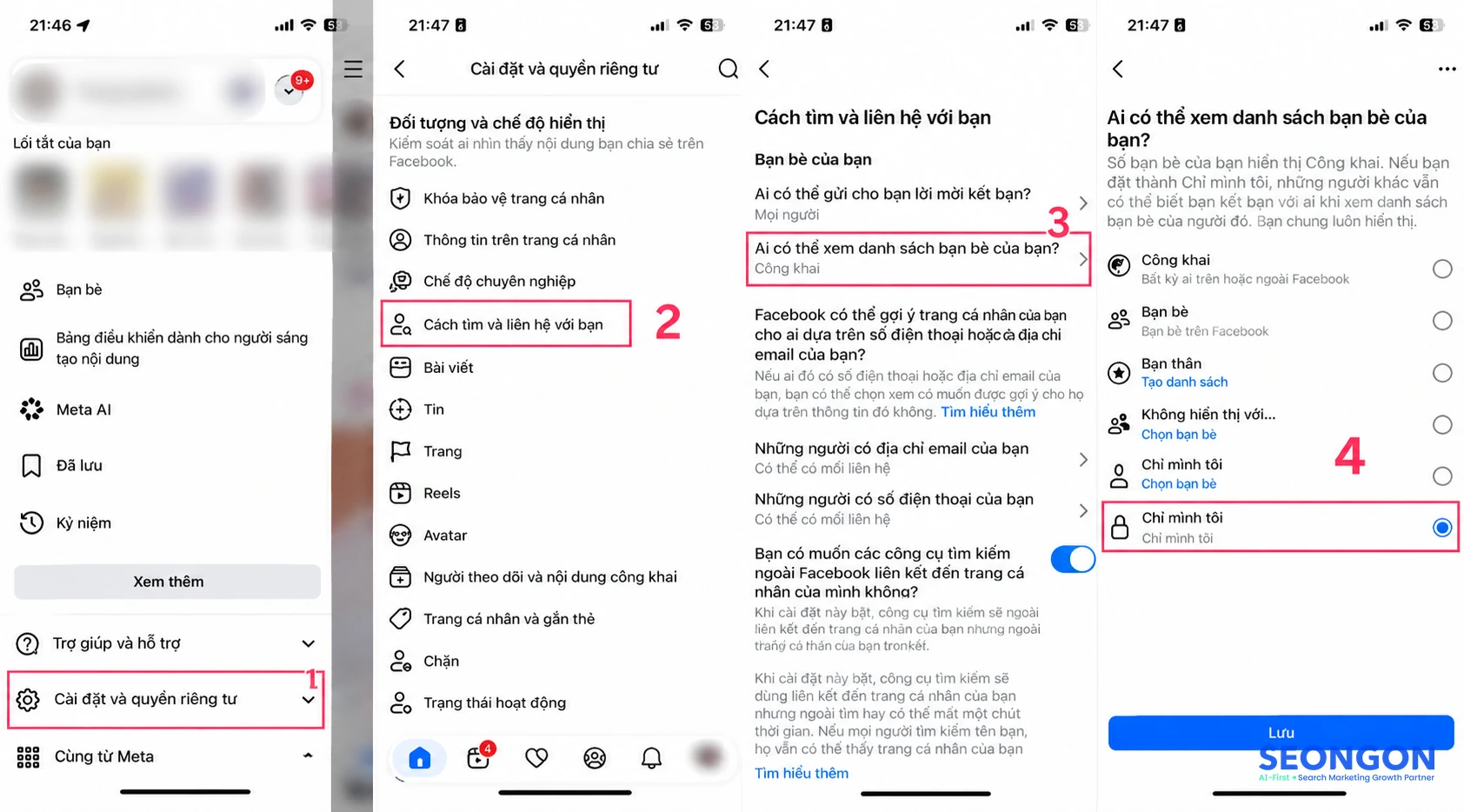
Sau khi hoàn tất, người khác không thuộc tài khoản của bạn sẽ không xem được danh sách đầy đủ ngay trên trang cá nhân theo chế độ đã chọn.
Trên máy tính, bạn có thể điều chỉnh quyền riêng tư bằng trình duyệt hoặc truy cập một lối tắt ngay từ trang cá nhân. Dưới đây là các bước ẩn danh sách bạn bè Facebook trên máy tính:
Bước 1: Truy cập Facebook bằng trình duyệt trên máy tính và đăng nhập tài khoản cần điều chỉnh
Bước 2: Nhấn ảnh đại diện ở góc trên bên phải màn hình
Bước 3: Chọn Cài đặt & quyền riêng tư, sau đó chọn Cài đặt
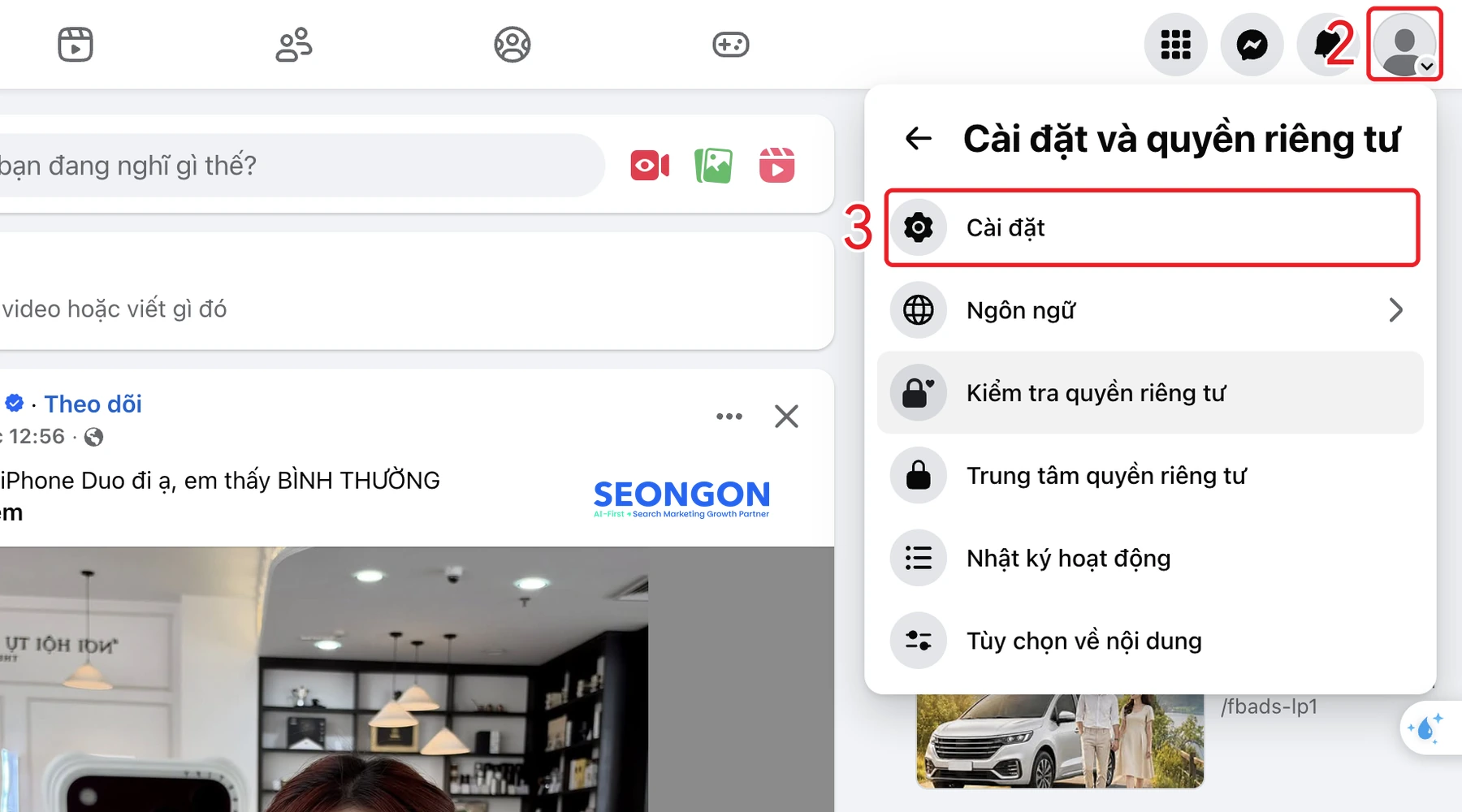
Bước 4: Tìm Cách mọi người tìm và liên hệ với bạn, rồi mở Ai có thể xem danh sách bạn bè của bạn?
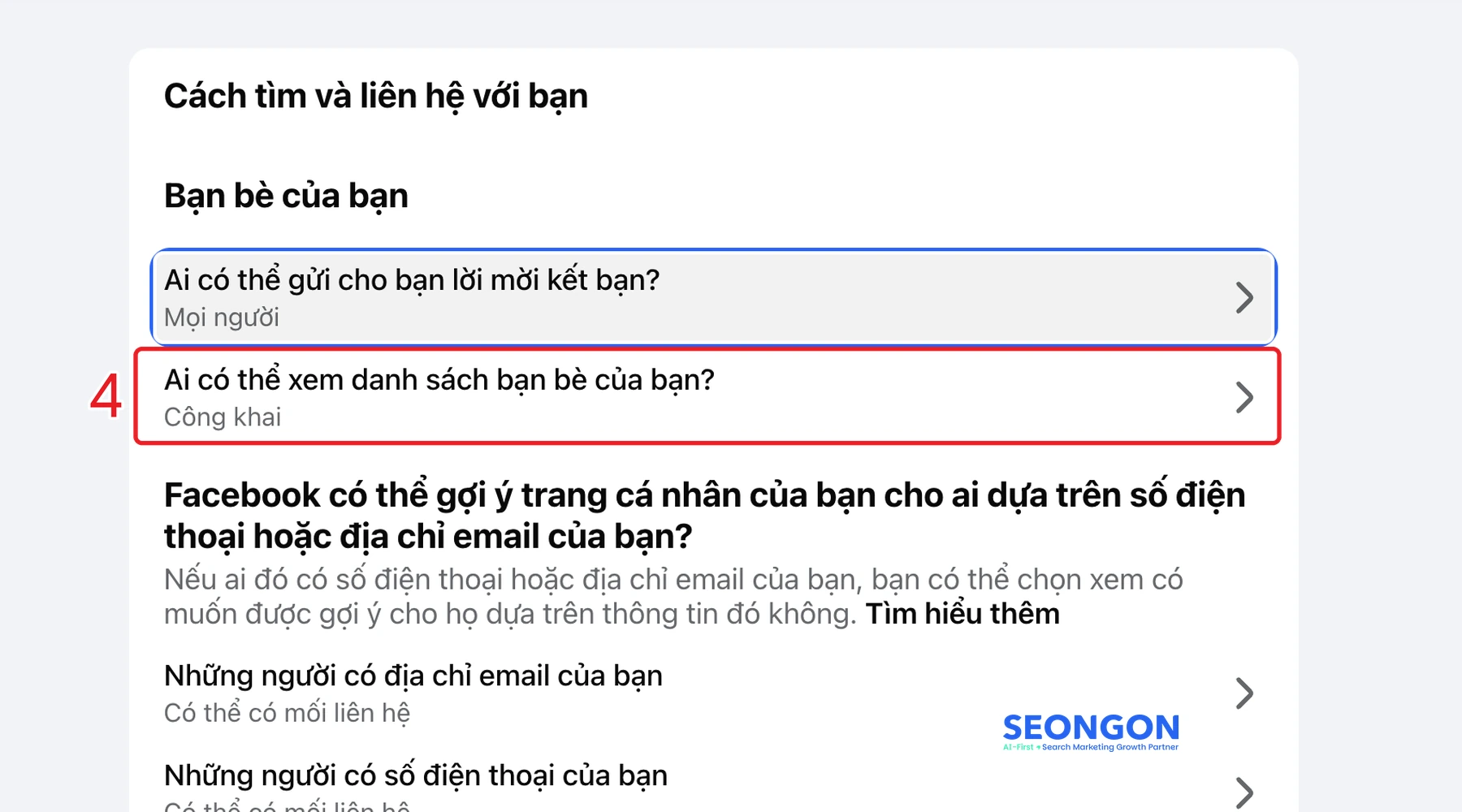
Bước 5: Chọn Chỉ mình tôi và lưu hoặc xác nhận nếu Facebook hiển thị yêu cầu
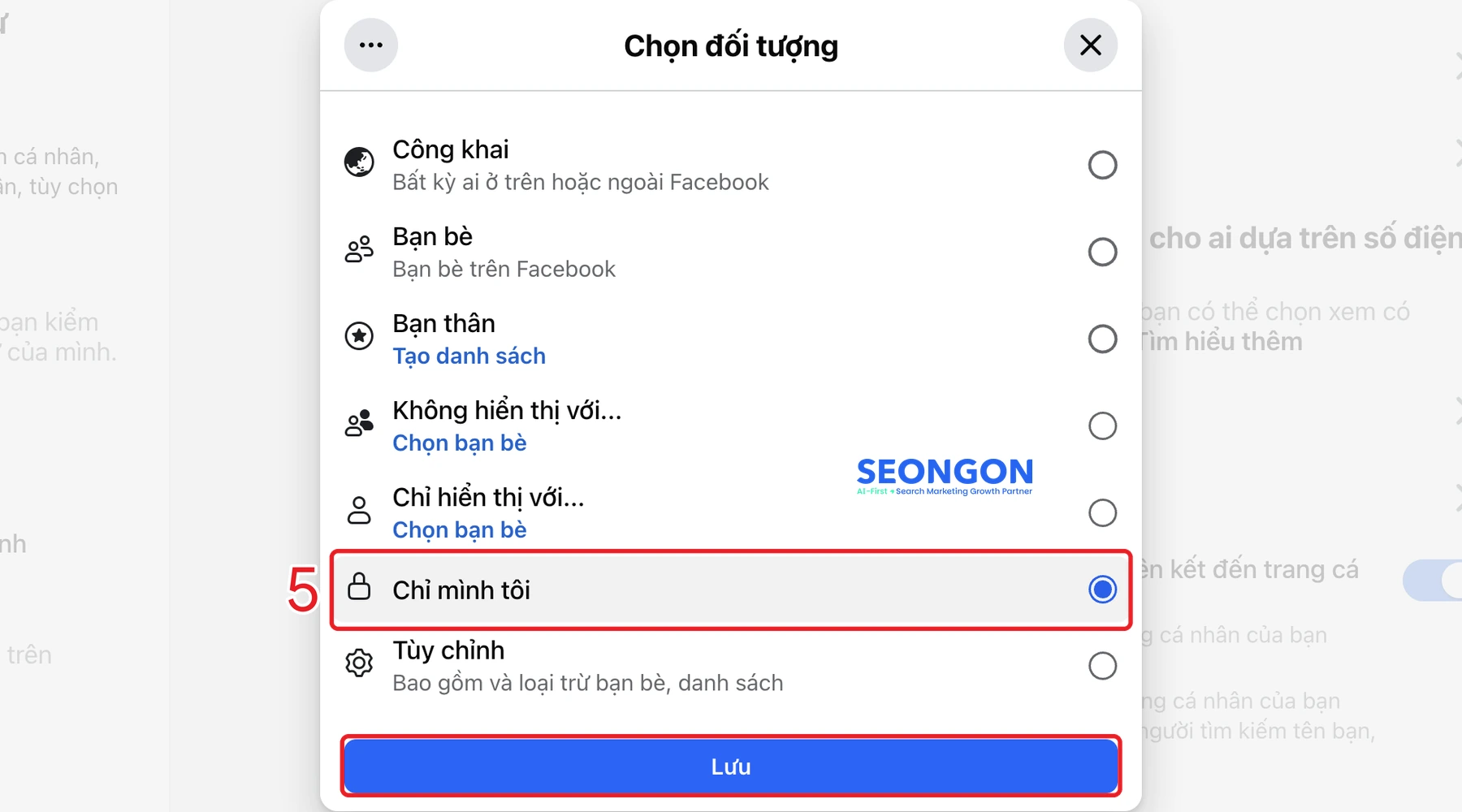
Đường dẫn này giúp bạn thay đổi đối tượng xem danh sách bạn bè Facebook từ một khu vực cài đặt tập trung. Nếu giao diện hiển thị nhiều nhóm quyền riêng tư, hãy đọc đúng tên câu hỏi trước khi chọn để tránh thay đổi nhầm quyền tìm kiếm, lời mời kết bạn hoặc bài viết.
Không phải người dùng nào cũng muốn ẩn hoàn toàn danh sách bạn bè Facebook. Một số người chỉ muốn người lạ không xem được, hoặc muốn loại trừ một tài khoản cụ thể trong khi vẫn cho những người khác nhìn thấy danh sách. Khi đó, bạn cần đọc kỹ từng lựa chọn đối tượng vì mỗi chế độ tạo ra phạm vi hiển thị khác nhau.
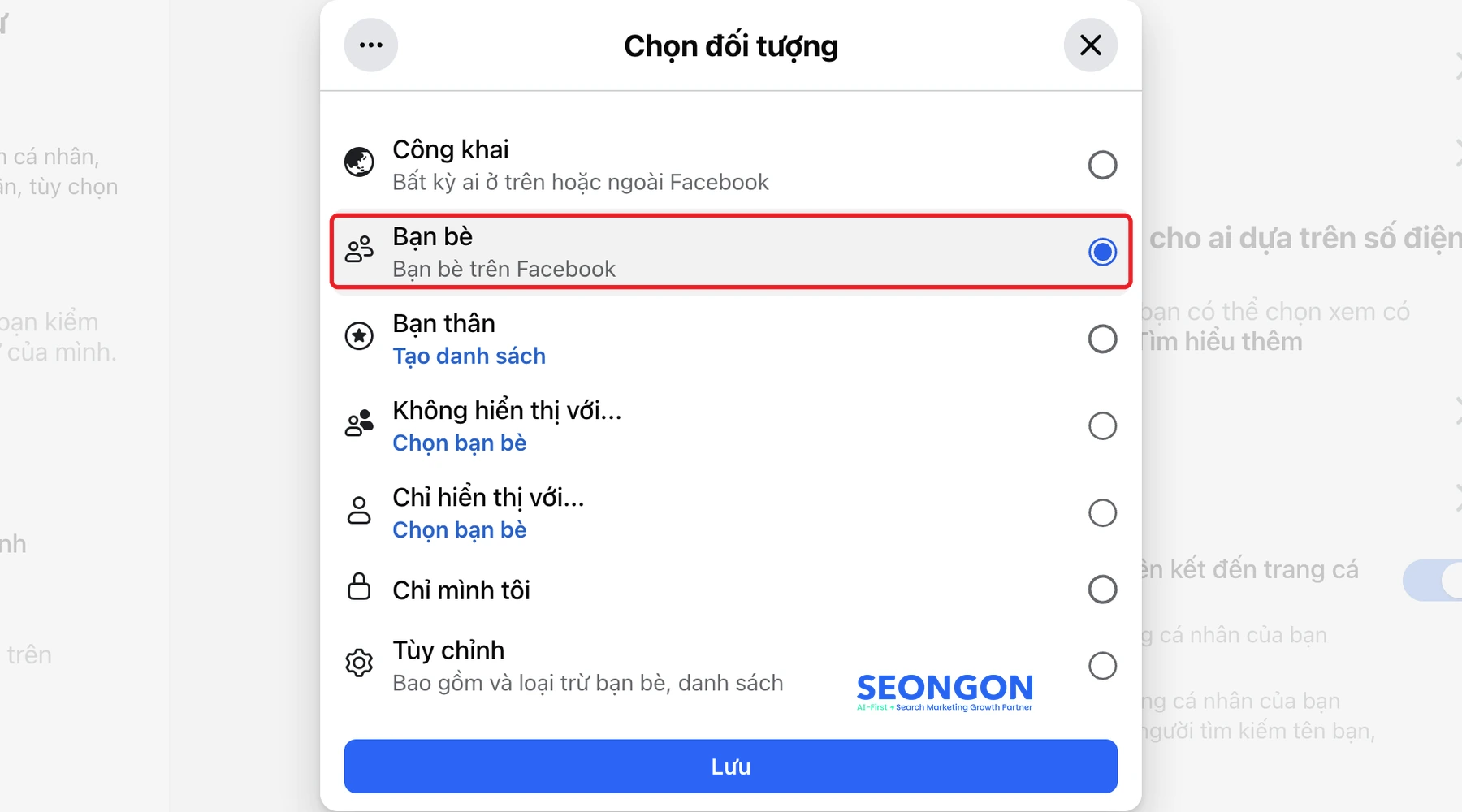
Chế độ Bạn bè phù hợp khi bạn chỉ muốn hạn chế người chưa kết bạn xem danh sách. Khi chuyển từ Công khai sang Bạn bè, danh sách trên trang cá nhân sẽ được giới hạn cho những người thuộc đối tượng bạn bè theo cài đặt đó, thay vì mở cho mọi người. Bạn vào mục Ai có thể xem danh sách bạn bè của bạn?, chọn Bạn bè, rồi xác nhận nếu Facebook yêu cầu. Tuy vậy, người xem vẫn có thể thấy một số bạn chung, vì bạn chung không đồng nghĩa với toàn bộ danh sách bạn bè của tài khoản.
Cách này phù hợp với trường hợp bạn vẫn muốn bạn bè đã kết nối xem danh sách, nhưng không muốn một người lạ truy cập và nắm được đầy đủ các mối quan hệ trên trang cá nhân. Nếu mục tiêu là hạn chế rộng hơn, bạn nên cân nhắc Chỉ mình tôi thay vì chỉ đổi sang Bạn bè.
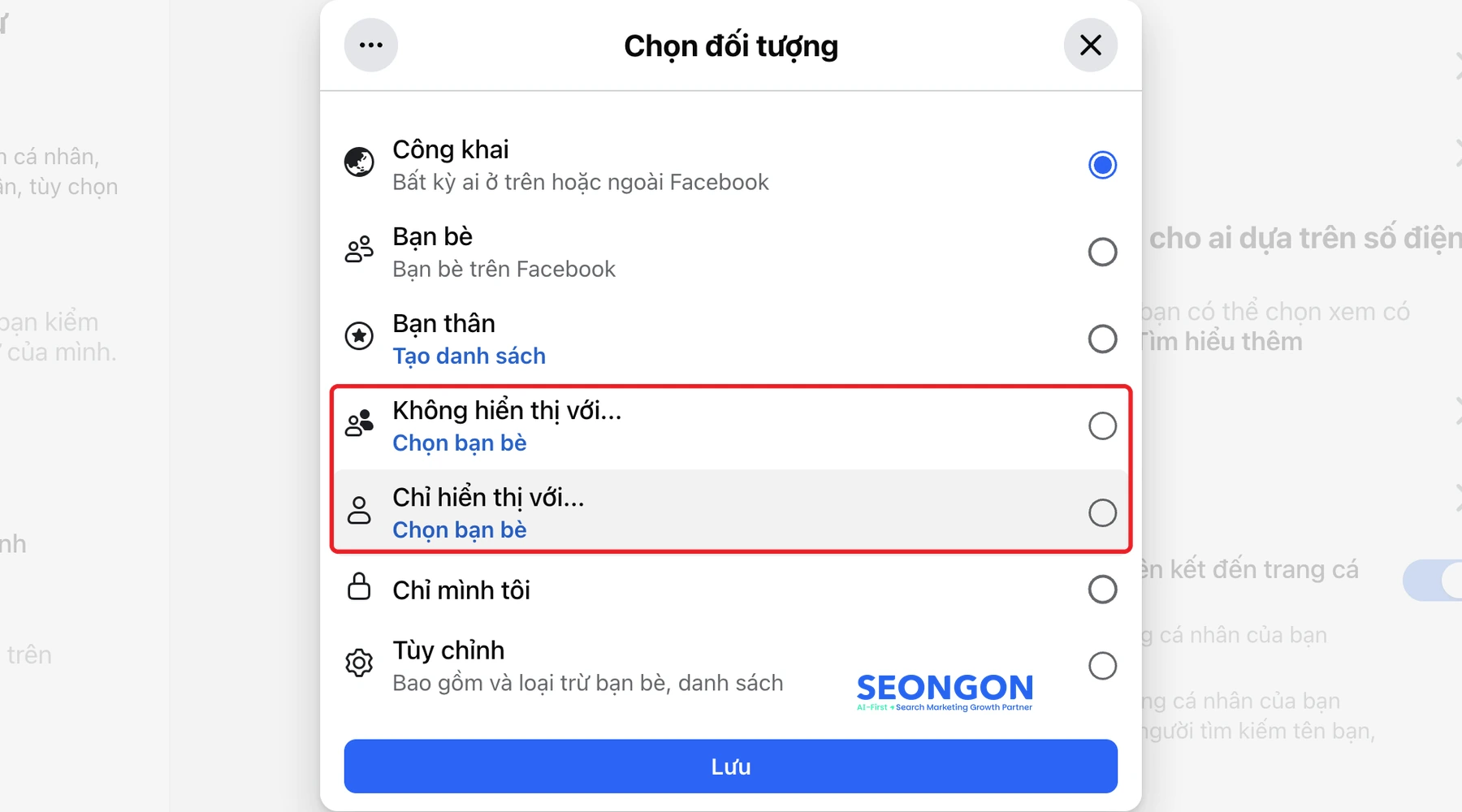
Một số phiên bản Facebook có thể hiển thị lựa chọn Không hiển thị với hoặc Chỉ hiển thị với trong phần đối tượng xem. Nếu tài khoản của bạn có các lựa chọn này, hãy mở danh sách, chọn người hoặc nhóm người không được xem, sau đó kiểm tra lại phần tóm tắt đối tượng trước khi xác nhận. Ví dụ, bạn muốn phần lớn bạn bè vẫn xem được danh sách nhưng không muốn một vài tài khoản cụ thể nhìn thấy đầy đủ các mối quan hệ, chế độ loại trừ có thể phù hợp hơn.
Facebook không hiển thị cùng một bộ lựa chọn trên mọi phiên bản ứng dụng, loại tài khoản hoặc giao diện. Vì vậy, bạn không nên khẳng định rằng tài khoản nào cũng có thể đặt phạm vi tùy chỉnh cho danh sách bạn bè. Nếu không tìm thấy tùy chọn phù hợp hoặc không chắc thiết lập đã áp dụng cho đúng người, hãy chọn Chỉ mình tôi để giới hạn danh sách đầy đủ ở phạm vi rộng hơn.
Các chế độ dưới đây thể hiện mức độ mở của danh sách bạn bè Facebook, từ tất cả mọi người đến chỉ chủ tài khoản. Tên lựa chọn và phạm vi tùy chỉnh có thể thay đổi theo giao diện, loại tài khoản và phiên bản ứng dụng.
|
Chế độ |
Ý nghĩa |
|
Công khai |
Mọi người có thể xem danh sách trên trang cá nhân |
|
Bạn bè |
Giới hạn danh sách cho đối tượng bạn bè |
|
Bạn thân |
Giới hạn danh sách cho những đối tượng thân thiết |
|
Không hiển thị với… |
Loại trừ những người được chọn, họ sẽ không xem được danh sách trên trang cá nhân |
|
Chỉ hiển thị với… |
Chọn nhóm được phép xem danh sách trên trang cá nhân |
|
Chỉ mình tôi |
Chỉ chủ tài khoản xem được danh sách đầy đủ trên trang cá nhân |
Bạn nên chọn theo mục tiêu thực tế thay vì mặc định dùng chế độ kín nhất. Chẳng hạn, Bạn bè có thể đáp ứng nhu cầu ngăn người lạ xem thông tin, còn Chỉ mình tôi phù hợp khi bạn không muốn danh sách đầy đủ xuất hiện với người khác trên trang cá nhân. Dù chọn phương án nào, bạn chung và thông tin xuất hiện ở vị trí khác vẫn cần được xem xét riêng.
Thay đổi cài đặt nhưng không kiểm tra lại có thể khiến bạn hiểu nhầm rằng danh sách đã được ẩn hoàn toàn. Hai cách dưới đây giúp bạn xác minh kết quả ở góc nhìn công khai và nhận biết trường hợp người khác chỉ đang thấy bạn chung, thay vì thấy toàn bộ danh sách.
Tính năng Chế độ xem mô phỏng cách một người không nằm trong danh sách bạn bè xem trang cá nhân của bạn. Các bước thực hiện gồm:
Bước 1: Mở trang cá nhân Facebook của bạn
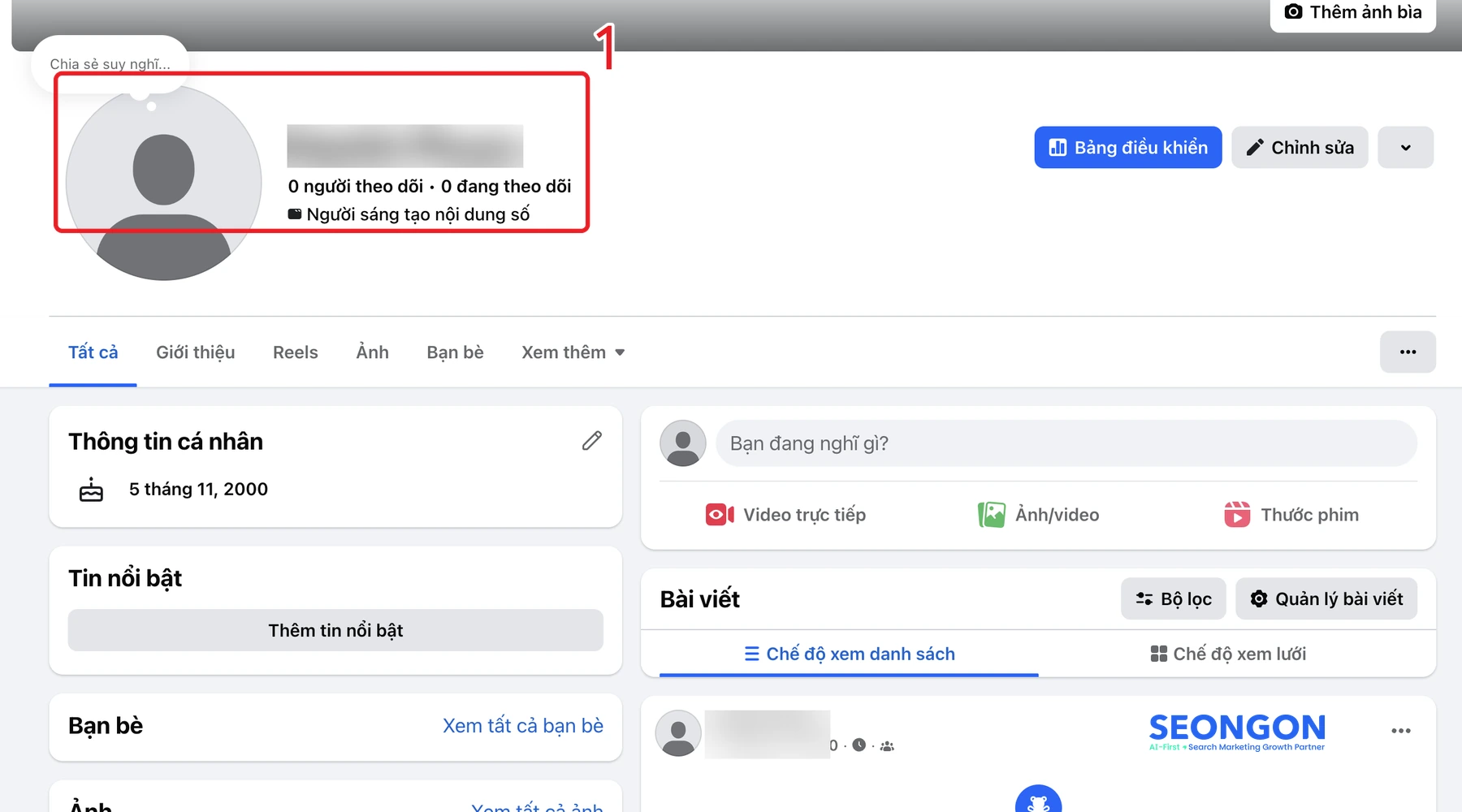
Bước 2: Chọn biểu tượng tùy chọn, thường là dấu ba chấm cạnh các nút trên trang cá nhân
Bước 3: Chọn Chế độ xem
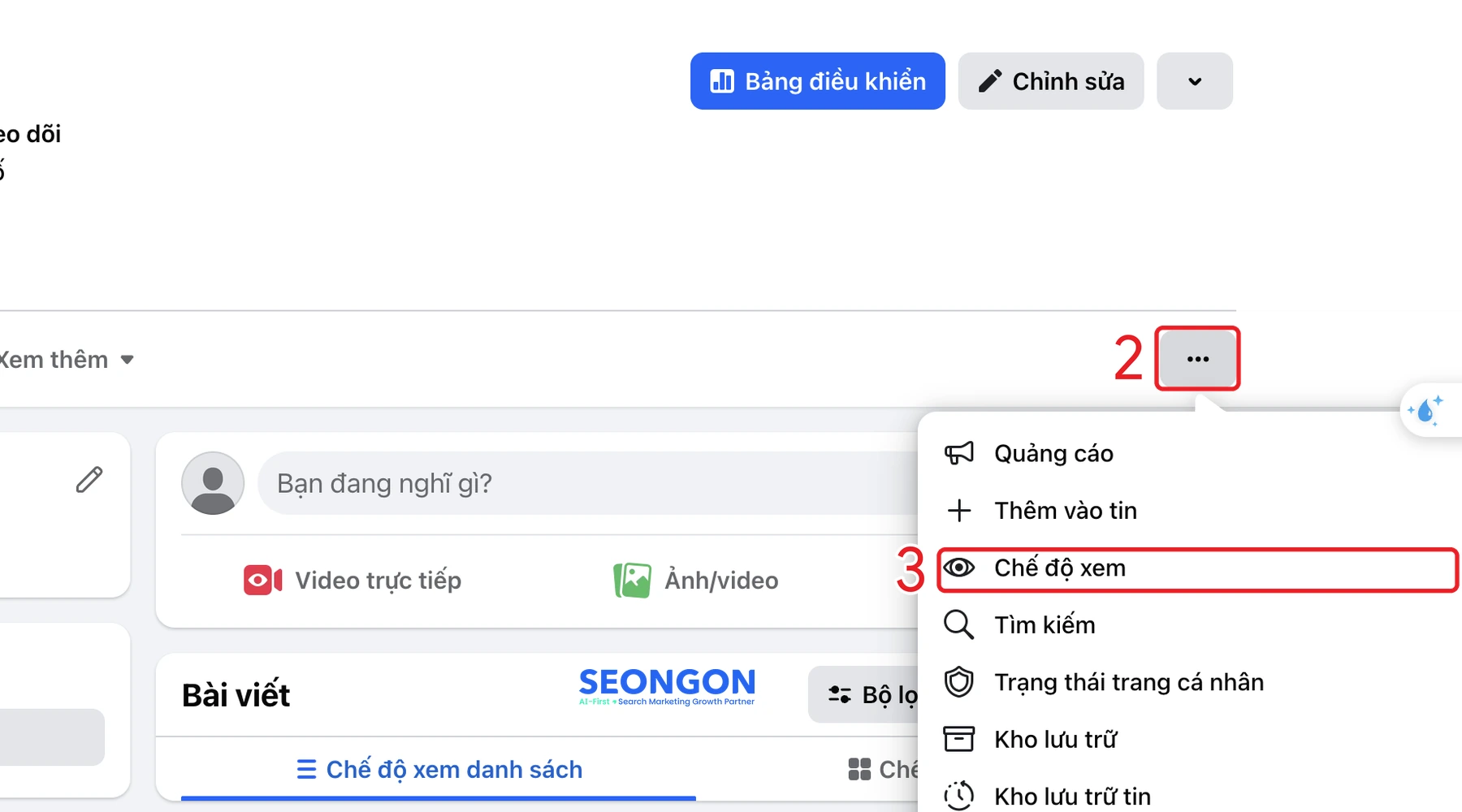
Bước 4: Quan sát phần Bạn bè theo giao diện công khai và kiểm tra xem danh sách đầy đủ còn hiển thị hay không. Khi xem xong muốn thoát ra, hãy nhấn chọn “Thoát Xem trang với tư cách khác”
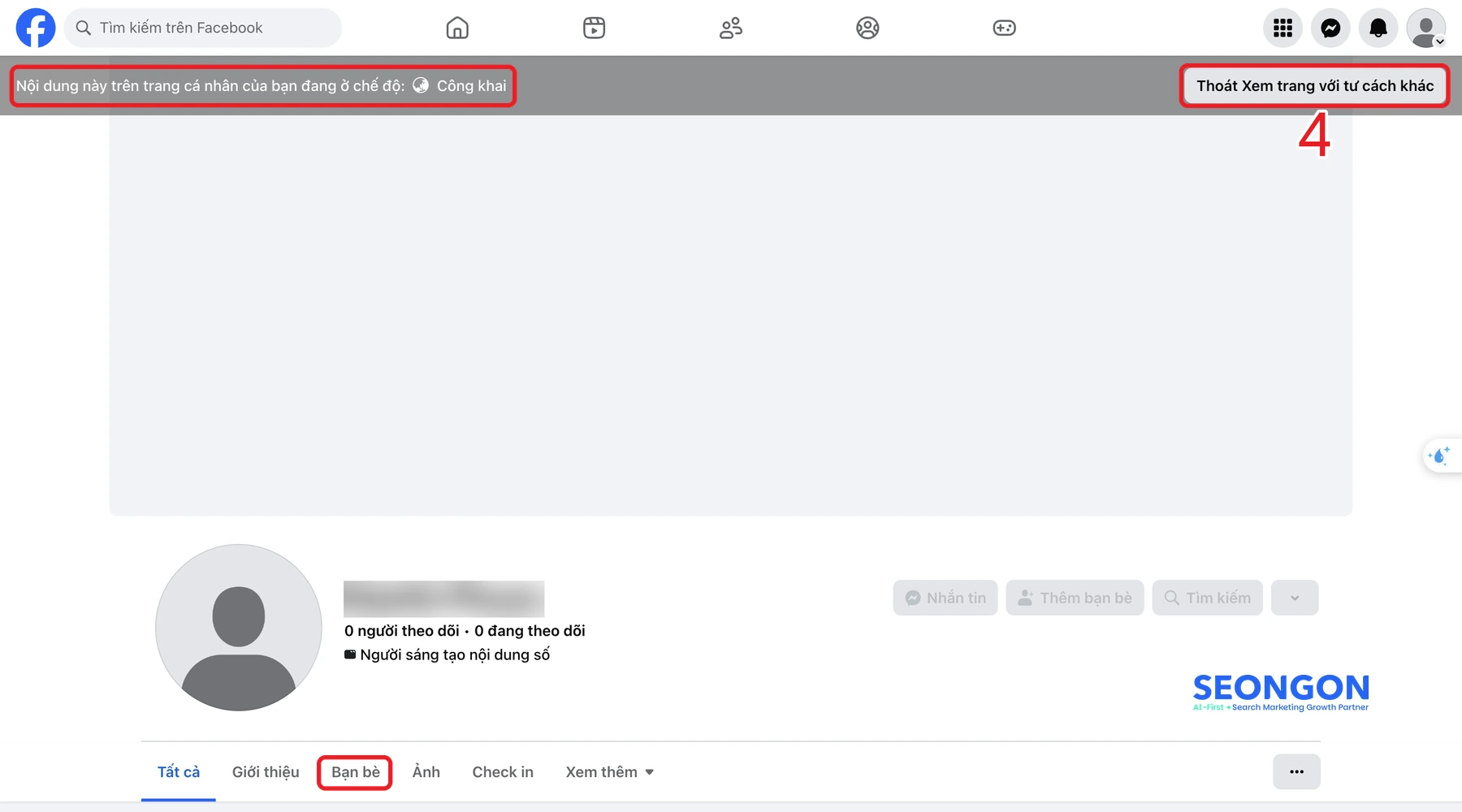
Nếu chế độ xem công khai không còn hiển thị danh sách đầy đủ, cài đặt Chỉ mình tôi đã được phản ánh ở góc nhìn đó. Tuy nhiên, tính năng này chỉ mô phỏng cách người không kết bạn xem trang cá nhân, không nhất thiết tái hiện chính xác trải nghiệm của từng người đã kết bạn hoặc từng nhóm đối tượng tùy chỉnh. Vì vậy, kết quả nên được đọc cùng với chế độ bạn đã chọn, không nên dùng một màn hình duy nhất để kết luận mọi người đều thấy giống nhau.
Bạn có thể nhờ một người quen truy cập trang cá nhân và kiểm tra xem họ nhìn thấy danh sách đầy đủ, một phần thông tin hay chỉ thấy bạn chung. Nếu người đó vẫn xem được danh sách đầy đủ, hãy quay lại phần đối tượng xem và kiểm tra việc Chỉ mình tôi đã được chọn, lưu đúng hay chưa. Bạn không cần yêu cầu người khác cung cấp mật khẩu, cũng không nên đăng nhập vào tài khoản của họ để kiểm tra. Chỉ cần quan sát kết quả từ tài khoản của họ là đủ cho mục đích đối chiếu.
Cách kiểm tra này hữu ích khi giao diện Xem với tư cách không xuất hiện hoặc khi bạn đang dùng chế độ tùy chỉnh. Dù vậy, kết quả vẫn phụ thuộc vào tài khoản kiểm tra và quyền xem mà tài khoản đó đang có, nên cần đối chiếu với thiết lập hiện tại thay vì suy ra rằng toàn bộ người dùng Facebook đều nhìn thấy cùng một nội dung.
Cài đặt quyền riêng tư chỉ kiểm soát phạm vi hiển thị của danh sách trên trang cá nhân, không biến mọi thông tin về quan hệ bạn bè thành dữ liệu vô hình. Bạn nên ghi nhớ các giới hạn sau để không kỳ vọng quá mức sau khi chọn Chỉ mình tôi.
Các câu hỏi dưới đây tập trung vào những giới hạn thường khiến người dùng hiểu sai sau khi đổi đối tượng xem danh sách. Câu trả lời ngắn giúp bạn phân biệt việc ẩn danh sách với việc ẩn toàn bộ thông tin quan hệ trên Facebook.
Người khác vẫn có thể thấy bạn chung. Cài đặt danh sách bạn bè chỉ giới hạn danh sách đầy đủ trên trang cá nhân của bạn, không kiểm soát toàn bộ cách Facebook hiển thị mối quan hệ trên nền tảng. Vì vậy, Chỉ mình tôi không bảo đảm che giấu mọi bạn chung.
Bạn có thể dùng Không hiển thị với…, trên giao diện tài khoản có hỗ trợ các lựa chọn đó. Nếu không có tùy chọn phù hợp, hãy chọn Chỉ mình tôi để giới hạn danh sách đầy đủ với phạm vi rộng hơn thay vì đoán rằng chế độ loại trừ vẫn hoạt động.
Facebook không cung cấp một tùy chọn chung bảo đảm ẩn hết bạn chung trong mọi ngữ cảnh. Bạn chỉ có thể giới hạn danh sách đầy đủ trên trang cá nhân bằng cài đặt đối tượng. Không nên dùng ứng dụng bên thứ ba cam kết ẩn hoàn toàn khi chưa có xác nhận phù hợp từ Facebook.
Người đó có thể đang nhìn thấy bạn chung, quan hệ được hiển thị trên trang cá nhân của người khác hoặc một phần thông tin ở vị trí khác. Nếu họ vẫn thấy danh sách đầy đủ, hãy kiểm tra lại đối tượng xem, lựa chọn Chỉ mình tôi và trạng thái lưu cài đặt trên tài khoản của bạn.
Không. Ẩn danh sách bạn bè Facebook chỉ là thay đổi quyền riêng tư của phần hiển thị, không phải hủy kết bạn, chặn tài khoản hay xóa tài khoản. Các mối quan hệ vẫn giữ nguyên, trừ khi bạn chủ động thay đổi bằng một chức năng khác.
Để ẩn danh sách bạn bè đầy đủ trên trang cá nhân, bạn mở phần Ai có thể xem danh sách bạn bè của bạn? trên điện thoại hoặc máy tính, sau đó chọn Chỉ mình tôi. Hãy kiểm tra lại bằng tính năng Chế độ xem hoặc một tài khoản khác, đồng thời nhớ rằng cài đặt này không che giấu toàn bộ bạn chung và dấu vết quan hệ ở nơi khác. Nắm rõ giới hạn đó sẽ giúp bạn ẩn bạn bè Facebook đúng mục tiêu.
Với kinh nghiệm triển khai thành công hàng nghìn chiến dịch quảng cáo chuyển đổi,
SEONGON tự tin có thể giúp bạn tối ưu hiệu quả và tiết kiệm chi phí tối đa với hoạt động quảng cáo.


Hãy để SEONGON
hiểu hơn về bạn
SEONGON luôn sẵn sàng lắng nghe và cùng bạn tìm ra giải pháp phù hợp nhất