






Cách dùng đường dẫn sau khi tạo link UTM và đọc kết quả trong Google Analytics
Tạo link UTM xong mới là nửa việc, nửa còn lại là gắn đúng chỗ và đọc đúng báo cáo. Phần dưới tóm tắt cách đặt tên tham số, cách gắn link vào Google Ads và cách xem số liệu trong Google Analytics 4, dựa trên các bài hướng dẫn trên blog SEONGON. Cuối mỗi mục có liên kết tới bài gốc để bạn đọc đầy đủ.
Năm tham số UTM trả lời năm câu hỏi về nguồn của lượt truy cập
UTM là các đoạn chữ gắn thêm vào cuối đường dẫn để Google Analytics biết lượt truy cập đến từ đâu. Bài Gắn UTM trong chạy quảng cáo của SEONGON chia năm tham số theo vai trò như sau.
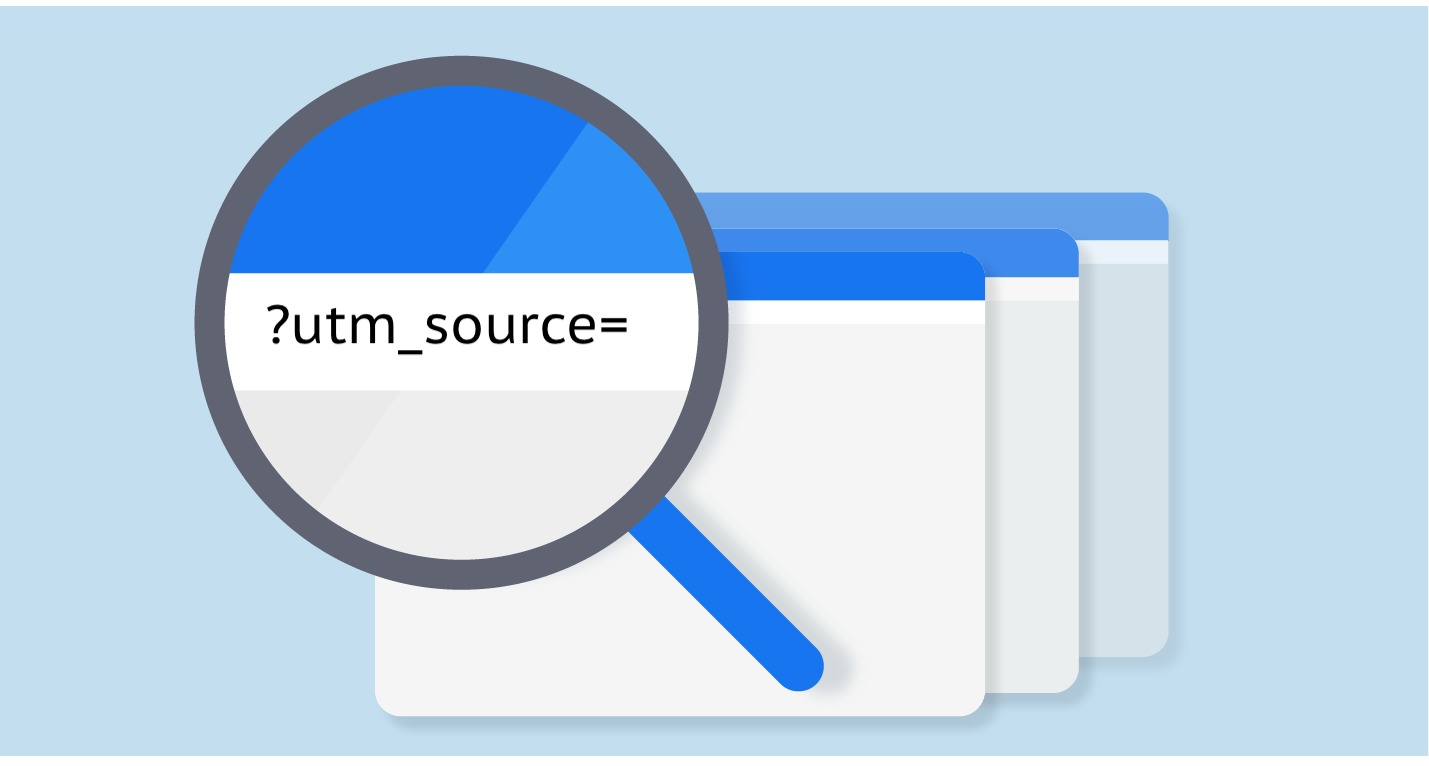
- Tham số utm_source ghi nơi gửi lượt truy cập tới, ví dụ facebook, google hay newsletter.
- Tham số utm_medium ghi hình thức đưa người dùng tới, ví dụ cpc, email hay banner.
- Tham số utm_campaign ghi tên chiến dịch, ví dụ summer_sale.
- Tham số utm_term ghi từ khóa trả phí, giúp bạn biết từ khóa nào mang lại chuyển đổi.
- Tham số utm_content phân biệt hai liên kết trong cùng một quảng cáo hay một email, để biết nút nào được bấm nhiều hơn.
Nguồn: Gắn UTM trong chạy quảng cáo, blog SEONGON.
Quy ước đặt tên thống nhất giúp số liệu chiến dịch không bị chia nhỏ
Cả nhóm cần dùng chung một cách viết tên nguồn, phương tiện và chiến dịch trước khi tạo link. Theo trang trợ giúp của Google Analytics, "Meta" và "meta" được tính là hai giá trị khác nhau, nên chỉ một chữ viết hoa cũng làm một kênh bị tách làm hai dòng trong báo cáo. Bài hướng dẫn gắn UTM của SEONGON đưa ra năm mẹo nên giữ khi dùng UTM:
- Bạn đặt quy tắc đặt tên rõ ràng và dùng nhất quán cho mọi chiến dịch.
- Bạn chỉ gắn những tham số thật sự cần cho mục tiêu theo dõi, vì gắn quá nhiều sẽ làm dữ liệu rối.
- Bạn bấm thử mọi link đã gắn UTM trước khi chạy, rồi kiểm lại xem dữ liệu đã vào Google Analytics chưa.
- Bạn có thể dùng UTM cho cả kênh ngoại tuyến như thư gửi tận tay, để đo lượt truy cập mà các kênh này mang lại.
- Bạn xem lại số liệu theo nguồn và chiến dịch định kỳ để chuyển ngân sách sang kênh hiệu quả hơn.
Nguồn: Gắn UTM trong chạy quảng cáo, blog SEONGON.
Link UTM cho Google Ads phải bắt đầu bằng {lpurl} khi dán vào ô Mẫu theo dõi
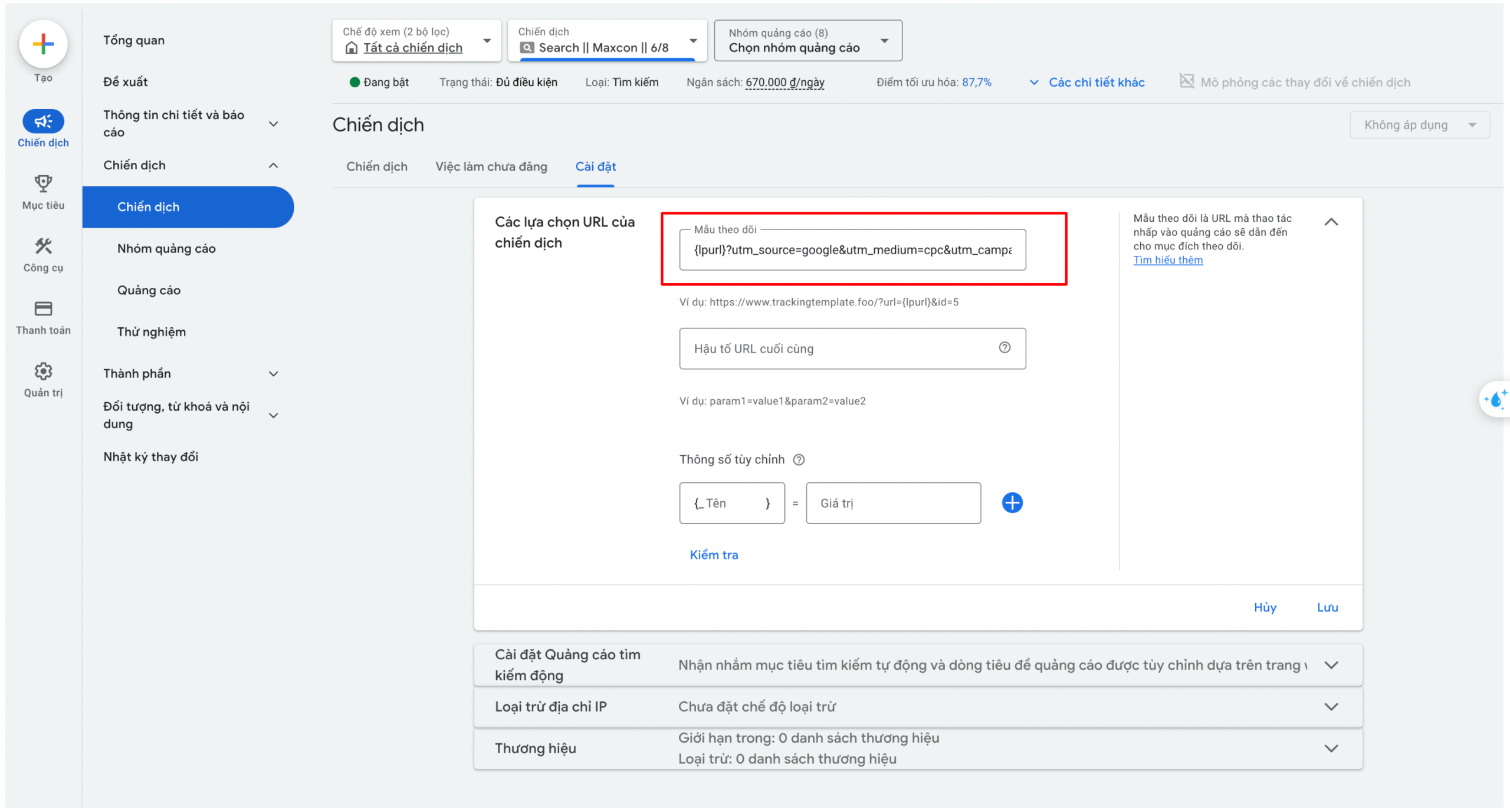
Với Google Ads, bạn không cần sửa từng mẫu quảng cáo mà chỉ cần dán link UTM một lần ở cấp nhóm quảng cáo hoặc cấp chiến dịch. Theo bài Gắn UTM trong chạy quảng cáo, bạn mở phần cài đặt của nhóm quảng cáo, tìm mục "Tùy chọn URL nhóm quảng cáo" rồi điền vào ô "Mẫu theo dõi". Ở cấp chiến dịch, mục tương ứng có tên "Các lựa chọn URL của chiến dịch".
Ô Mẫu theo dõi không nhận nguyên đường dẫn trang đích, mà cần mã {lpurl} đứng đầu. Trang trợ giúp Google Ads giải thích rằng {lpurl} là chỗ Google tự chèn địa chỉ trang đích của quảng cáo. Nếu thiếu mã này, đường dẫn trang đích sẽ bị hỏng. Vì vậy bạn chỉ chép phần từ dấu chấm hỏi trở về sau của link công cụ tạo ra, rồi viết thành dạng {lpurl}?utm_source=google&utm_medium=cpc&utm_campaign=ten_chien_dich.
Nguồn: Gắn UTM trong chạy quảng cáo, blog SEONGON, và Thiết lập theo dõi với tham số ValueTrack, trợ giúp Google Ads.
Số liệu từ link UTM nằm trong báo cáo thu nạp lưu lượng truy cập của GA4
Sau khi link chạy được một thời gian, bạn xem kết quả trong báo cáo thu nạp lưu lượng truy cập của Google Analytics 4. GA4 là phiên bản Google Analytics hiện hành. Bài Cách đọc báo cáo Google Analytics của SEONGON giải thích rằng báo cáo này đếm mọi lượt truy cập của cả người dùng mới lẫn người dùng cũ, kèm số phiên, số sự kiện và tỷ lệ tương tác của từng nguồn.
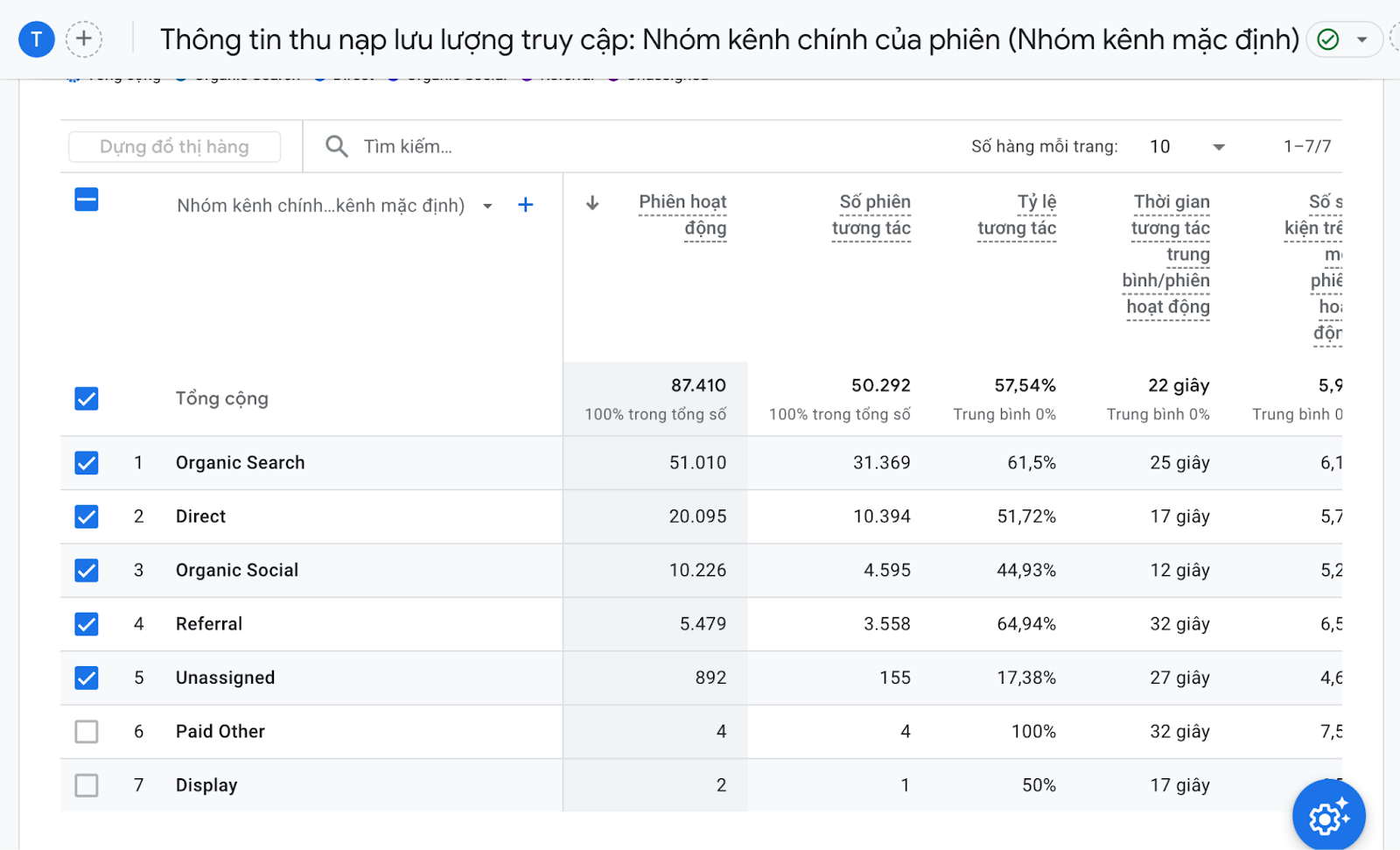
Muốn thấy đúng giá trị utm_source và utm_medium, bạn đổi cột nhóm kênh mặc định sang cột "Nguồn/Phương tiện". Bạn bấm dấu cộng cạnh tên cột để thêm cột "Chiến dịch trong phiên" nếu muốn xem tên chiến dịch. Báo cáo này chỉ hiện tối đa hai cột cùng lúc, nên SEONGON khuyên dùng mục Khám phá của GA4 khi cần phân tích sâu hơn.
Nguồn: Cách đọc báo cáo Google Analytics chuyên nghiệp và Gắn UTM trong chạy quảng cáo, blog SEONGON.