







5 Cách xem lại reels đã xem trên Facebook
- 5 cách linh hoạt để tìm lại Reels đã xem: Người dùng có thể tìm lại thước phim thông qua Nhật ký hoạt động (đối với video đã tương tác), tab Video/Watch (cho video xem gần đây), tính năng Tìm kiếm & Lọc, mục “Đã lưu”/”Đã thích”, hoặc trực tiếp từ Trang cá nhân của người đăng.
- Nhật ký hoạt động là kho lưu trữ đầy đủ nhất: Đây là cách chính xác nhất để tìm lại Reels theo mốc thời gian, nhưng lưu ý rằng Facebook chỉ ghi nhận đầy đủ các nội dung bạn từng tương tác (thích, bình luận, chia sẻ, lưu).
- Quản lý khoa học bằng Bộ sưu tập: Việc tạo và phân loại Reels vào các bộ sưu tập theo chủ đề (như nấu ăn, du lịch, mẹo hay) ngay khi lưu giúp việc tìm kiếm lại sau này trở nên vô cùng nhanh chóng.
- Chủ động bảo lưu nội dung quan trọng: Để tránh việc video bị chủ sở hữu ẩn hoặc xóa mất, hãy chủ động tải về thiết bị đối với những thước phim thực sự quan trọng.
- Dọn dẹp và cập nhật định kỳ: Thường xuyên lọc bớt Reels không còn giá trị trong mục “Đã lưu” để tối ưu hóa thuật toán gợi ý của Facebook, đồng thời luôn cập nhật ứng dụng lên phiên bản mới nhất.
Bạn lướt Facebook thấy một Reels hay nhưng chưa kịp lưu, quay lại thì không biết tìm ở đâu? Bài viết dưới đây sẽ hướng dẫn bạn 5 cách xem lại Reels đã xem trên Facebook nhanh chóng và quản lý Reels hiệu quả hơn, áp dụng được cho cả điện thoại lẫn máy tính.
1. Cách 1: Xem lại Reels qua nhật ký hoạt động
Đây là cách đầy đủ và chính xác nhất vì Nhật ký hoạt động được xem như “kho lưu trữ gốc” của Facebook, ghi lại hầu hết các video và Reels bạn từng xem. Cách này phù hợp khi bạn cần tìm lại Reels theo mốc thời gian cụ thể, kể cả những video đã xem từ lâu.
Lưu ý: Facebook không lưu trữ toàn bộ các video người dùng chỉ lướt qua. Nền tảng này chỉ ghi nhận những nội dung đã được tương tác (thích, bình luận, chia sẻ hoặc lưu lại) và chỉ các video này mới hiển thị đầy đủ trong Nhật ký hoạt động (Activity Log).
Cách thực hiện trên điện thoại:
- Vào Menu → Cài đặt & quyền riêng tư (Setting & Privacy) → Chọn Cài đặt (Setting).
- Kéo xuống mục Hoạt động của bạn (Your Activity) → Chọn Nhật ký hoạt động (Activity Log).
- Chọn Hoạt động của bạn trên Facebook (Your Activity across Facebook) → Chọn Quản lý bài viết (Manage Your Posts).
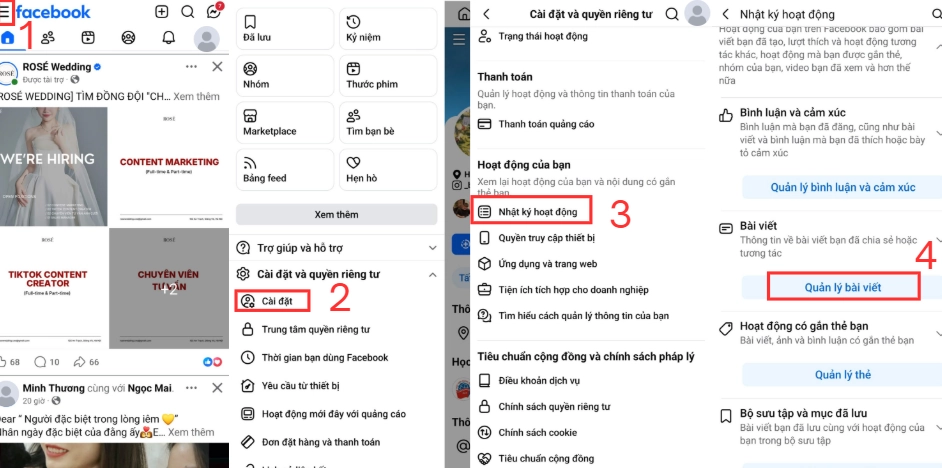
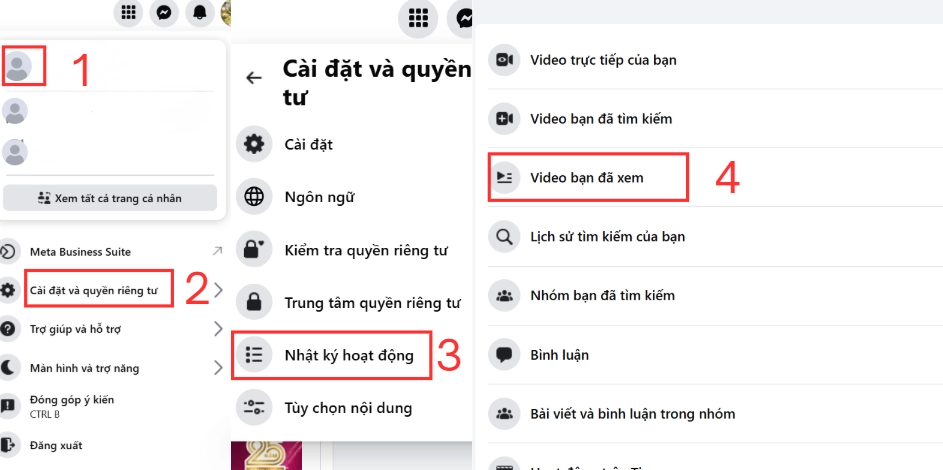
Cách thực hiện trên máy tính:
- Nhấn vào avatar trang cá nhân của bạn, chọn Cài đặt & quyền riêng tư (Setting & Privacy).
- Chọn Nhật ký hoạt động (Your Activity) → Chọn Video bạn đã xem (Videos you’ve watched).
2. Cách 2: Xem lại Reels trên Tab Video/Watch
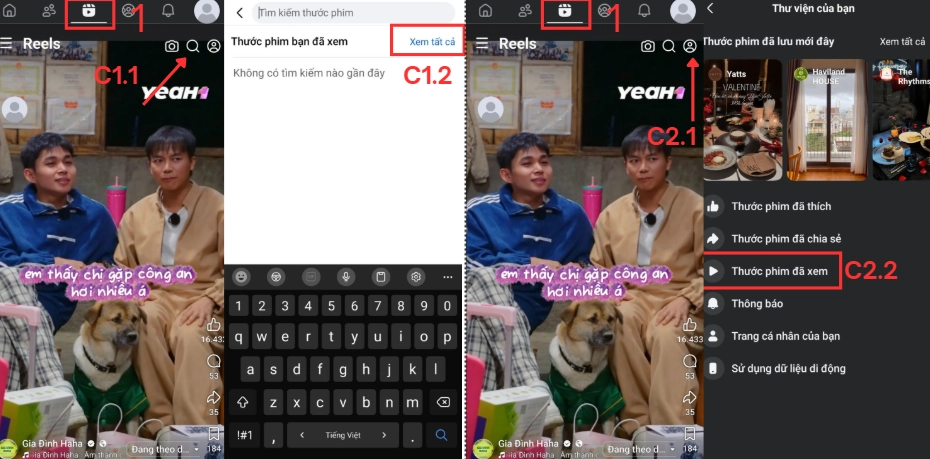
Cách này ít thao tác, dễ thực hiện, phù hợp với người thường xuyên lướt Reels trên ứng dụng Facebook và cần xem lại những Reels đã xem gần đây. Cách thực hiện như sau:
- Bấm vào biểu tượng Video/Watch trên thanh điều hướng.
- Bấm vào biểu tượng Hình người ở góc trên → Thước phim đã xem (Videos watched) hoặc nhấn chọn biểu tượng Kính lúp ở góc trên → Chọn Xem tất cả (Watch all) tại dòng Thước phim đã xem.
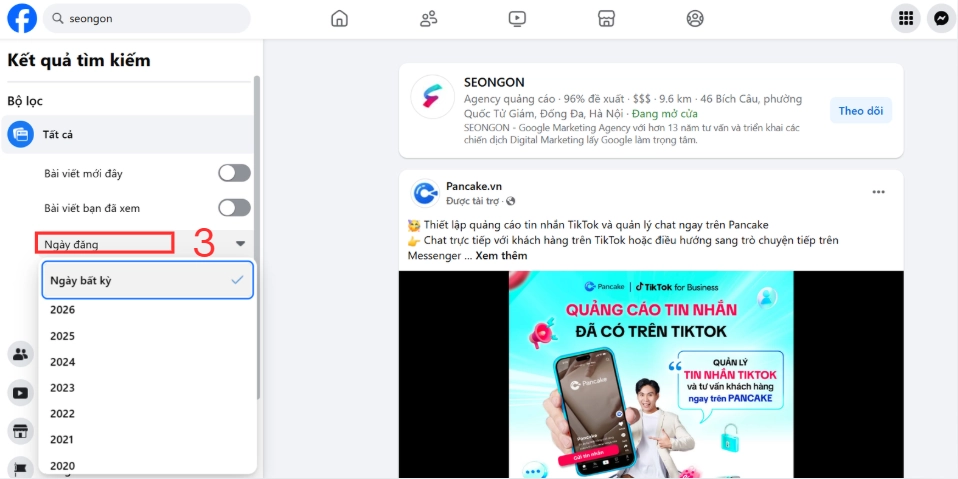
3. Cách 3: Dùng chức năng Tìm kiếm và Lọc để xem lại
Trong trường hợp bạn không nhớ chính xác video nhưng còn nhớ mang máng nội dung (ví dụ: video nấu ăn, review sản phẩm,…), chức năng tìm kiếm kết hợp bộ lọc sẽ phù hợp nhất. Thao tác trên điện thoại và máy tính như sau:
Gõ từ khóa vào ô tìm kiếm (ví dụ: “nấu ăn”).

Bấm tìm → Kéo thanh công cụ phía trên (trên điện thoại)/vuốt thanh công cụ trên trái (trên máy tính), chọn tab Reels (Thước phim).
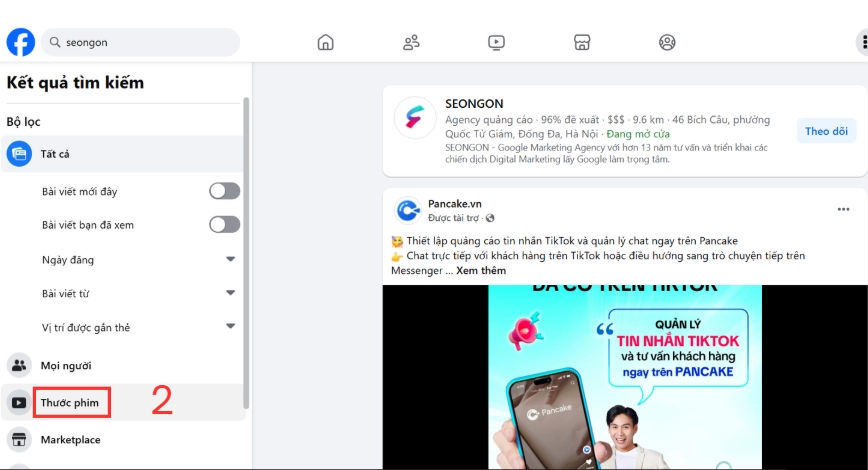
Nhấn vào biểu tượng bộ lọc (trên điện thoại)→ Chọn Ngày đăng phù hợp với video mà bạn đã từng xem qua, Facebook sẽ hiện ra những video nấu ăn trong khoảng thời gian đó.
4. Cách 4: Xem lại Reels trong mục “Đã lưu” hoặc “Đã thích”
Cách này áp dụng khi bạn đã từng tương tác với Reels, chẳng hạn lưu lại hoặc thả tim. Đây là nhóm Reels có giá trị với bạn nên Facebook cho phép truy xuất khá dễ dàng.
4.1. Xem lại Reels trong mục “Đã lưu” (Save)
Mục “Đã lưu” là nơi chứa những video bạn chủ động đánh dấu để xem lại. Thao tác xem video trong mục này như sau:
Cách thực hiện trên điện thoại:
- Vào Menu (biểu tượng 3 gạch/Avatar).
- Chọn mục Đã lưu (Saved) → Chọn Reels (Thước phim). Tại đây bạn có thể xem tất cả những thước phim mình đã thích, đã xem, đã chia sẻ, đã lưu hoặc chọn bộ sưu tập cụ thể để xem lại.
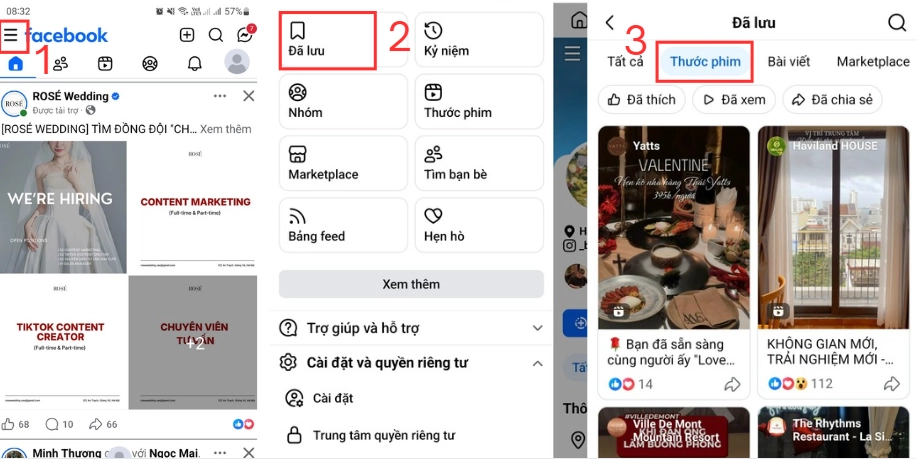
Cách thực hiện trên máy tính: Tại trang chủ, nhìn cột menu bên trái, chọn Đã lưu.

4.2. Xem lại Reels trong mục “Đã thích” (Like/Tim)
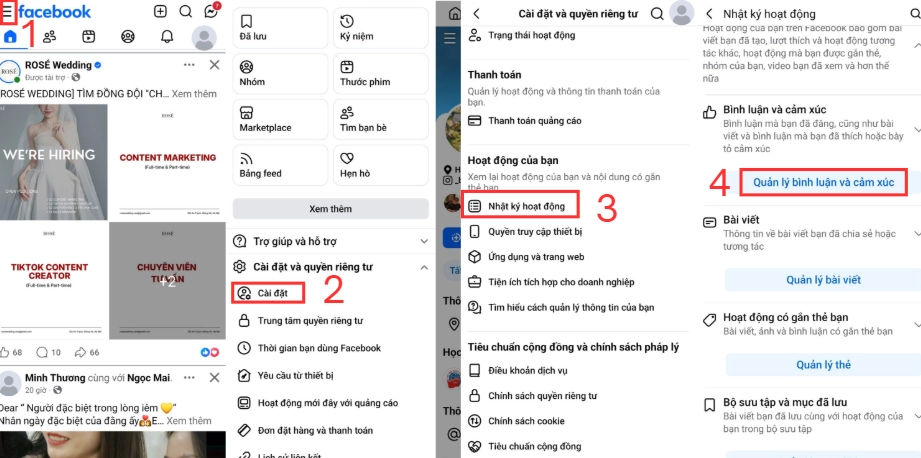
Cách thực hiện trên điện thoại:
- Vào Cài đặt & quyền riêng tư (Settings & Privacy) → Cài đặt (Settings).
- Chọn Nhật ký hoạt động (Activity Log).
- Chọn mục Hoạt động của bạn trên Facebook (Your Activity across Facebook) → Chọn Quản lý bình luận và cảm xúc (Manage Comments & Reactions). Tại đây sẽ hiện danh sách tất cả các bài viết và Reels bạn đã thả cảm xúc và bình luận.
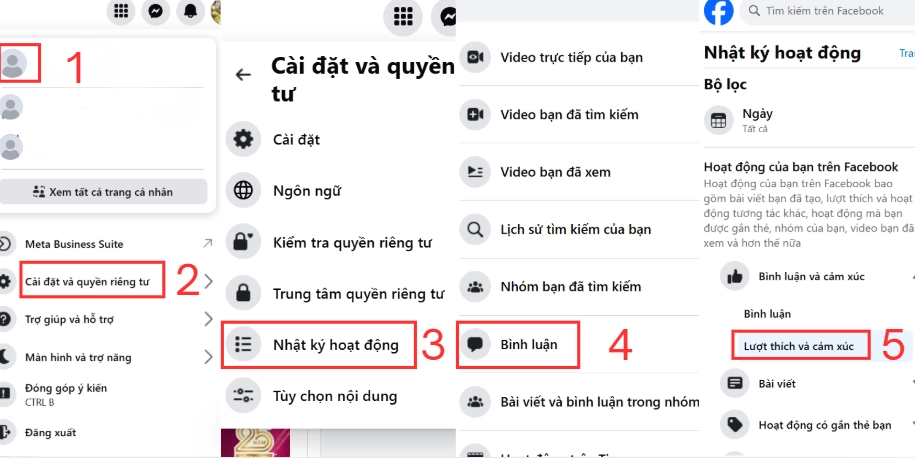
Cách thực hiện trên máy tính:
- Nhấn vào avatar Facebook, chọn Cài đặt & quyền riêng tư (Settings & Privacy) → Cài đặt (Settings).
- Kéo thanh công cụ bên trái, chọn Nhật ký hoạt động (Activity Log) → Chọn Hoạt động của bạn trên Facebook (Your Activity across Facebook) ở cột bên trái → Chọn Bình luận (Comments) → Chọn Lượt thích và cảm xúc (Likes and reactions).
5. Cách 5: Xem lại Reels thông qua trang cá nhân của người đăng
Cách này phù hợp khi bạn nhớ rõ người đã đăng Reels, chẳng hạn như bạn bè, KOL hoặc một fanpage quen thuộc. Chỉ cần truy cập trang cá nhân hoặc fanpage đó, vào tab Reels để xem lại các video đã đăng. Phương pháp này hiệu quả nếu người đăng có số lượng video không quá nhiều.
Thao tác trên điện thoại và máy tính như sau:
- Tìm tên người dùng/fanpage trong ô tìm kiếm.
- Vào trang cá nhân tìm được → Chọn Xem thêm → Chọn Reels và tìm video bạn đã xem trước đó.


6. Cách tạo và quản lý bộ sưu tập Reels theo chủ đề
6.1. Cách tạo & Sắp xếp bộ sưu tập
Việc tạo trước các bộ sưu tập (ví dụ: Nấu ăn, Du lịch, Review sản phẩm,…) giúp bạn phân loại Reels gọn gàng ngay từ khi lưu, tránh mất thời gian tìm lại.
Cách thực hiện trên điện thoại:
- Nhấn vào Avatar/Menu → Chọn mục Đã lưu (Saved).
- Nhấn vào dòng Bộ sưu tập mới.
- Đặt tên bộ sưu tập theo chủ đề (VD: Nấu ăn, Mẹo dọn nhà, Học tiếng Anh…).
Cách thực hiện trên máy tính: Ở cột menu trái, chọn Đã lưu (Saved) → Bấm Tạo bộ sưu tập mới → Đặt tên cho bộ sưu tập.
6.2. Cách lưu Reels vào bộ sưu tập
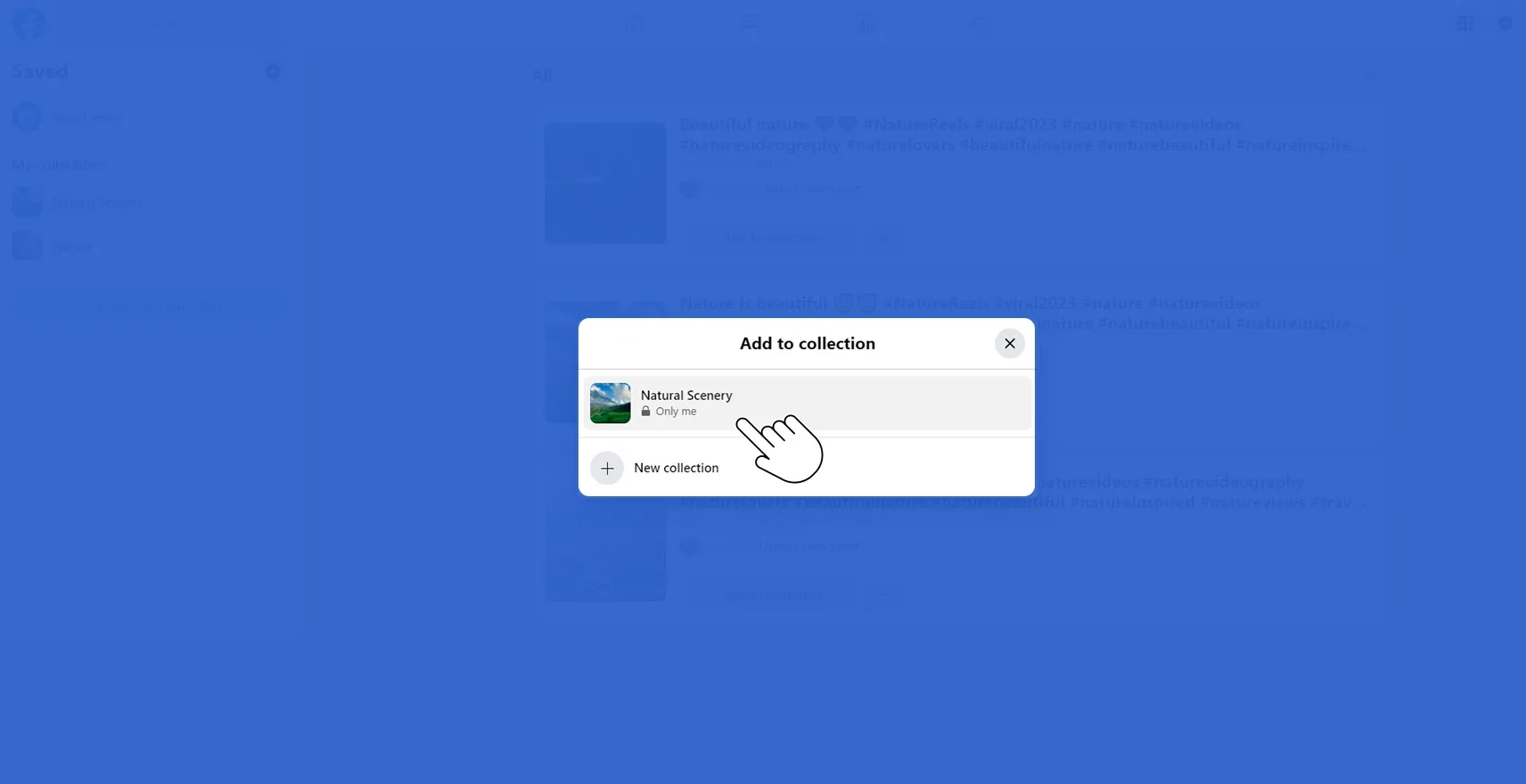
Khi bạn đang xem một Reels hay, bạn có thể lưu thẳng vào đúng bộ sưu tập để dễ tìm kiếm sau này. Cách này rất tiện khi bạn có nhiều chủ đề video khác nhau muốn phân loại.
Cách thực hiện trên điện thoại: Nhấn vào dấu 3 chấm (…) ở góc trên của video bạn muốn lưu → Chọn Lưu thước phim → Chọn bộ sưu tập phù hợp. Nếu muốn, bạn cũng có thể tạo bộ sưu tập mới ngay tại bước này (Nhấn vào dòng Tạo).
Cách thực hiện trên máy tính: Bấm vào dấu 3 chấm (…) ở góc trên của video bạn muốn lưu → Chọn Lưu video → Chọn bộ sưu tập phù hợp → Nhấn vào Xong.
7. 5 lưu ý giúp xem lại và lưu trữ Reels trên Facebook nhanh chóng
Để việc xem lại Reels thuận tiện và nhanh chóng hơn, bạn nên lưu ý một số điểm sau:
- Chủ động sao lưu: Với video quan trọng, bạn nên tải về máy thay vì chỉ lưu trên Facebook để tránh trường hợp video bị xóa hoặc ẩn.
- Đặt chế độ Công khai hoặc Bạn bè khi cần chia sẻ nhanh: Nếu muốn bạn bè xem hoặc gửi lại Reels cho bạn khi bạn lỡ bỏ qua, hãy chọn chế độ phù hợp để họ truy cập bộ sưu tập ngay lập tức.
- Dọn dẹp Reels đã lưu định kỳ: Bỏ lưu các video không còn giá trị để giúp thuật toán Facebook hiểu đúng và gợi ý nội dung chuẩn xác hơn.
- Ghim bộ sưu tập quan trọng lên đầu: Giúp thao tác lưu nhanh hơn, không phải kéo tìm thư mục.
- Cập nhật ứng dụng Facebook thường xuyên: Cập nhật ứng dụng để đảm bảo bạn có giao diện mới nhất vì Meta liên tục thay đổi cách hiển thị Reels.
Hy vọng với các cách xem lại Reels đã xem trên Facebook trên, bạn có thể dễ dàng tìm lại bất kỳ video nào mình từng lướt qua. Ngoài ra, đừng quên tạo bộ sưu tập Reels theo chủ đề và thường xuyên dọn dẹp, lưu trữ để giúp Facebook có thể gợi ý nội dung phù hợp hơn với sở thích của bạn.

Với kinh nghiệm triển khai thành công hàng nghìn chiến dịch quảng cáo chuyển đổi,
SEONGON tự tin có thể giúp bạn tối ưu hiệu quả và tiết kiệm chi phí tối đa với hoạt động quảng cáo.
Bài viết cùng chủ đề

PHP2Shell là gì? Cách cập nhật PHP để tránh lỗi PHP2Shell RCE

Cách đổi tên người dùng và ID TikTok trên điện thoại, máy tính đúng quy định

Cách đăng bài lên website WordPress chi tiết từ A-Z cho người mới

Cách đổi mật khẩu ChatGPT trên điện thoại, máy tính 2026

Codex là gì? Hướng dẫn cài đặt và sử dụng Codex OpenAI từ A-Z

ChatGPT Go vs Plus: So sánh giá, tính năng, nên chọn gói nào?

Cách xóa lịch sử ChatGPT: từng chat và toàn bộ dữ liệu

So sánh Chat GPT và Gemini: nên chọn công cụ nào?



Hãy để SEONGON
hiểu hơn về bạn
SEONGON luôn sẵn sàng lắng nghe và cùng bạn tìm ra giải pháp phù hợp nhất