







7 cách xóa tất cả bài đăng trên Group Facebook theo cấp quản trị
- Không hỗ trợ xóa hàng loạt mặc định: Facebook không cung cấp tính năng xóa toàn bộ bài đăng trong nhóm cùng một lúc. Người dùng phải thực hiện thủ công hoặc sử dụng công cụ hỗ trợ.
- Phân quyền gỡ bài rõ ràng: Chỉ Quản trị viên (Admin) và Kiểm duyệt viên (Moderator) mới có quyền xóa bài của thành viên khác. Thành viên thường chỉ được phép tự xóa bài viết của chính mình.
- Cân nhắc kỹ trước khi dùng Tool: Sử dụng công cụ bên thứ ba để xóa hàng loạt có thể nhanh nhưng đi kèm rủi ro cao bị Facebook hạn chế tính năng hoặc khóa tài khoản Admin.
- Tuân thủ quy tắc dọn dẹp an toàn: Để tránh rủi ro, hãy ghim thông báo trước 24 giờ cho cộng đồng, không xóa quá nhanh, ưu tiên dùng tài khoản phụ và luôn sao lưu các dữ liệu quan trọng trước khi xóa vĩnh viễn.
Việc quản lý bài viết trong Group Facebook đôi khi đòi hỏi bạn phải dọn dẹp hàng loạt nội dung không còn phù hợp. Bài viết này sẽ hướng dẫn chi tiết 7 cách xóa tất cả bài đăng trên Group Facebook theo từng cấp quản trị, giúp bạn thao tác nhanh chóng, an toàn và hiệu quả.
1. Có thể xóa tất cả bài đăng trên Group Facebook không? Ai có quyền xóa?
Không. Facebook không hỗ trợ tính năng xóa toàn bộ bài đăng cùng lúc trong Group. Chỉ quản trị viên (Admin) mới có quyền xóa tất cả bài đăng trong nhóm bằng cách xóa từng bài, xóa theo thành viên, xóa theo thời gian hoặc dùng công cụ hỗ trợ xóa hàng loạt.

2. Cách xóa tất cả bài viết trên Group Facebook bằng tool/tiện ích mở rộng (Extension)
Với vai trò Admin, bạn có toàn quyền quản trị Group Facebook, bao gồm việc cho phép các công cụ hoặc tiện ích mở rộng truy cập dữ liệu. Nhờ đó, tool có thể đọc nội dung, quét danh sách bài viết và hỗ trợ xóa hàng loạt nhanh chóng, tiết kiệm rất nhiều thời gian so với thao tác thủ công.
Cách thực hiện như sau:
- Tải phần mềm hoặc cài đặt tiện ích hỗ trợ.
- Đăng nhập vào phần mềm hỗ trợ.
- Vào giao diện phần mềm > chọn Quản trị nhóm > chọn Emergency Group Posts Remover > nhập ID Group cần xóa bài.
- Chọn tất cả bài viết trong Group.
- Nhấn Bắt đầu để phần mềm tự động xóa toàn bộ bài viết đã chọn.
Khi thực hiện, bạn cần lưu ý một số điều sau:
- Chỉ sử dụng tài khoản có quyền Admin hoặc là người đăng bài, nếu không tool sẽ không thể xóa nội dung.
- Chỉ cài đặt tool hoặc extension từ nguồn uy tín, tránh cấp quyền cho tiện ích không rõ nguồn gốc.
- Đọc kỹ các quyền truy cập mà tiện ích yêu cầu trước khi cho phép sử dụng.
- Sau khi xóa xong, nên gỡ extension nếu không còn nhu cầu sử dụng.
3. Cách xóa tất cả bài viết trên Group Facebook theo thời gian
3.1. Quản trị viên (Admin)
Quản trị viên (Admin) có quyền xóa bài viết của tất cả thành viên trong Group Facebook đang quản lý. Cách thực hiện như sau:
- Bước 1: Vào Group Facebook mà bạn làm Admin.
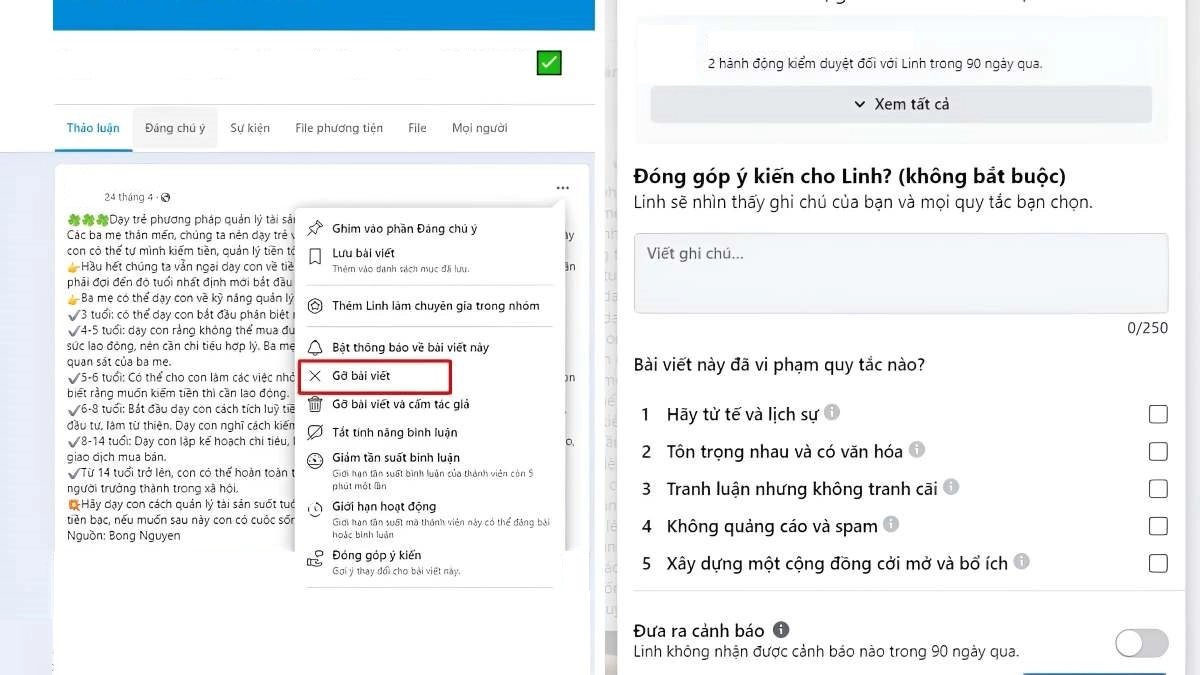
- Bước 2: Tìm bài viết muốn xóa > Chọn biểu tượng ba chấm ở góc của bài viết > Chọn Gỡ bài viết > Chọn lý do xóa bài viết > Chọn Xác nhận.
3.2. Kiểm duyệt viên (Moderator)
Cách thực hiện tương tự như trên. Tuy nhiên, Kiểm duyệt viên (Moderator) chỉ có quyền xóa bài viết của thành viên mà người đó được phân quyền kiểm duyệt, không có quyền xóa bài viết của Admin.
3.3. Thành viên (Member)
Thành viên chỉ có thể xóa bài của chính mình vì không có giao diện quản trị nên hoàn toàn không lọc được bài trong Group để xóa theo thời gian.
Cách thực hiện:
- Nhấn vào biểu tượng ảnh đại diện (profile icon) ở góc trên bên phải.
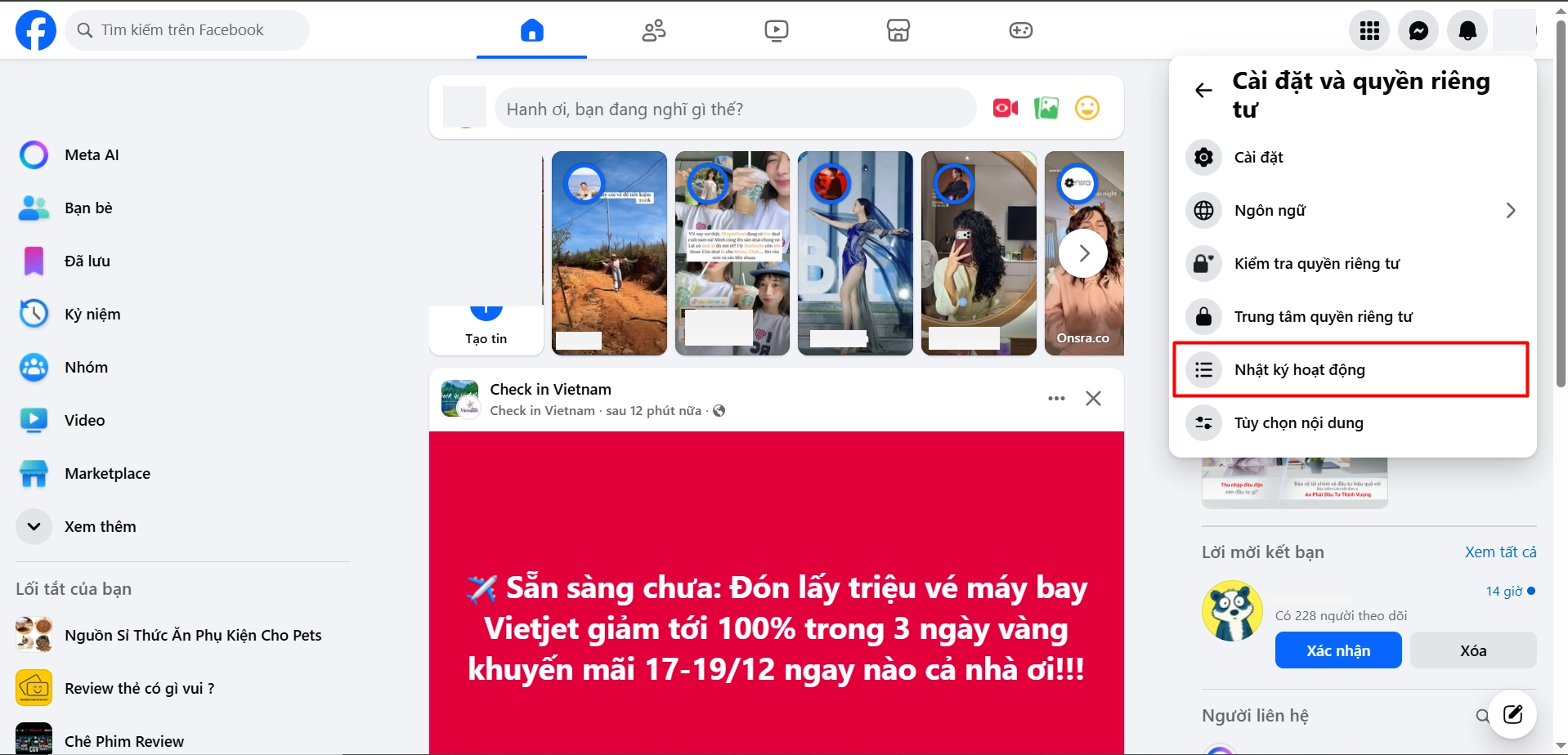
- Chọn Cài đặt & quyền riêng tư (Settings and privacy) > Chọn Nhật ký hoạt động (Activity log).
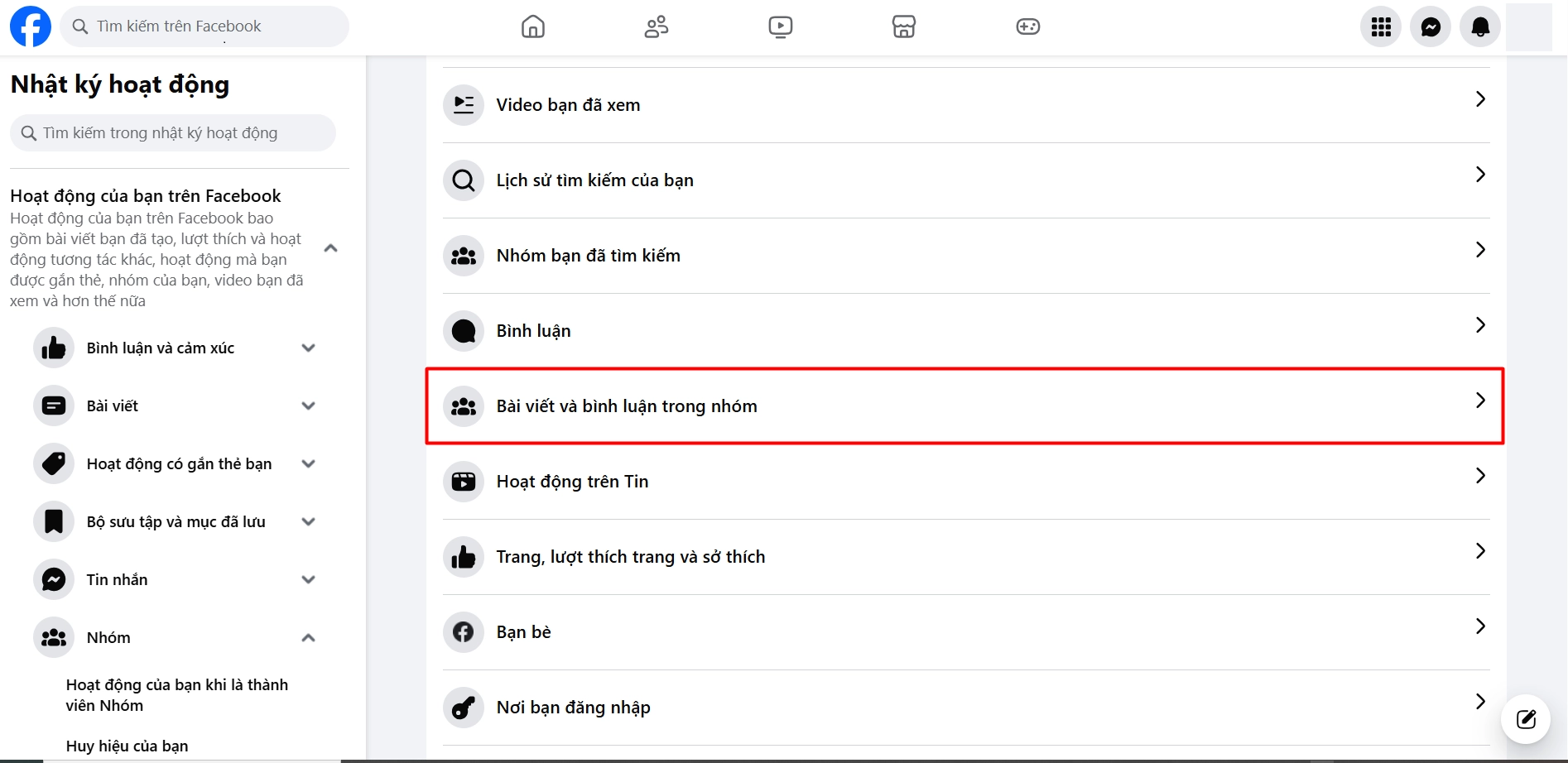
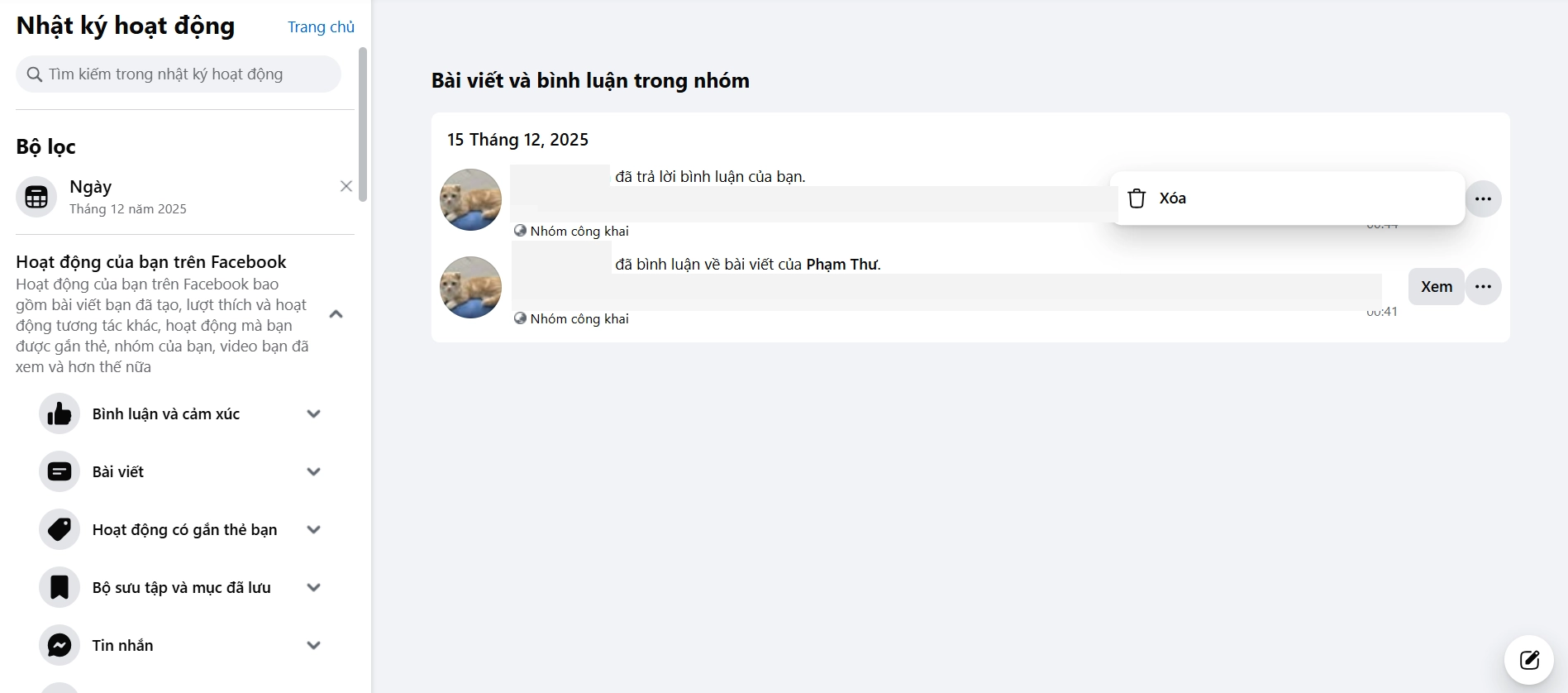
- Trong Nhật ký hoạt động, chọn tùy chọn Bài viết và bình luận trong nhóm (Group posts and comments).
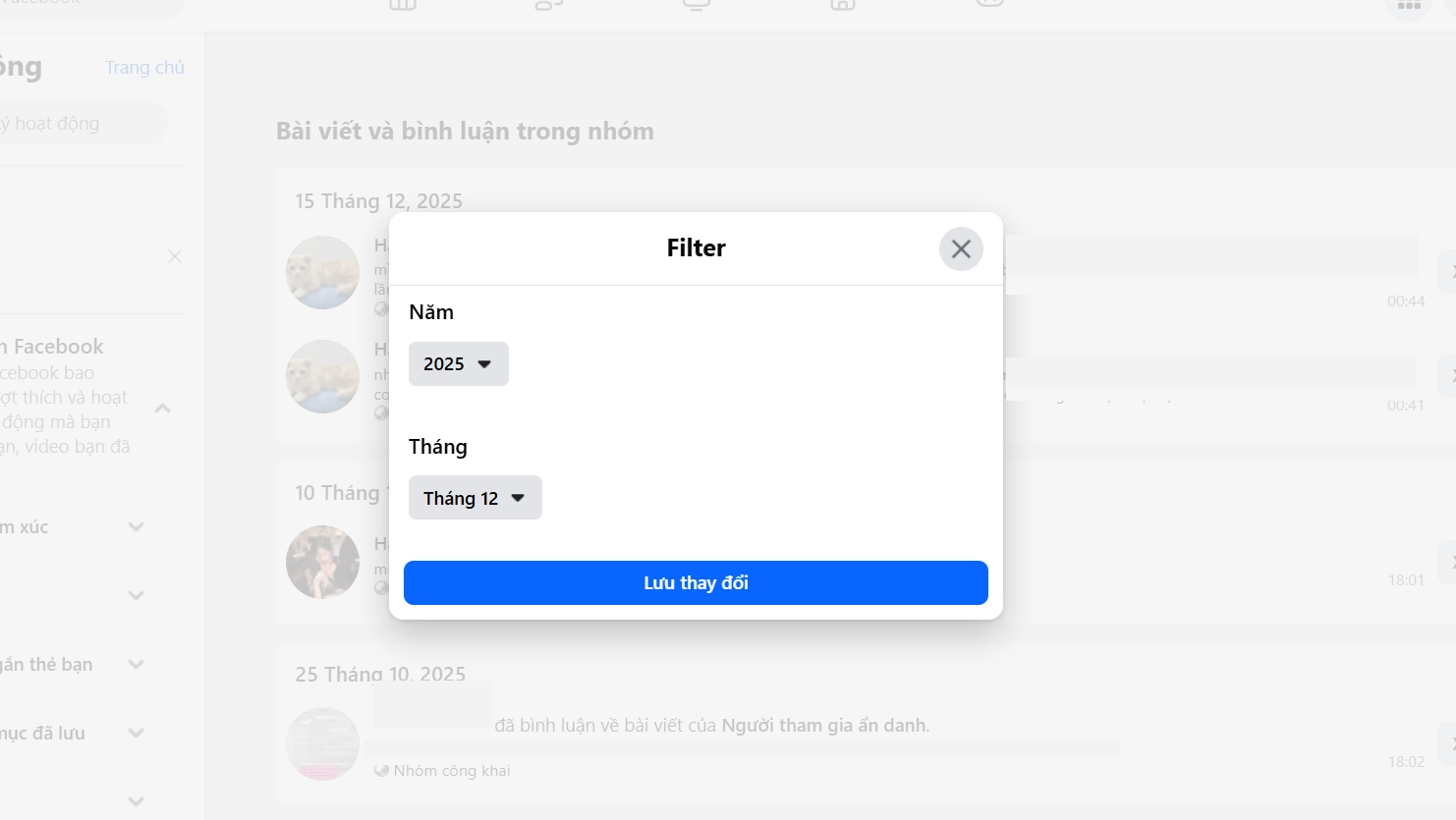
- Chọn Bộ lọc > Cài đặt thời gian > Chọn Lưu thay đổi.
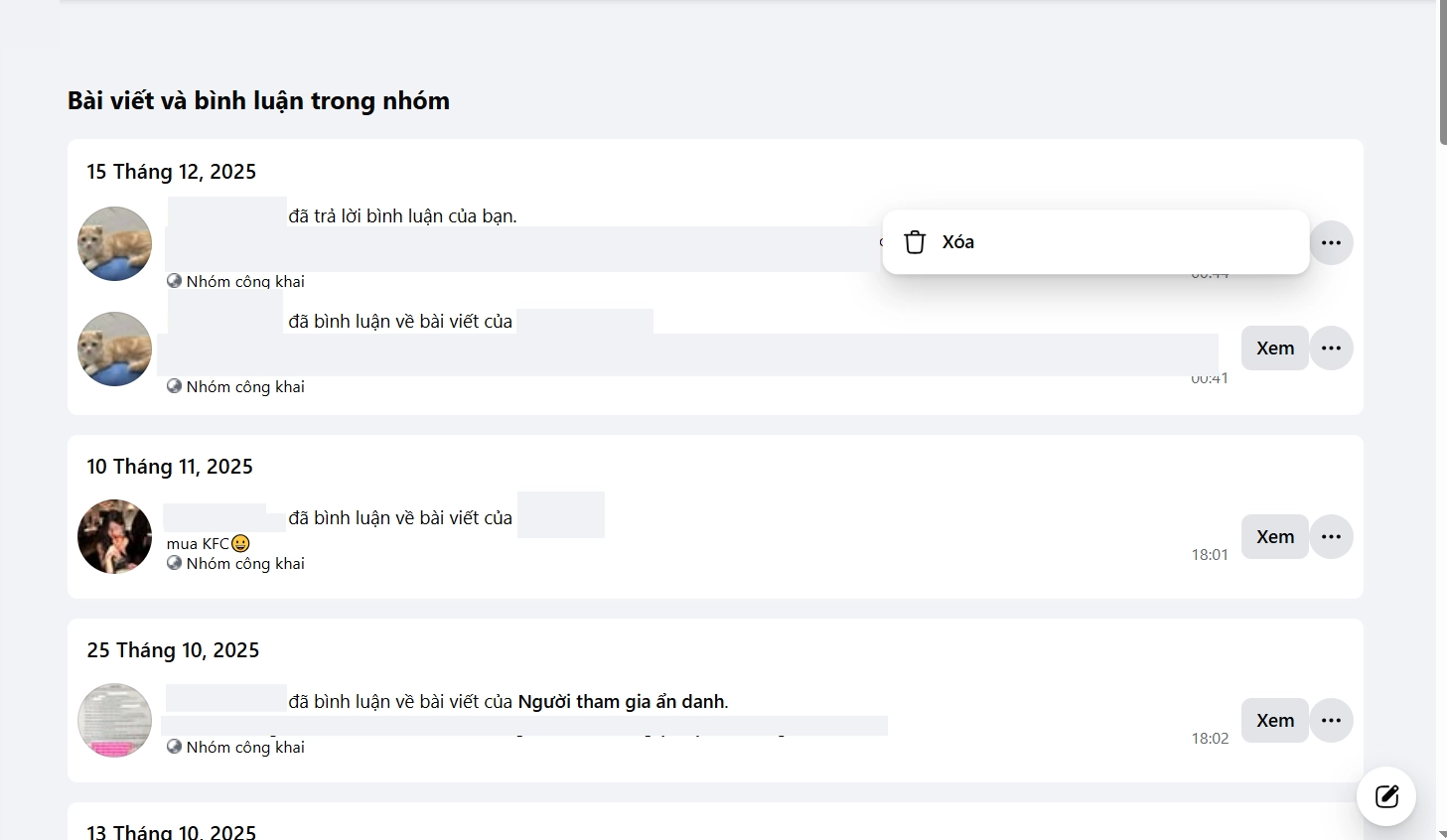
- Nhấn vào biểu tượng ba dấu chấm (…) của từng bài viết và chọn tùy chọn Xóa (Delete).
4. Cách xóa tất cả bài đăng của 1 thành viên trong Group
4.1. Quản trị viên (Admin)
Quản trị viên (Admin) có quyền xóa các bài viết của tất cả thành viên trong nhóm. Cách thực hiện như sau:
- Mở nhóm mà bạn quản lý.
- Xác định bài viết bạn muốn gỡ > Chọn Lựa chọn ở góc trên bên phải của bài viết.
- Chọn Gỡ bài viết.
- Chọn quy tắc mà bài viết vi phạm và có thể thêm ghi chú của quản trị viên (tùy chọn).
- Chọn nút Bật/tắt bên cạnh Đưa ra cảnh báo nếu muốn thông báo.
- Nhấn Xác nhận để hoàn tất việc gỡ bài.
4.2. Kiểm duyệt viên (Moderator)
Cách thực hiện tương tự như trên. Tuy nhiên, người kiểm duyệt chỉ có quyền xóa bài viết của thành viên do người đó quản lý (admin cấp quyền quản lý), không có quyền xóa bài viết của những thành viên không được cấp quyền quản lý.
4.3. Thành viên (Member)
Thành viên chỉ có thể xóa bài của chính mình vì không có giao diện quản trị nên hoàn toàn không lọc được bài trong Group để xóa theo thời gian.
Cách thực hiện:
- Mở Nhóm Facebook của bạn.
- Nhấn vào biểu tượng ảnh đại diện (profile icon) ở góc trên bên phải.
- Chọn Cài đặt & quyền riêng tư (Settings and privacy) > Chọn Nhật ký hoạt động (Activity log).
- Trong Nhật ký hoạt động, chọn tùy chọn Bài viết và bình luận trong nhóm (Group posts and comments).
- Chọn Bộ lọc > Chọn All > Chọn Lưu thay đổi.
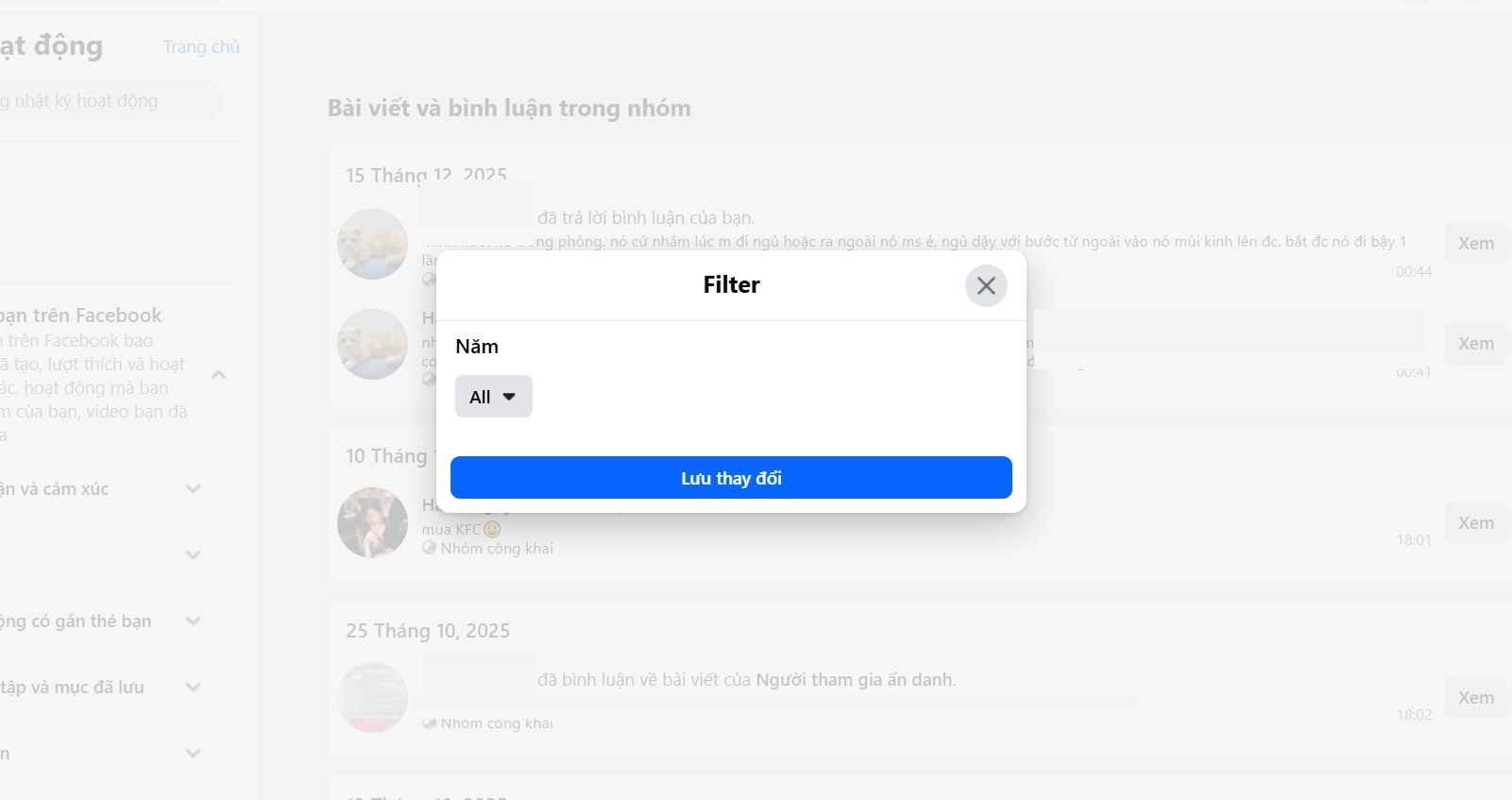
- Nhấn vào biểu tượng ba dấu chấm (…) của từng bài viết và chọn tùy chọn Xóa (Delete).
5. 4 lưu ý quan trọng khi xóa tất cả bài đăng trên Group Facebook
Khi xóa toàn bộ bài đăng trong Group Facebook, bạn cần lưu ý một số vấn đề quan trọng trong quá trình thực hiện như sau:
- Thông báo trước cho cộng đồng: Nên đăng bài Ghim thông báo lý do xóa bài trước 24 giờ để thành viên kịp lưu lại dữ liệu quan trọng, tránh việc họ bức xúc và báo cáo (Report) ngược lại nhóm.
- Không nên xóa hàng loạt trong một thời điểm: Việc xóa thủ công quá nhanh hoặc dùng tool xóa hàng loạt sẽ bị Facebook nghi ngờ là hành vi Spam. Điều này có thể khiến Admin bị khóa tính năng hoặc khóa tài khoản.
- Dùng tài khoản phụ để xóa: Nên cấp quyền Admin cho một tài khoản phụ và dùng tài khoản đó để xóa các bài viết. Điều này giúp bạn tránh được các rủi ro cho tài khoản chính.
- Lưu trữ các dữ liệu quan trọng trước khi xóa: Facebook Group không có “Thùng rác” như máy tính. Bài viết đã xóa sẽ mất vĩnh viễn kèm theo toàn bộ tương tác (Like, Comment) và tài liệu bên trong. Bạn cần lưu lại để tránh mất thông tin quan trọng.
6. Các câu hỏi thường gặp về cách xóa bài đăng trên Group Facebook
Dưới đây là giải đáp chi tiết cho các câu hỏi thường gặp về cách xóa bài đăng trên Group Facebook, giúp admin nắm rõ quyền hạn, thao tác an toàn và các lưu ý khi quản lý nội dung trong nhóm.
6.1. Có thể giới hạn ai được quyền xóa bài trong Group không?
Chỉ admin và moderator mới có quyền xóa bài trong nhóm. Thành viên bình thường không thể xóa bài của người khác.
6.2. Xóa tất cả bài đăng bằng tool có an toàn không?
Sử dụng tool bên ngoài có thể nhanh nhưng rủi ro cao. Facebook có thể coi đây là spam, dẫn đến hạn chế quyền hoặc khóa tài khoản admin.
6.3. Thành viên có nhận được thông báo khi tôi xóa bài của họ không?
Khi admin xóa bài, thành viên không nhận thông báo trực tiếp. Tuy nhiên, họ có thể thấy bài biến mất khi truy cập nhóm hoặc thông qua nhật ký hoạt động cá nhân.
Trên đây là hướng dẫn chi tiết cách xóa tất cả bài đăng trên Group Facebook theo từng cấp quản trị. Hy vọng bài viết này có thể giúp bạn thao tác nhanh chóng, an toàn và quản lý nhóm hiệu quả hơn.

Với kinh nghiệm triển khai thành công hàng nghìn chiến dịch quảng cáo chuyển đổi,
SEONGON tự tin có thể giúp bạn tối ưu hiệu quả và tiết kiệm chi phí tối đa với hoạt động quảng cáo.
Bài viết cùng chủ đề

Cách nạp xu TikTok giá rẻ, an toàn trên điện thoại và máy tính
PHP2Shell là gì? Cách cập nhật PHP để tránh lỗi PHP2Shell RCE

Cách đổi tên người dùng và ID TikTok trên điện thoại, máy tính đúng quy định

Cách đăng bài lên website WordPress chi tiết từ A-Z cho người mới

Cách đổi mật khẩu ChatGPT trên điện thoại, máy tính 2026

Codex là gì? Hướng dẫn cài đặt và sử dụng Codex OpenAI từ A-Z

ChatGPT Go vs Plus: So sánh giá, tính năng, nên chọn gói nào?

Cách xóa lịch sử ChatGPT: từng chat và toàn bộ dữ liệu



Hãy để SEONGON
hiểu hơn về bạn
SEONGON luôn sẵn sàng lắng nghe và cùng bạn tìm ra giải pháp phù hợp nhất