

2 cách tạo kênh YouTube trên điện thoại Android và iOS đơn giản
- Quy trình tạo kênh đơn giản: Dù dùng Android hay iPhone, bạn chỉ cần mở ứng dụng YouTube, đăng nhập tài khoản Google, chọn mục “Tạo kênh” và điền các thông tin cơ bản.
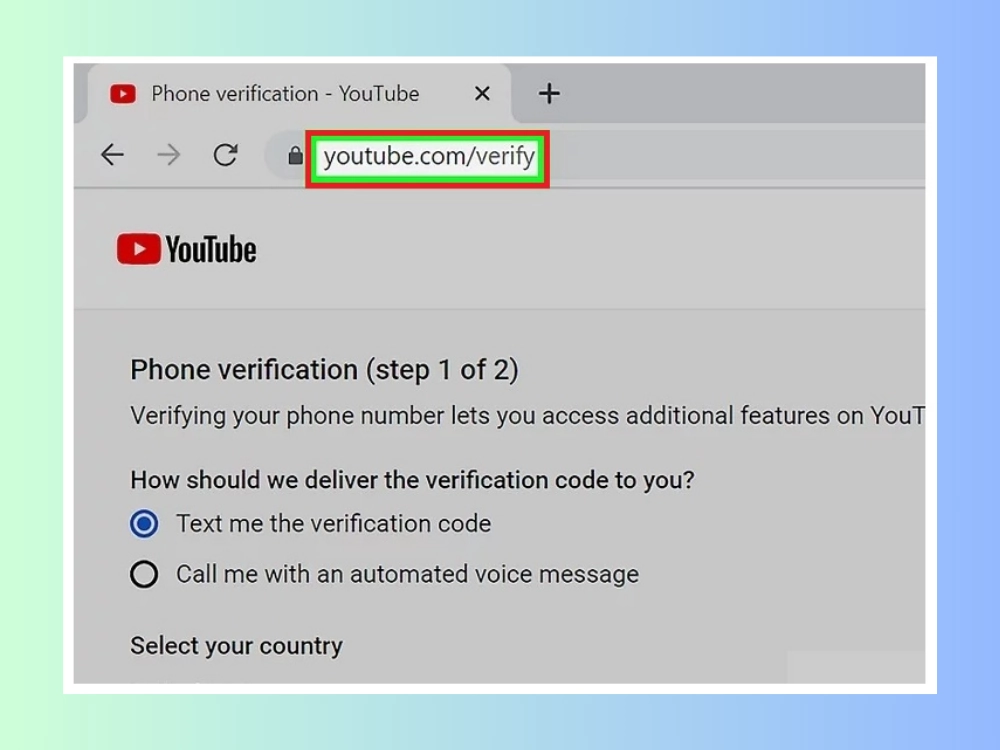
- Xác minh tài khoản sớm: Hãy xác minh qua số điện thoại tại youtube.com/verify để đăng được video dài hơn 15 phút và tùy chỉnh ảnh đại diện (thumbnail).
- Sử dụng YouTube Studio: Cài đặt ứng dụng YouTube Studio trên điện thoại để theo dõi số liệu phân tích, tương tác với bình luận và quản lý video linh hoạt.
- Định hướng & Tối ưu nội dung: Xác định rõ chủ đề kênh ngay từ đầu, kiểm tra lại cài đặt quốc gia/ngôn ngữ, đồng thời tối ưu tiêu đề, mô tả và từ khóa cho từng video để thu hút đúng đối tượng người xem.
Việc tạo kênh YouTube trên điện thoại giờ đây trở nên cực kỳ dễ dàng với cả Android và iOS. Chỉ với vài bước đơn giản, bạn có thể nhanh chóng sở hữu kênh riêng để chia sẻ video và kết nối với cộng đồng. Trong bài viết sau, SEONGON sẽ hướng dẫn cách tạo kênh YouTube trên điện thoại, đồng thời bật mí những cách tối ưu giúp kênh phát triển bền vững và chuyên nghiệp hơn.
1. Cách tạo kênh YouTube trên điện thoại Android
Dưới đây là hướng dẫn chi tiết các bước tạo kênh Youtube trên điện thoại Samsung, Xiaomi, Oppo, Vivo, Realme…
1.1. Bước 1: Cài đặt và đăng nhập YouTube
Để tạo kênh YouTube trên điện thoại, trước hết bạn cần sở hữu một tài khoản Google. Tài khoản này không chỉ giúp bạn truy cập YouTube mà còn mở quyền sử dụng các dịch vụ khác của Google như Gmail, Maps và Photos. Sau khi có tài khoản, bạn cài đặt và đăng nhập vào ứng dụng YouTube theo hướng dẫn sau:
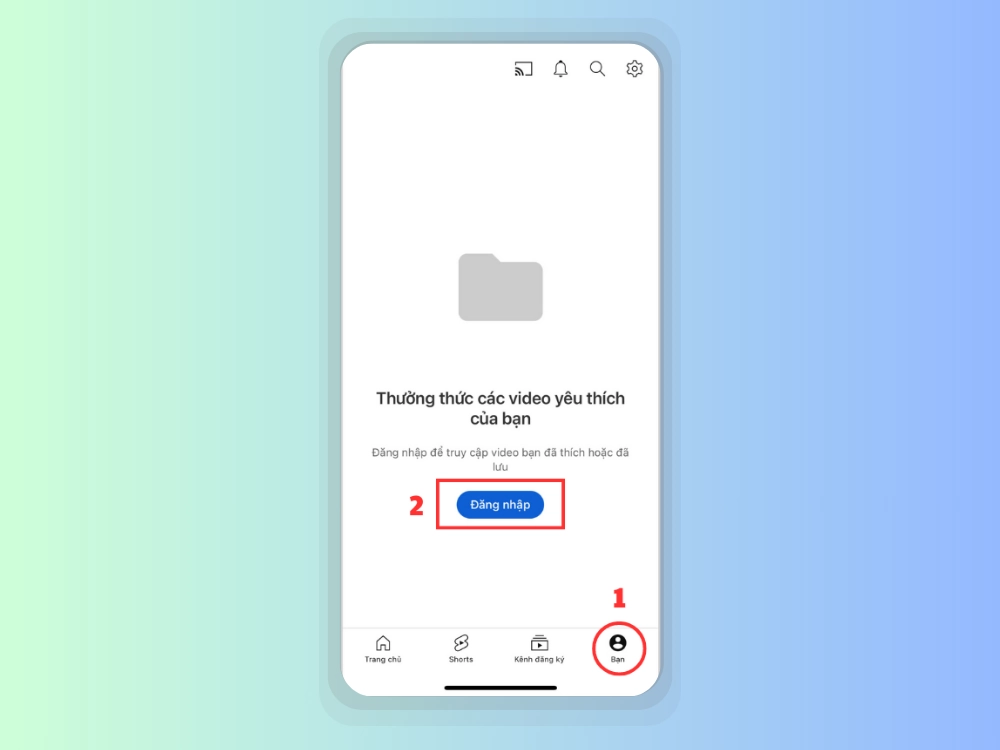
- Mở CH Play, tìm YouTube và tải về để có thể sử dụng ứng dụng ngay trên điện thoại Android.
- Mở ứng dụng YouTube, đăng nhập bằng tài khoản Google (Gmail) của bạn để bắt đầu quản lý và tạo kênh.

1.2. Bước 2: Bắt đầu tạo kênh
Trên giao diện YouTube của điện thoại Android, bạn hãy:
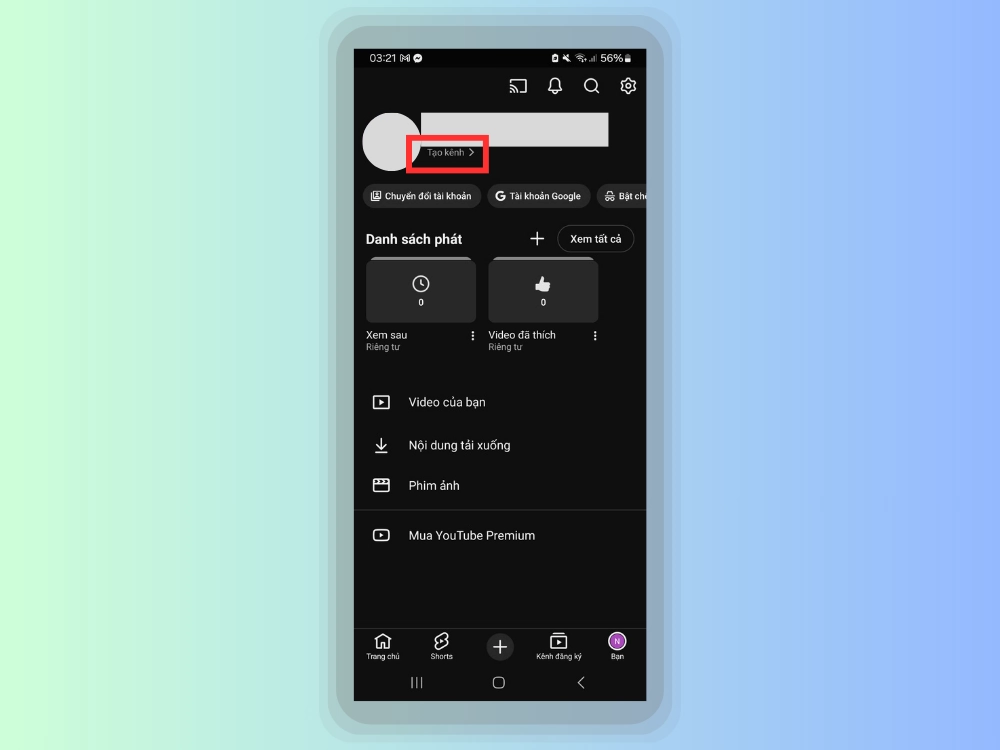
- Nhấn vào ảnh đại diện ở góc trên bên phải màn hình để mở các tùy chọn tài khoản và truy cập vào phần quản lý kênh.
- Chọn mục Tạo kênh (Create a channel).

1.3. Bước 3: Thiết lập thông tin kênh
Bạn cần thiết lập các thông tin cơ bản để kênh trở nên chuyên nghiệp và dễ nhận diện:
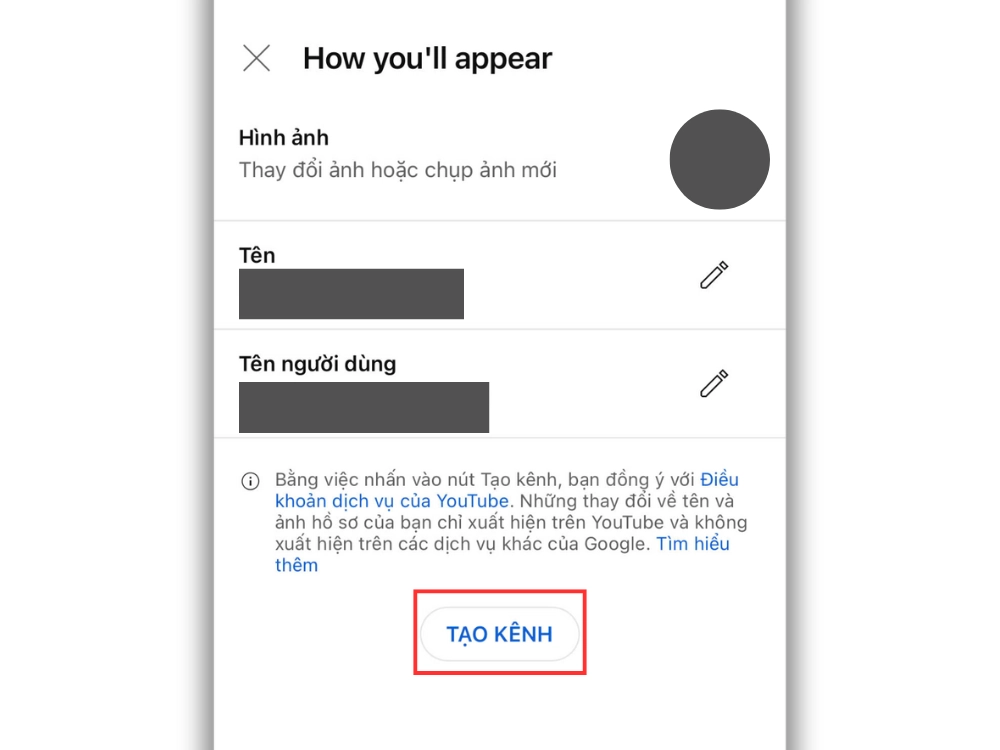
- Nhập tên kênh, có thể sử dụng tên cá nhân hoặc tên thương hiệu, để người xem dễ dàng nhận biết kênh của bạn.
- Chọn ảnh đại diện cho kênh, hoặc bỏ qua rồi quay lại chỉnh sửa sau khi kênh đã được tạo.
- Nhấn Tạo kênh và hoàn tất quá trình thiết lập. Kênh của bạn lúc này đã sẵn sàng để đăng tải video.

1.4. Bước 4: Chỉnh sửa kênh sau khi tạo
Để gây ấn tượng với người xem ngay từ lần đầu tiên ghé thăm, bạn hãy truy cập vào mục Kênh của bạn → chọn Chỉnh sửa kênh để bắt đầu tùy chỉnh các thông tin quan trọng, bao gồm:
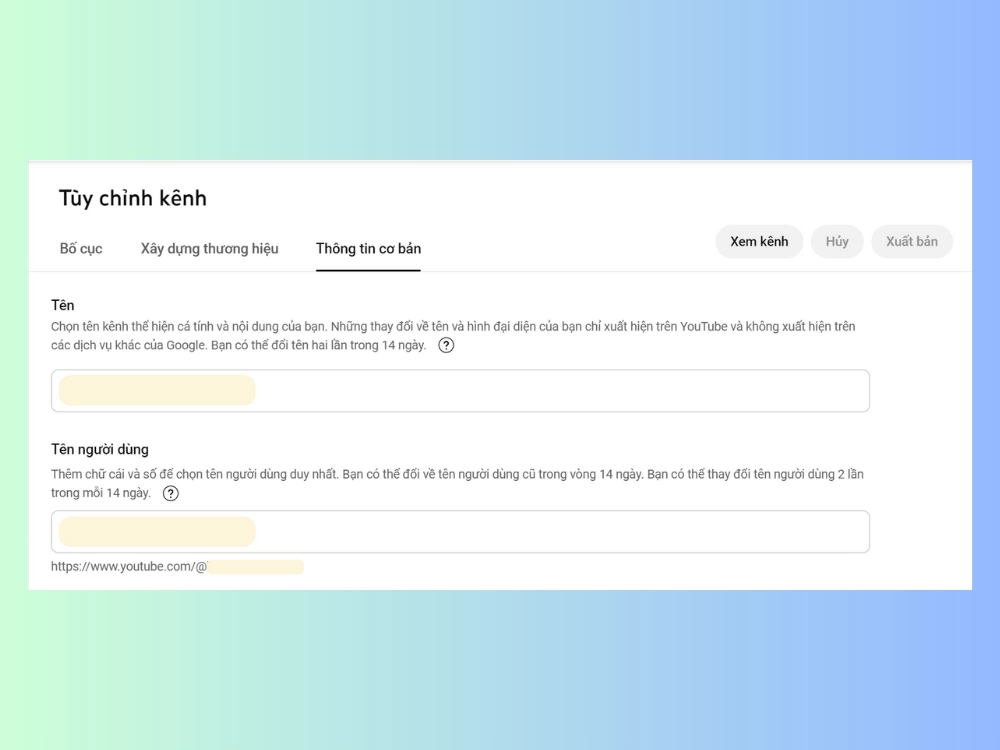
- Ảnh đại diện.
- Ảnh bìa.
- Mô tả kênh (kênh chia sẻ nội dung gì, cho ai.

2. Cách tạo kênh YouTube trên điện thoại iPhone
Quy trình tạo kênh Youtube trên iPhone cũng đơn giản tương tự như trên điện thoại Android.
2.1. Bước 1: Cài đặt và đăng nhập YouTube
Để cài đặt và đăng nhập vào ứng dụng YouTube trên iPhone, bạn hãy làm theo hướng dẫn sau:
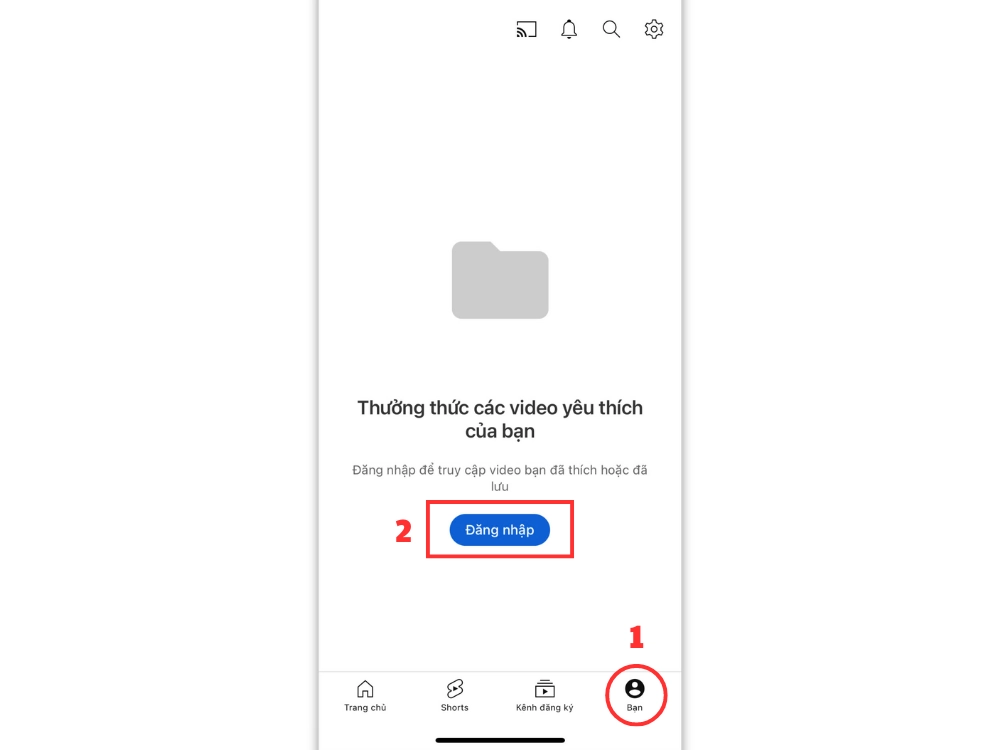
- Mở App Store, tìm YouTube và tải về để có thể sử dụng ứng dụng ngay trên iPhone.
- Mở ứng dụng YouTube vừa tải, đăng nhập bằng tài khoản Google để bắt đầu quản lý và tạo kênh cá nhân.

2.2. Bước 2: Tạo kênh
Trên giao diện YouTube của iPhone, bạn hãy:
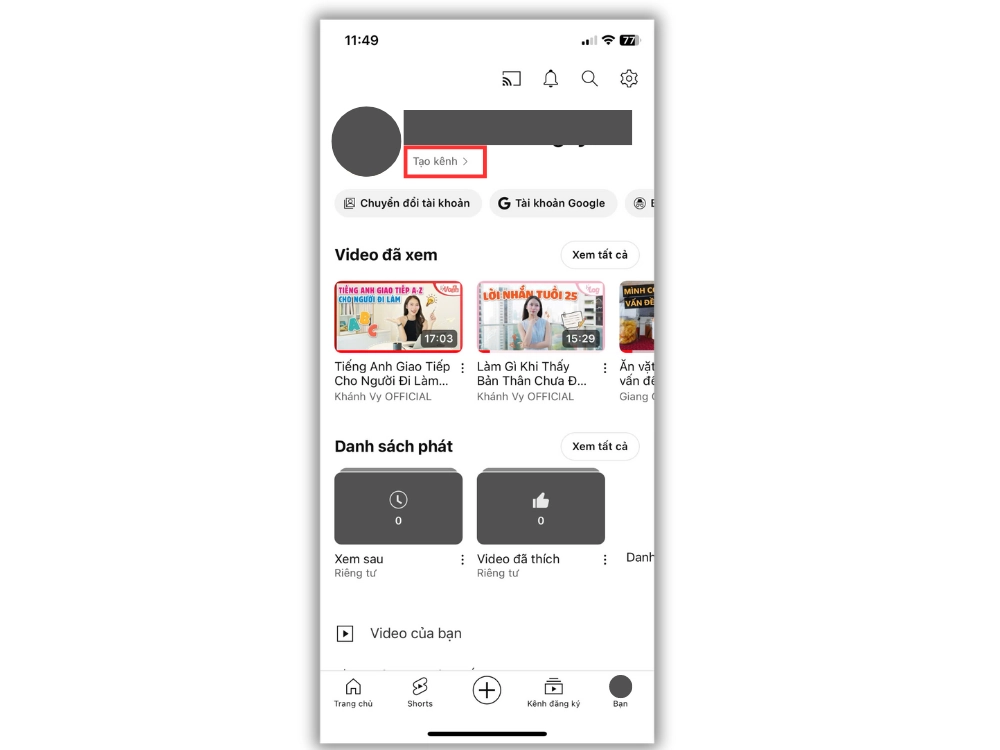
- Nhấn vào ảnh đại diện ở góc dưới cùng bên phải màn hình để mở các tùy chọn tài khoản và truy cập vào phần quản lý kênh.
- Chọn mục Tạo kênh (Create a channel).

2.3. Bước 3: Thiết lập kênh
Bạn cần thiết lập các thông tin cơ bản để kênh trở nên chuyên nghiệp và dễ nhận diện:
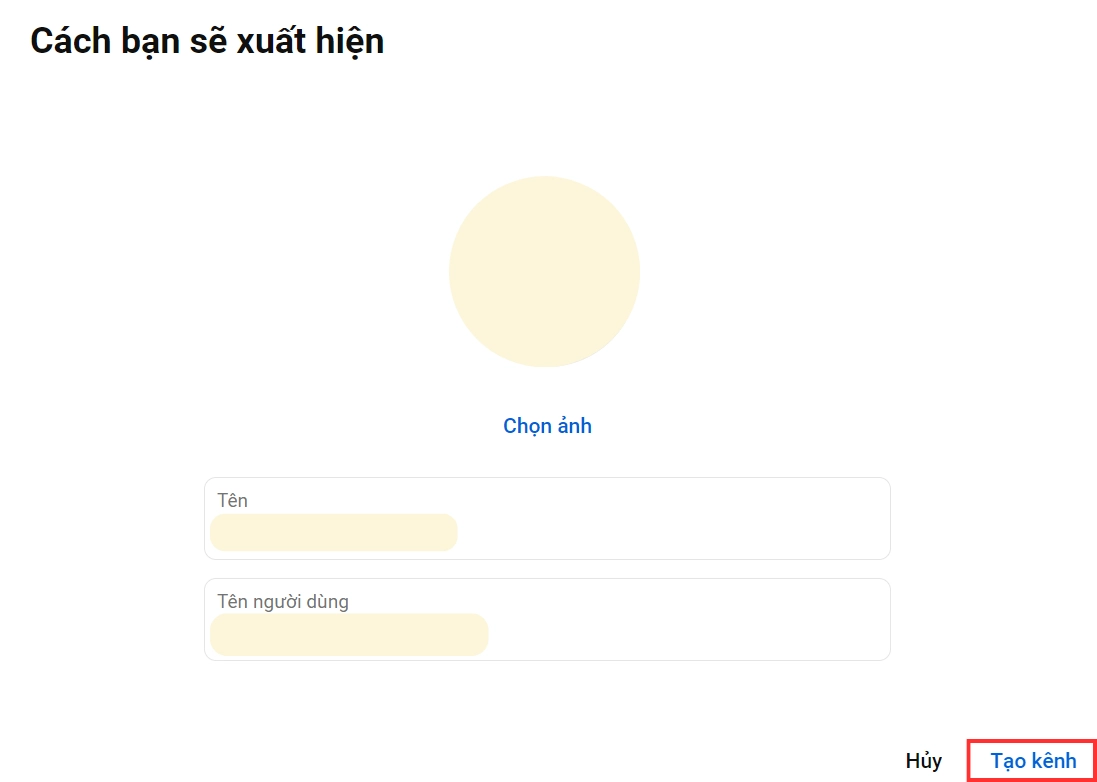
- Nhập tên kênh, có thể sử dụng tên cá nhân hoặc tên thương hiệu, để người xem dễ dàng nhận biết kênh của bạn.
- Chọn ảnh đại diện cho kênh, hoặc bỏ qua rồi quay lại chỉnh sửa sau khi kênh đã được tạo.
- Nhấn Tạo kênh và hoàn tất quá trình thiết lập. Kênh của bạn lúc này đã sẵn sàng để đăng tải video.

2.4. Bước 4: Hoàn thiện hồ sơ kênh
Để gây ấn tượng với người xem ngay từ lần đầu tiên ghé thăm, bạn hãy truy cập vào mục Kênh của bạn → chọn Chỉnh sửa kênh để bắt đầu tùy chỉnh các thông tin quan trọng, bao gồm:
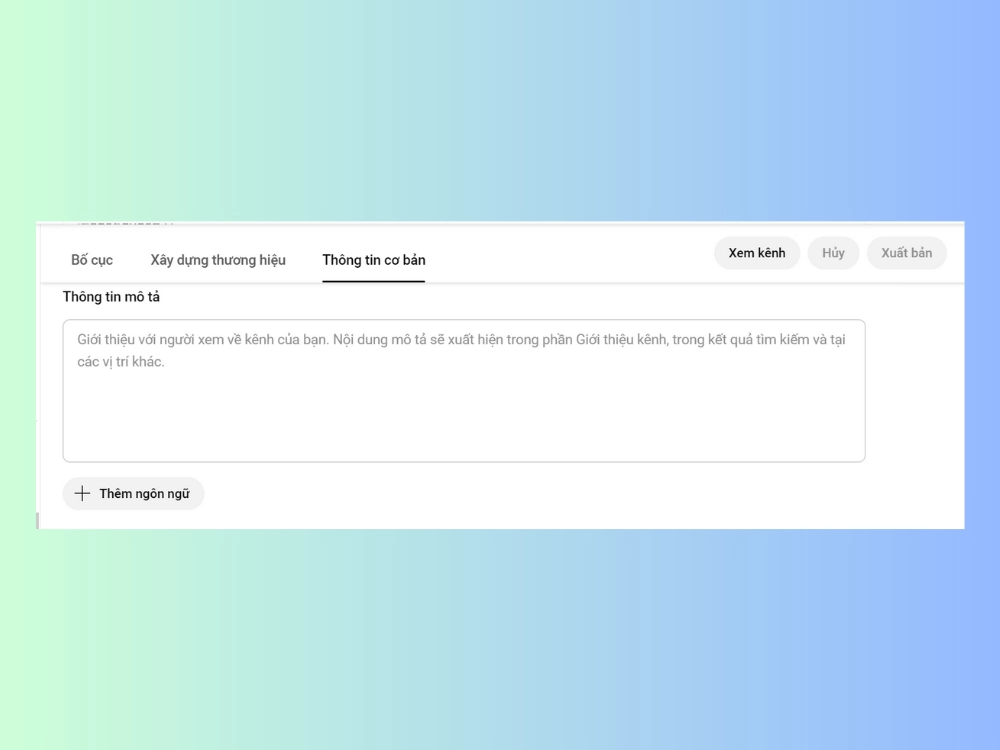
- Ảnh đại diện.
- Ảnh bìa.
- Mô tả kênh (kênh chia sẻ nội dung gì, cho ai).

3. Cách tối ưu sau khi tạo kênh YouTube trên điện thoại
Tối ưu kênh YouTube trên điện thoại giúp nâng cao trải nghiệm người xem và tăng khả năng tiếp cận.
3.1. Xác minh kênh YouTube
Ngay sau khi tạo kênh, người dùng nên tiến hành xác minh kênh để mở khóa đầy đủ các tính năng cơ bản. Bạn hãy thực hiện theo hướng dẫn sau:
- Truy cập vào trang youtube.com/verify.
- Thực hiện xác minh bằng số điện thoại, nhập mã xác nhận mà YouTube gửi về điện thoại để hoàn tất.
Sau khi xác minh, bạn có thể:
- Đăng tải video dài hơn 15 phút, giúp chia sẻ nội dung phong phú và đa dạng hơn với người xem.
- Sử dụng ảnh thumbnail tùy chỉnh cho video, tạo điểm nhấn trực quan và tăng khả năng thu hút lượt xem.

3.2. Đăng video đầu tiên lên kênh
Việc đăng video sớm giúp kênh bắt đầu được hệ thống YouTube ghi nhận hoạt động. Quá trình đăng tải video rất đơn giản chỉ với 4 bước:
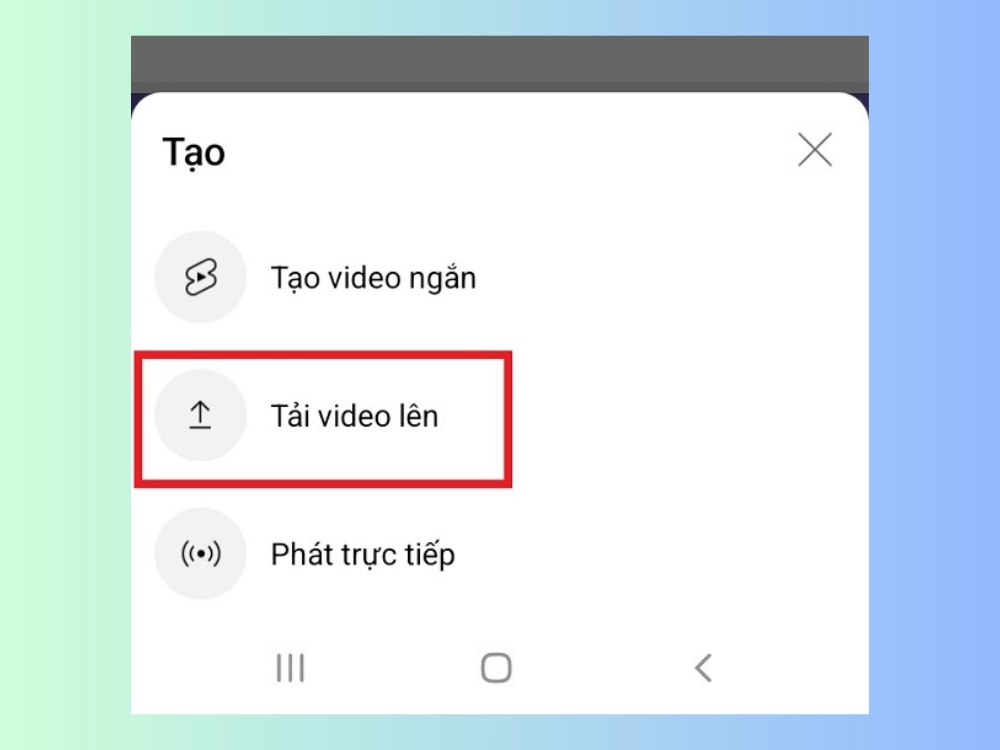
- Nhấn vào biểu tượng “+” trong ứng dụng YouTube để mở các tùy chọn tạo nội dung mới.
- Chọn Tải video lên từ thư viện điện thoại và chọn video muốn chia sẻ với người xem.
- Viết tiêu đề rõ ràng, phản ánh đúng nội dung video để người xem dễ nhận biết và tìm kiếm.
- Thêm mô tả ngắn gọn, nêu tóm tắt nội dung chính của video, giúp người xem hiểu và tăng khả năng xuất hiện trong tìm kiếm.

3.3. Cài đặt ứng dụng YouTube Studio
Để quản lý kênh hiệu quả trên điện thoại và nắm bắt hoạt động của kênh mọi lúc, bạn nên cài đặt thêm ứng dụng YouTube Studio. Ứng dụng này cho phép:
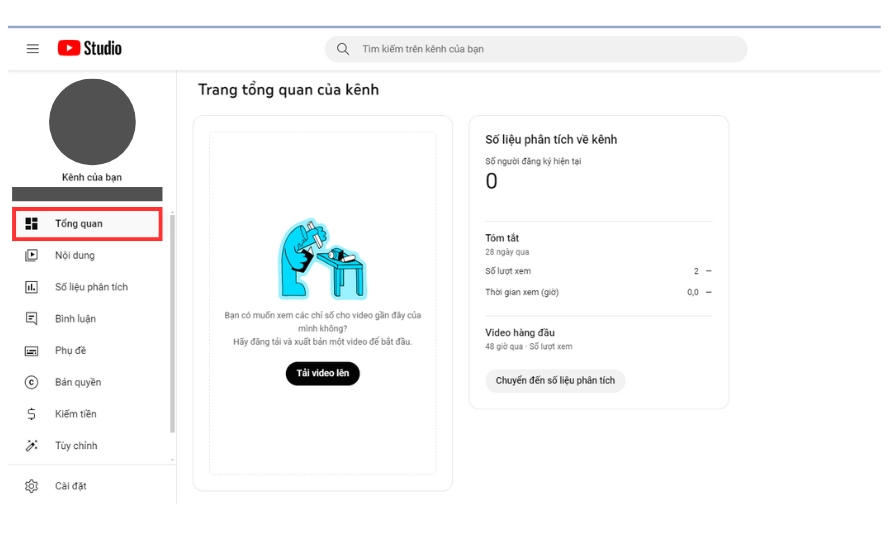
- Theo dõi lượt xem và số lượng người đăng ký kênh, giúp dễ dàng đánh giá hiệu quả video.
- Quản lý và phản hồi bình luận từ người xem, giúp việc tương tác với khán giả hiệu quả hơn.
- Chỉnh sửa thông tin video sau khi đăng, từ tiêu đề, mô tả đến cài đặt hiển thị, giúp kênh luôn được tối ưu.

4. 5 lưu ý quan trọng khi tạo kênh YouTube trên điện thoại cho người mới
Để quá trình tạo kênh YouTube trên điện thoại của bạn diễn ra suôn sẻ và hiệu quả, hãy lưu ý những điểm quan trọng sau:
- Nên tạo kênh khi đã đăng nhập ổn định một tài khoản Google, tránh việc chuyển đổi tài khoản liên tục gây lỗi đồng bộ hoặc tạo nhầm kênh.
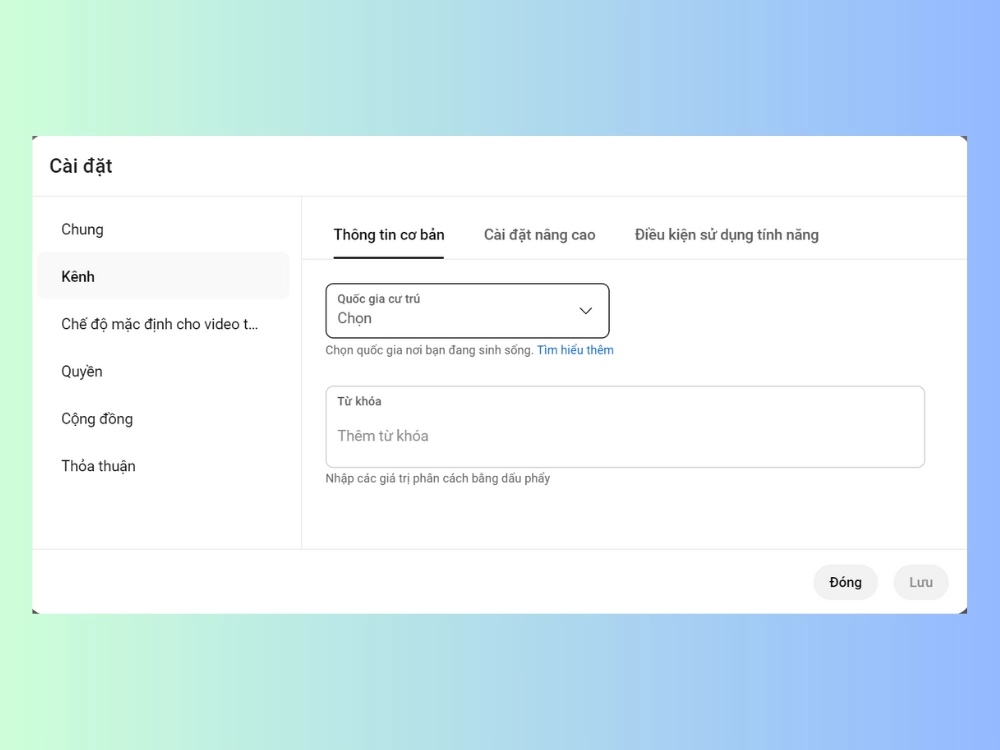
- Kiểm tra và chỉnh lại ngôn ngữ, quốc gia của kênh vì YouTube thường mặc định theo cài đặt thiết bị chứ không phản ánh chính xác định hướng nội dung của bạn.
- Sau khi tạo kênh, cần chủ động rà soát lại toàn bộ thông tin hiển thị để tránh giữ nguyên các thiết lập mặc định không phù hợp với thương hiệu.
- Chọn chủ đề kênh rõ ràng ngay từ đầu, xây dựng định hướng nội dung nhất quán để tránh tình trạng lan man, thiếu trọng tâm khi sản xuất video sau này.
- Viết tiêu đề, mô tả và thẻ từ khóa cho video ngay từ lúc đăng tải sẽ hỗ trợ kênh tiếp cận đúng đối tượng khán giả và tăng khả năng đề xuất từ hệ thống tìm kiếm của YouTube.

Hy vọng bài viết đã giúp bạn nắm vững cách tạo kênh YouTube trên điện thoại Android lẫn iPhone một cách đơn giản và nhanh chóng. Hãy bắt đầu chia sẻ video để kênh của bạn sớm được người xem biết đến và đừng quên theo dõi website của SEONGON tại địa chỉ https://seongon.com/ để cập nhật thêm những hướng dẫn và mẹo hữu ích về YouTube nhé.