




Head of Innovation - SEO & GEO
Anh Nguyễn Văn Phúc là Giám đốc Vận hành SEO & GEO. Hơn 10 năm kinh nghiệm nghiên cứu và triển khai SEO đa dạng lĩnh vực, ngành nghề như:…

AI Search Growth Solution
Theo tỉnh thành
Ads Growth Solution
Dịch vụ khác
Dịch vụ đào tạo
Kiến thức
Tài liệu - Ebook
Cách xuống dòng trong ChatGPT trên máy tính đơn giản nhất là nhấn Shift + Enter trên Windows hoặc Shift + Return trên MacBook để tạo dòng mới mà không gửi tin nhắn. Trên điện thoại, bạn có thể sử dụng phím xuống dòng trên bàn phím ảo tùy theo thiết bị và phiên bản ứng dụng. Bài viết dưới đây sẽ hướng dẫn chi tiết các thao tác, cách khắc phục lỗi và mẹo trình bày prompt hiệu quả.
|
Thiết bị |
Cách xuống dòng |
|
Windows (web/ứng dụng) |
Shift + Enter |
|
MacBook (web/ứng dụng) |
Shift + Return |
|
iPhone/iPad |
Phím Return trên bàn phím ảo, nếu được hỗ trợ |
|
Android |
Phím Enter hoặc phím xuống dòng trên bàn phím ảo, nếu được hỗ trợ |
Máy tính cho phép bạn kiểm soát việc nhập prompt bằng tổ hợp phím quen thuộc. Trên Windows, Shift + Enter là lựa chọn chính để tạo dòng mới; trên MacBook, thao tác tương ứng dùng phím Return. Nếu prompt đã được soạn sẵn, bạn cũng có thể sao chép nội dung nhiều đoạn từ Word hoặc Google Docs vào ô chat rồi kiểm tra trước khi gửi.
Trong ô nhập ChatGPT trên Windows, phím Enter thường được dùng để gửi tin nhắn. Tổ hợp Shift + Enter có chức năng khác: tạo một dòng mới ngay trong cùng ô soạn thảo, giúp bạn tiếp tục viết mà chưa gửi prompt cho ChatGPT.
Thực hiện theo các bước sau:
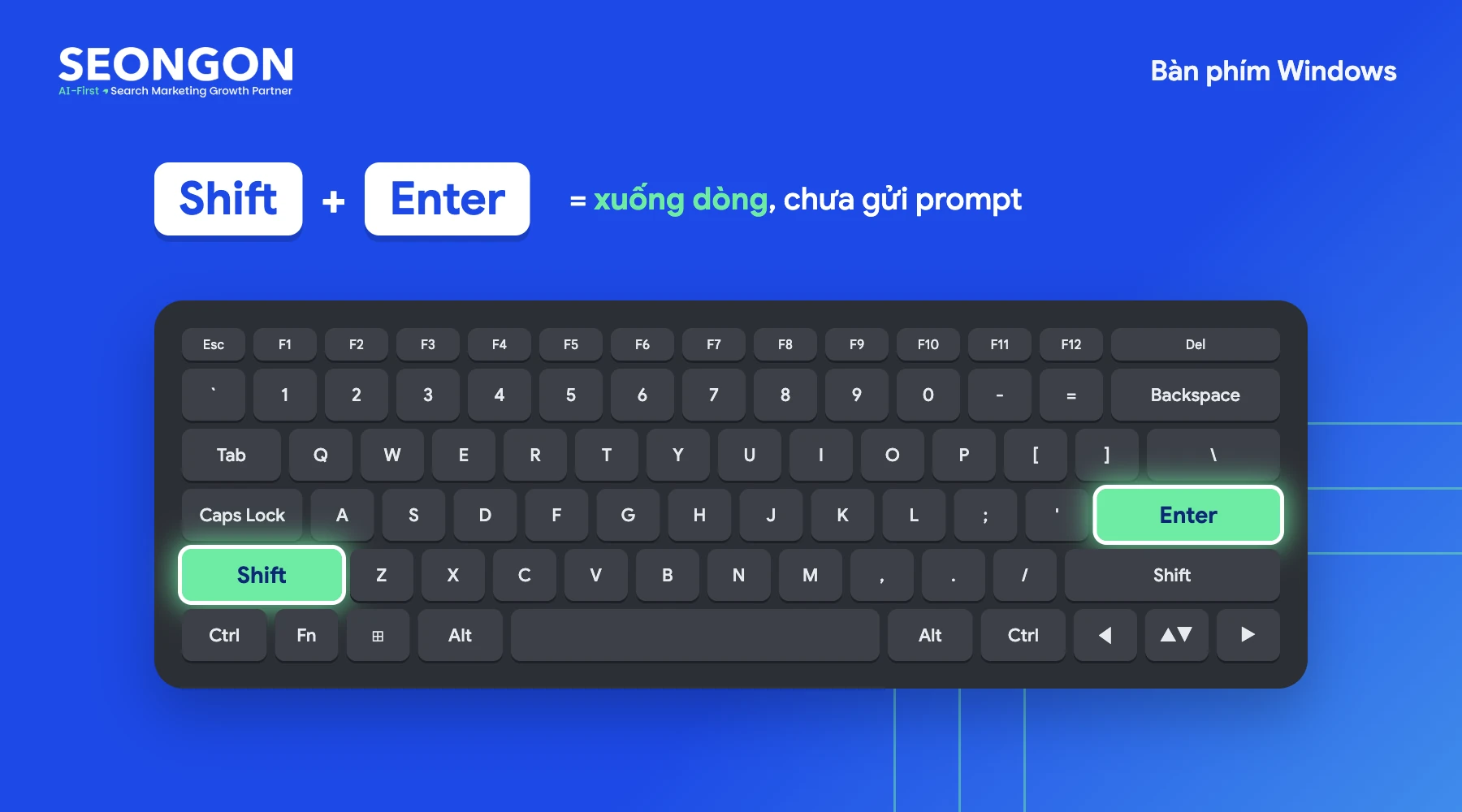
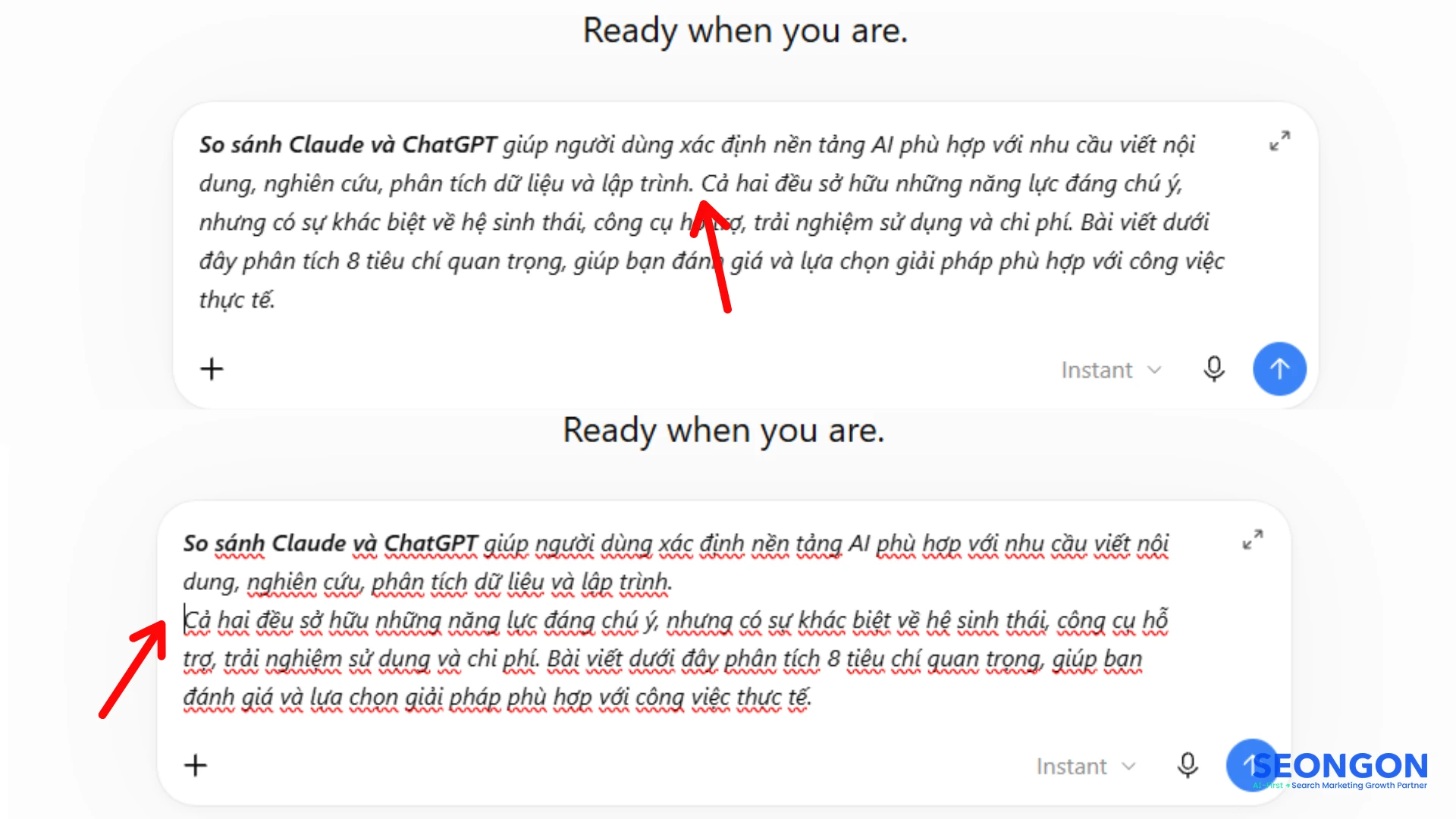
Sau bước thứ hai, con trỏ sẽ chuyển xuống dòng tiếp theo nhưng nội dung vẫn nằm trong cùng một tin nhắn. Bạn có thể dùng thao tác này để tách phần bối cảnh, yêu cầu, dữ liệu đầu vào và định dạng đầu ra. Cách làm này phù hợp với prompt dài, có nhiều điều kiện hoặc cần chia thành từng đoạn để dễ kiểm tra
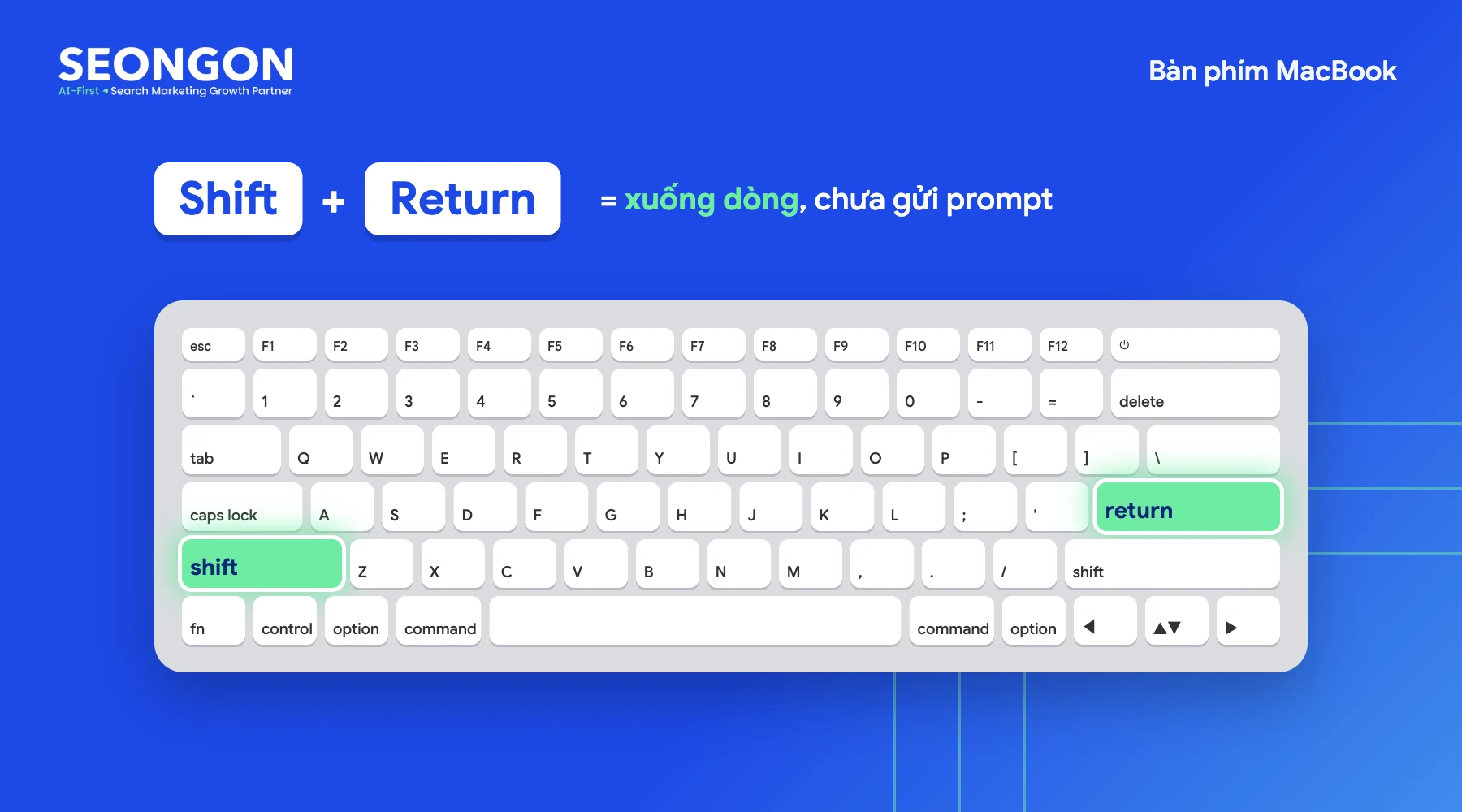
MacBook sử dụng phím Return thay cho cách gọi Enter trên nhiều bàn phím Windows. Khi nhập nội dung trong ChatGPT trên trình duyệt hoặc ứng dụng dành cho Mac, bạn có thể dùng tổ hợp Shift + Return để tạo dòng mới trong prompt.
Nếu giao diện phản hồi khác với hướng dẫn, hãy kiểm tra lại vị trí con trỏ và thử thao tác trực tiếp trong ô nhập trước khi chuyển sang phương án soạn thảo bên ngoài.
Cách sao chép từ Word hoặc Google Docs phù hợp khi bạn cần nhập prompt dài, nhiều đoạn hoặc đã chuẩn bị nội dung từ trước. Phương án này cũng hữu ích khi bàn phím đang gặp lỗi hoặc bạn muốn kiểm tra bố cục trước khi gửi cho ChatGPT.
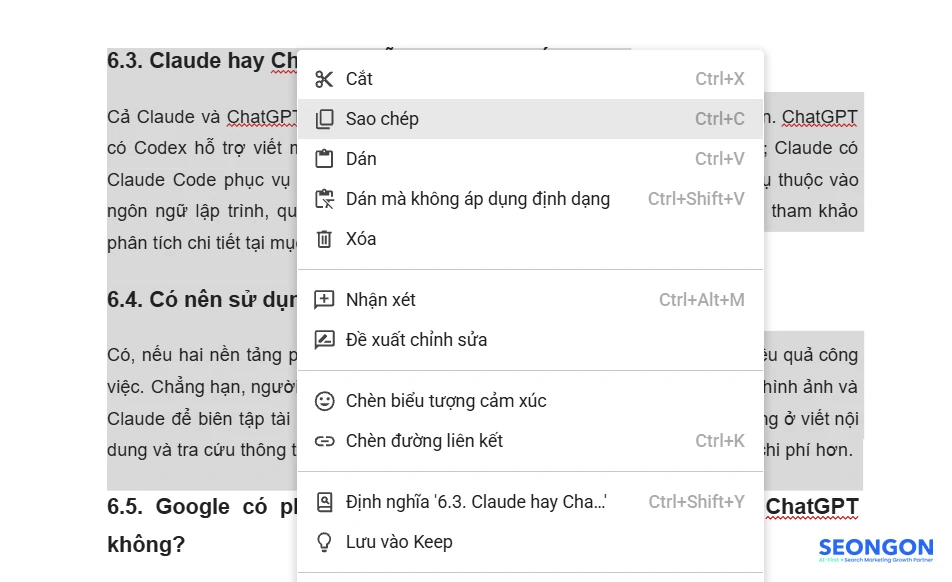
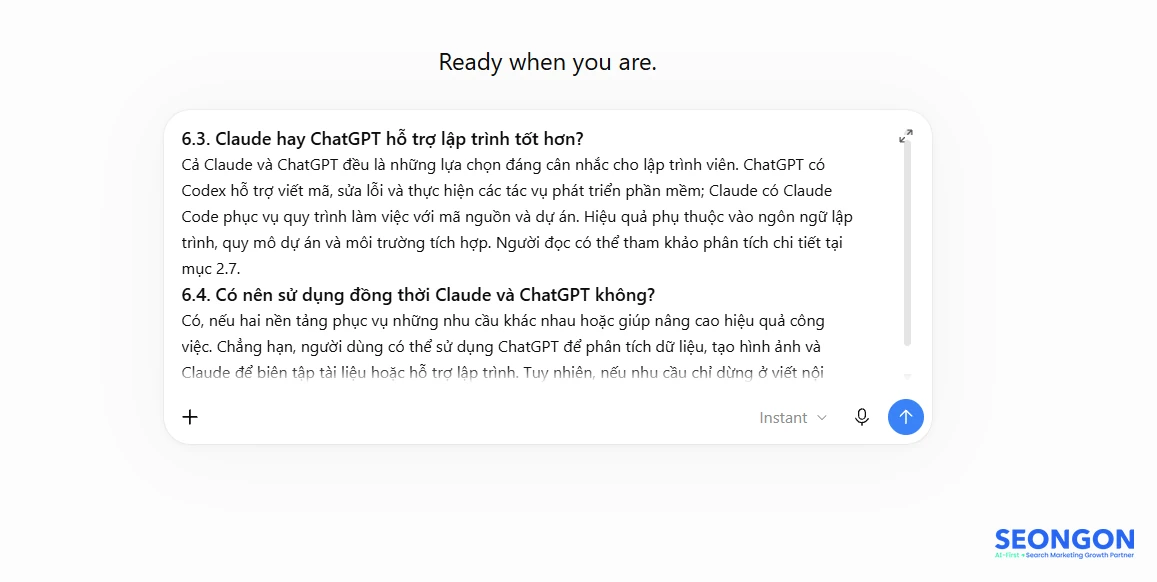
Một số định dạng nâng cao có thể không được giữ nguyên sau khi dán, chẳng hạn khoảng cách đặc biệt hoặc bố cục phức tạp. Vì vậy, bạn nên đọc lại nội dung trong ô chat, chèn lại dòng bị thiếu bằng Shift + Enter nếu cần và chỉ gửi sau khi bố cục đã đúng
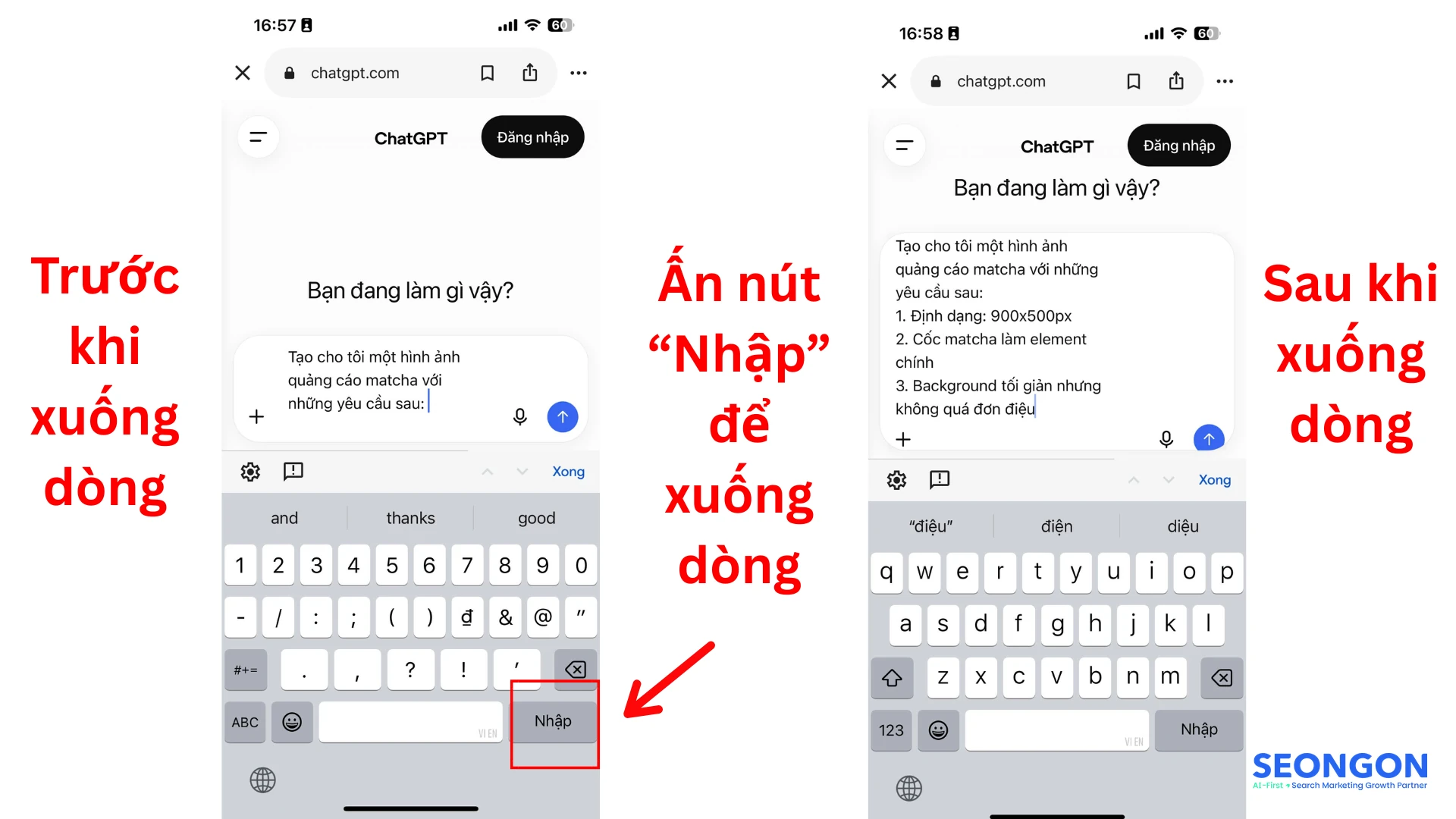
Trên điện thoại, phím dùng để nhập ký tự xuống dòng nằm trên bàn phím ảo, còn nút gửi thuộc giao diện ChatGPT. Hai thành phần này có thể hiển thị khác nhau tùy hệ điều hành, bàn phím và phiên bản ứng dụng. Bạn cần xác định đúng phím ngắt dòng trước, sau đó mới sử dụng nút gửi khi đã hoàn thành prompt.
Trên iPhone và iPad, phím Return có thể tạo dòng mới khi bàn phím ảo đang hỗ trợ chức năng ngắt dòng trong ô nhập ChatGPT. Bạn nên thử trực tiếp một đoạn ngắn trước, thay vì nhập toàn bộ prompt rồi mới kiểm tra.
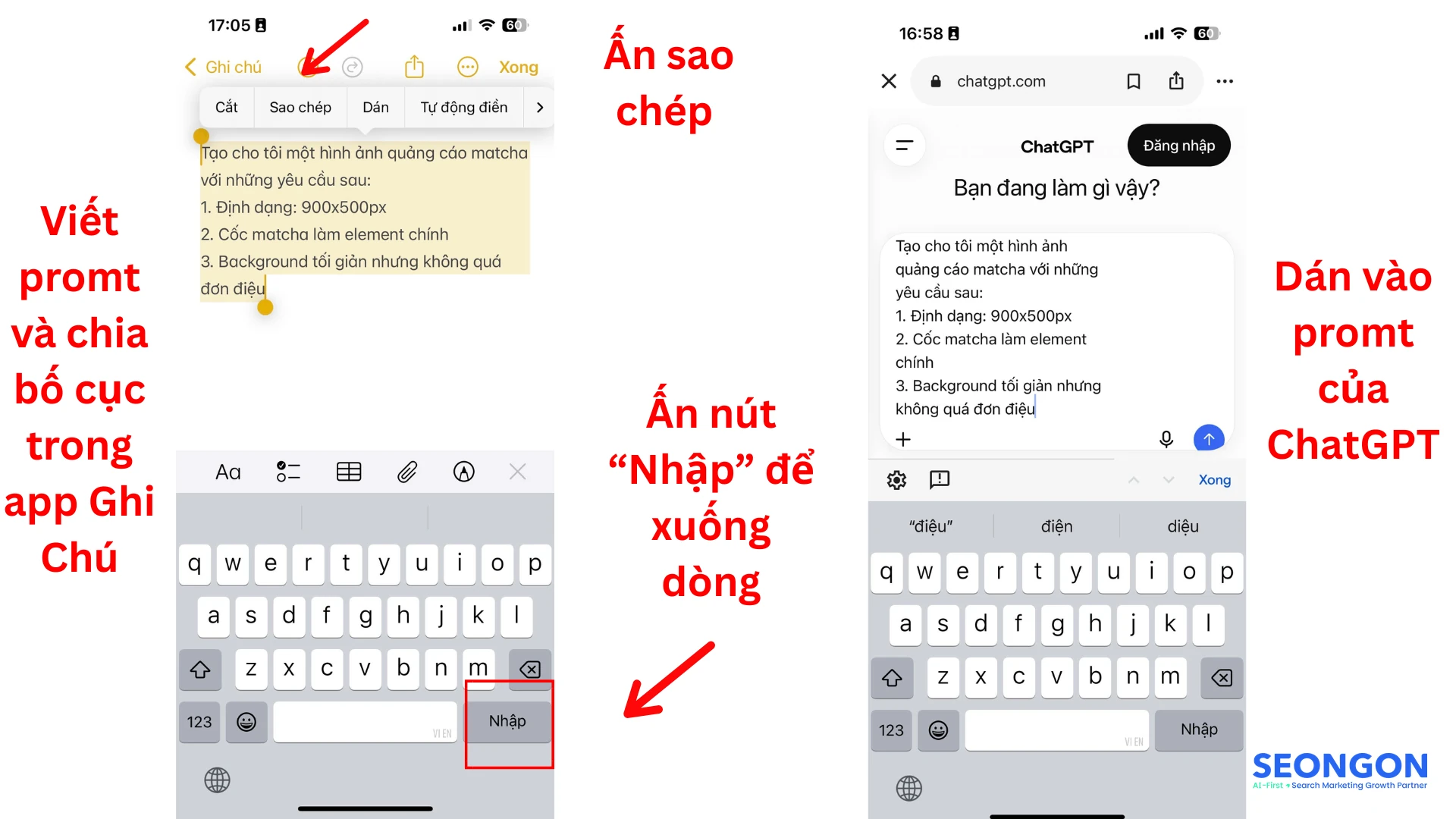
Nếu phím Return thực hiện hành động khác thay vì tạo dòng mới, bạn không nên cố nhấn lặp lại nhiều lần. Hãy mở ứng dụng Ghi chú, soạn prompt thành các đoạn riêng, sao chép toàn bộ nội dung và dán lại vào ChatGPT. Sau khi dán, hãy kiểm tra xem các đoạn đã được giữ đúng hay chưa
Trên Android, thao tác phụ thuộc vào Gboard hoặc bàn phím ảo mà bạn đang sử dụng. Phím Enter có thể hiển thị dưới dạng phím xuống dòng hoặc một ký hiệu khác, vì vậy vị trí và biểu tượng phím không giống nhau trên mọi thiết bị. Mọi thao tác tương tự như iPhone.
Nếu phím đang hiển thị không tạo dòng mới, hãy kiểm tra xem bàn phím có đang ở chế độ nhập văn bản thông thường hay không. Biểu tượng phím có thể thay đổi theo bàn phím, kích thước màn hình và phiên bản ứng dụng. Vì vậy, hướng dẫn trên chỉ nên được áp dụng sau khi bạn xác định đúng chức năng của phím đang hiển thị.
Không phải mọi bàn phím điện thoại đều có cách hiển thị phím xuống dòng giống nhau. Khi phím trên thiết bị không tạo được dòng mới, bạn có thể dùng phương án dự phòng sau:
Cách làm này giúp bạn tránh phụ thuộc vào một phím tắt duy nhất và hạn chế gửi nhầm prompt khi chưa hoàn tất.
Lỗi xuống dòng thường xuất phát từ việc nhầm giữa phím gửi và phím ngắt dòng, con trỏ chưa nằm đúng ô nhập hoặc định dạng bị thay đổi sau khi sao chép. Bạn nên xử lý theo tình huống cụ thể, bắt đầu từ thao tác đơn giản trước khi đổi trình duyệt hay ứng dụng.
Trên máy tính, nguyên nhân phổ biến là bạn nhấn Enter thông thường thay vì Shift + Enter trong ô soạn thảo. Enter có thể gửi phần nội dung hiện có, trong khi Shift + Enter tạo dòng mới để bạn tiếp tục nhập.
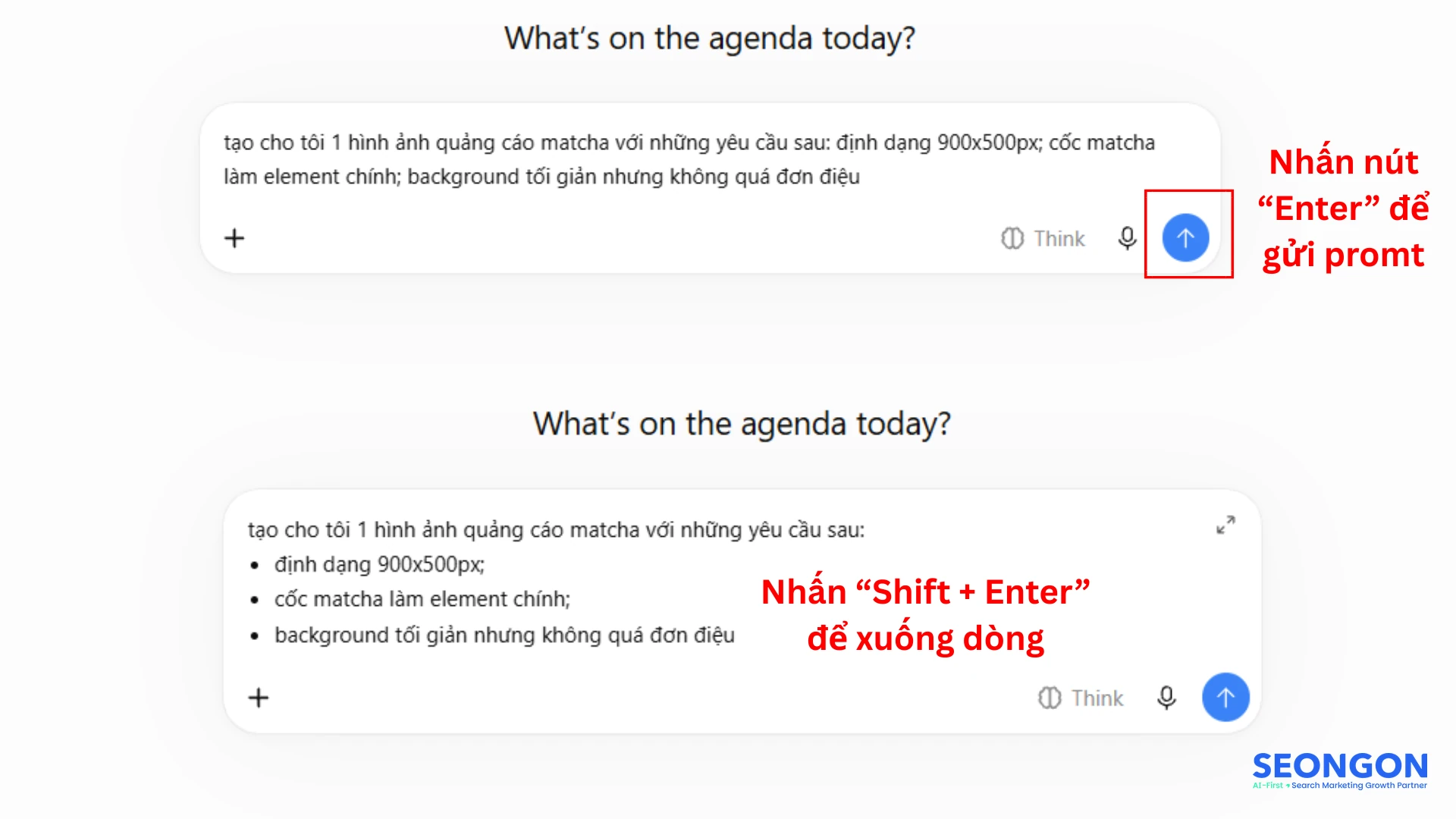
Nút gửi là thao tác kết thúc và chuyển prompt đến ChatGPT. Ngược lại, Shift + Enter chỉ thay đổi bố cục văn bản trong cùng một tin nhắn, không gửi nội dung đi
Khi Shift + Enter không hoạt động, hãy kiểm tra lần lượt các nguyên nhân sau:
Các bước này giúp phân biệt lỗi do thao tác, bàn phím, ứng dụng hay môi trường trình duyệt mà không cần thay đổi nhiều cài đặt cùng lúc
Văn bản sau khi dán vào ChatGPT đôi khi bị gộp thành một đoạn hoặc mất khoảng cách giữa các phần. Tình trạng này có thể xuất hiện khi nội dung ban đầu chứa định dạng nâng cao mà ô chat không giữ nguyên được.
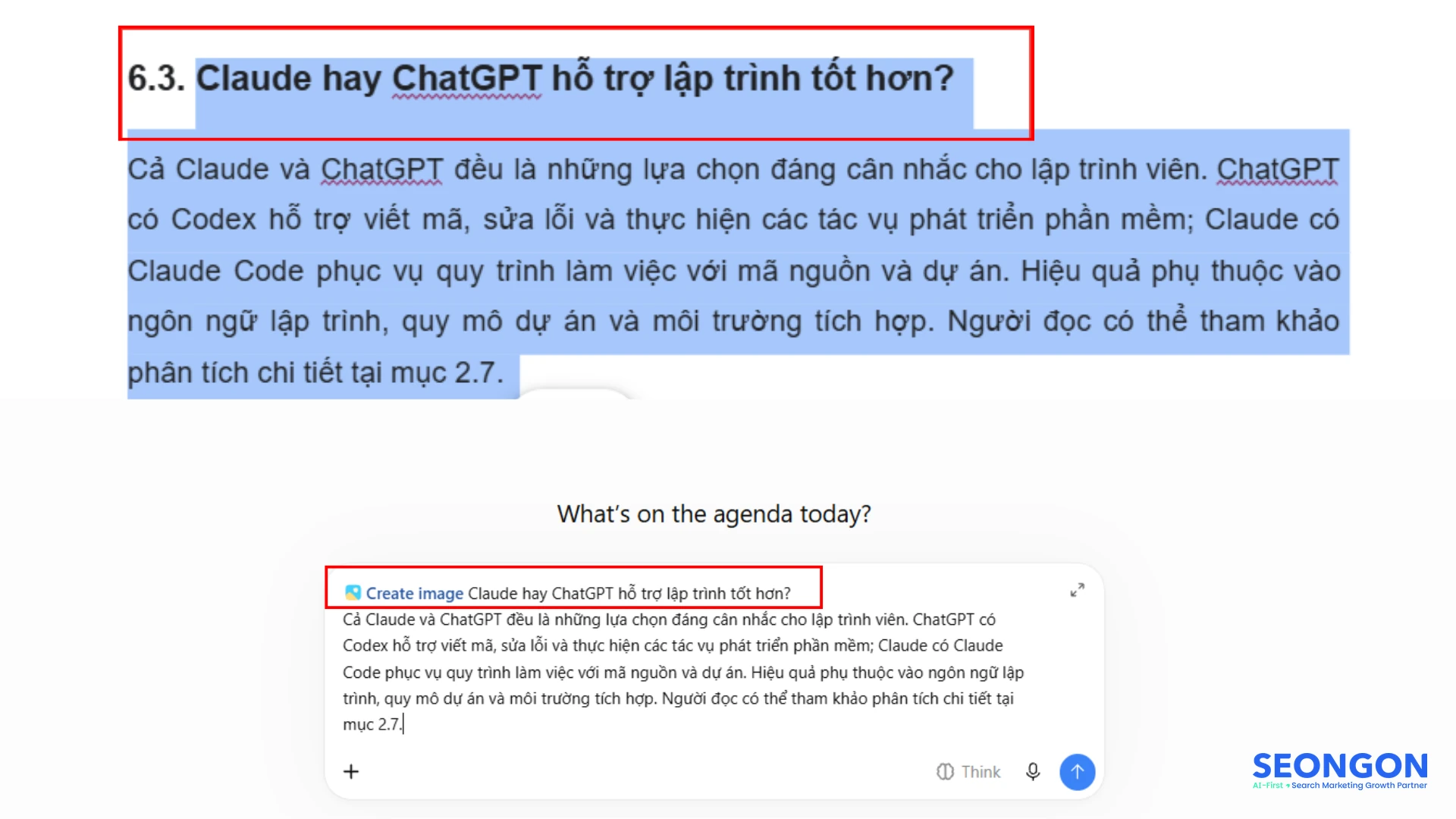
Sau khi dán, bạn nên kiểm tra lại tiêu đề, đoạn văn, dấu đầu dòng và các vị trí ngắt dòng. Nếu một dòng bị mất, đặt con trỏ tại vị trí đó rồi nhấn Shift + Enter để chèn lại. Với nội dung có nhiều bảng hoặc định dạng phức tạp, bạn có thể cân nhắc tải tài liệu lên nếu phiên bản ChatGPT đang sử dụng hỗ trợ tính năng này
Xuống dòng không chỉ giúp bạn tránh gửi nhầm prompt quá sớm. Cách chia đoạn hợp lý còn giúp tách mục tiêu, bối cảnh, yêu cầu và định dạng đầu ra, đặc biệt khi bạn dùng ChatGPT cho công việc SEO và Marketing. Tuy nhiên, bố cục nhiều dòng chỉ làm yêu cầu dễ đọc hơn; chất lượng câu trả lời vẫn phụ thuộc vào mức độ đầy đủ, rõ ràng và chính xác của nội dung bạn cung cấp.
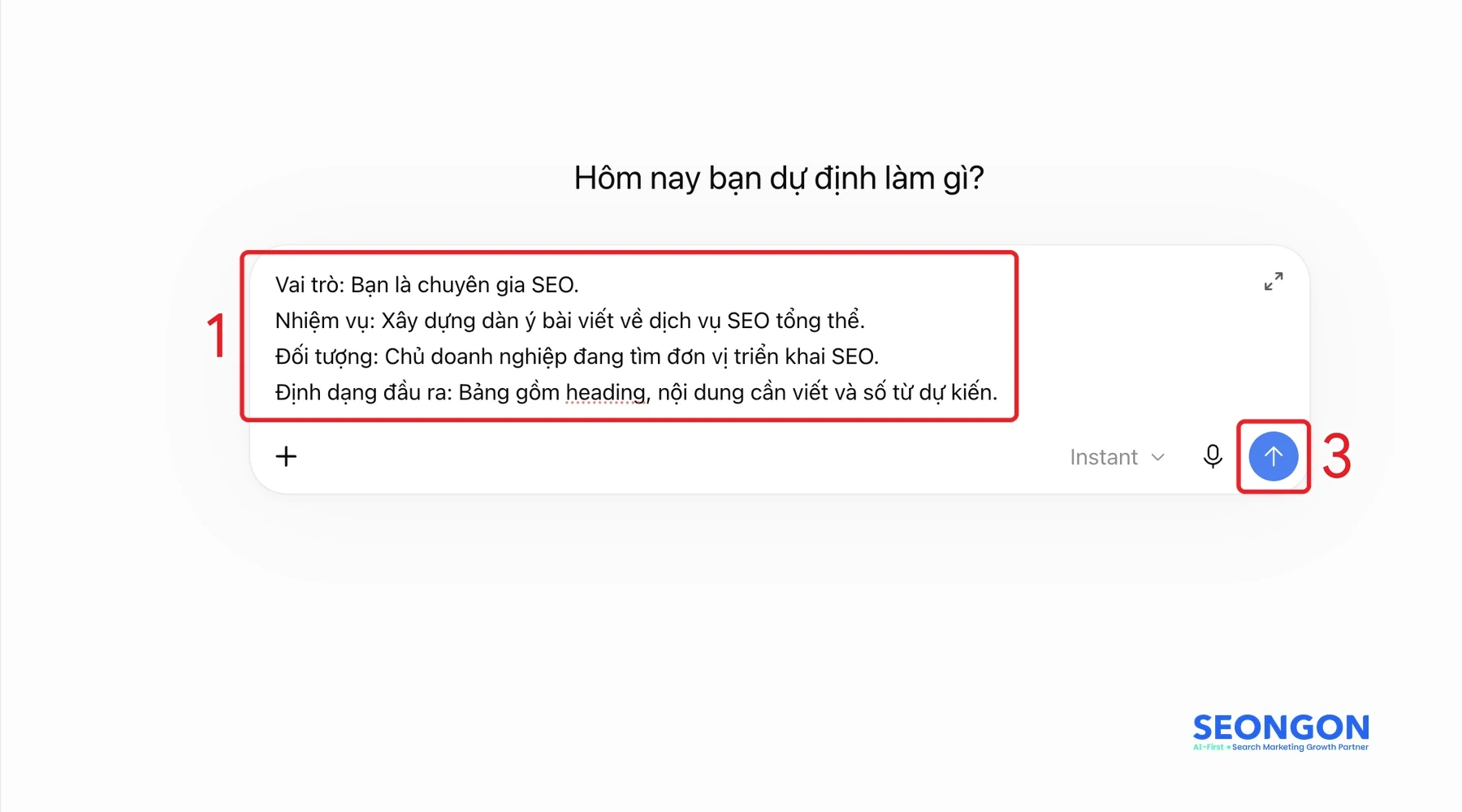
Prompt nhiều dòng giúp bạn nhìn rõ từng nhóm thông tin trước khi gửi. Thay vì gộp vai trò, nhiệm vụ, đối tượng và yêu cầu vào một câu dài, bạn hãy đặt mỗi nhóm trên một dòng hoặc một đoạn riêng. Cách làm này giúp bạn phát hiện phần còn thiếu trước khi gửi, đồng thời giúp ChatGPT phân biệt mục tiêu với điều kiện đầu ra.
Ví dụ, một prompt gộp nhiều ý có thể khiến người dùng khó kiểm tra xem đã nêu đối tượng, cấu trúc và giới hạn dữ liệu hay chưa. Bạn có thể trình bày yêu cầu xây dựng dàn ý SEO như sau:
Prompt nhiều dòng dành cho SEO:
Vai trò: Bạn là chuyên gia SEO.
Nhiệm vụ: Xây dựng dàn ý bài viết về dịch vụ SEO tổng thể.
Đối tượng: Chủ doanh nghiệp đang tìm đơn vị triển khai SEO.
Yêu cầu:
– Phân tích Search Intent.
– Đề xuất cấu trúc H2, H3 logic.
– Nêu các ý chính trong từng heading.
– Không tự tạo số liệu chưa được xác minh.
Định dạng đầu ra: Bảng gồm heading, nội dung cần viết và số từ dự kiến.
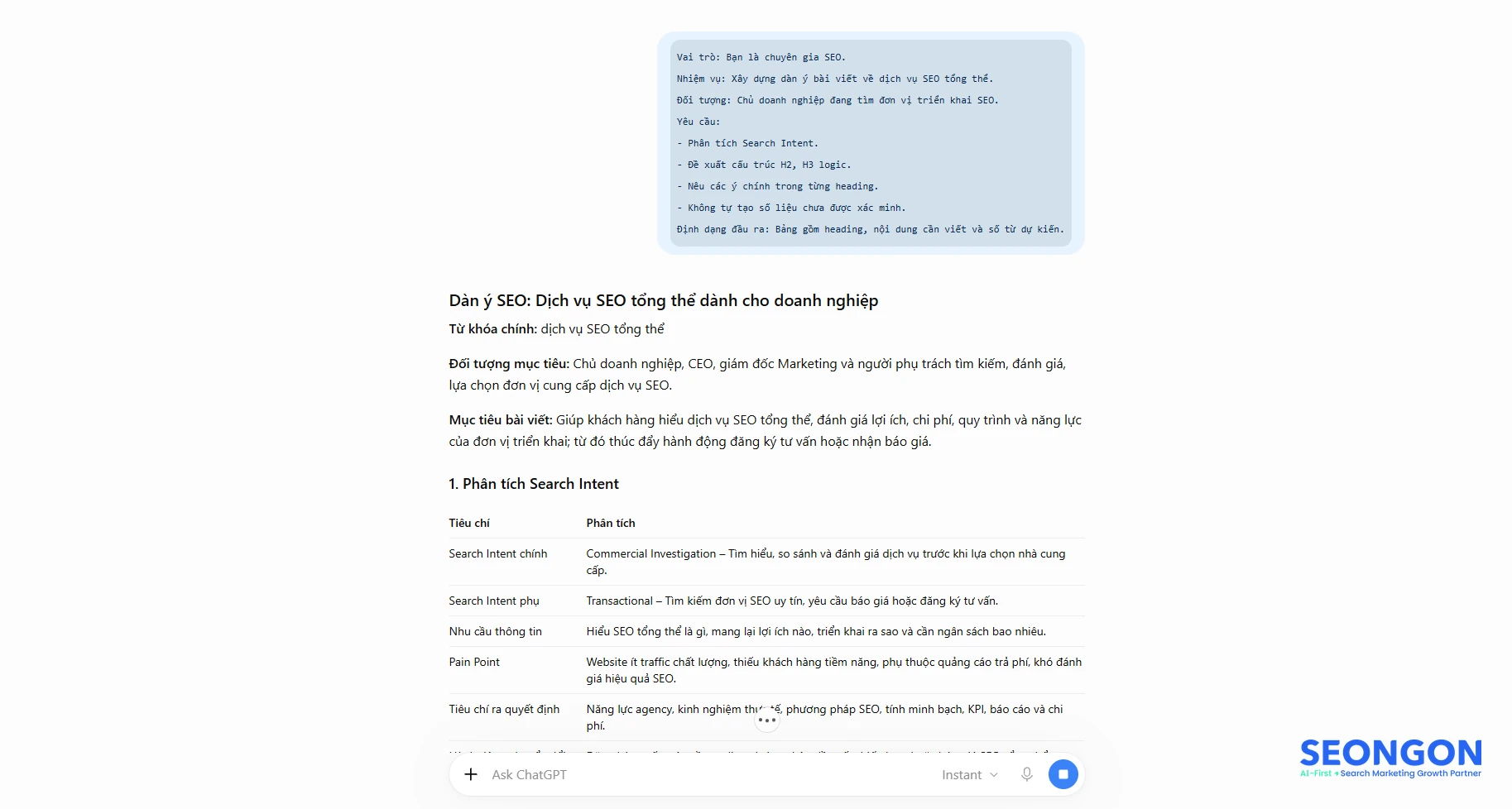
Trong ví dụ này, các dòng mới không thay thế cho việc cung cấp thông tin cụ thể. Nếu bạn bỏ trống đối tượng, mục tiêu hoặc tiêu chuẩn đầu ra, ChatGPT vẫn phải suy đoán và kết quả có thể không đúng mong muốn. Vì vậy, hãy xem xuống dòng là cách sắp xếp yêu cầu, không phải bảo đảm tự động cho một câu trả lời chính xác
Dấu đầu dòng phù hợp với các yêu cầu ngang hàng, còn danh sách đánh số phù hợp với quy trình hoặc thứ tự ưu tiên. Bạn nên viết mỗi yêu cầu trên một dòng, chẳng hạn:
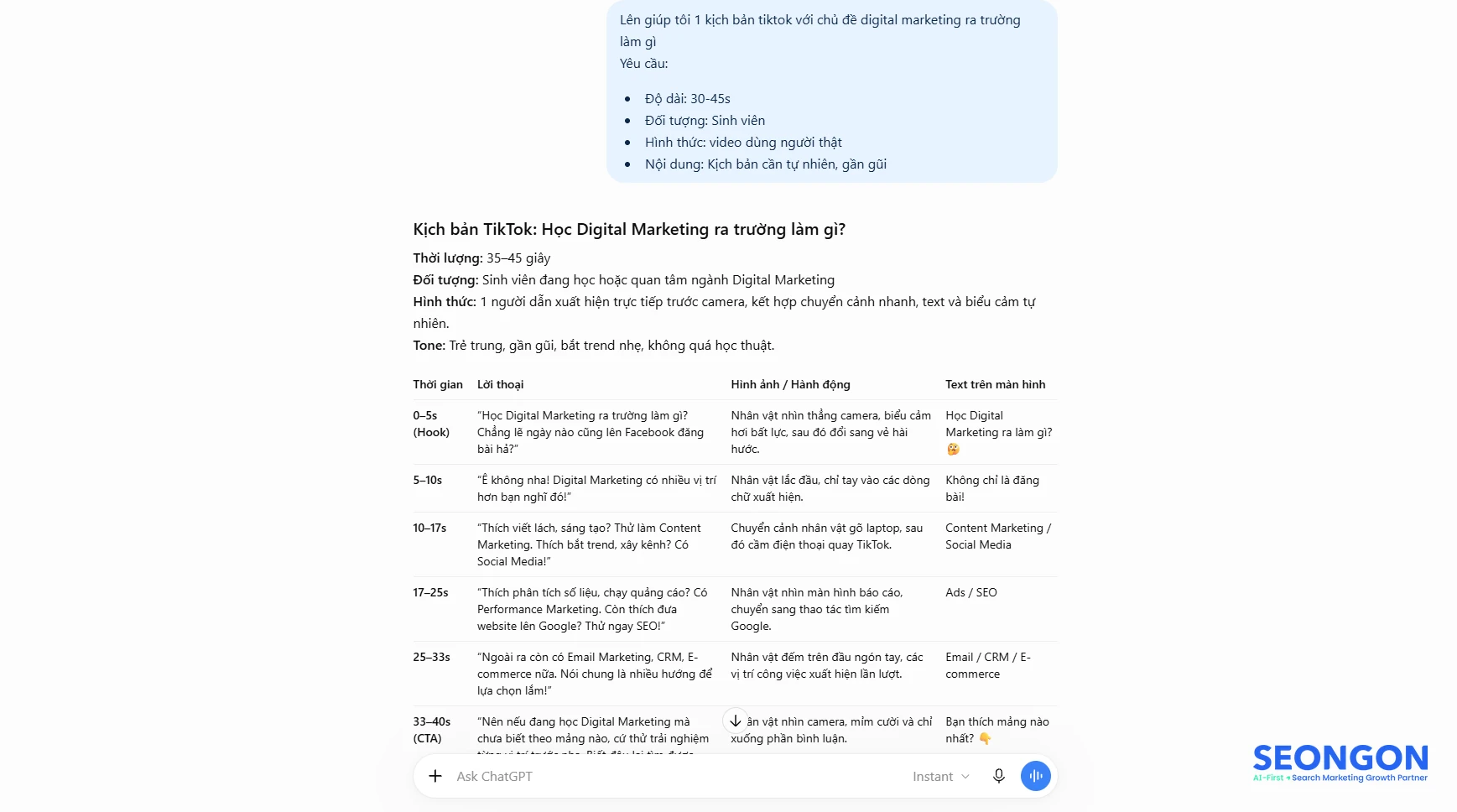
Với prompt có nhiều điều kiện, hãy nhóm các yêu cầu liên quan như nội dung, giọng văn, độ dài và định dạng. Cách nhóm này giúp bạn rà soát nhanh trước khi nhấn gửi và giảm nguy cơ bỏ sót một điều kiện quan trọng.
Người dùng cần phân biệt hai thao tác khác nhau: tự xuống dòng trong ô nhập và yêu cầu ChatGPT trình bày câu trả lời thành nhiều đoạn. Trường hợp thứ hai không cần phím tắt. Bạn chỉ cần mô tả rõ định dạng đầu ra trong prompt, chẳng hạn:
Hãy chia nội dung thành 3 đoạn, mỗi đoạn 3 – 4 câu.
Giữa các đoạn để một dòng trống.
Không trình bày toàn bộ nội dung thành một đoạn dài.
Yêu cầu định dạng nên đi kèm chủ đề, đối tượng và mục tiêu để ChatGPT có đủ ngữ cảnh xử lý. Nếu chỉ yêu cầu “hãy xuống dòng”, hệ thống có thể hiểu đó là yêu cầu trình bày chung mà không biết số đoạn, độ dài hoặc vị trí cần ngắt. Vì vậy, hãy nêu kết quả mong muốn bằng điều kiện có thể kiểm tra được
Trên máy tính Windows, tổ hợp Shift + Enter thường được dùng để tạo dòng mới trong ô nhập mà chưa gửi tin nhắn. Trên MacBook, bạn dùng Shift + Return. Phím Enter hoặc Return được nhấn riêng có thể thực hiện thao tác gửi tùy giao diện đang sử dụng.
Khi nhập prompt trên máy tính, hãy đặt con trỏ giữa hai đoạn và dùng Shift + Enter hai lần để tạo một dòng trống nếu giao diện hỗ trợ. Khi muốn câu trả lời cũng có khoảng cách, hãy yêu cầu ChatGPT chia thành các đoạn và để một dòng trống giữa chúng
Nắm rõ cách xuống dòng trong ChatGPT trên máy tính và điện thoại giúp bạn trình bày prompt rõ ràng, hạn chế gửi nhầm tin nhắn và kiểm soát nội dung đầu vào tốt hơn. Khi kết hợp thao tác đúng với cách phân chia mục tiêu, bối cảnh và yêu cầu cụ thể, bạn có thể tận dụng AI hiệu quả hơn trong học tập và công việc.
Nếu bạn muốn ứng dụng AI vào hoạt động SEO và Marketing, SEONGON cung cấp các giải pháp từ triển khai đến đào tạo chuyên sâu. Bạn có thể tham khảo dịch vụ SEO AI, dịch vụ GEO Enterprise hoặc khóa học SEO AI Max để lựa chọn hướng đi phù hợp với nhu cầu phát triển của cá nhân và doanh nghiệp.
Với kinh nghiệm triển khai thành công hàng nghìn chiến dịch quảng cáo chuyển đổi,
SEONGON tự tin có thể giúp bạn tối ưu hiệu quả và tiết kiệm chi phí tối đa với hoạt động quảng cáo.


Hãy để SEONGON
hiểu hơn về bạn
SEONGON luôn sẵn sàng lắng nghe và cùng bạn tìm ra giải pháp phù hợp nhất