

Cách tạo Group Facebook trên điện thoại, laptop & mẹo tối ưu chuẩn

Chia sẻ bài viết

Khi xây dựng cộng đồng trên Facebook, việc thiết lập nhóm đúng ngay từ đầu là yếu tố then chốt quyết định khả năng tăng trưởng và duy trì thành viên. Chỉ cần chọn sai một bước, bạn có thể mất rất nhiều thời gian để sửa lại hoặc phải tạo nhóm mới. Bài viết sau sẽ hướng dẫn bạn cách tạo Group Facebook chi tiết và chuẩn xác nhất.

1. 5 lưu ý trước khi tạo Group Facebook

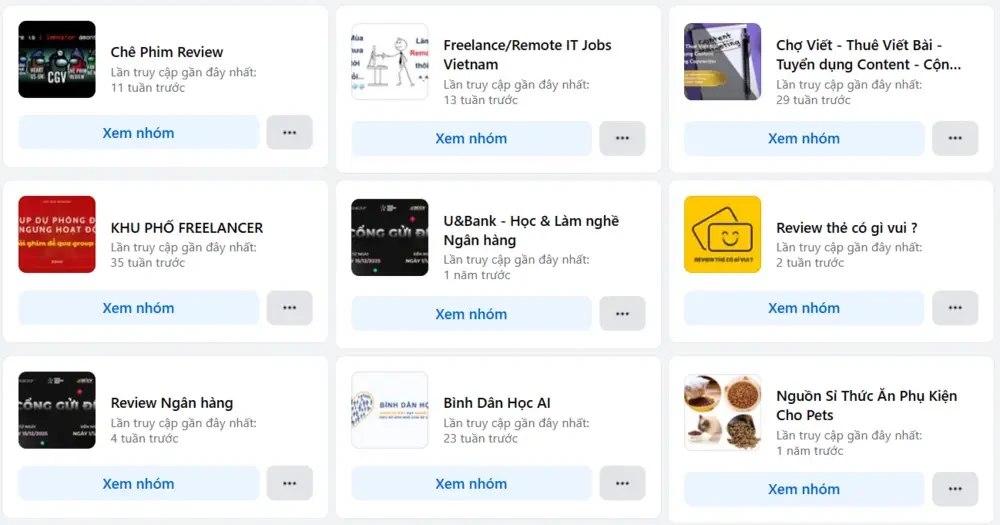
1.1. Đặt tên Group Facebook chuẩn SEO

Tên nhóm quyết định việc người dùng có tìm thấy bạn trên Facebook và Google hay không. Nếu đặt tên không chứa từ khóa, Group Facebook gần như không có khả năng hiển thị khi tìm kiếm. Dưới đây là lỗi thường gặp và cách tối ưu khi đặt tên Group Facebook:

  • Lỗi thường gặp: Đặt tên quá ngắn hoặc dùng tên riêng khó hiểu. Ví dụ như “Team Hùng”, tên ngắn và khó hiểu khiến người dùng không biết nhóm nói về chủ đề gì.
  • Cách tối ưu hiệu quả: Áp dụng công thức [Chủ đề hoặc từ khóa chính] + [Đặc điểm hoặc thương hiệu] để vừa rõ nội dung, vừa dễ nhận diện. Ví dụ như “Cộng đồng SEO Content (Hùng Marketing)”.
Đặt tên Group Facebook phù hợp giúp nhóm của bạn dễ nhận diện hơn

1.2. Cài đặt quyền riêng tư phù hợp với mục đích tạo nhóm

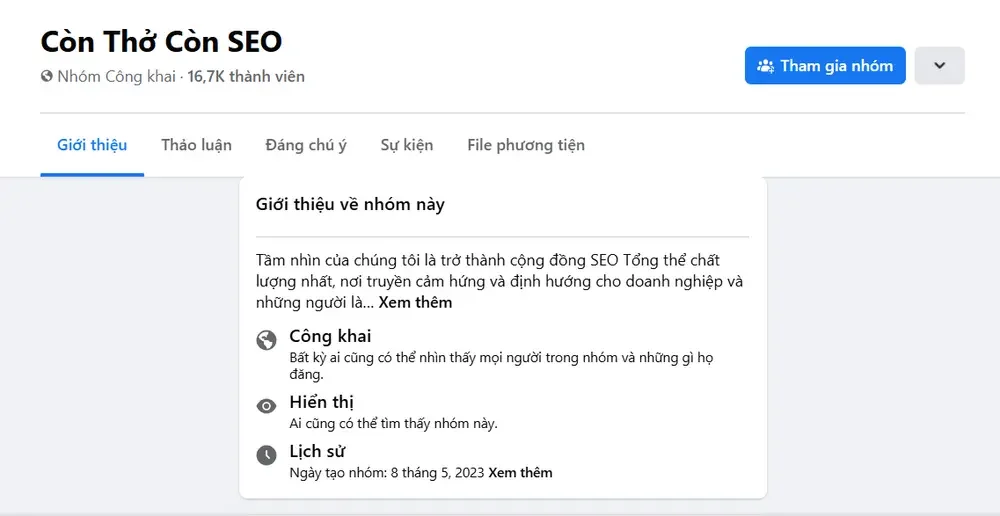
Theo quy định hiện tại của Facebook, nhóm Công khai cho phép mọi người xem bài viết, thành viên và dễ tăng trưởng tự nhiên, phù hợp với cộng đồng mở hoặc xây dựng thương hiệu. Ngược lại, nhóm Riêng tư chỉ cho phép thành viên xem nội dung, phù hợp với nhóm chuyên môn, đào tạo hoặc cộng đồng kín.

Vì vậy, bạn cần xác định mục tiêu ngay từ đầu để cài đặt quyền riêng tư phù hợp với mục đích nhóm. Nếu bạn chọn sai, sau này có thể không đổi lại được (hoặc phải đáp ứng các điều kiện nhất định), đặc biệt khi bạn muốn chuyển từ Riêng tư sang Công khai.

Cài đặt chế độ riêng tư phù hợp cho nhóm của bạn

1.3. Tạo bằng Trang cá nhân hoặc Fanpage tùy theo mục đích sử dụng

Khi lập Group Facebook, bạn có thể chọn tạo nhóm dưới danh nghĩa Trang cá nhân hoặc Fanpage. Lựa chọn này sẽ ảnh hưởng trực tiếp đến cách quản lý cũng như định hướng phát triển nhóm. Cụ thể:

  • Với danh nghĩa Trang cá nhân: Quyền quản trị gắn trực tiếp với tài khoản Facebook của bạn. Nếu tài khoản bị khóa, hạn chế hoặc mất quyền truy cập, bạn có nguy cơ mất luôn quyền quản lý group.
  • Với danh nghĩa Fanpage: Quyền quản trị gắn với Fanpage thay vì một cá nhân cụ thể. Bạn có thể phân quyền cho nhiều người quản lý Fanpage, từ đó cùng quản lý Group Facebook mà không phụ thuộc vào một tài khoản duy nhất. Ngoài ra, nhóm tạo từ Fanpage giúp nhận diện thương hiệu rõ ràng hơn và phù hợp cho hoạt động kinh doanh lâu dài.

1.4. Lựa chọn chế độ hiển thị nhóm phù hợp

Chế độ hiển thị quyết định Group Facebook có xuất hiện trong tìm kiếm hay không và ảnh hưởng trực tiếp đến tốc độ tăng trưởng thành viên. Hiện tại, Facebook có 2 chế độ hiển thị nhóm:

  • Hiển thị (Visible): Nhóm xuất hiện trong kết quả tìm kiếm, người dùng có thể tìm thấy và gửi yêu cầu tham gia. Lựa chọn này phù hợp để xây dựng cộng đồng mở và tăng trưởng tự nhiên.
  • Ẩn (Hidden): Nhóm không xuất hiện trong tìm kiếm, chỉ người có link mời mới truy cập được. Các nhóm này phù hợp với phạm vi nội bộ, đào tạo hoặc cộng đồng kín cần bảo mật.
Cài đặt chế độ hiển thị phù hợp với mục tiêu lập Group Facebook

1.5. Không mời bạn bè tham gia nhóm ngay khi mới lập

Một nhóm chưa có tên rõ ràng, mô tả đầy đủ hay quy tắc cụ thể rất dễ tạo cảm giác thiếu nghiêm túc với người được mời. Khi tham gia trong trạng thái đó, đa số sẽ rời nhóm hoặc không tương tác.

Bạn nên hoàn thiện toàn bộ phần nền tảng như ảnh bìa, mô tả, quy tắc và định hướng nội dung trước. Khi mọi thứ đã rõ ràng, việc mời thành viên sẽ mang lại hiệu quả cao và ổn định hơn.

2. Cách tạo Group Facebook trên Điện thoại (Mobile App)

Bạn có thể thực hiện toàn bộ thao tác tạo Group Facebook ngay trên ứng dụng di động chỉ với vài bước đơn giản dưới đây.

2.1. Bước 1: Yêu cầu tạo nhóm

Vào ứng dụng Facebook, nhấn vào biểu tượng Menu (3 dấu gạch ngang hoặc ảnh đại diện của bạn ở góc dưới/trên cùng bên phải màn hình) > Chọn thẻ Nhóm (Groups) > Nhấn vào dấu cộng (+) ở góc trên cùng bên phải màn hình > Chọn Tạo nhóm (Create a group).
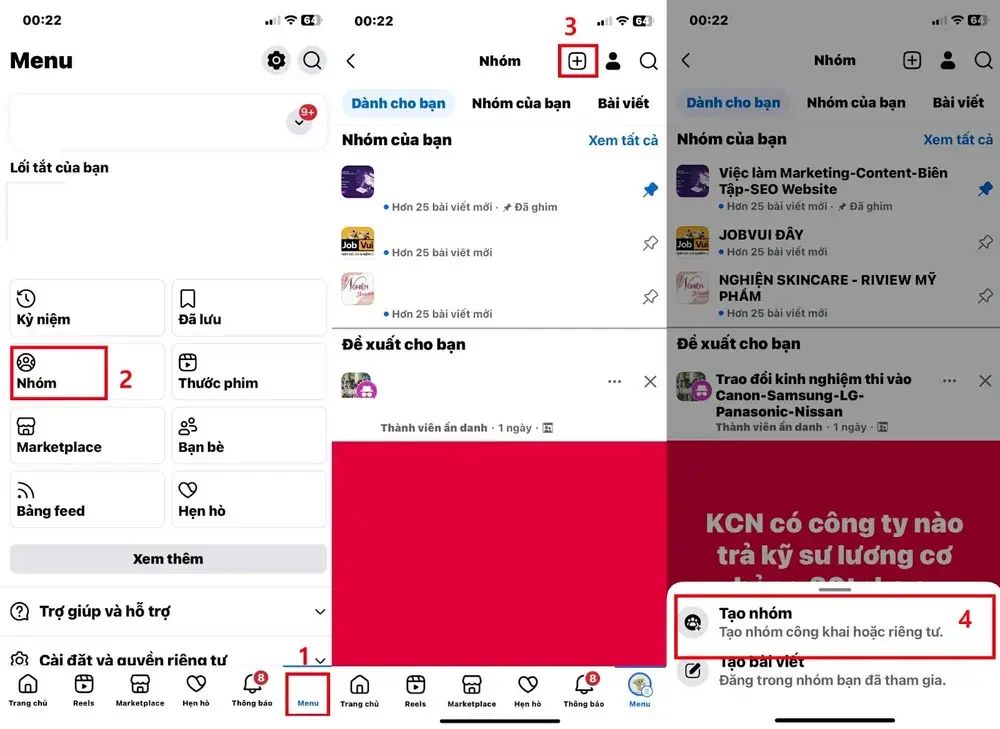
Chọn biểu tượng Menu ở góc trên bên phải màn hình và chọn Nhóm

2.2. Bước 2: Đặt tên nhóm và cài đặt quyền riêng tư

Nhập tên nhóm vào ô Tên nhóm (Name your group). Ở mục Quyền riêng tư (Select privacy), bạn chọn một trong hai mục sau:
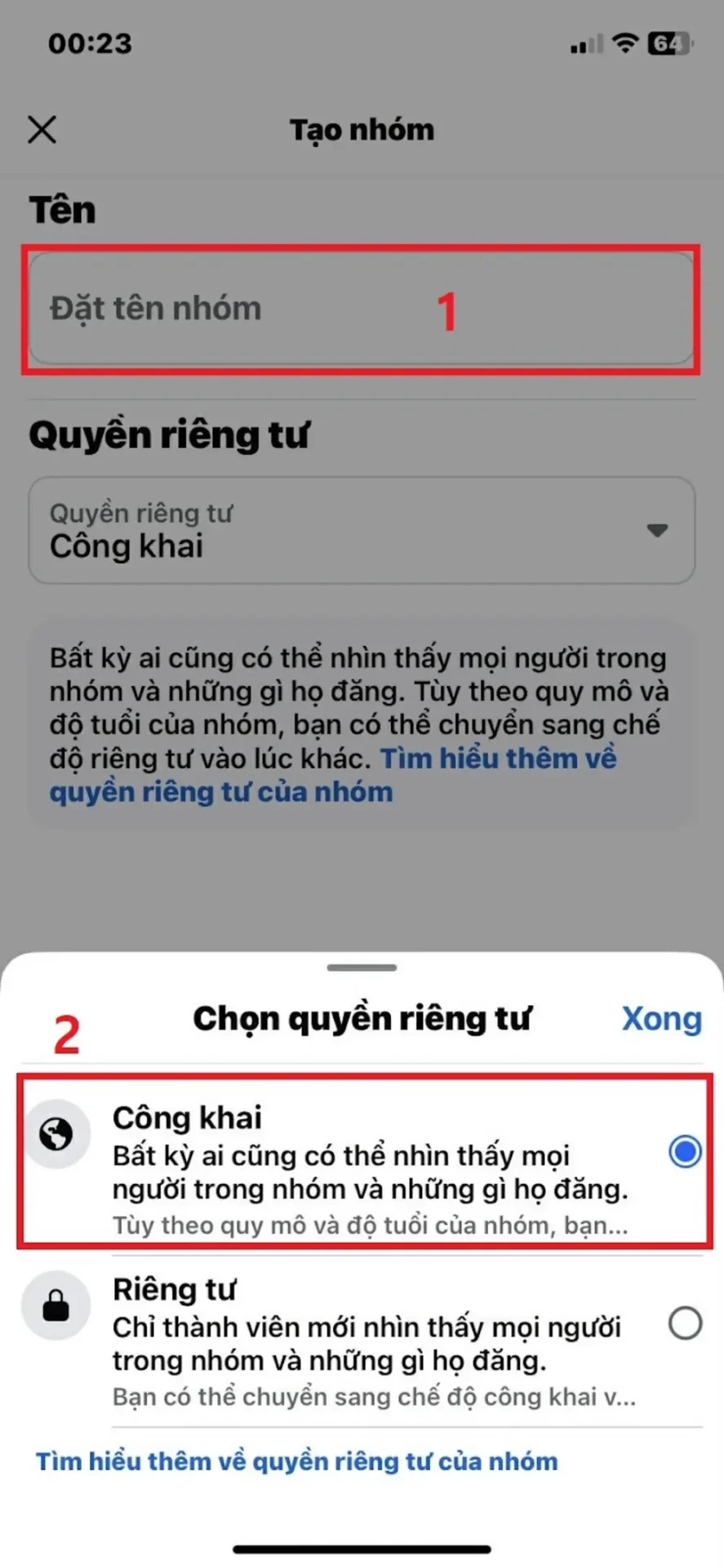
  • Công khai (Public): Bất kỳ ai cũng có thể xem bài viết, thành viên và hoạt động trong nhóm, giúp Group Facebook dễ tiếp cận và tăng trưởng nhanh.
  • Riêng tư (Private): Chỉ thành viên mới xem được nội dung trong nhóm, phù hợp với cộng đồng chuyên môn, đào tạo hoặc nhóm cần kiểm soát chặt thông tin.
Đặt tên nhóm và cài đặt quyền riêng tư

Bước 2.3: Hoàn thành tạo nhóm

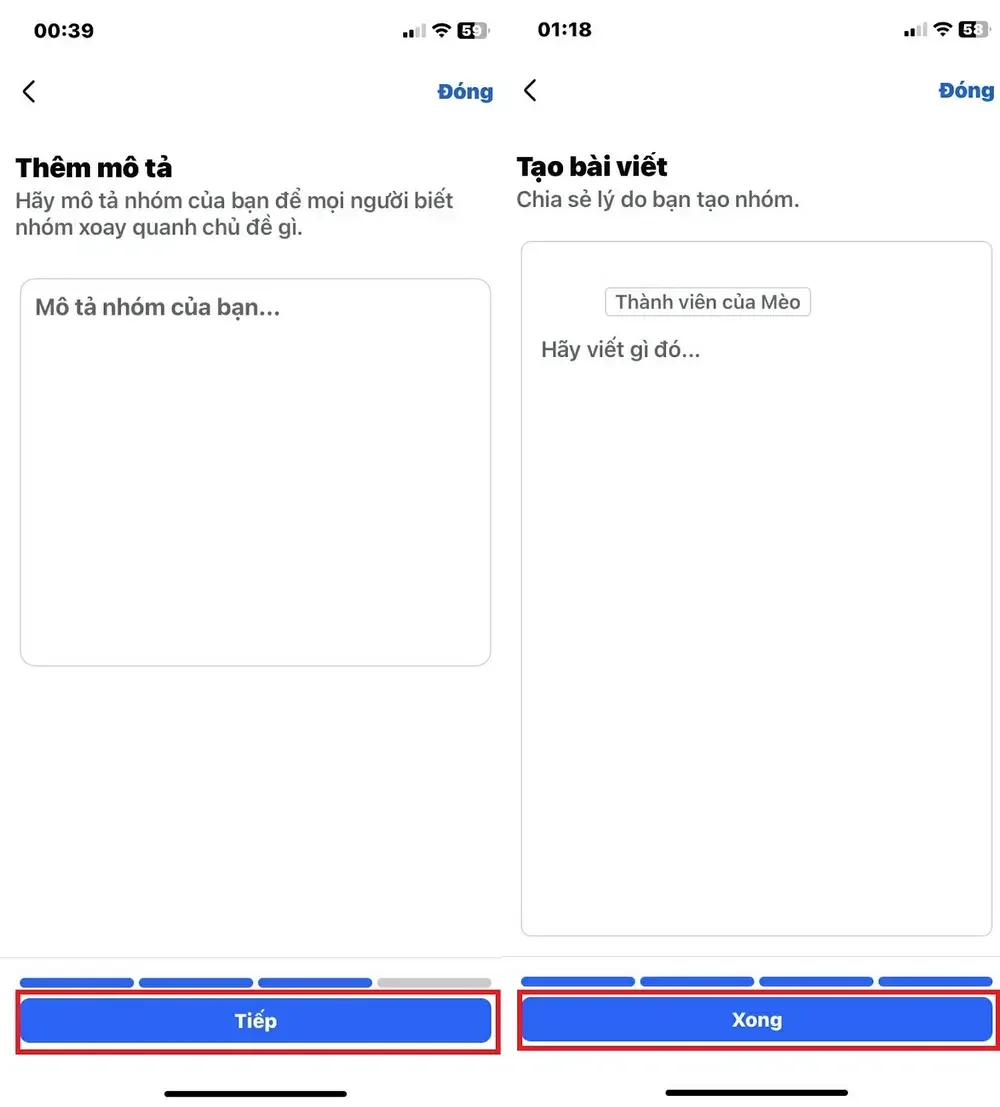
Bạn chọn Tạo nhóm > Mời bạn bè > Thêm ảnh bìa > Thêm mô tả > Thêm bài viết (không bắt buộc) > Chọn Xong.
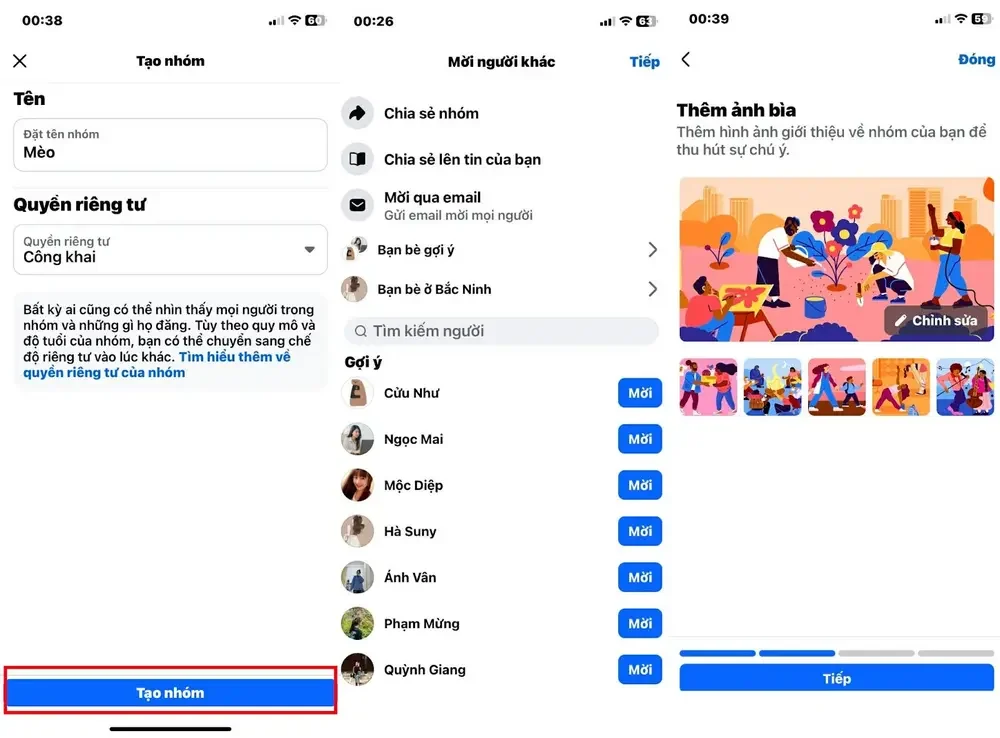
Chọn tạo nhóm, mời bạn bè và thêm ảnh bìa
Thêm mô tả nhóm, thêm bài viết và chọn Xong

3. Cách tạo Group Facebook trên Máy tính (PC/Laptop)

Bạn có thể tạo Group Facebook trực tiếp trên máy tính chỉ với vài thao tác đơn giản, giao diện rõ ràng và dễ thực hiện theo các bước dưới đây.

3.1. Bước 1: Truy cập mục Nhóm ở Menu

Tại trang chủ Facebook, tại cột menu bên trái, chọn Nhóm (Groups).
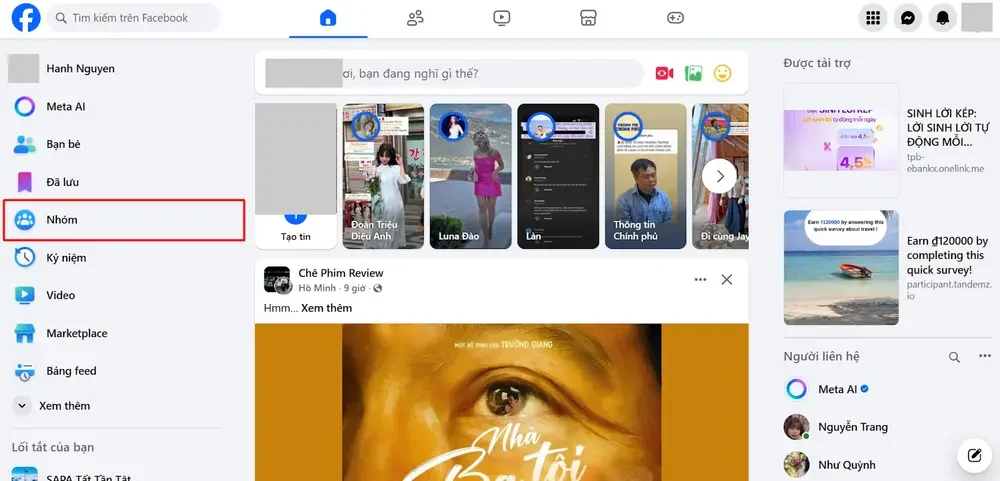
Truy cập mục Nhóm ở Menu

3.2. Bước 2: Tạo nhóm mới

Bạn chọn mục Tạo nhóm mới (Create New Group) ở cột bên trái.
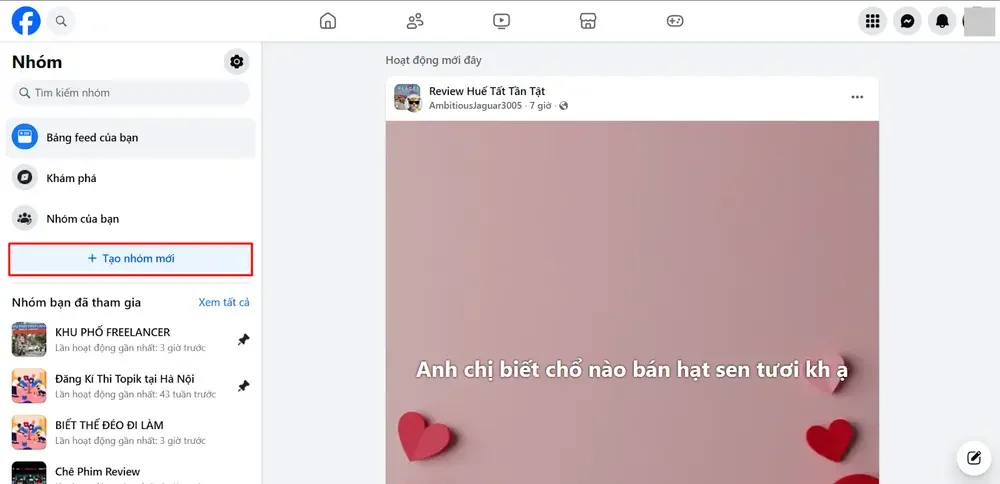
Chọn Tạo nhóm mới (Create New Group) để lập nhóm

3.3. Bước 3: Đặt tên nhóm

Nhập tên nhóm vào ô Tên nhóm (Name your group).
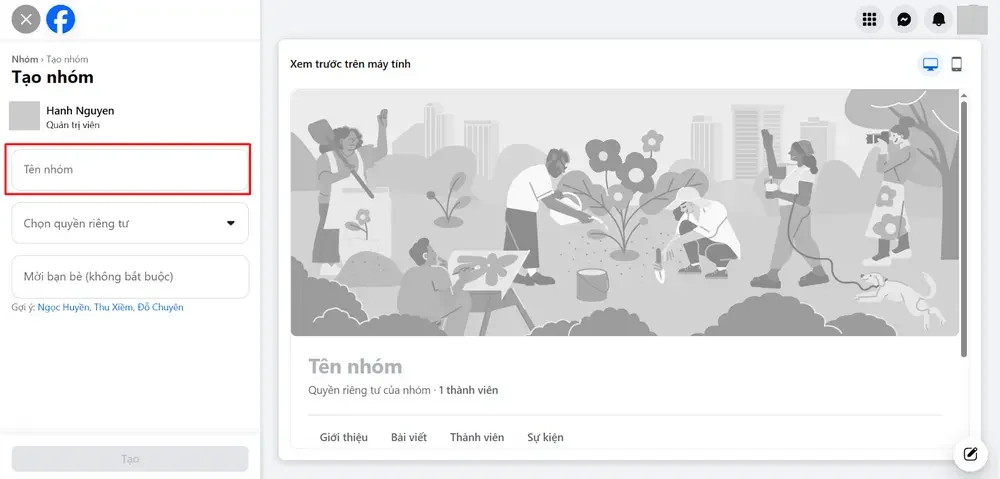
Nhập tên nhóm vào ô Tên nhóm

3.4. Bước 4: Cài đặt quyền riêng tư

Tại phần Quyền riêng tư (Select privacy), Facebook cho phép bạn lựa chọn một trong hai hình thức sau:
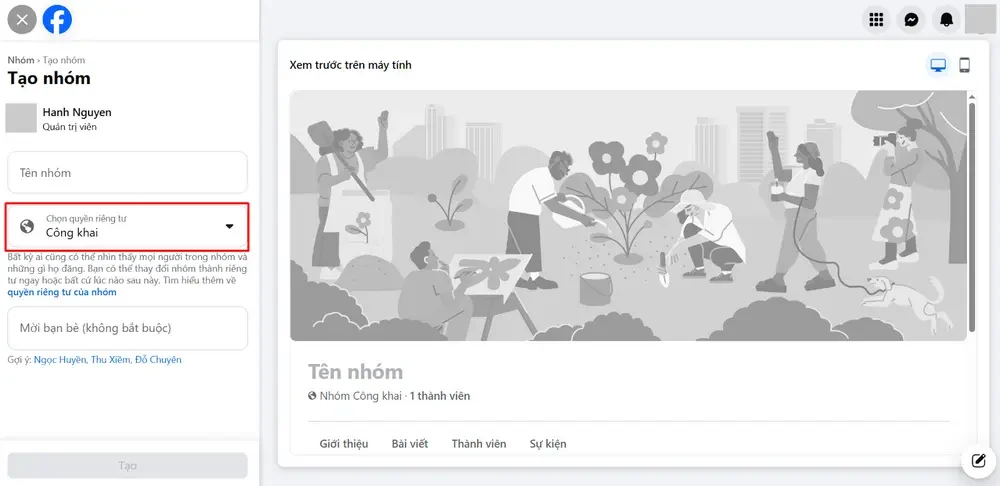
  • Công khai (Public): Nội dung, thành viên và hoạt động trong nhóm được hiển thị với tất cả mọi người, giúp Group Facebook dễ được tìm thấy và phát triển nhanh.
  • Riêng tư (Private): Chỉ những người đã tham gia nhóm mới có thể xem nội dung, phù hợp với các nhóm chuyên môn, đào tạo hoặc cần giới hạn thông tin.
Cài đặt quyền riêng tư cho nhóm

3.5. Bước 5: Chọn chế độ hiển thị nhóm

Tại phần Chế độ hiển thị (Visibility), bạn có thể thiết lập một trong hai tùy chọn sau:

  • Hiển thị (Visible): Nhóm được phép xuất hiện trong kết quả tìm kiếm, giúp người khác dễ dàng tìm thấy và gửi yêu cầu tham gia.
  • Ẩn (Hidden): Nhóm không hiển thị trên tìm kiếm, chỉ những người có liên kết mời mới có thể biết đến và truy cập.

3.6. Bước 6: Thêm thành viên và Tạo nhóm

Facebook yêu cầu bạn thêm ít nhất một người để hoàn tất quá trình tạo nhóm, có thể là bạn bè hoặc một tài khoản phụ. Sau khi thêm thành viên, nhấn Tạo (Create) để kết thúc thao tác.
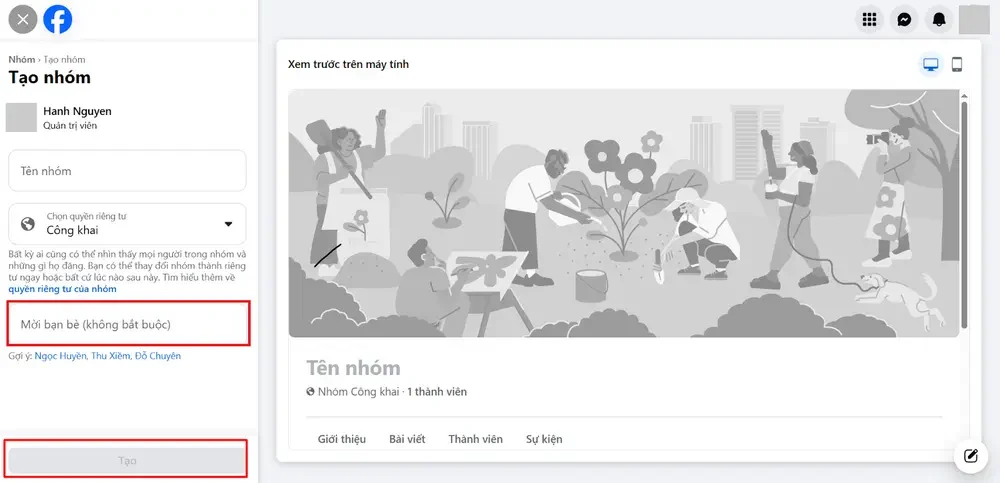
Mời thêm một bạn bè vào nhóm và chọn Tạo

4. 5 lưu ý sau khi tạo Group Facebook

Sau khi tạo nhóm, bạn cần hoàn thiện thêm một số thiết lập quan trọng để Group Facebook vận hành chuyên nghiệp, dễ quản lý và thu hút đúng thành viên ngay từ giai đoạn đầu.

4.1. Thiết lập đường link (URL) thân thiện

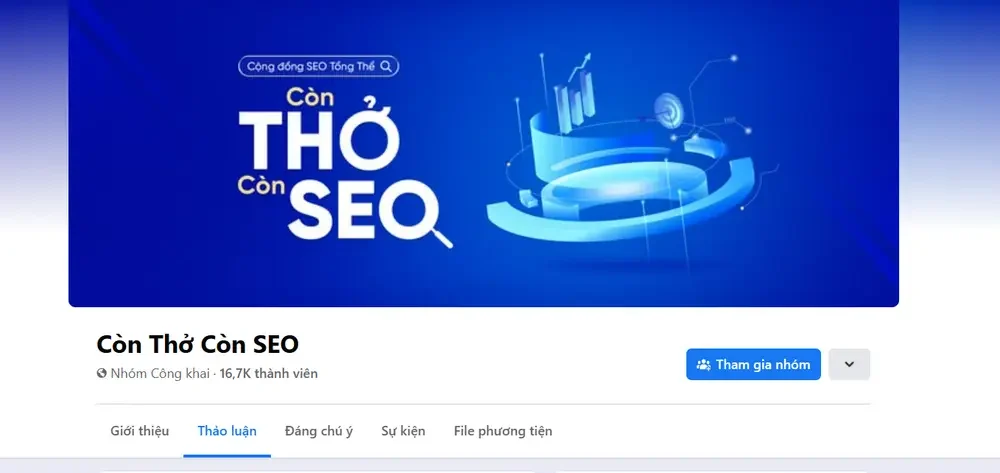
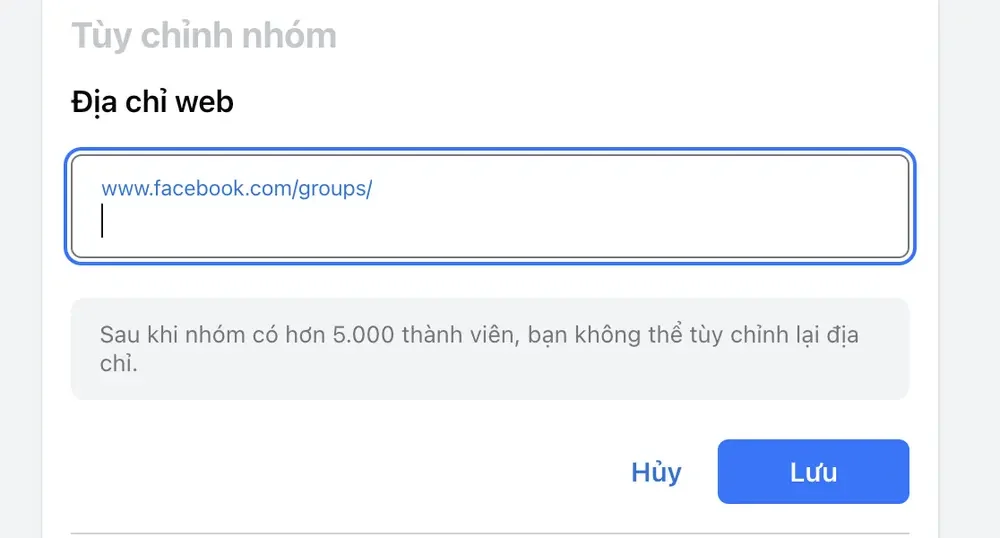
Bạn nên đổi đường link nhóm từ dạng số mặc định như Facebook.com/groups/123456… sang dạng chữ như https://web.facebook.com/groups/conthoconseo cho dễ nhớ, tăng độ nhận diện và hỗ trợ SEO.

Cách thực hiện như sau:
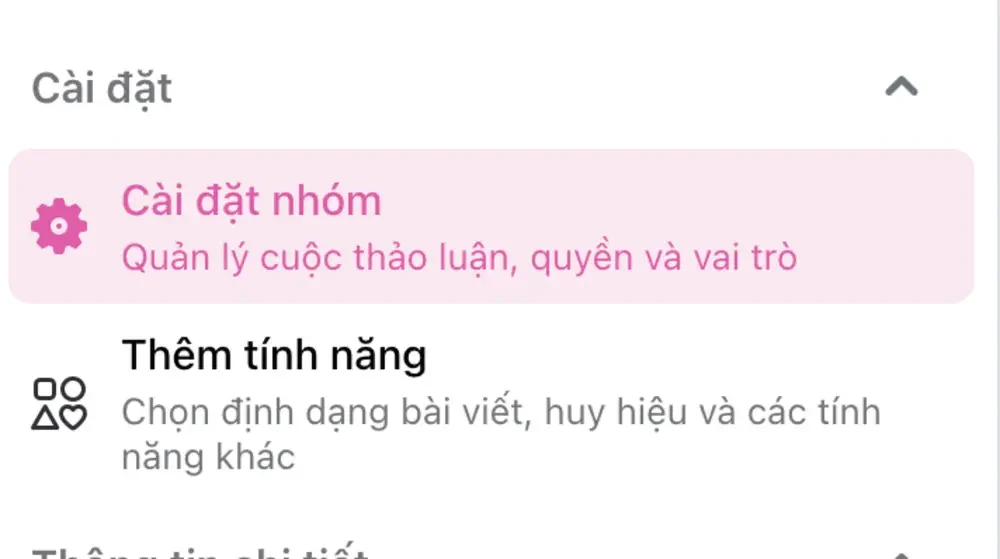
  • Truy cập Facebook.com/groups > Chọn nhóm bạn quản trị > Vào Cài đặt nhóm ở menu bên trái.
  • Tại mục Tùy chỉnh nhóm, nhấn Chỉnh sửa bên cạnh Địa chỉ web > Nhập URL mong muốn > Chọn Lưu để hoàn tất.
Chọn Cài đặt nhóm
Chọn Cài đặt nhóm
Nhập đường link mới dễ nhớ hơn

4.2. Cập nhật Ảnh bìa (Cover) & Mô tả

Cách thực hiện:

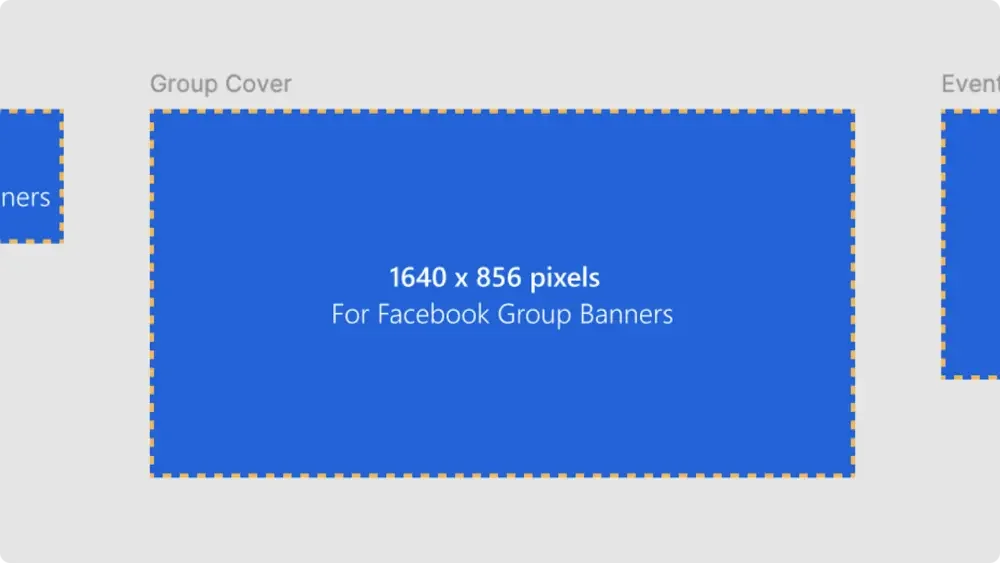
  • Cập nhật ảnh bìa: Truy cập Facebook.com/groups > Chọn nhóm của bạn > Chọn Chỉnh sửa ở góc dưới bên phải ảnh bìa > Chọn ảnh mới (kích thước 1640 x 856 px) hoặc Đặt lại vị trí > Kéo để điều chỉnh vị trí phù hợp > Nhấn Lưu thay đổi.
  • Cập nhật mô tả: Vào Thông tin nhóm > Nhập nội dung mô tả (Mô tả nhóm cần chứa từ khóa SEO để hỗ trợ tìm kiếm và tăng khả năng hiển thị).
Kích thước phù hợp cho ảnh đại diện nhóm Facebook

4.3. Tạo bộ câu hỏi gia nhập

Cách thực hiện:

  • Truy cập vào Facebook.com/groups > Chọn Nhóm của bạn > Chọn Quản lý ở menu bên trái.
  • Có 2 trường hợp:
  • Nhóm riêng tư: Chọn Câu hỏi chọn thành viên hoặc Câu hỏi xét quyền tham gia nếu quyền thành viên hữu hạn đang ở trạng thái bật).
  • Nhóm công khai: Chọn Câu hỏi xét quyền tham gia.
  • Chọn Tạo hoặc Chỉnh sửa > Bạn thêm hoặc chỉnh sửa câu hỏi > Chọn loại câu hỏi: Ô để đánh dấu, Trắc nghiệm hoặc Câu trả lời tự do.

4.4. Xây dựng quy tắc nhóm (Rules)

Để quản lý nhóm hiệu quả, bạn nên tạo bộ quy tắc rõ ràng như “Không đăng bài bán hàng”, “Không chửi bới…” nhằm xử lý các thành viên vi phạm.

Cách thực hiện: Truy cập Facebook.com/groups > Chọn nhóm của bạn > Chọn Quy tắc nhóm ở menu bên trái > Chọn Bắt đầu > Chọn quy tắc mẫu hoặc tự đặt ra quy tắc mới > Chọn Tạo. Bạn có thể điều chỉnh thứ tự hiển thị bằng cách kéo thả quy tắc theo mong muốn.
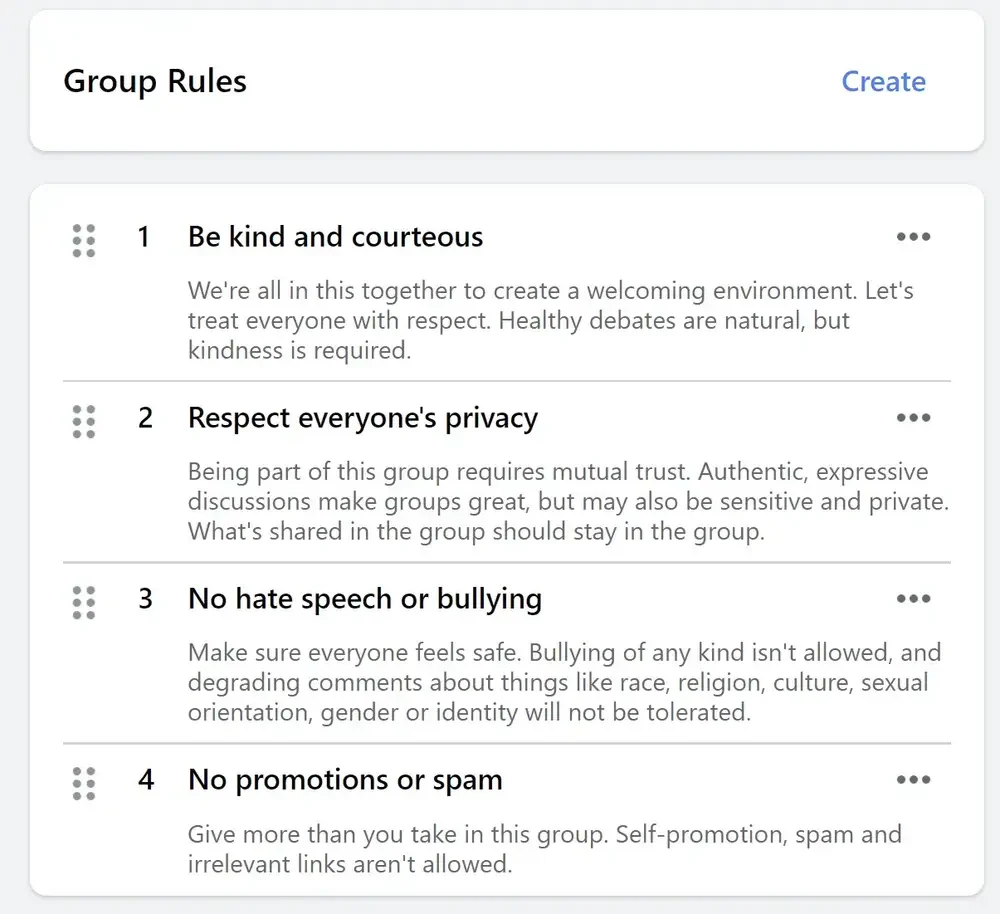
Thiết lập quy tắc nhóm giúp bạn quản lý thành viên hiệu quả hơn

4.5. Cài đặt “Trợ lý quản trị” (Admin Assist)

Bạn có thể sử dụng công cụ Hỗ trợ quản trị để tự động từ chối các bài viết chứa từ khóa nhạy cảm hoặc từ những tài khoản mới lập, giúp quản lý nhóm hiệu quả hơn.

Cách thực hiện:

  • Truy cập Facebook.com/groups > Chọn nhóm của bạn > Chọn Hỗ trợ quản trị ở menu bên trái.
    Ở mục Thêm hoặc chỉnh sửa tiêu chí, chọn Thêm bên cạnh hành động tự động bạn muốn áp dụng > Chọn tiêu chí có sẵn hoặc tạo tiêu chí riêng theo hướng dẫn.

5. Các câu hỏi thường gặp khi tạo Group Facebook

Khi tạo Group Facebook, nhiều người thường thắc mắc về quyền quản trị, giới hạn số lượng nhóm hay khả năng thay đổi tên nhóm. Dưới đây là giải đáp chi tiết cho những câu hỏi phổ biến nhất.

6.1. Tôi muốn thêm nhiều Admin khi tạo nhóm được không?

Có, bạn có thể thêm nhiều Admin sau khi tạo nhóm để cùng quản lý, phân quyền linh hoạt cho từng người.
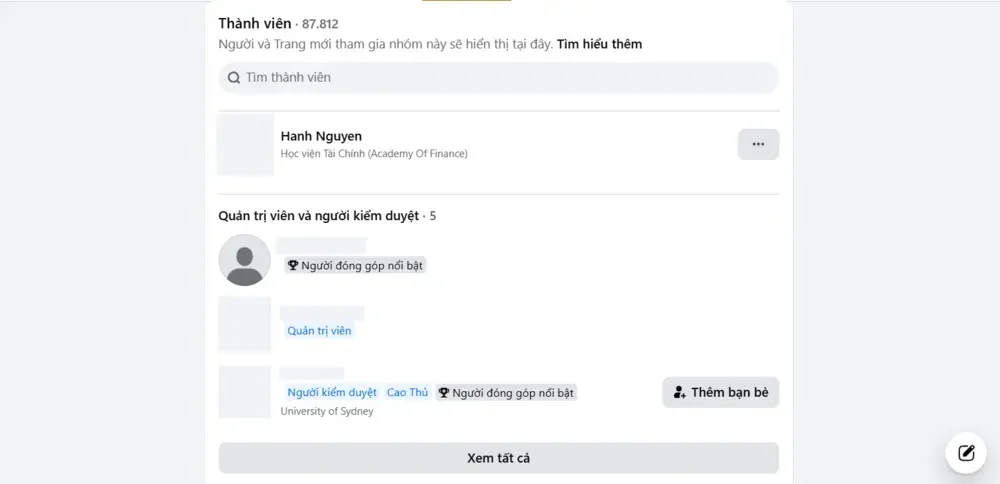
Một nhóm có thể có nhiều Admin giữ các nhiệm vụ khác nhau

6.2. Facebook có giới hạn số lượng nhóm có thể tạo không?

Không. Facebook không giới hạn số lượng nhóm bạn có thể tạo. Tuy nhiên, việc quản lý nhiều nhóm cùng lúc sẽ phụ thuộc vào khả năng quản trị của bạn.

6.3. Tạo Group Facebook cần những điều kiện gì?

Để tạo Group Facebook, bạn cần có tài khoản Facebook đang hoạt động và ít nhất một người bạn để thêm vào nhóm khi lập.

6.4. Có thể đổi tên nhóm sau khi tạo không?

Có. Tuy nhiên với nhóm lớn (thường trên 5.000 thành viên), Facebook sẽ rà soát rất kỹ khi bạn đổi tên, thậm chí không cho đổi nếu tên mới khác xa chủ đề cũ. Vì vậy, bạn nên đặt tên chuẩn ngay từ đầu.

Như vậy, cách tạo Group Facebook không còn phức tạp khi bạn nắm rõ các bước từ thiết lập cơ bản đến tối ưu quản trị và hiển thị. Hy vọng hướng dẫn chi tiết trên sẽ giúp bạn lập và quản lý Group Facebook hiệu quả, phát triển cộng đồng của mình nhanh chóng!

Thực hiện bởi: SEONGON – Google Marketing Agency

Tác giả

Với tôi, SEO không chỉ là 1 nghề mà SEO là một niềm đam mê. Đam mê nghiên cứu hành trình khách hàng, đam mê phân tích chuyển đổi dựa trên số liệu, đam mê Digital Marketing tổng thể.v.v.v. Và hơn hết, đam mê chia sẻ kiến thức đó tới tất cả mọi người.

Bình luận

0 0 đánh giá
Đánh giá bài viết
Theo dõi
Thông báo của
guest
0 Các bình luận khác
Cũ nhất
Mới nhất Được bỏ phiếu nhiều nhất
Phản hồi nội tuyến
Xem tất cả bình luận

Bạn có thể liên hệ với chúng tôi, với kinh nghiệm triển khai thành công hàng nghìn chiến dịch quảng cáo chuyển đổi,
SEONGON tự tin có thể giúp bạn tối ưu hiệu quả và tiết kiệm chi phí tối đa với hoạt động quảng cáo.

BÀI VIẾT LIÊN QUAN
stick_img
Bạn muốn hiểu thêm?
Xem chi tiết
stick_img
Chiếm lĩnh kết quả AIO
Khám phá ngay
Chiếm lĩnh kết quả Google AI Overviews
bằng bộ giải pháp AIO Leading
Từ SEONGON - Google Marketing Agency lớn nhất Việt Nam

Chat