Web Stories là dạng nội dung kể chuyện ngắn gọn, kết hợp hình ảnh, video và chữ, hiển thị toàn màn hình trên website – giống như “story” trên mạng xã hội, nhưng thuộc sở hữu của website. Hình thức này giúp tăng trải nghiệm người dùng, tăng khả năng xuất hiện trên Google, nhờ đó tối ưu thứ hạng từ khóa và thu hút nhiều traffic tự nhiên.
Với những ưu điểm này, hãy cùng khám phá Web Stories là gì, những lợi ích mà Web Stories mang lại, cùng các tiêu chí tối ưu và cách đăng bài Web Stories trong bài viết dưới đây!
1. Web Stories là gì?
Google Web Stories (hay còn gọi là Visual Stories) là phiên bản kể chuyện trực quan dựa trên nền tảng web của định dạng “Story” quen thuộc. Định dạng này kết hợp linh hoạt giữa video, âm thanh, hình ảnh, ảnh động và văn bản, giúp truyền tải thông tin ngắn gọn, sinh động và thu hút hơn.
Đặc biệt, Web Stories có thể xuất hiện trực tiếp dưới dạng thẻ trong kết quả tìm kiếm Google và Google Discover, mang lại cơ hội hiển thị nổi bật và tăng mạnh lượng truy cập tự nhiên cho website.
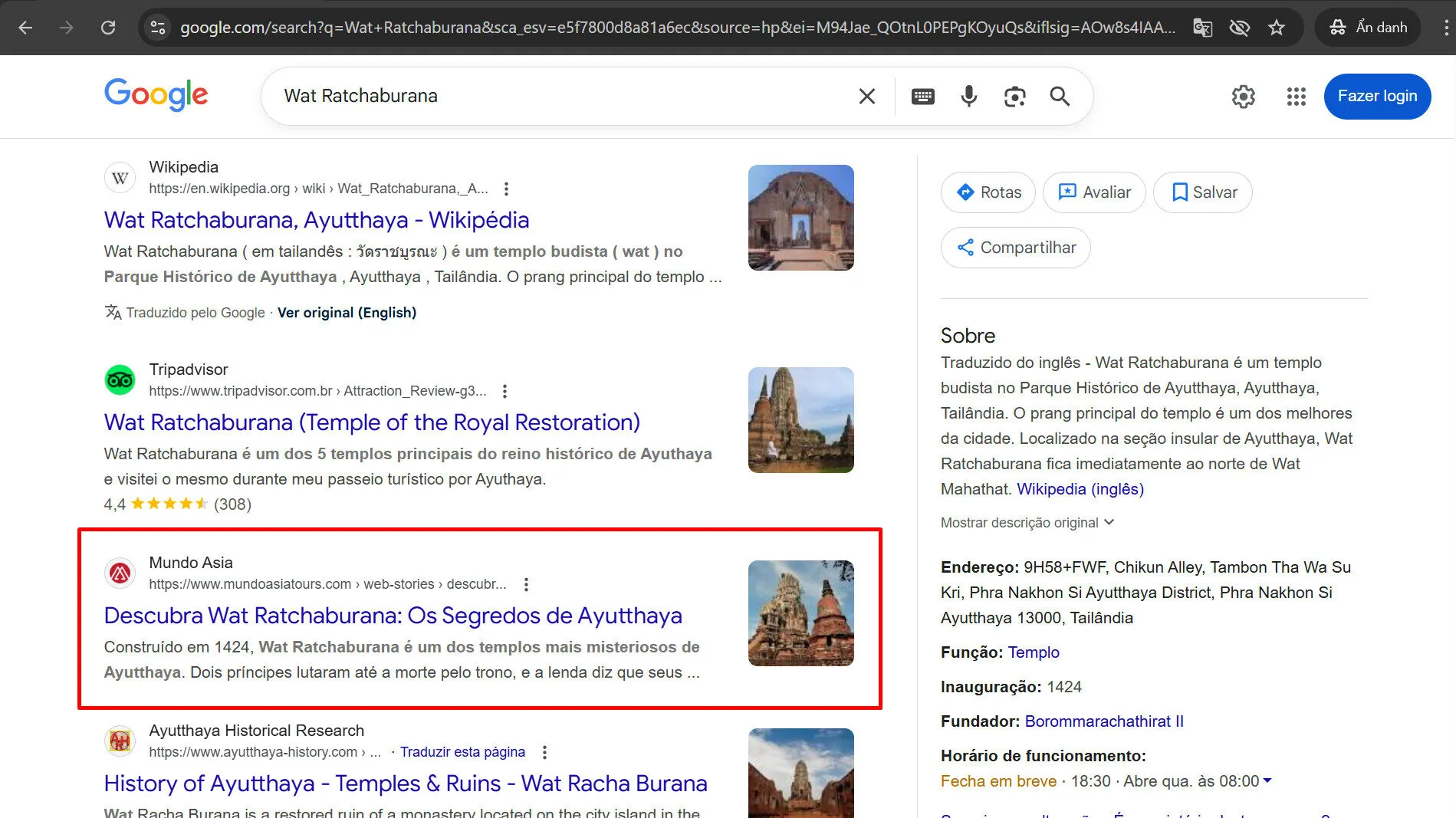
Ngoài ra, trái ngược với các định dạng “đóng” như Instagram Stories hay Facebook Stories – nơi bạn cần có tài khoản và kết nối để xem – Web Stories là định dạng “mở”, cho phép phân phối tự do trên Google. Người dùng có thể tìm thấy và xem trực tiếp trên kết quả tìm kiếm hoặc Google Discover mà không cần đăng nhập.
Bạn hoàn toàn có thể tạo, đăng tải và sở hữu các câu chuyện của riêng mình ngay trên website, với toàn quyền kiểm soát định dạng (video hoặc ảnh), tốc độ chuyển cảnh và thời lượng hiển thị. Những câu chuyện này tải cực nhanh, mang đến trải nghiệm xem mượt mà, hấp dẫn và dễ tiếp thu cho người dùng hiện đại.
Lưu ý:
- Dù được thiết kế ưu tiên cho thiết bị di động, Web Stories vẫn tự động hiển thị với trình xem tối giản trên máy tính, đảm bảo trải nghiệm liền mạch cho người dùng ở mọi nền tảng.
- Nhà xuất bản có thể tạo doanh thu từ Web Stories thông qua các hình thức như Affiliate Links, Google Ad Manager và Google DV360 (Beta).
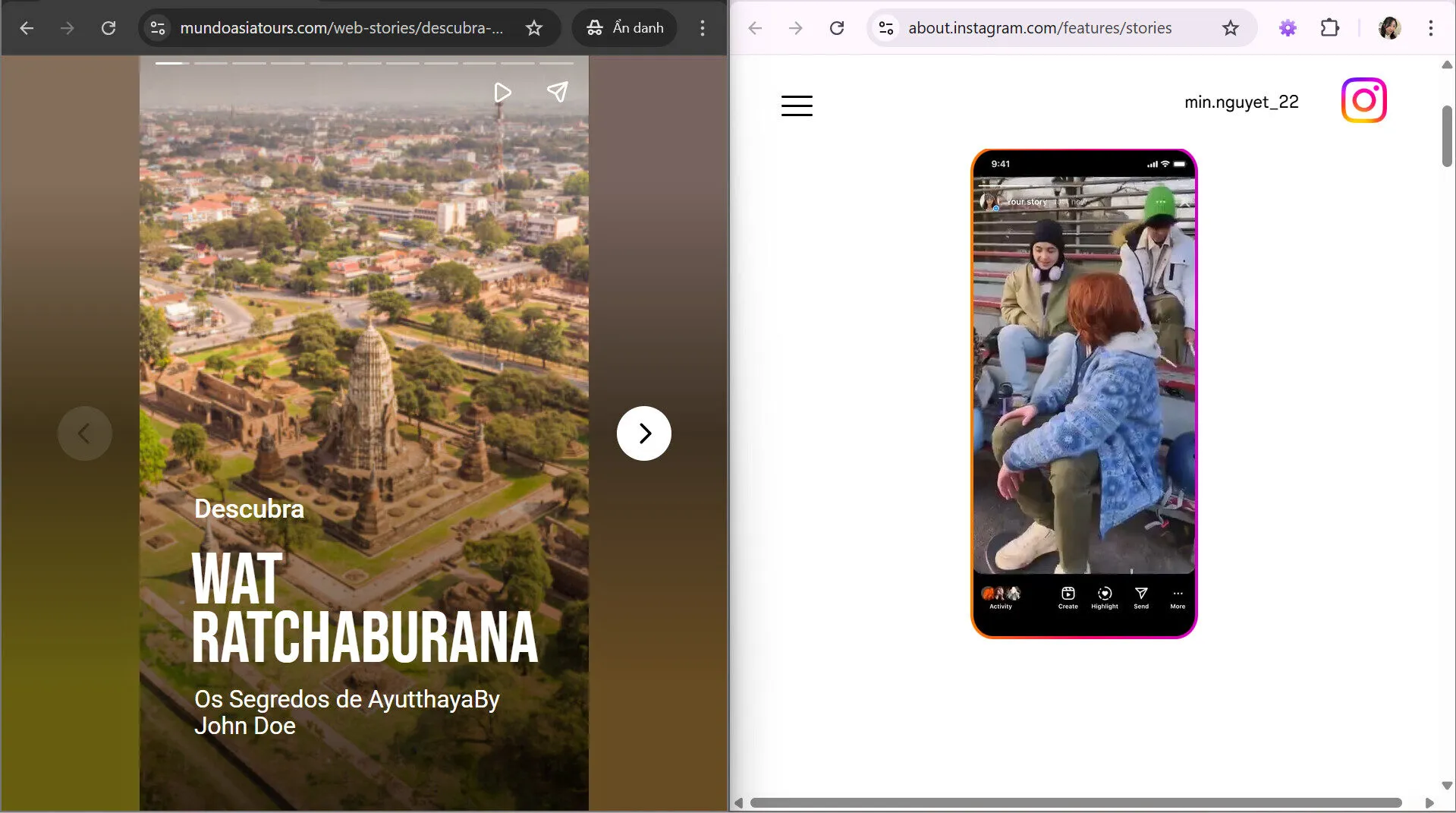
Web Stories được hiển thị trực tiếp trên trang web của chính bạn, thường thông qua plugin chuyên dụng (như Web Stories by Google trên WordPress).
Ban đầu, định dạng này được ra mắt vào đầu năm 2018 dưới tên gọi AMP Stories, nhằm giúp người sáng tạo xây dựng các câu chuyện trực quan trên nền web mở một cách nhanh chóng. Đến tháng 5 năm 2020, Google chính thức đổi tên AMP Stories thành Web Stories, và đến tháng 10 năm 2020, tính năng này được tích hợp trực tiếp trên nền tảng WordPress – cho phép hàng triệu website dễ dàng tạo và xuất bản nội dung dạng story.
Mỗi Web Story có đường dẫn URL riêng, thường có cấu trúc: domain/web-stories/ten-bai-viet.
Ví dụ: https://www.mundoasiatours.com/web-stories/ayutthaya-tailandia/
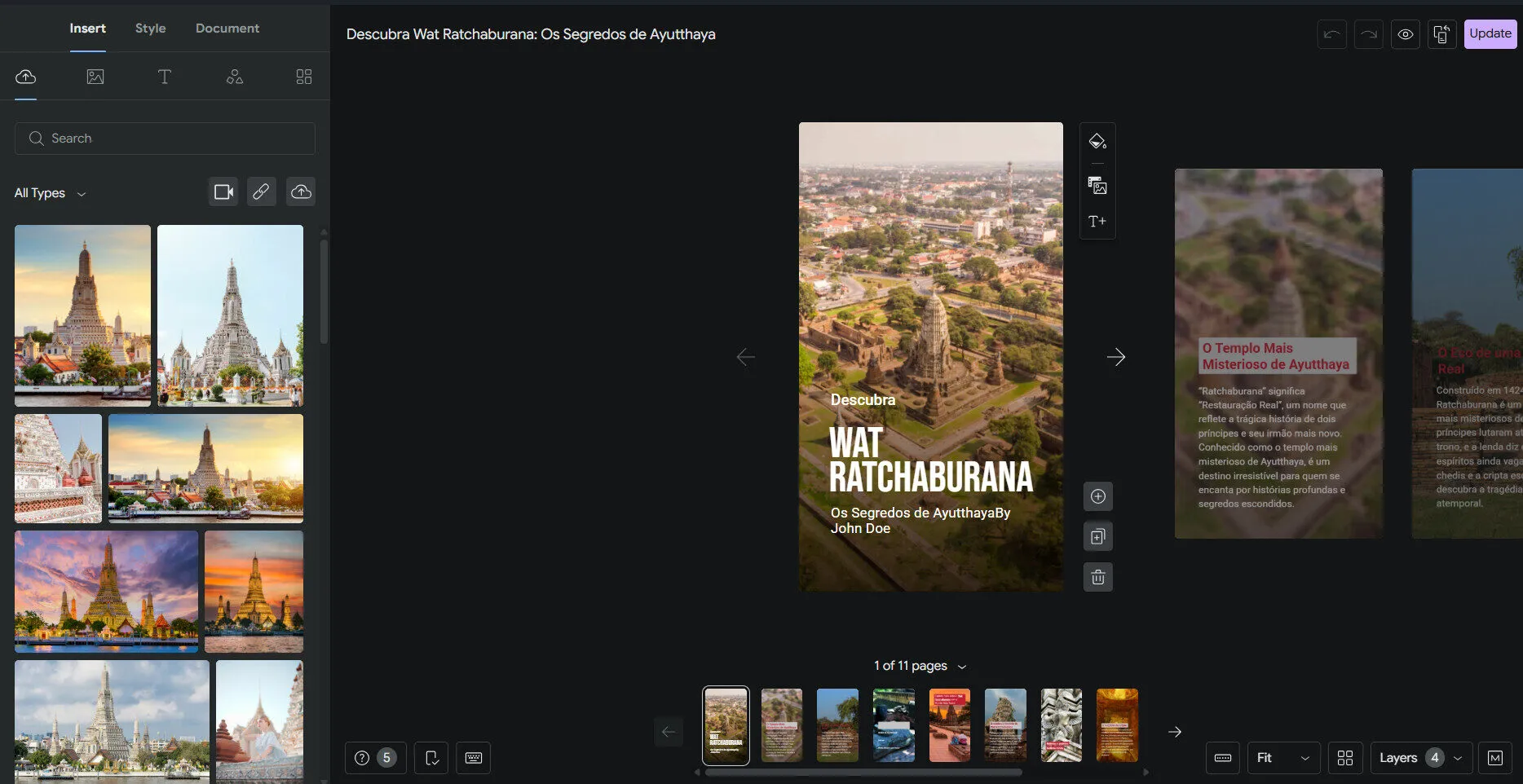
Web Stories hiện được ứng dụng rộng rãi trên toàn cầu, hỗ trợ tất cả ngôn ngữ và khu vực nơi có Google Discover hoạt động. Ngoài ra, Web Stories được tích hợp trong Google Hình ảnh (Google Images) trên phạm vi toàn cầu.
Tuy nhiên, các thị trường mà định dạng này phổ biến và phát triển mạnh mẽ nhất là Hoa Kỳ, Ấn Độ và Brazil – ba quốc gia có lượng người dùng di động và nội dung trực quan lớn hàng đầu thế giới. Trong đó, Web Stories được xuất hiện trong Google Search dưới dạng lưới (Grid View) tại Hoa Kỳ và dạng đơn ở mọi quốc gia.
2. Những lợi ích của Google Web Stories
Sau khi hiểu Web Stories là gì và cách hoạt động, hãy cùng khám phá những lợi ích nổi bật mà Google Web Stories mang lại cho website và chiến lược SEO của bạn.
2.1. Tăng khả năng người dùng tìm thấy trang web của bạn
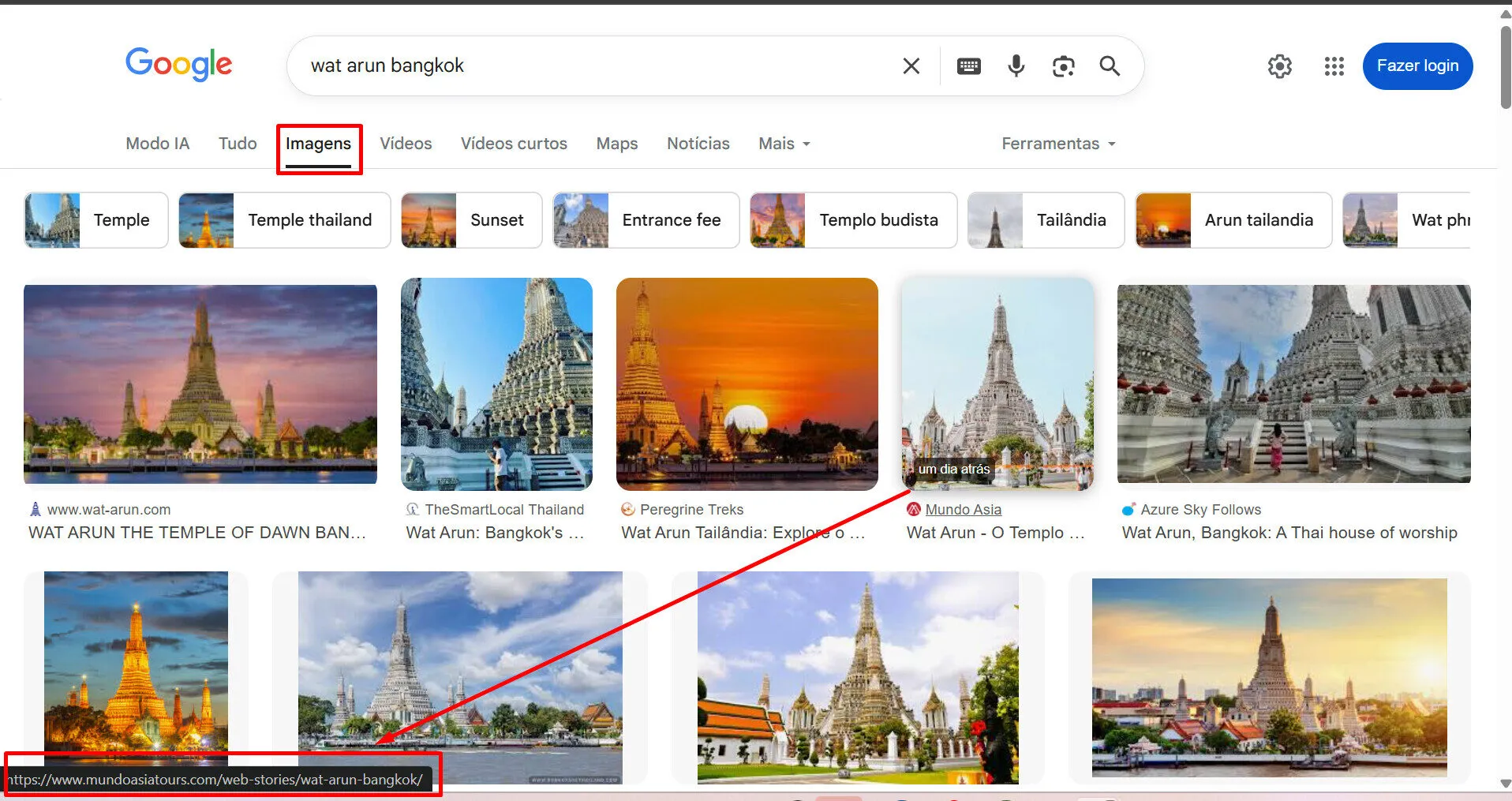
Web Stories giúp website của bạn dễ dàng được người dùng phát hiện hơn nhờ khả năng xuất hiện trực tiếp trên Google Search, Google Images và Google Discover – ba nền tảng mang lại lượng truy cập tự nhiên lớn nhất hiện nay.
Khi người dùng tìm kiếm nội dung liên quan, các Web Stories có thể hiển thị dưới dạng thẻ trực quan, thu hút sự chú ý ngay từ cái nhìn đầu tiên. Bên cạnh đó, định dạng này được tối ưu hóa hoàn toàn cho thiết bị di động, giúp nâng cao trải nghiệm người dùng, tăng tỷ lệ nhấp (CTR) và cải thiện hiệu suất tổng thể của website trên mobile – nơi chiếm phần lớn lưu lượng truy cập hiện nay.
2.2. Tạo trải nghiệm độc đáo cho người dùng
Web Stories mang đến trải nghiệm nội dung hoàn toàn khác biệt so với các trang web truyền thống. Với nội dung ngắn gọn, trực quan và dễ tiếp cận, người xem có thể nhanh chóng nắm bắt thông tin mà vẫn cảm nhận được tính hấp dẫn và chất lượng của câu chuyện.
Định dạng này còn cho phép tương tác cao thông qua video, âm thanh, hiệu ứng chuyển động và thao tác nhấp – vuốt – chạm, giúp người dùng chủ động khám phá thay vì chỉ đọc thụ động. Nhờ sự phong phú về mặt hình ảnh và trải nghiệm, Web Stories giúp website trở nên sinh động, hiện đại và tạo dấu ấn mạnh mẽ hơn trong mắt người xem.
2.3. Cải thiện thứ hạng từ khóa cho website
Bên cạnh blogs (bài viết) truyền thống, việc bổ sung nội dung dạng Web Stories giúp website đa dạng hóa định dạng hiển thị trên Google, từ đó mở rộng cơ hội xếp hạng và tăng khả năng lên Top cho nhiều nhóm từ khóa.
Web Stories không chỉ được Google ưu tiên hiển thị trong các kết quả tìm kiếm hình ảnh và Discover mà còn giúp cải thiện mức độ tương tác của người dùng – yếu tố gián tiếp nâng cao hiệu quả SEO tổng thể.
Ngoài ra, Web Stories dễ dàng tạo ra và dễ tiêu thụ. Định dạng này có sẵn nhiều mẫu (template) bố cục trực quan, thao tác vuốt – chạm mượt mà và hỗ trợ tối ưu cho thiết bị di động, giúp người dùng tiếp nhận thông tin nhanh chóng và hấp dẫn hơn.
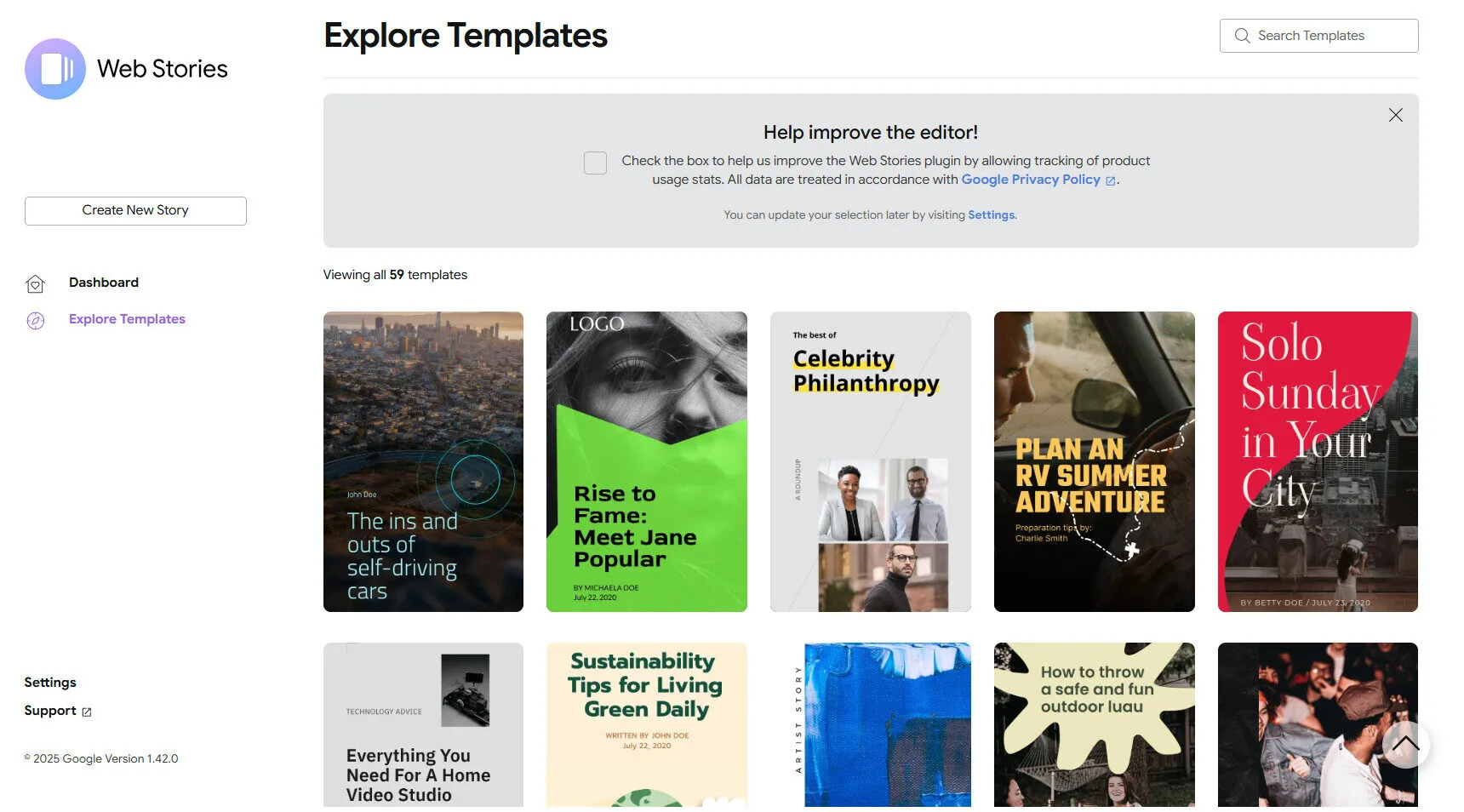
2.4. Tạo ra những chiến dịch quảng cáo độc đáo
Web Stories được phát triển dựa trên nền tảng AMP (Accelerated Mobile Pages), cho phép chia sẻ và hiển thị trên nhiều kênh khác nhau như Google Search và Google Discover, giúp thương hiệu tiếp cận đa dạng nhóm người dùng mà không bị giới hạn trong một nền tảng cụ thể. So với dạng bài viết truyền thống, Web Stories tối ưu hơn về mặt hình ảnh, hiệu ứng động và khả năng tương tác, mang lại trải nghiệm sinh động và thu hút hơn cho người xem.
Nhờ sự kết hợp giữa tốc độ tải nhanh – khả năng tiếp cận lớn – tính tương tác mạnh, Web Stories trở thành công cụ lý tưởng để triển khai các chiến dịch quảng cáo sáng tạo, giúp quảng bá sản phẩm, nâng cao nhận diện thương hiệu và gia tăng tương tác tự nhiên với khách hàng mục tiêu.
3. 10 Tiêu chí tối ưu SEO cho Web stories
Để Web Stories đạt hiệu quả tối đa cả về trải nghiệm người dùng lẫn hiển thị trên Google, cần chú trọng tối ưu đồng thời về nội dung, kỹ thuật và trình bày trực quan. Dưới đây là 10 tiêu chí quan trọng bạn nên áp dụng:
1- Ưu tiên sử dụng video
Video là yếu tố quan trọng nhất giúp Web Stories thu hút người xem. Theo đó, bạn hãy ưu tiên dùng video càng nhiều càng tốt, kết hợp thêm hình ảnh và văn bản để tăng độ sinh động.
Lưu ý, mỗi video nên có thời lượng dưới 15 giây/trang (tối đa 60 giây). Ngoài ra, bạn nên thêm phụ đề cho video để người xem dễ theo dõi khi tắt tiếng.
2- Tối ưu dung lượng nội dung trên trang
Giữ nội dung ngắn gọn, súc tích giúp người dùng tiếp nhận nhanh và dễ theo dõi. Cụ thể:
- Giữ nội dung dưới 180–280 ký tự/trang.
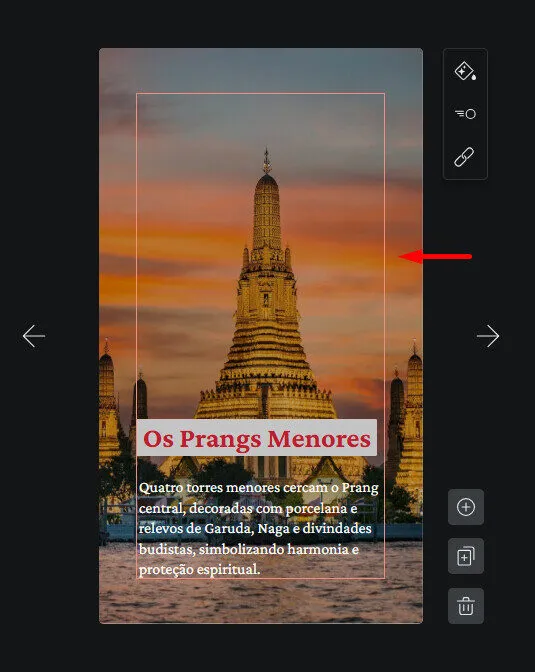
- Không để ảnh hoặc video che khuất chữ.
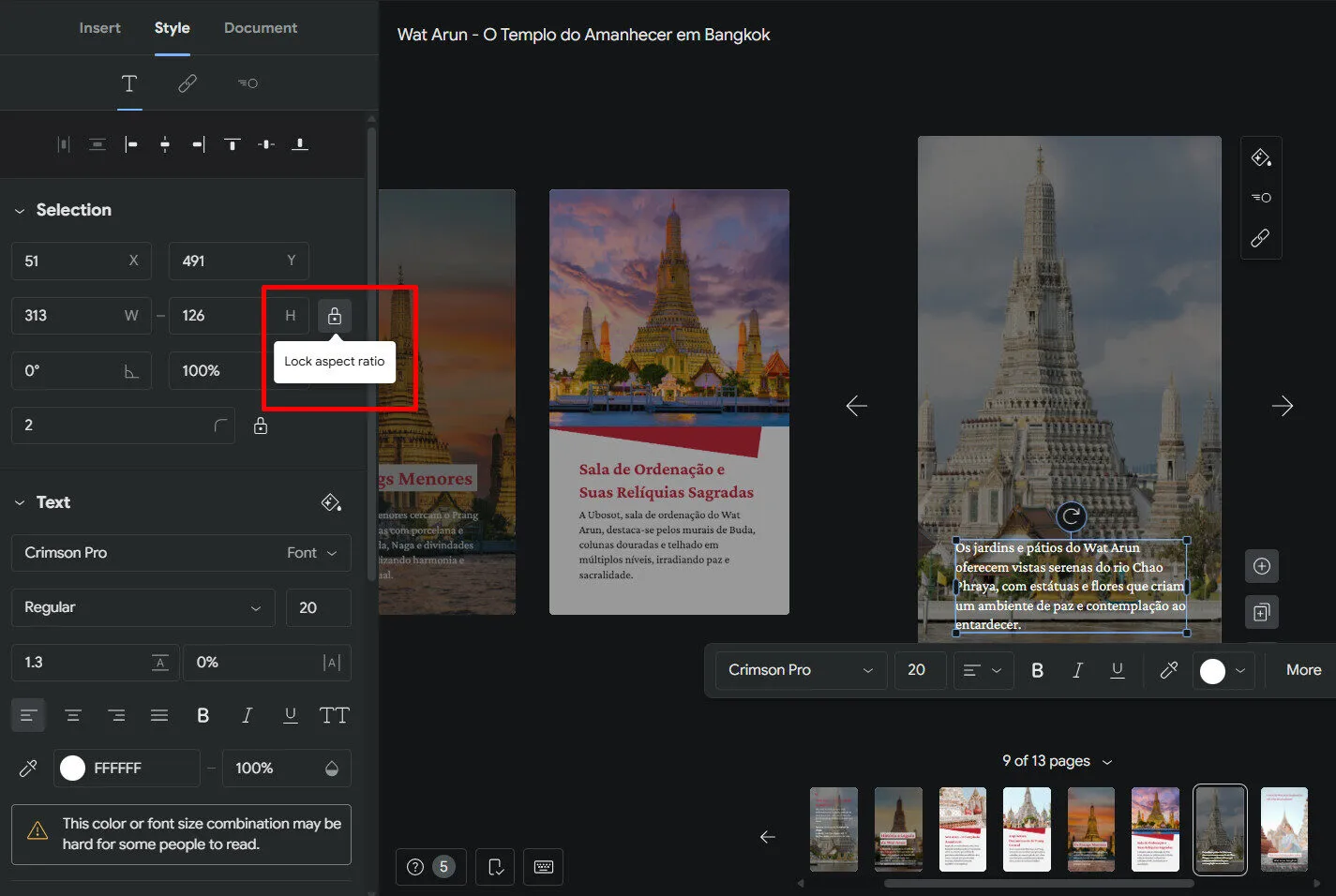
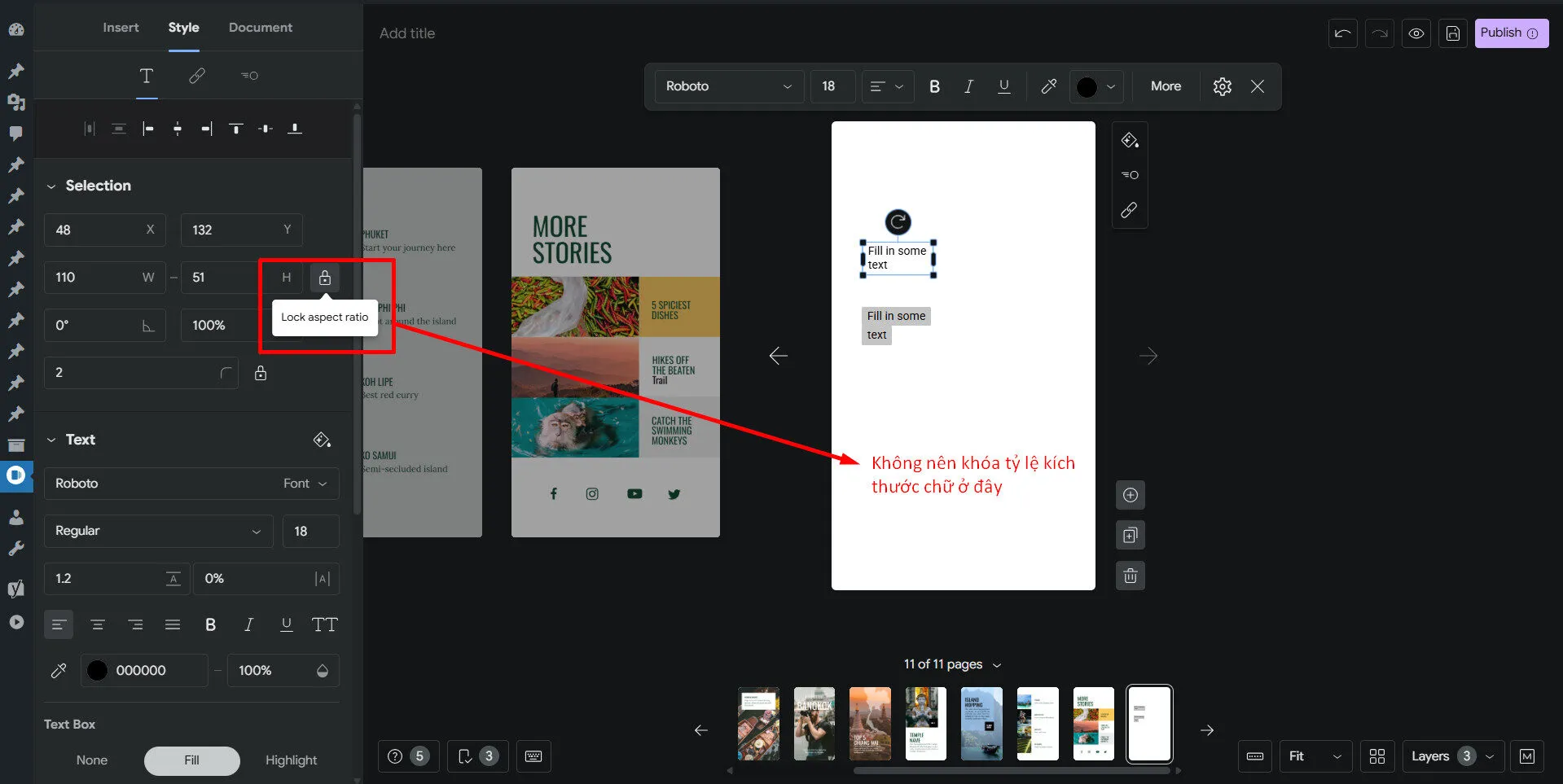
- Tránh sử dụng văn bản cố định để không bị lỗi hiển thị trên các thiết bị khác nhau (Không khóa tỷ lệ kích thước chữ).
- Đặt văn bản trong vùng hiển thị an toàn.
- Sử dụng ảnh động hợp lý, không trùng lặp hoặc gây rối mắt.
3- Tối ưu Title SEO, Meta description, Ảnh
Tối ưu các yếu tố cơ bản giúp Web Stories dễ được Google hiểu và xếp hạng.
- Story Title: ngắn gọn, dưới 90 ký tự.
- Story Description: mô tả rõ ràng, dưới 70 ký tự.
- Alt text: đặt cho tất cả hình ảnh.
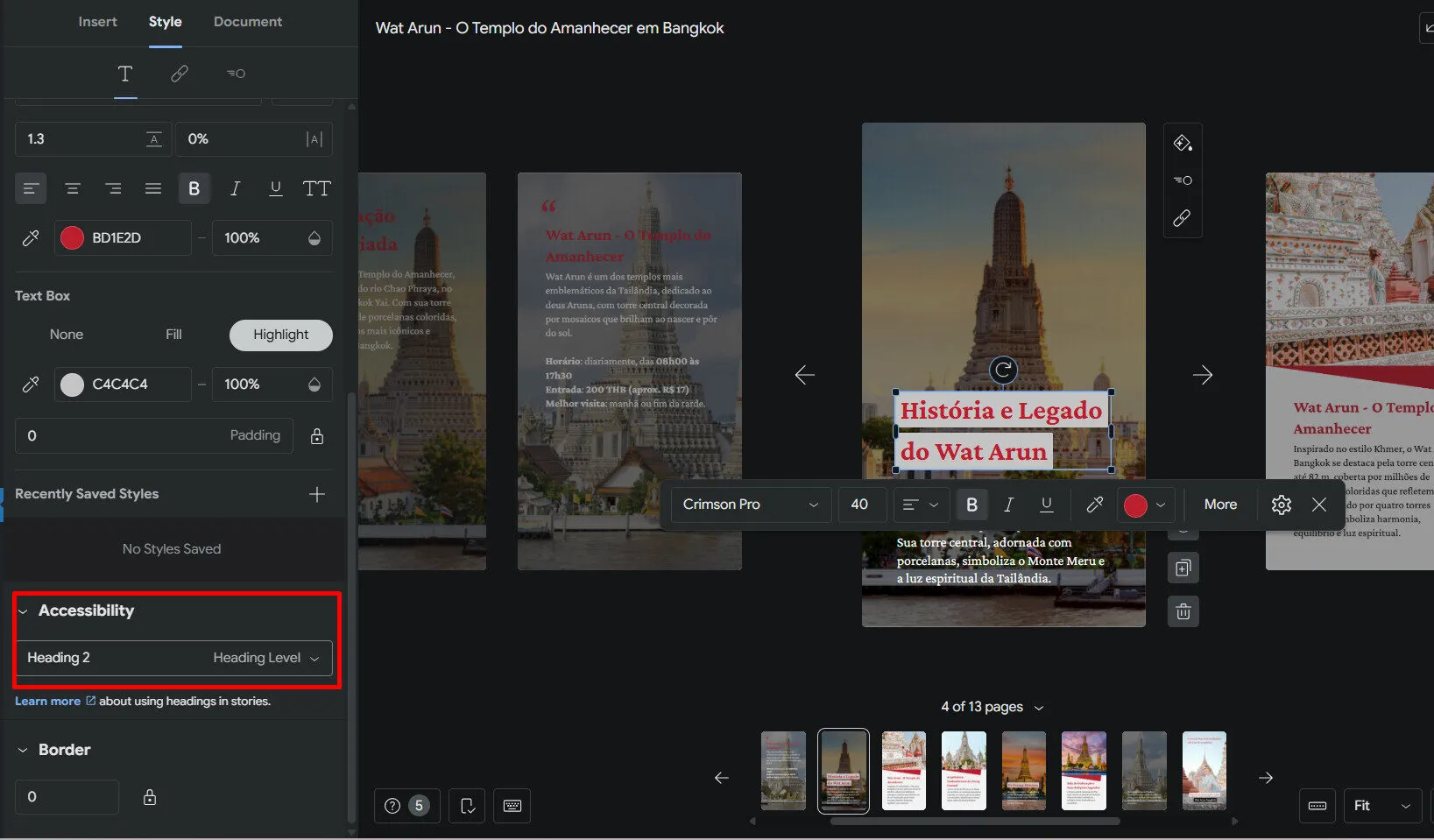
- Sử dụng hợp lý các thẻ H1, H2, H3 trong nội dung. Trong đó, thẻ H1 đặt duy nhất ở trang đầu tiên, các H2 và H3 được phẩn bổ đều ở các Stories còn lại.
4- Tối ưu nội dung cá nhân hóa
Bên cạnh tối ưu nội dung về thông tin, bạn cũng nên tạo sự gần gũi và tự nhiên để tăng độ tin cậy và gắn kết với người đọc, thông qua:
- Bổ sung quan điểm hoặc trải nghiệm cá nhân bên cạnh thông tin chính.
- Tạo sự hồi hộp, dẫn dắt mạch truyện qua các trang.
- Nếu tái sử dụng nội dung từ Instagram, YouTube,… hãy xóa các CTA không phù hợp với định dạng Web Stories.
5- Tận dụng âm thanh
Âm thanh là yếu tố giúp Web Stories trở nên sinh động và cuốn hút hơn, tạo cảm xúc và tăng mức độ tương tác của người xem. Khi sử dụng, nên chọn các đoạn âm thanh chất lượng cao, có thời lượng tối thiểu 5 giây với âm lượng vừa phải, tránh gây chói hoặc lấn át giọng nói. Đặc biệt, cần đảm bảo người dùng có thể nghe rõ những đoạn có lời thoại hoặc thuyết minh, giúp nội dung truyền tải được đầy đủ và chuyên nghiệp hơn.
6- Cài tính năng tự động chuyển
Với các Web Stories sử dụng nội dung video làm chủ đạo, việc bật tính năng tự động chuyển trang (auto-advance) giúp người xem có trải nghiệm liền mạch và dễ chịu hơn. Khi video trên một trang kết thúc, hệ thống sẽ tự động chuyển sang trang tiếp theo, giúp duy trì nhịp xem tự nhiên, tránh tình trạng gián đoạn hoặc phải thao tác thủ công, đặc biệt hữu ích khi người dùng xem trên thiết bị di động.
7- Tối ưu yếu tố Technical SEO
Để Web Stories được Google thu thập và hiển thị đúng cách, cần đảm bảo các yếu tố kỹ thuật SEO được thiết lập chuẩn xác.
Trước hết, hãy đặt thẻ meta “index, follow” để cho phép công cụ tìm kiếm thu thập và xếp hạng nội dung. Tiếp theo, thêm Web Stories vào sitemap.xml của website để Google dễ dàng phát hiện và cập nhật.
Cuối cùng, mỗi Web Story nên có URL chính tắc (canonical) trỏ về chính nó, giúp tránh trùng lặp nội dung và đảm bảo Google hiểu rõ đây là trang gốc cần được ưu tiên hiển thị.
8- Cài schema cho web stories
Để giúp Google hiểu rõ nội dung và ngữ cảnh của Web Stories, bạn nên triển khai dữ liệu có cấu trúc (Schema markup) cho từng câu chuyện. Hãy sử dụng các loại Schema phù hợp như Article, NewsArticle hoặc BlogPosting.
Việc cài đặt schema không chỉ hỗ trợ hiển thị đầy đủ thông tin (tiêu đề, hình ảnh, tác giả, ngày đăng) mà còn tăng khả năng xuất hiện ở định dạng phong phú (rich result) trên Google Search và Google Discover.
9- Triển khai mô hình inlink phù hợp
Để tăng khả năng hiển thị và độ liên kết trong cấu trúc website, bạn nên đặt liên kết nội bộ (inlink) trỏ đến các trang Web Stories từ trang chủ, các trang danh mục hoặc bài viết có chủ đề liên quan.
Cách triển khai này giúp Google hiểu rõ mối quan hệ giữa các nội dung, đồng thời phân bổ sức mạnh SEO (link equity) hiệu quả hơn. Ngoài ra, việc gắn inlink hợp lý còn giúp người dùng dễ dàng khám phá Web Stories, tăng thời gian ở lại trang và tỷ lệ tương tác tự nhiên.
10- Tối ưu giao diện hiển thị
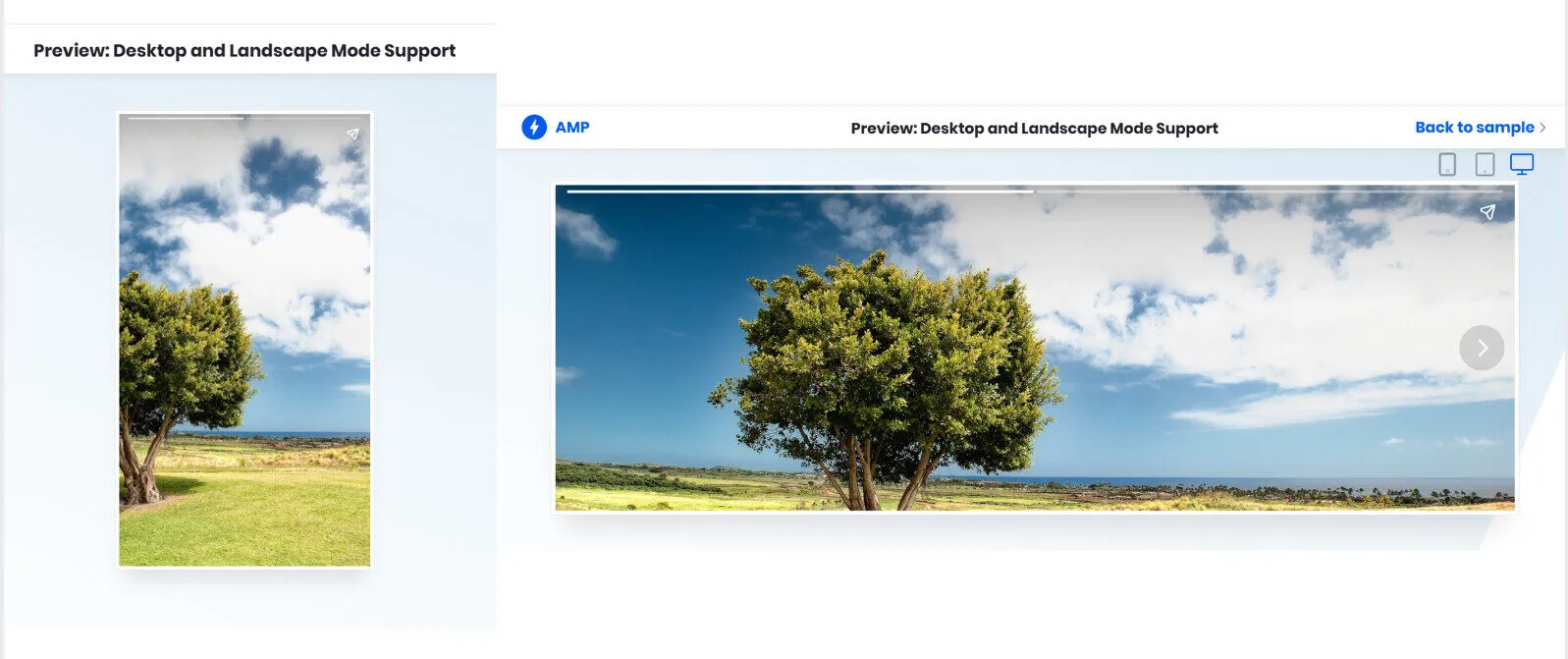
Để Web Stories hiển thị tốt trên máy tính bảng và máy tính (màn hình ngang), hãy thêm đoạn mã hướng dẫn tại trang AMP: Desktop and landscape mode support. Thiết lập này giúp tối ưu bố cục khi xoay ngang, đảm bảo nội dung vừa khung và tải mượt.
Lưu ý: Ở chế độ màn hình ngang, hình ảnh có thể bị cắt; vì vậy nên chọn bố cục an toàn (giữ nội dung quan trọng trong vùng trung tâm) và kiểm thử trên nhiều thiết bị trước khi xuất bản.
4. Cách cài đặt Plugin WordPress Google Web Stories
4.1. Bước 1: Cài đặt Plugin Google Web Stories
Hiện tại, Google mới hỗ trợ plugin Web Stories dành cho nền tảng WordPress. Dưới đây là các bước cài đặt nhanh Web Stories plugin trên website của bạn:
Truy cập trình quản lý Plugin trong WordPress → chọn “Thêm mới” → nhập từ khóa “Web Stories” vào ô tìm kiếm. Sau đó, ấn chọn “Cài đặt (Install Now)”.
Sau khi cài đặt thành công, bạn vào phần Những Plugins đã cài đặt “Installed Plugins” tìm Web Stories và ấn “Active”
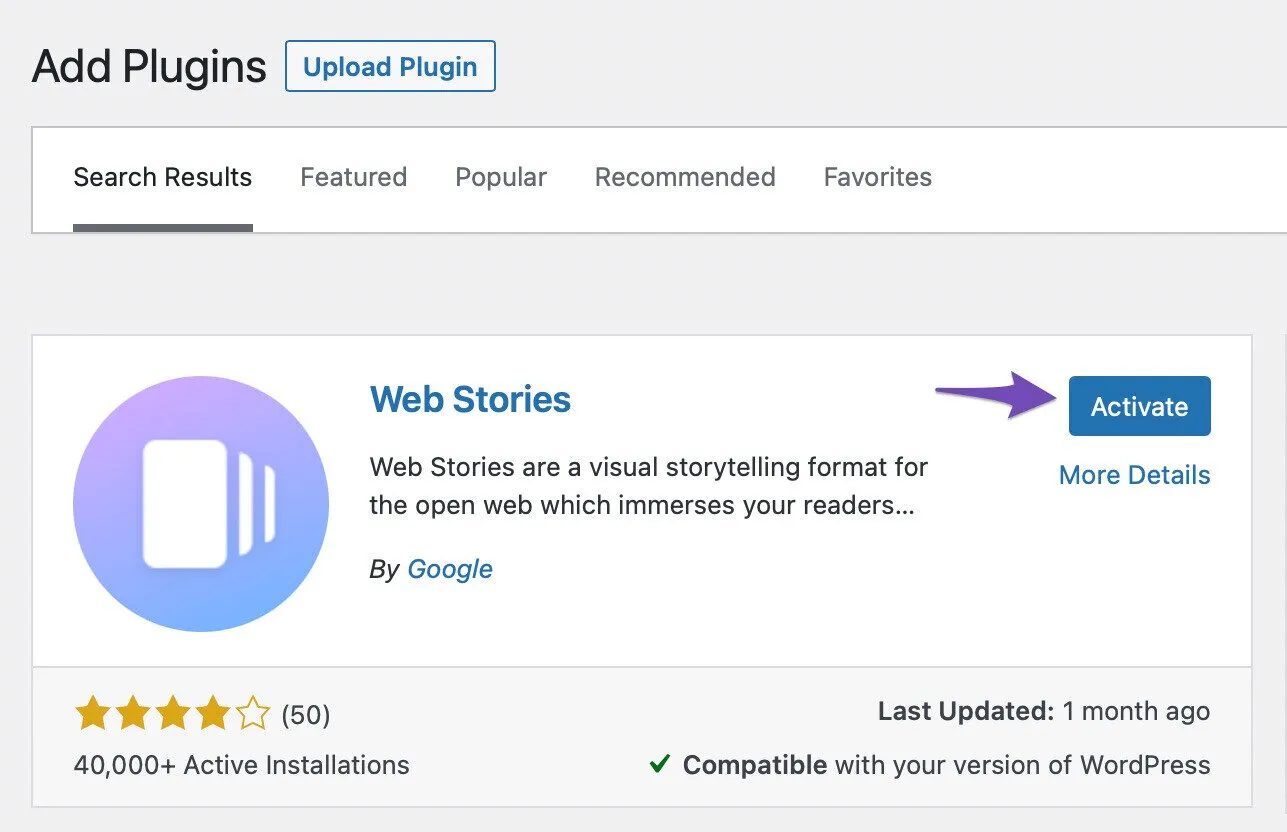
Khi kích hoạt thành công, bạn đã có thể thực hiện đăng bài. Tuy nhiên, nếu website của bạn đã được cài plugin Rank Math SEO hoặc Yoast SEO, bạn nên tối ưu các trường dữ liệu cho Stories của bạn.
1- Rank Math SEO
Truy cập Rank Math SEO → Chọn Bảng điều khiển (Dashboard) và tìm đến mô-đun “Google Web Stories”. Sau đó, bật công tắc kích hoạt để bắt đầu sử dụng tính năng này. Khi mô-đun được bật, Rank Math sẽ tự động hỗ trợ thêm meta, schema và tối ưu hiển thị SEO cho các Web Stories trên website của bạn.
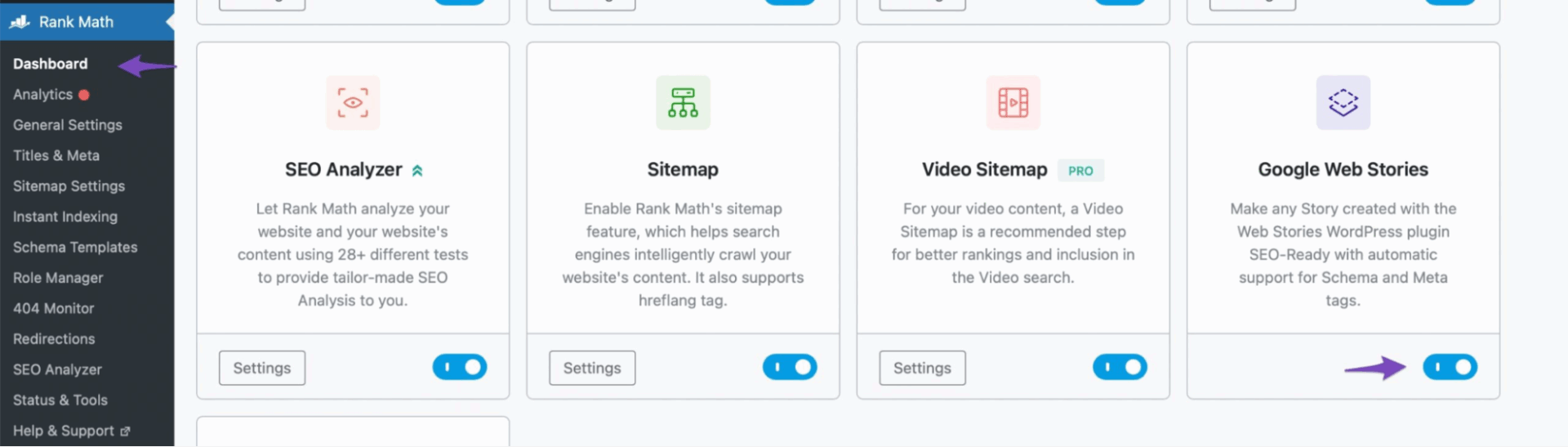
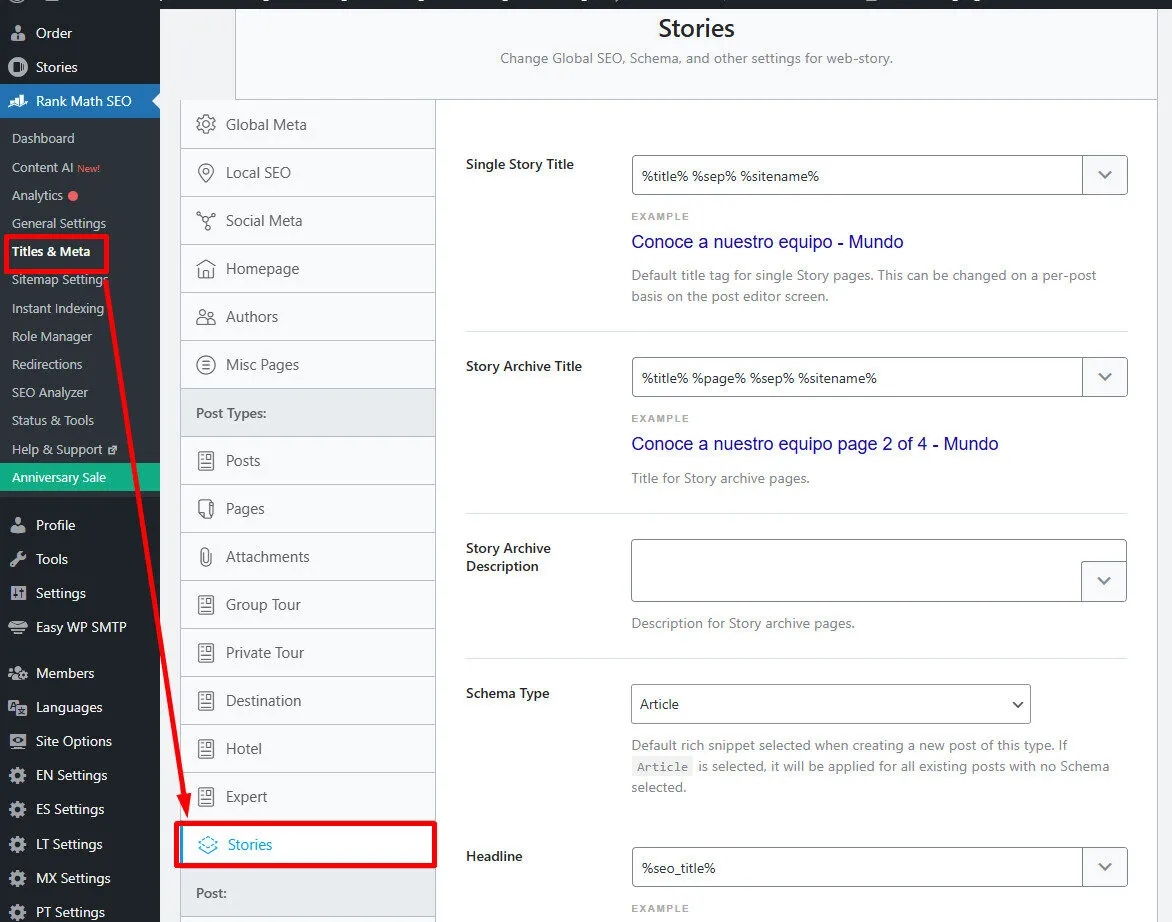
Tiếp theo, bạn ấn chọn Title & Meta và chọn Stories để tùy chỉnh các biến về thẻ Title và thẻ meta. Cụ thể:
- Single Story Title (Tiêu đề Web Story đơn): Cấu hình title cho từng Stories. Ví dụ, %title% %sep% %sitename%, thì title bài viết của bạn là Khám phá chùa Wat Arun – Mundo (Tiêu đề bài viết – Tên website). Tuy nhiên, bạn vẫn có thể tùy chỉnh title SEO cho từng bài, không nhất thiết phải quy tắc này.
- Story Archive Title (Tiêu đề trang lưu trữ Web Story): Cấu hình title cho trang lưu trữ. Ví dụ: %title% %page% %sep% %sitename%, thì trang lưu trữ Story có title là Khám phá Thái Lan trang 2-4 – Mundo (Tiêu đề trang số trang – Tên website).
- Story Archive Description (Mô tả kho lưu trữ truyện): Thêm nội dung mô tả (meta description) cho trang lưu trữ Story.
- Schema Type (Loại dữ liệu có cấu trúc): Hiện tại Rank Math SEO đang chỉ hỗ trợ schema Article.
- Headline (tiêu đề chính (SEO Title) của Web Story): Bạn có thể để theo mặc định là %seo_title%
- Article Type (Loại bài viết): Bạn có 3 lựa chọn là Article, Blog Post, New Article. Bạn có thể giữ nguyên theo mặc định hiện tại là Article.
- Story Robots Meta: Khi bật, bạn có thể tùy chỉnh thẻ meta robots riêng cho từng Web Story (ví dụ: index, follow, noindex, nofollow, noarchive…). Điều này rất quan trọng nếu bạn muốn Web Stories được Google lập chỉ mục và hiển thị trên Search hoặc Google Discover. Nếu để tắt, hệ thống sẽ dùng thiết lập mặc định của toàn site.
- Primary Taxonomy: Tùy chọn dùng để chọn loại phân loại chính (taxonomy) cho Web Story – thường là chuyên mục (Category) hoặc thẻ (Tag) mà bạn muốn gắn làm mục chính hiển thị trong breadcrumb (đường dẫn điều hướng).
- Thumbnail for Facebook: Ảnh đại diện hiển thị khi chia sẻ Web Story lên mạng xã hội (nên dùng ảnh 1200×630px).
- Slack Enhanced Sharing: Hiển thị thêm thông tin (tác giả, thời gian đọc) khi chia sẻ Story lên Slack (nền tảng giao tiếp và làm việc nhóm).
2- Yoast SEO
Nếu bạn sử dung Yoast SEO, bạn ấn chọn Yoast SEO, chọn Settings. Tại mục Content Types, chọn Stories.
Tùy chỉnh các thẻ title, meta của Web Stories trong Yoast SEO
Dưới đây là hướng dẫn cách cài đặt các chỉ số trong Yoast SEO cho Stories của bạn:
Trong cấu tạo này, Yoast SEO chia nội dung tối ưu là 2 phần Stories và Stories archive.
Với Stories (Xác định cách Web Stories của bạn sẽ hiển thị trên công cụ tìm kiếm và các mạng xã hội)
- Search appearance: Nơi cài đặt cách Web Stories hiển thị trên kết quả tìm kiếm của Google.
- Bạn nên bật tùy chọn “Show stories in search results” để Google có thể lập chỉ mục (index) và hiển thị các story trên Google Search, Google Images và Google Discover. Nếu tắt, các story sẽ bị loại khỏi kết quả tìm kiếm và không nằm trong sitemap.
- SEO title: Yoast SEO để mặc định là %%title%% %%page%% %%sep%% %%sitename%%. Bạn có thể giữ nguyên định dạng này.
- Meta description: Bạn có thể để trống, vì với mỗi stories bạn nên đặt các thẻ Meta description độc nhất.
- Social media appearance: Nơi bạn thiết lập cách Web Stories hiển thị khi được chia sẻ lên mạng xã hội (Facebook, Twitter, LinkedIn, v.v.). Tuy nhiên, tính năng này chỉ có trên Yoast SEO Premium.
- Social image: Ảnh đại diện khi chia sẻ story, nên dùng ảnh 1200×675 px để hiển thị rõ nét và đúng tỉ lệ.
- Social title: Tiêu đề hiển thị trên mạng xã hội – nên ngắn gọn, có từ khóa và hấp dẫn.
- Social description: Mô tả ngắn đi kèm, giúp người xem hiểu nội dung trước khi nhấp vào.
- Schema: Cấu trúc dữ liệu (Schema markup) cho Web Stories – giúp Google hiểu rõ loại nội dung và ngữ cảnh của story.
- Page type: Chọn loại trang tổng thể. Mặc định là Web Page, phù hợp với hầu hết các Web Stories.
- Article type: Xác định loại bài viết. Nên chọn Article, hoặc nếu story mang tính tin tức, có thể chọn NewsArticle hoặc BlogPosting. Ngoài ra, bạn cũng có thể chọn Social Media Posting, Advertiser Content Article, Satirical Article hay Scholarly Article để Google hiểu chính xác ngữ cảnh và mục đích của từng nội dung, điều này đặc biệt hữu ích cho website có nhiều loại bài viết khác nhau như tin tức, blog, PR hay nghiên cứu chuyên sâu.
Với Stories archive (Cài đặt giúp bạn tối ưu trang lưu trữ (archive page) của các Web Stories trên website). Khác với phần tối ưu cho từng story riêng lẻ, Stories archive chỉ có hai nhóm thiết lập chính:
- Search appearance: Quy định cách trang archive hiển thị trên kết quả tìm kiếm. Bạn có thể bật hoặc tắt chế độ hiển thị, đồng thời thêm SEO title và Meta description để tối ưu cho Google.
- Social media appearance: Cài đặt hình ảnh, tiêu đề và mô tả khi chia sẻ trang archive lên mạng xã hội.
Tính năng này đơn giản hơn phần cài đặt Web Stories riêng lẻ vì trang archive chỉ là trang tổng hợp (danh sách stories), không phải nội dung chính cần tối ưu sâu. Do đó, nó chỉ cần hai yếu tố cơ bản là hiển thị trên công cụ tìm kiếm và trên mạng xã hội.
4.2. Bước 2: Tạo Web Story mới hoặc tùy chỉnh Story có sẵn
Để tạo 1 Story trống, bạn ấn chọn Stories > chọn Add New Story
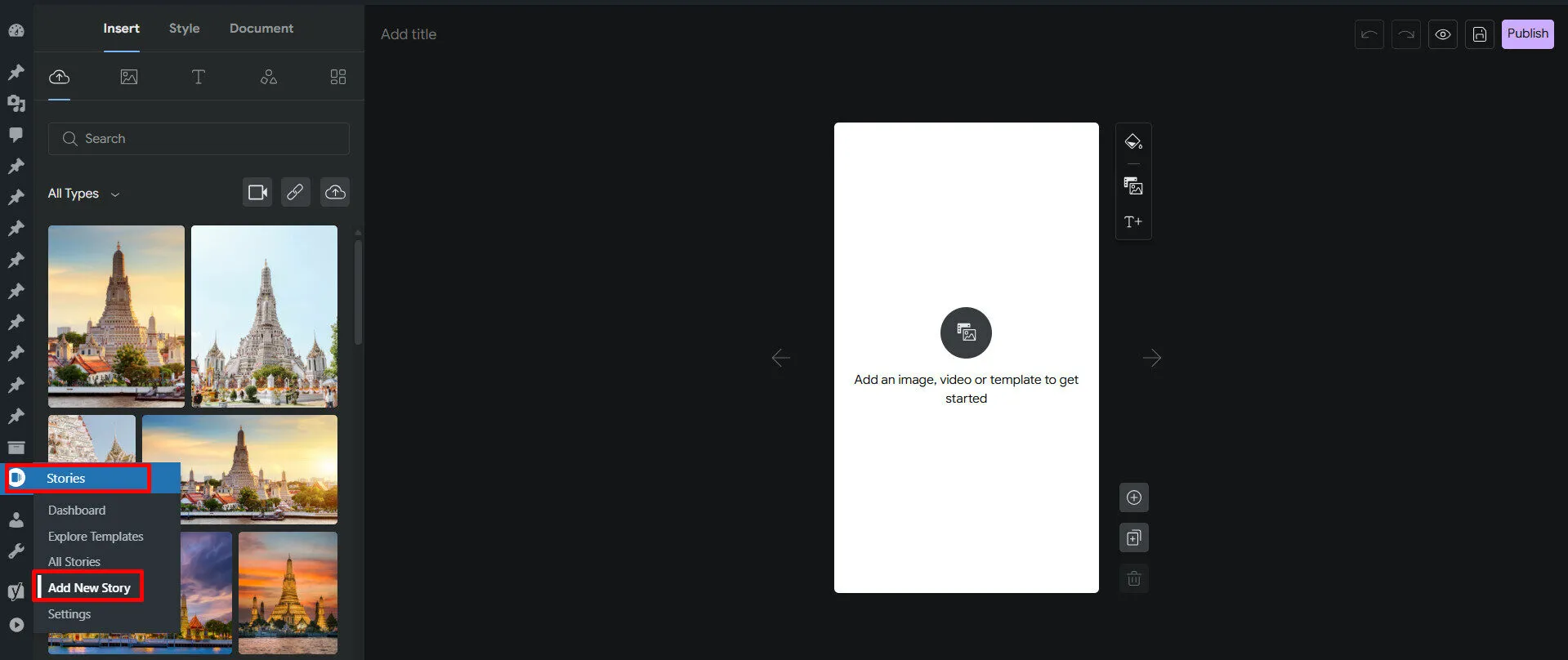
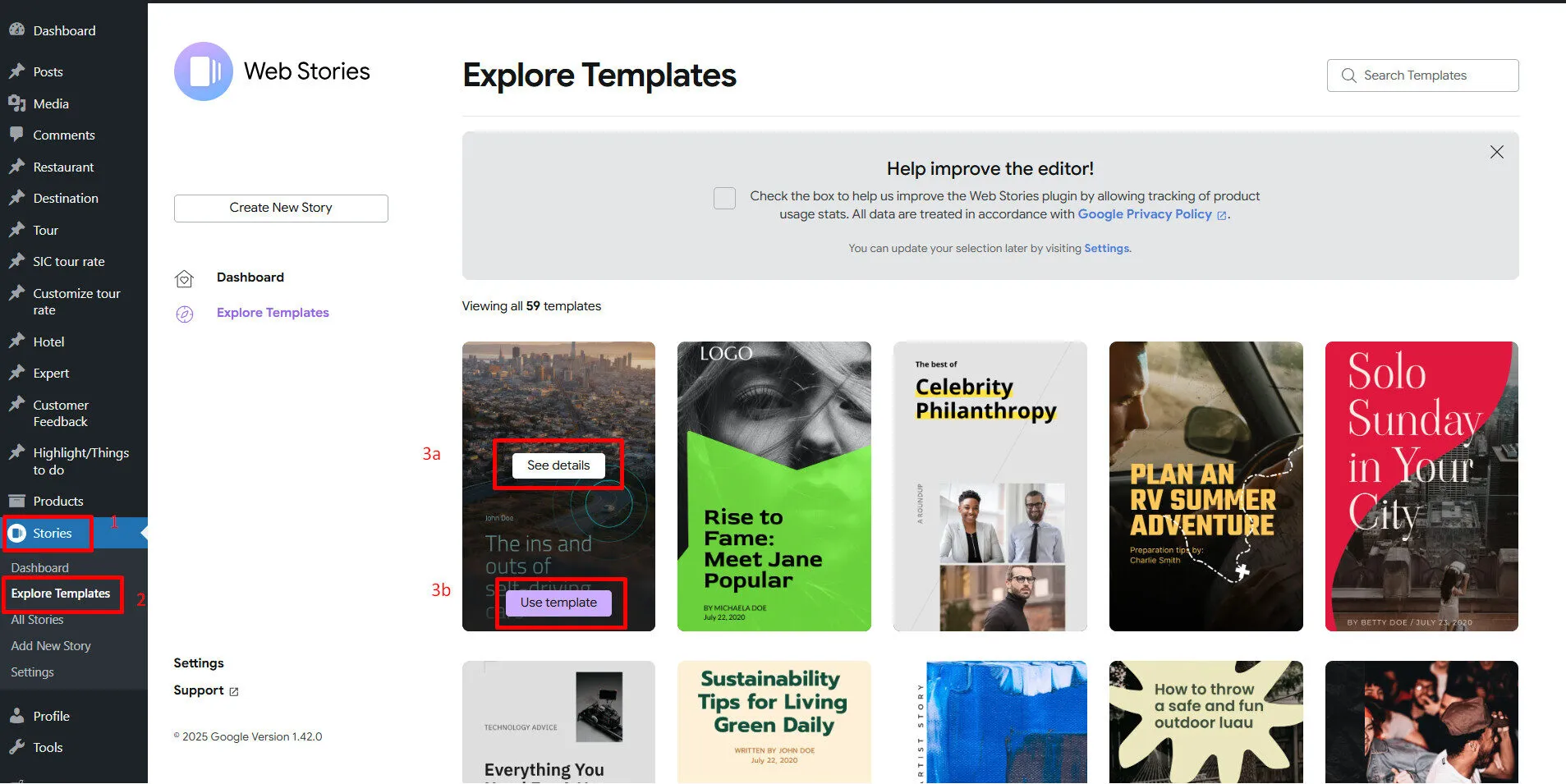
Bên cạnh đó, plugin Google Web Stories cũng có sẵn rất nhiều mẫu template, bạn có thể chọn 1 mẫu template và tùy chỉnh trực tiếp trên đó.
Để xem các mẫu template, bạn ấn chọn Stories > chọn Explore templates > Chọn template phù hợp > Ấn chọn See details để xem chi tiết hoặc ấn Use template.
4.3. Bước 3: Chèn ảnh, đặt alt ảnh, tùy chỉnh màu ảnh
Sau khi tạo được 1 Stoy hoặc chọn được 1 template phù hợp. Bạn cần tiến hành chèn ảnh của mình hoặc thay thể ảnh mẫu bằng ảnh của mình.
Để chèn được ảnh lên Story, bạn cần thực hiện: Ở thanh công cụ bên tay trái, chọn Insert > Chọn biểu tưởng đám mây > Chọn phần biển bượng đám mây tải lên ở phía dưới bên tay phải.
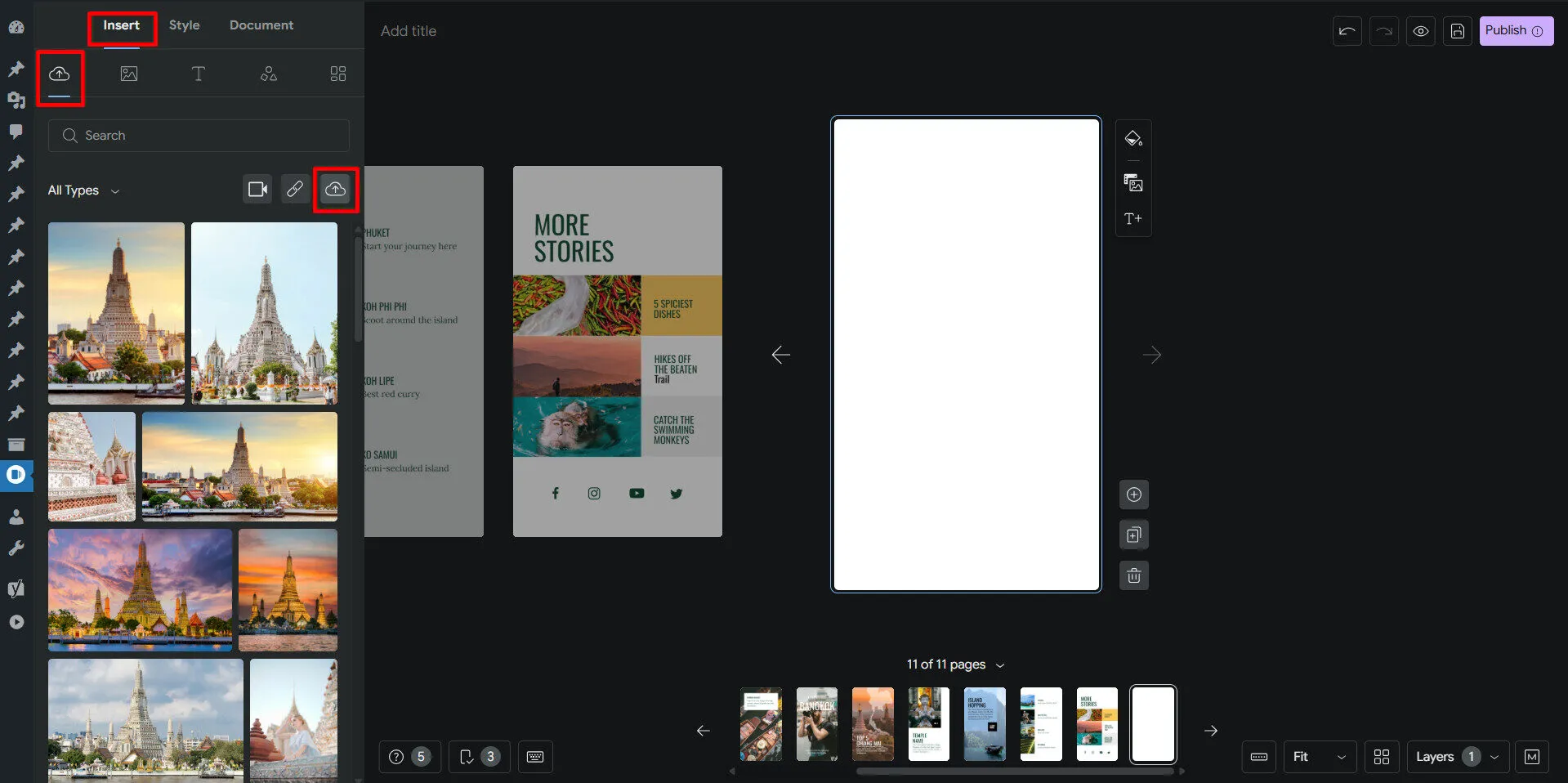
Lưu ý: Khi tải ảnh lên, bạn cần đặt thẻ alt cho ảnh. Xem ảnh hướng dẫn dưới đây.
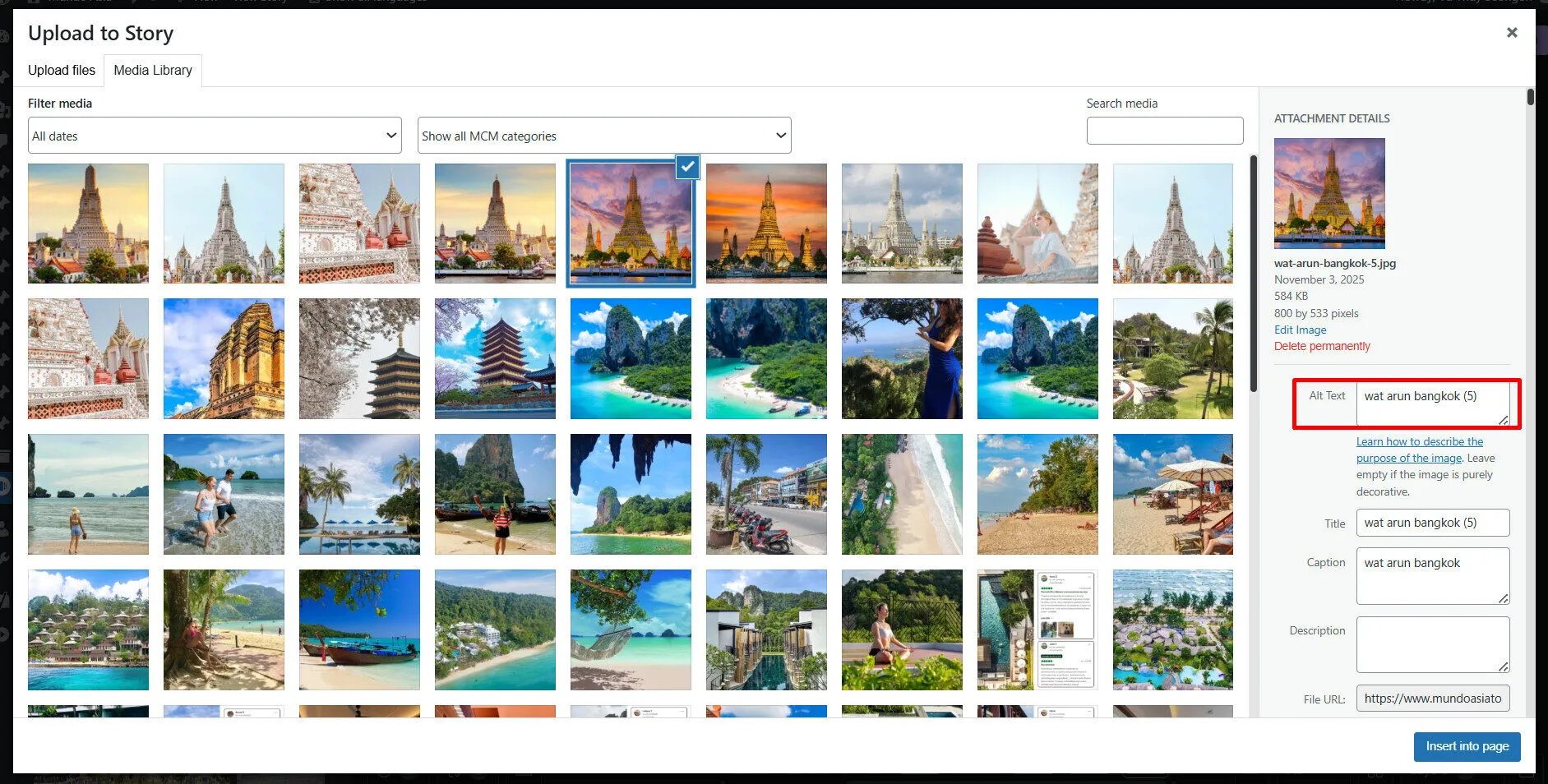
Tuy nhiên, ngoài việc chèn ảnh từ máy tính, bạn cũng có thể sử dụng ảnh có sẵn trên plugins Web Stories. Khi đó, bạn sẽ không thể chèn alt trước khi tải ảnh lên như cách trên.
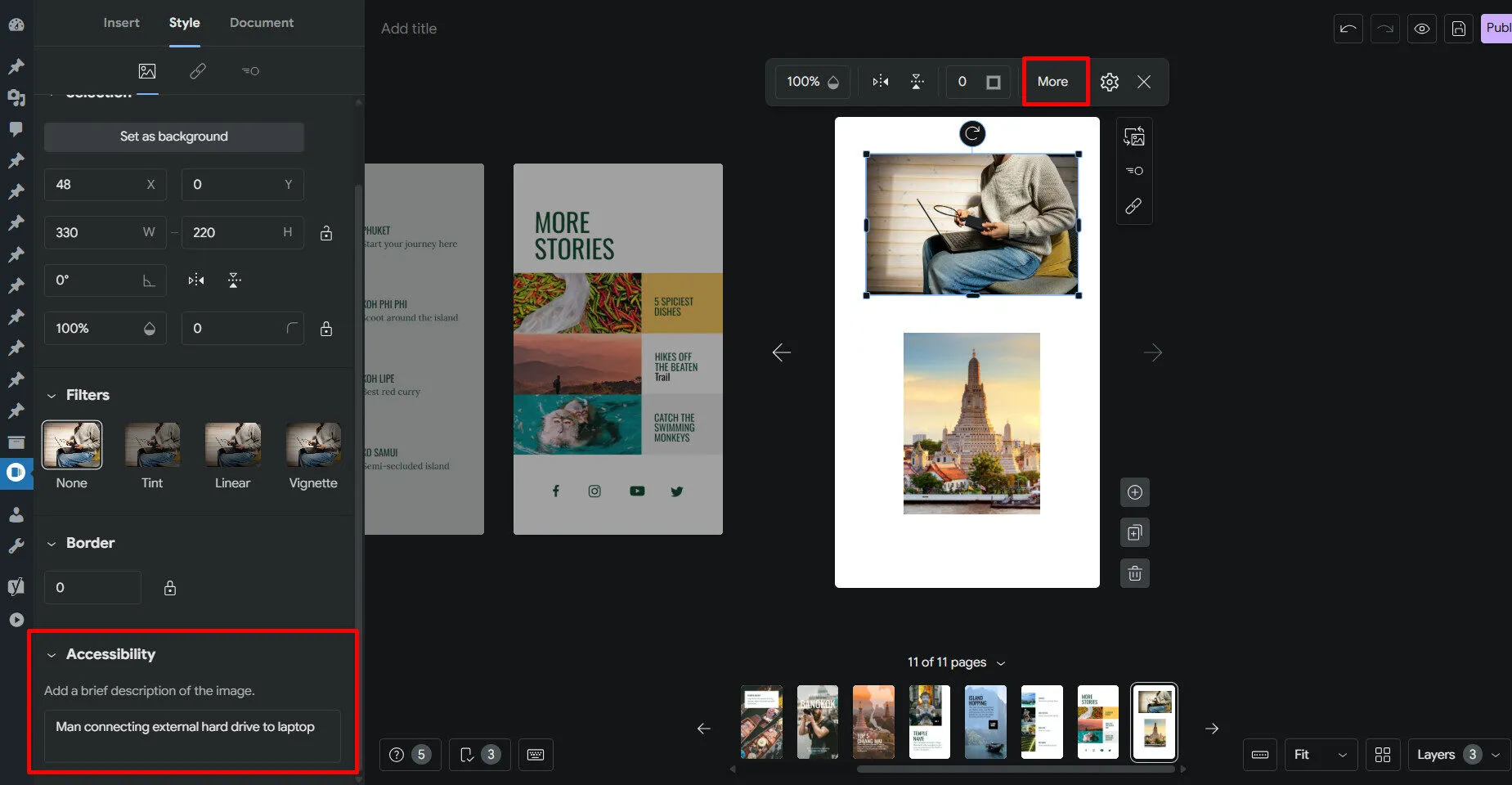
Trong trường hợp này, bạn cứ chèn ảnh có sẵn và sẽ ấn chuột vào ảnh > chọn More > ở mục Accessibility > chèn alt ảnh phù hợp.
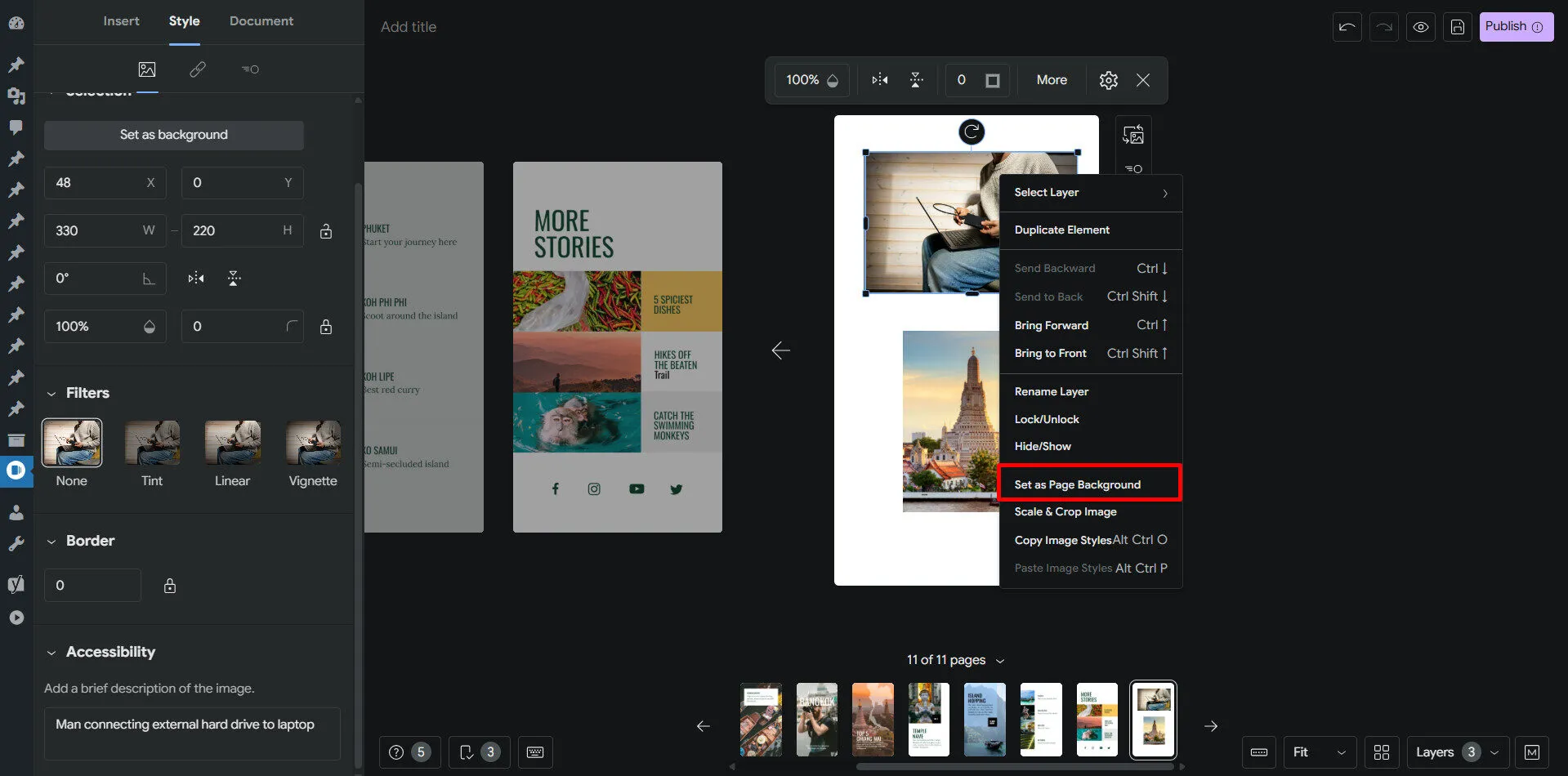
Để đăng ảnh làm background cho trang (page), bạn ấn chuột phải vào ảnh, chọn Set as Page Background.
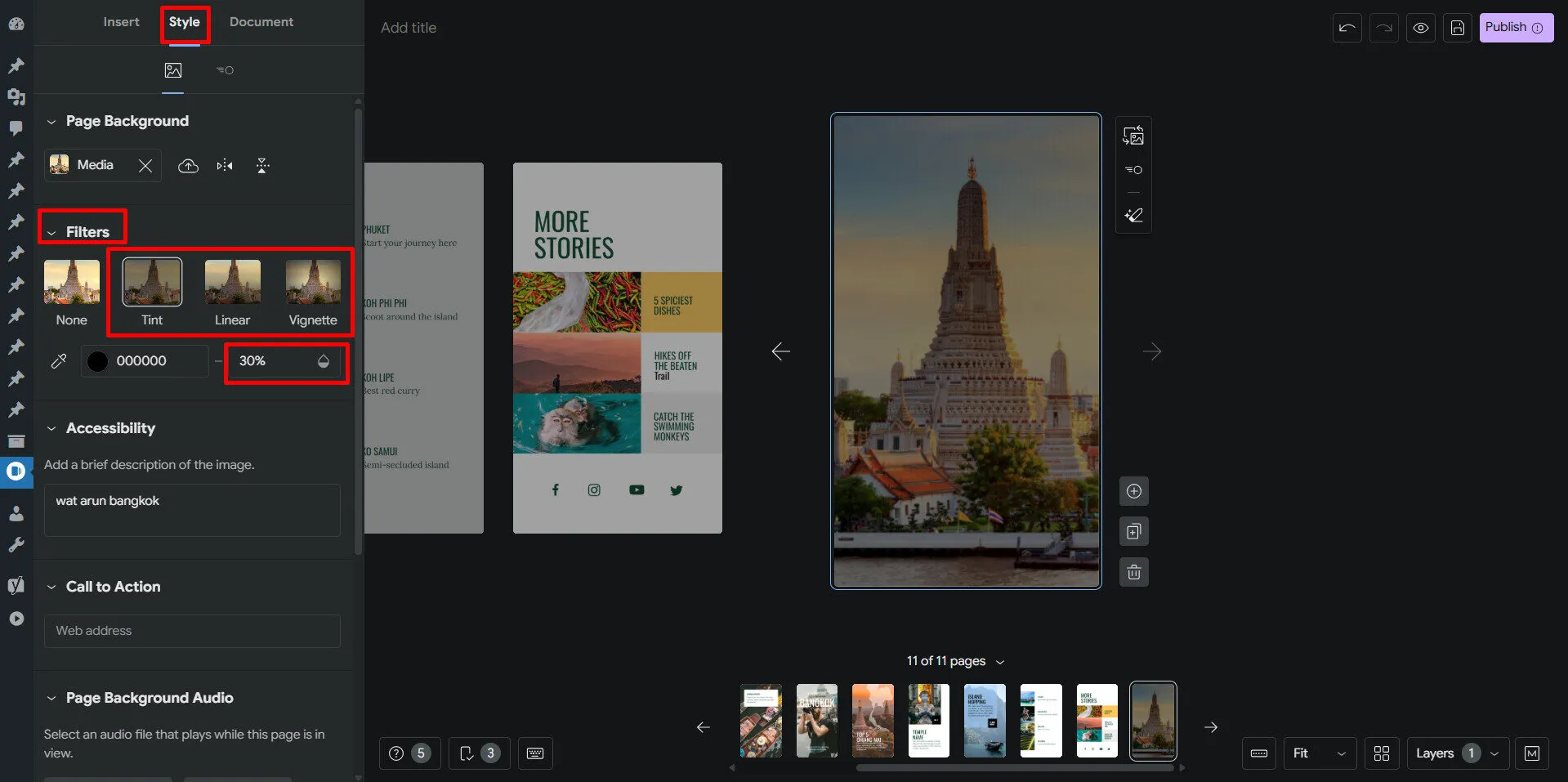
Nếu bạn muốn chèn chữ lên ảnh, nhưng màu ảnh quá sáng hoặc tối, khiến cho chữ trên ảnh không được nổi bật. Bạn có thể tùy chỉnh màu sắc cho ảnh. Bằng cách, ấn chọn ảnh > chọn mục Style ở thanh công cụ bên góc trái màn hình > ở mục Filters, chọn loại phù hợp > chọn màu phù hợp và chọn % độ đậm nhạt.
Nếu ảnh bạn tải lên chỉ có hình chữ nhật hoặc hình vuông, nhưng bạn muốn biến chúng thành hình tròn, ngôi sao,… Bạn hãy ấn chọn Insert > Chọn Shapes & Stickers > Chọn hình mong muốn > tải ảnh bạn muốn > di chuyển ảnh vào khung vừa chọn.
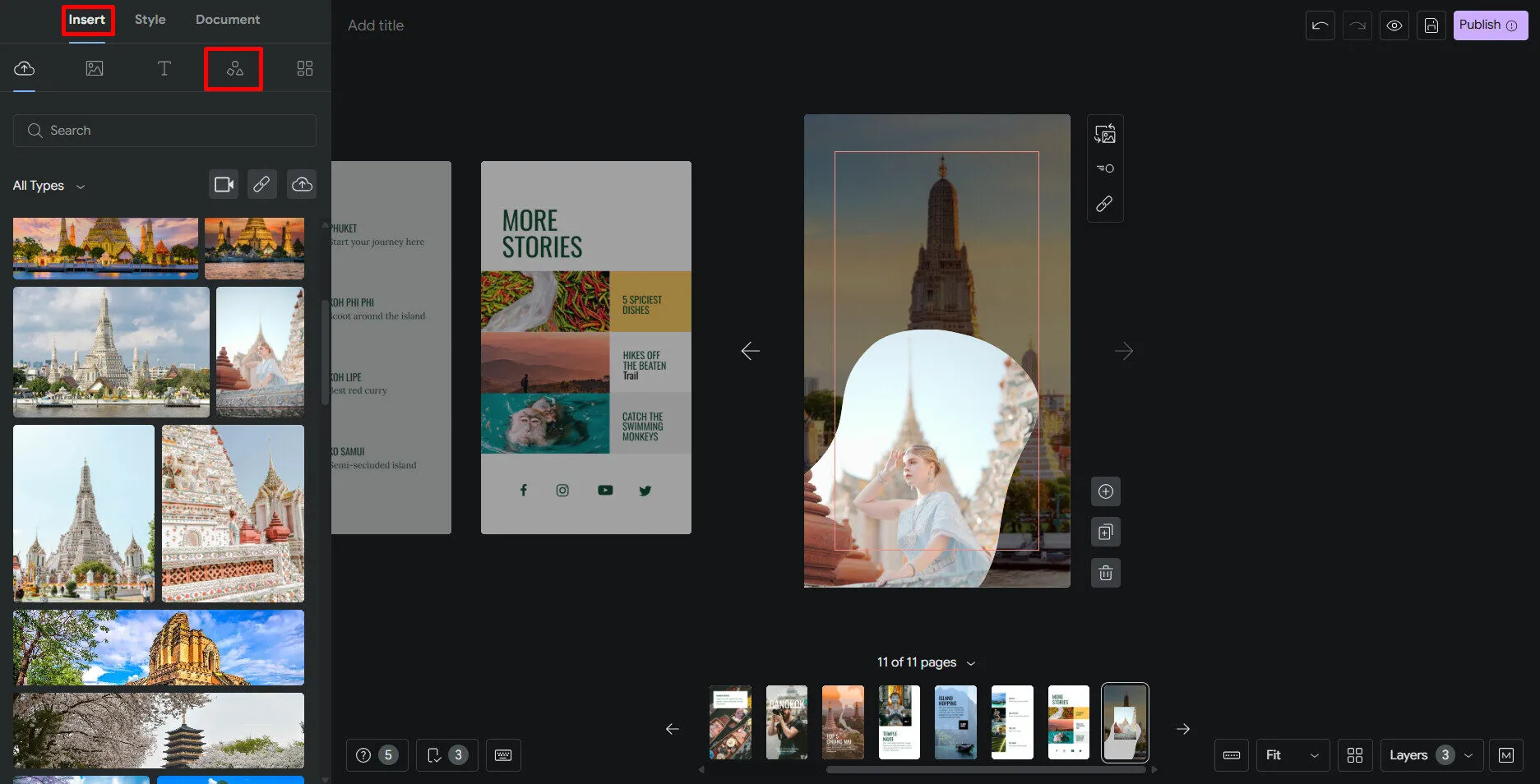
Lưu ý: Ngoài ảnh, bạn hoàn toàn có thể chèn video lên, với các bước làm tương tự như chèn ảnh.
4.4. Bước 4: Chèn chữ, sửa định dạng và đặt thẻ heading
Để story thêm hữu ích, bạn nên chèn thêm văn bản phù hợp để đưa thông tin hữu ích cho người đọc.
Cách bước chèn văn bản rất đơn giản. Có 2 cách để chèn ảnh:
- Cách 1: Chọn Insert > Chọn T (text) > Chọn loại văn bản phù hợp (thẻ H1, H2, H3, hoặc Paragraph.
- Cách 2: Chọn biểu tượng T+ (Insert text) ở góc bên phải trang hiện tại.
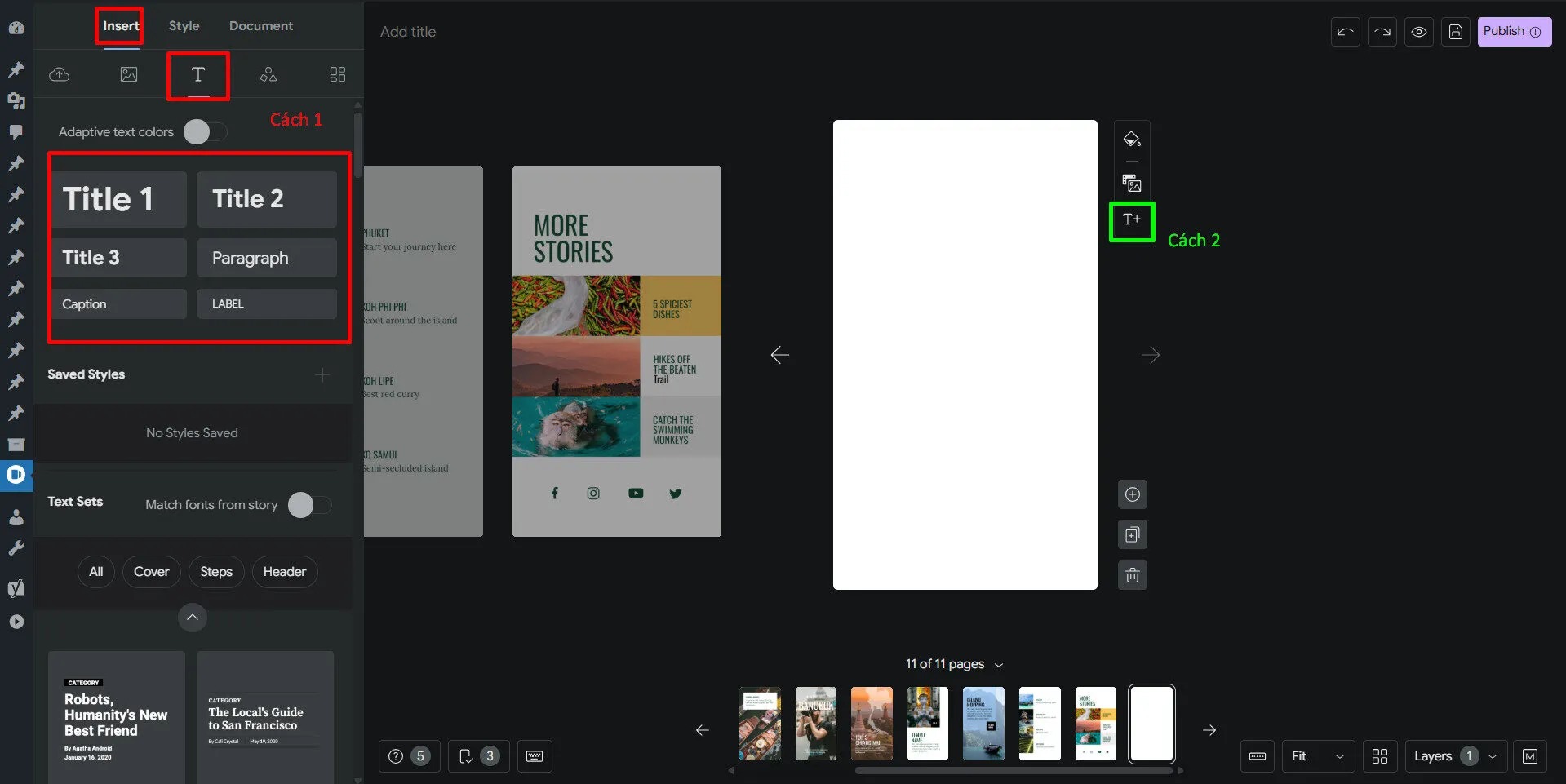
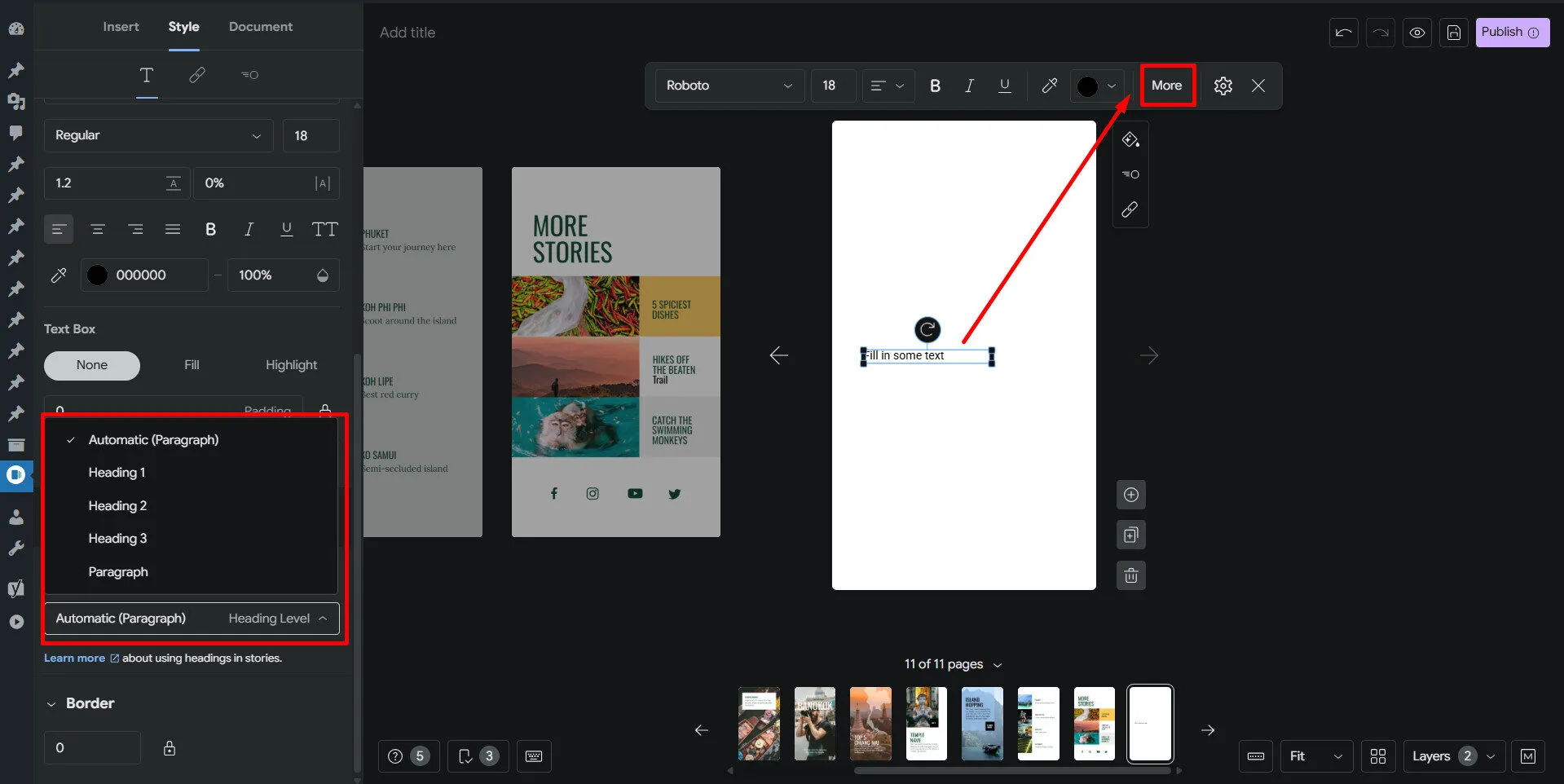
Tuy nhiên, ở cách thứ 2, bạn cần thêm 1 bước để gắn định dạng chữ (H1, H2, H3 hoặc văn bản thường). Để gắn thẻ đó, bạn ấn vào text > chọn More > kéo xuống dưới, ở phần Accessibilty > chọn định dạng phù hợp.
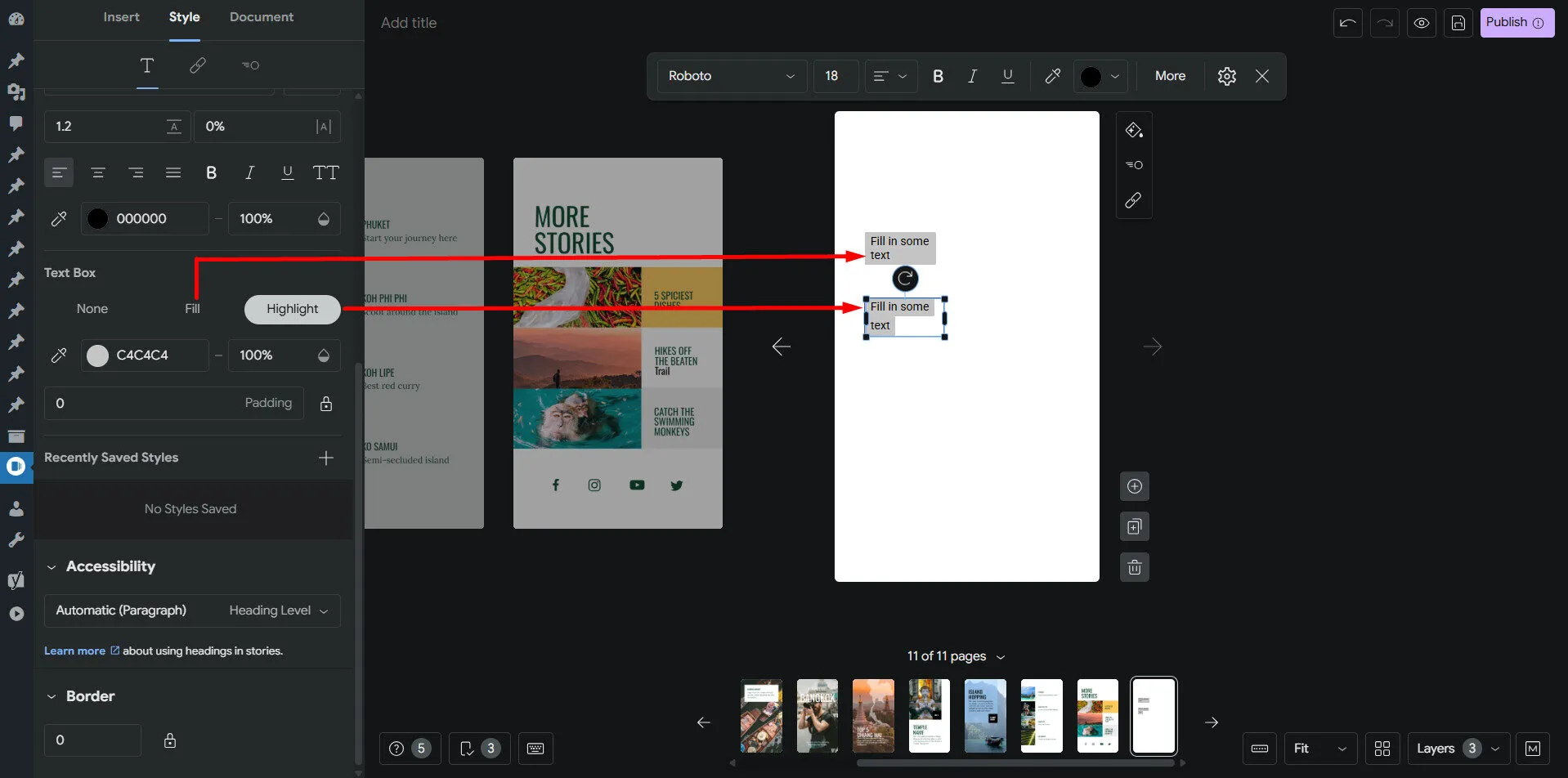
Bạn cũng hoàn toàn có thể chỉnh sửa cỡ chữ, font chữ, căn lề và màu chữ ở ngay trên thanh tùy chỉnh nhanh hoặc thanh công cụ bên tay trái như ảnh dưới đây.
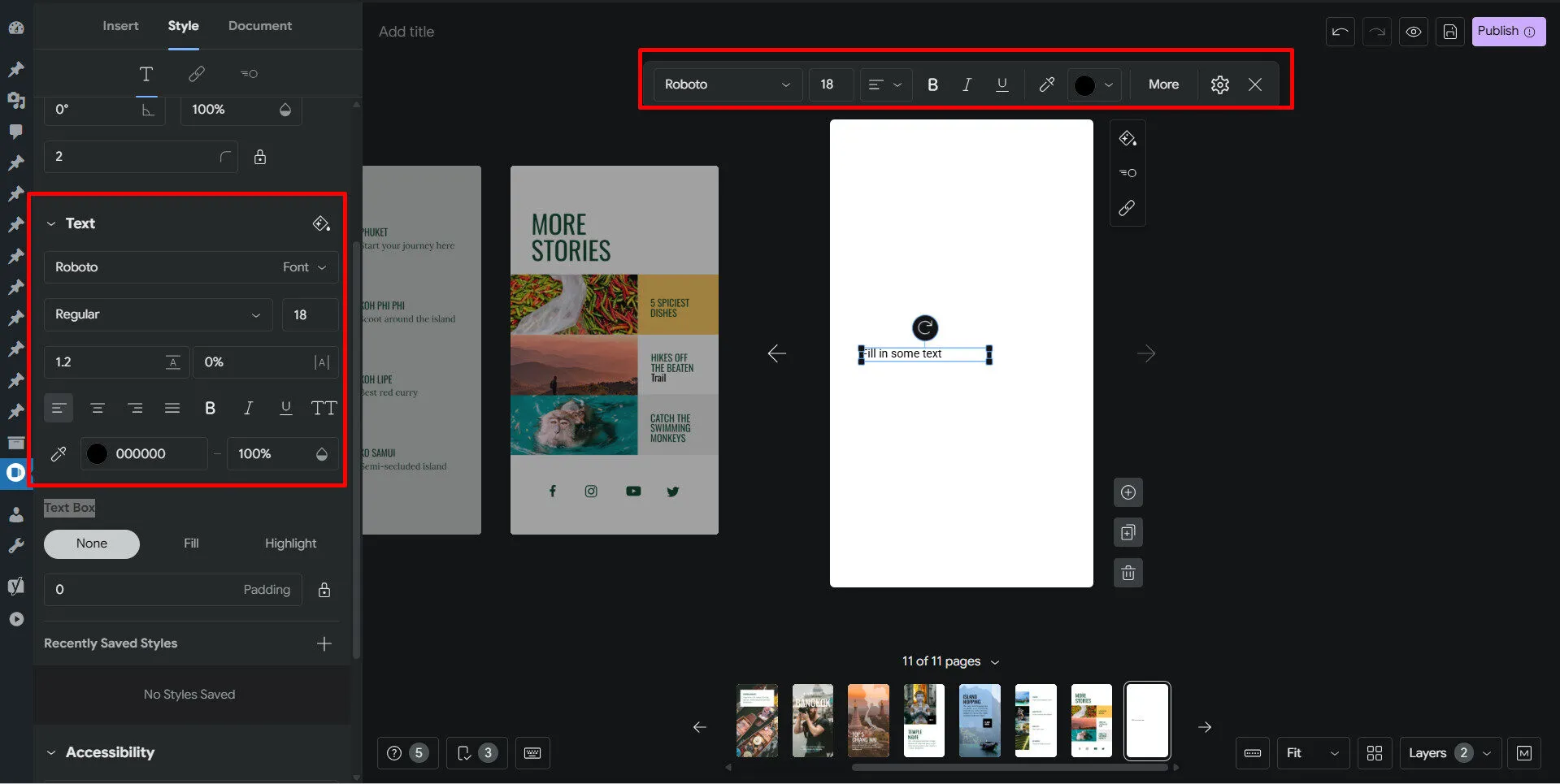
Riêng với màu chữ, bạn có thể tùy chọn “Text Box” với Fill (tạo một khung nền liền mạch bao quanh toàn bộ hộp chữ) và Highlight (tạo nền ngay phía sau từng dòng hoặc từng ký tự chữ).
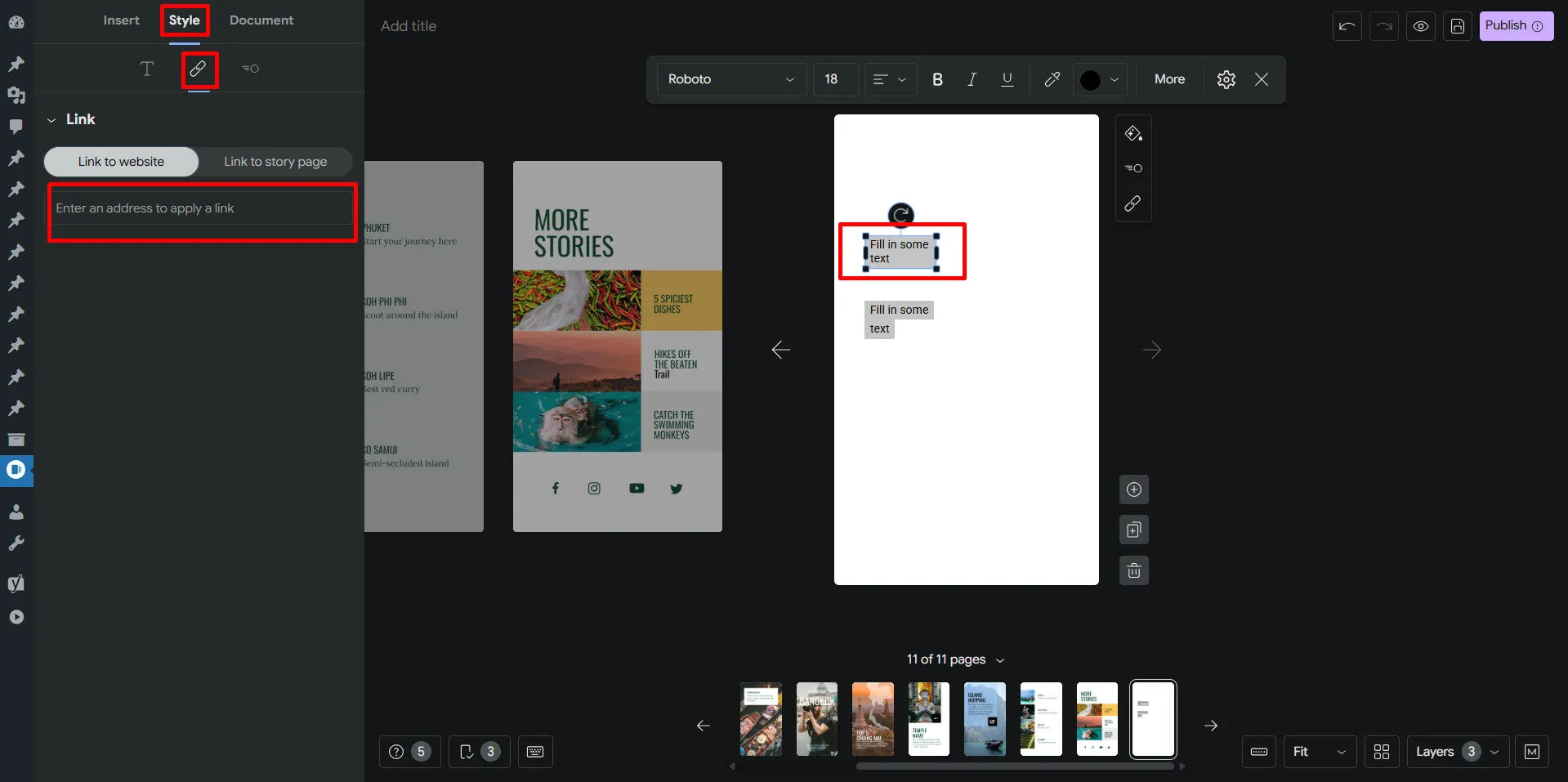
Để chèn link, bạn ấn chọn text > chọn Style > Chọn biểu tượng Link > Chèn link > Chọn loại link (Chèn link đến website hoặc Chèn link đến 1 trang story)
Lưu ý: Trong Web Stories, bạn không thể chèn link cho từng từ riêng lẻ như trong bài blog thông thường, mà chỉ có thể thêm liên kết cho toàn bộ khối văn bản.
Ví dụ: với đoạn “Chùa Wat Arun, hay còn gọi là chùa Bình Minh, một biểu tượng du lịch ở Bangkok, Thái Lan”, nếu trong blog bạn có thể gắn link chỉ cho từ “Wat Arun”, thì trong Web Stories, liên kết sẽ áp dụng cho toàn bộ đoạn văn đó, không thể tách riêng từng phần chữ.
Ngoài ra, bạn không nên cố định kích cỡ chữ, để tránh lỗi hiển thị hoặc vỡ bố cục khi Web Stories được xem trên các thiết bị có kích thước màn hình khác nhau.
4.5. Bước 5: Nhóm hoặc tách nhóm các phân tử
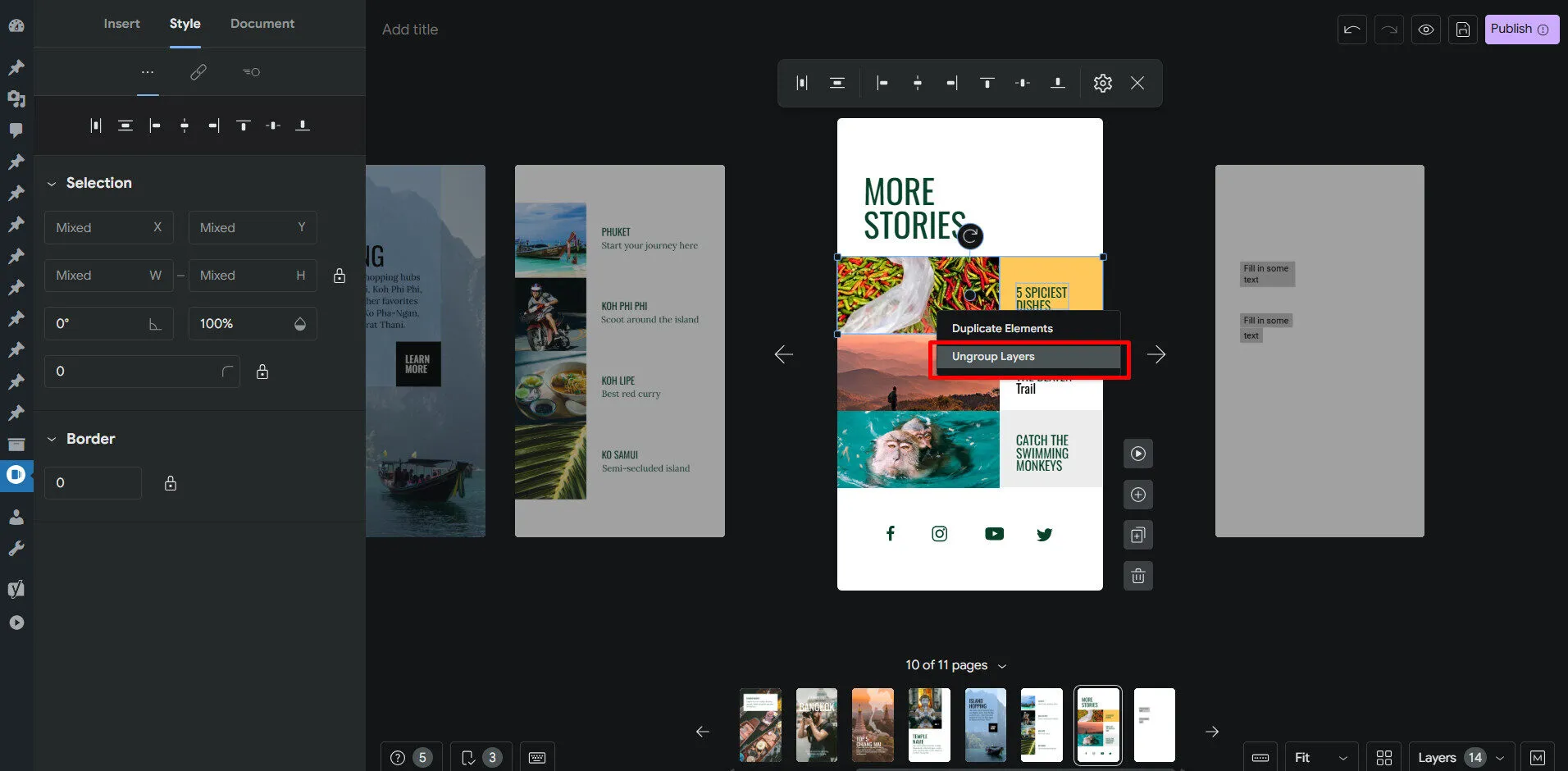
Trong quá trình tạo story, nếu cần di chuyển một khối nội dung gồm nhiều phần tử (element), bạn có thể nhóm chúng lại để thao tác dễ dàng hơn.
Cách thực hiện: giữ Shift và lần lượt chọn các element muốn nhóm, sau đó nhấp chuột phải → chọn “Group layers”.
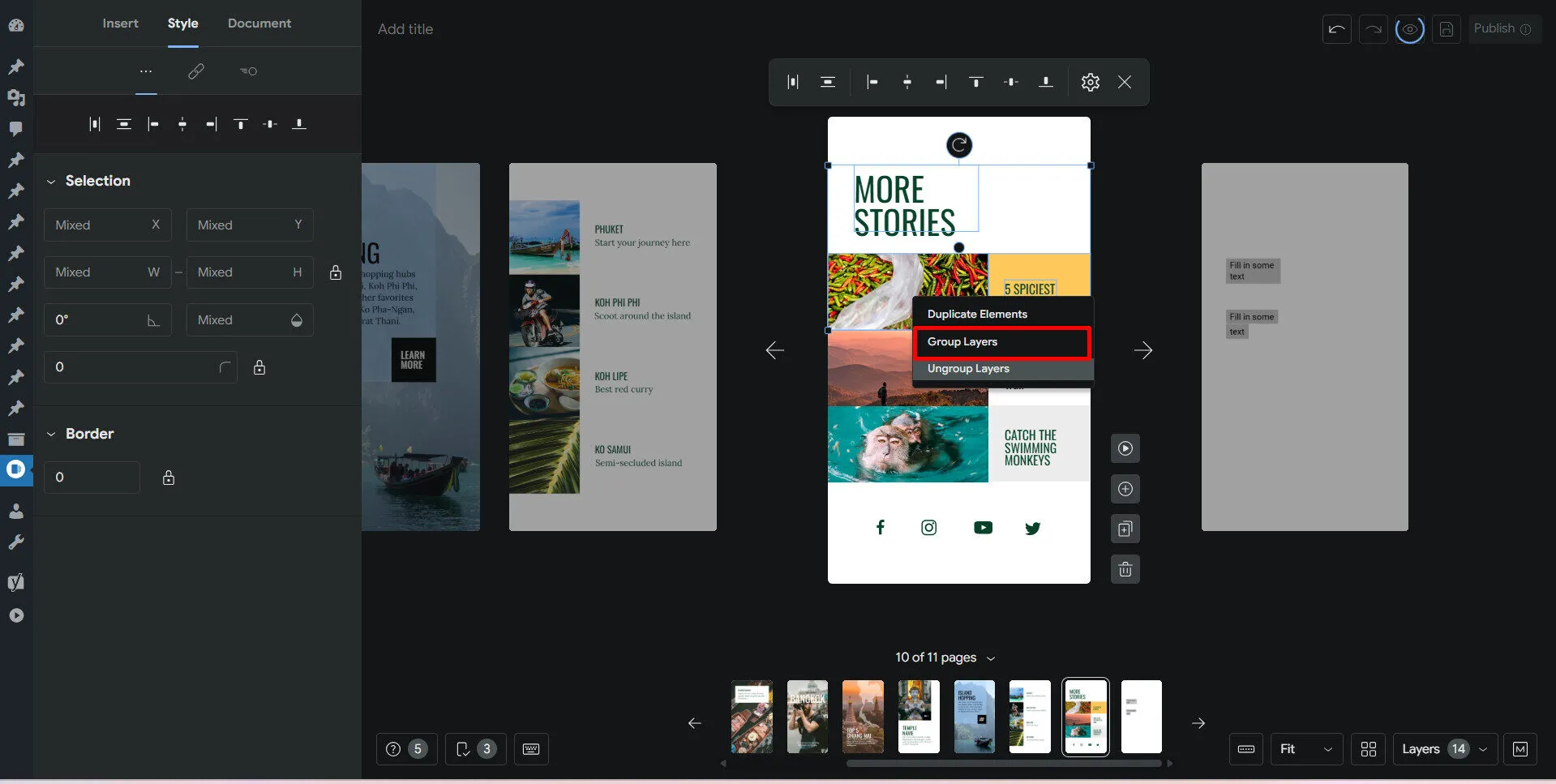
Ngược lại, nếu muốn tách nhóm (UnGroup) – thường gặp khi bạn dùng template có sẵn và cần chỉnh sửa riêng từng phần tử – chỉ cần chọn nhóm đó → nhấp chuột phải → chọn “Ungroup layers”.
4.6. Bước 6: Tạo pages mới, bản sao và di chuyển các pages
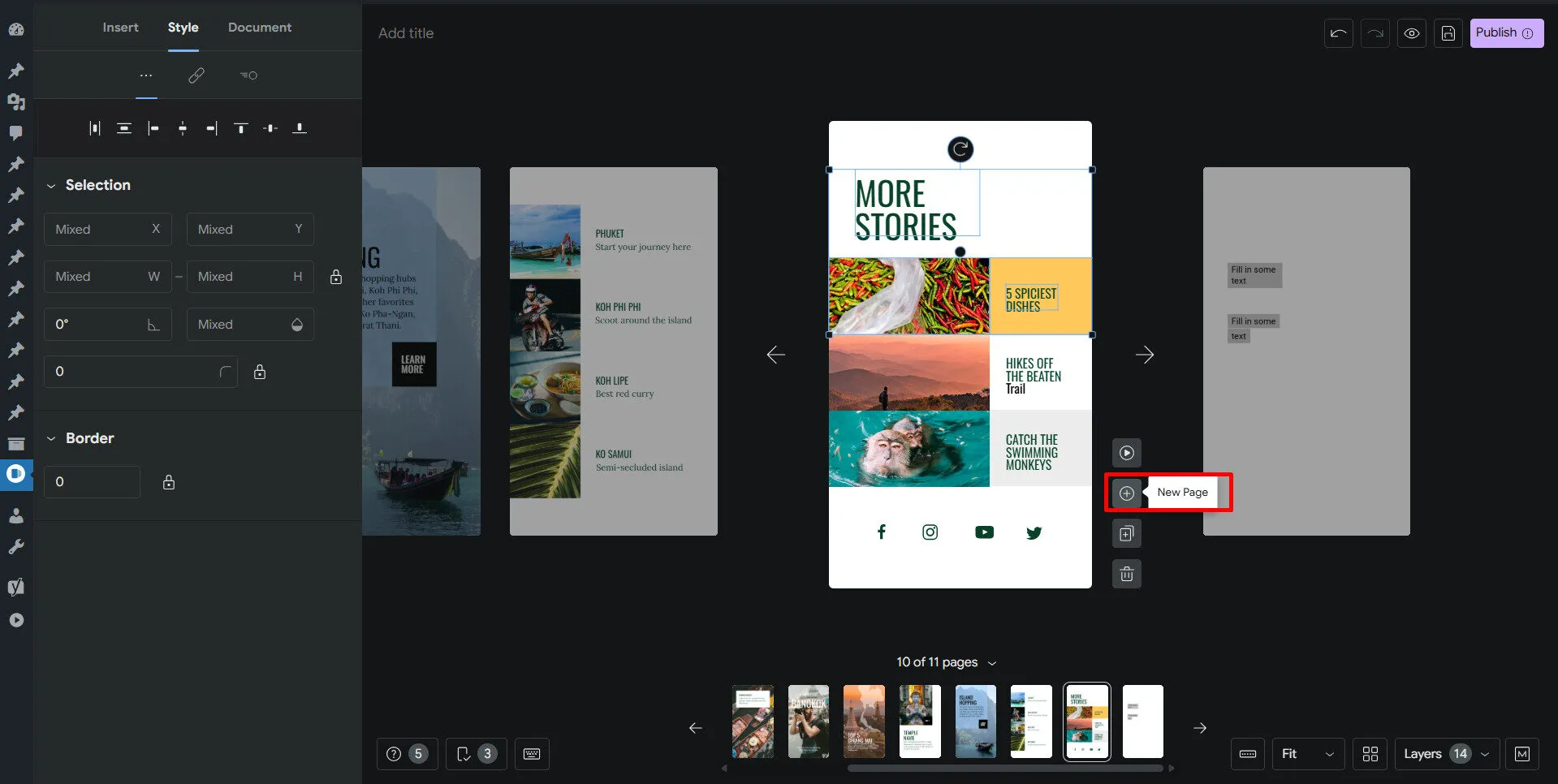
Trong quá trình thiết kế Web Stories, bạn có thể tạo page mới bằng cách nhấn vào biểu tượng “New Page” ở thanh bên phải.
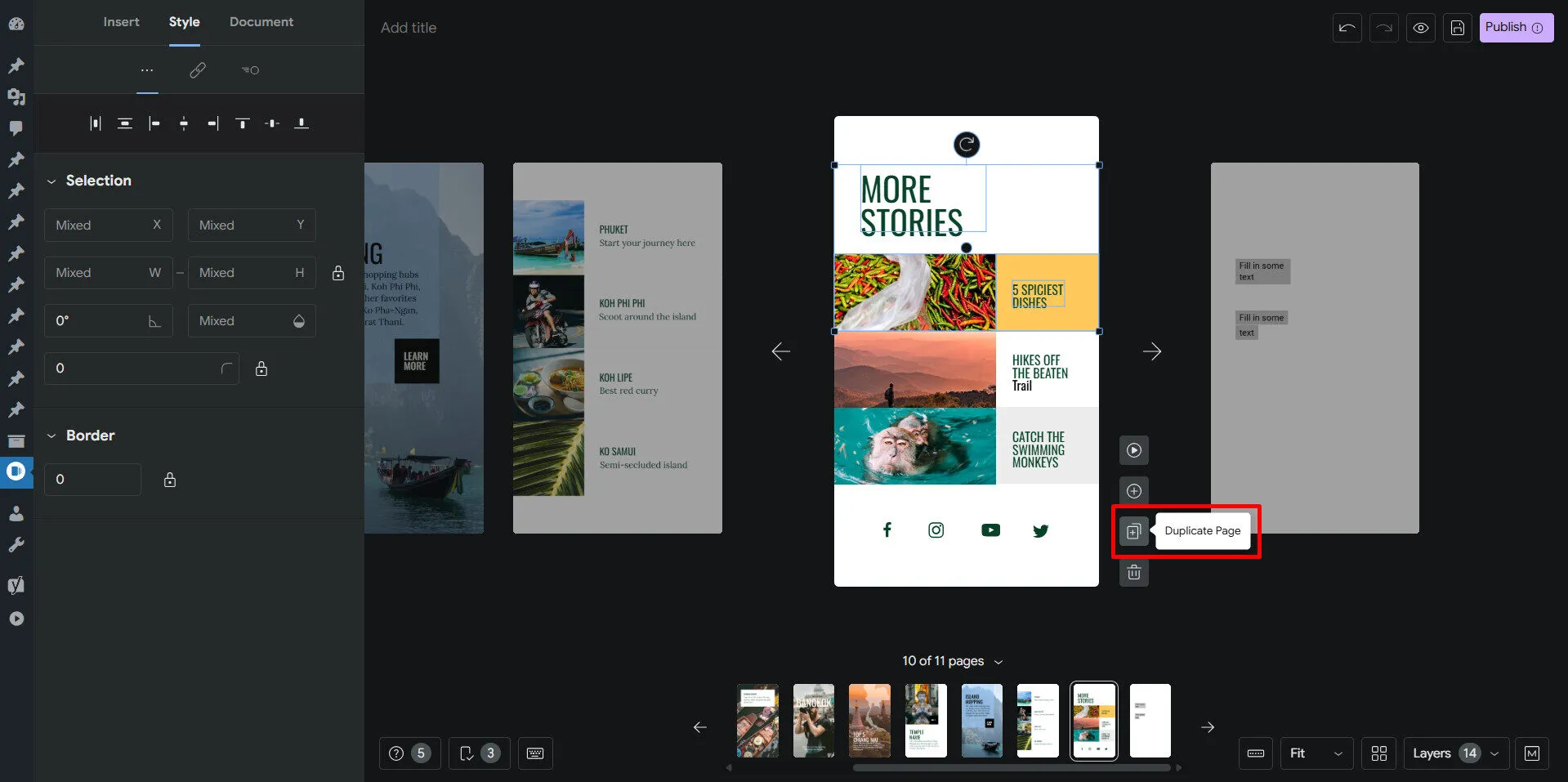
Nếu muốn sao chép (duplicate) một page có sẵn để giữ bố cục và phong cách thiết kế, hãy ấn vào nút “Duplicate Page” ở thanh bên phải.
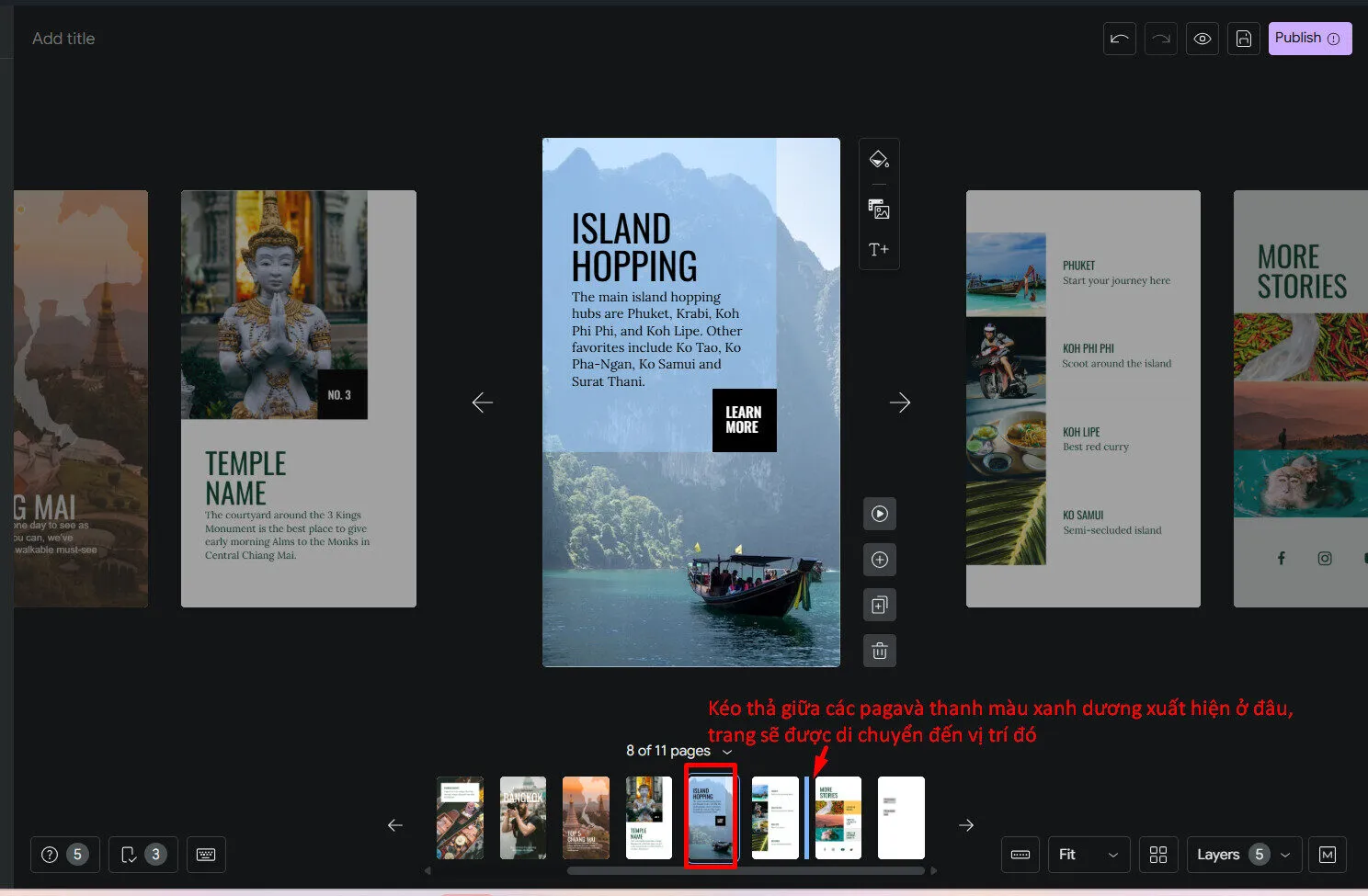
Ngoài ra, bạn có thể di chuyển thứ tự các page bằng cách kéo – thả trực tiếp trong thanh danh sách page phía dưới để sắp xếp lại mạch nội dung theo ý muốn.
4.7. Bước 7: Đặt tên title seo, meta seo, chọn ảnh bìa, tải logo lên
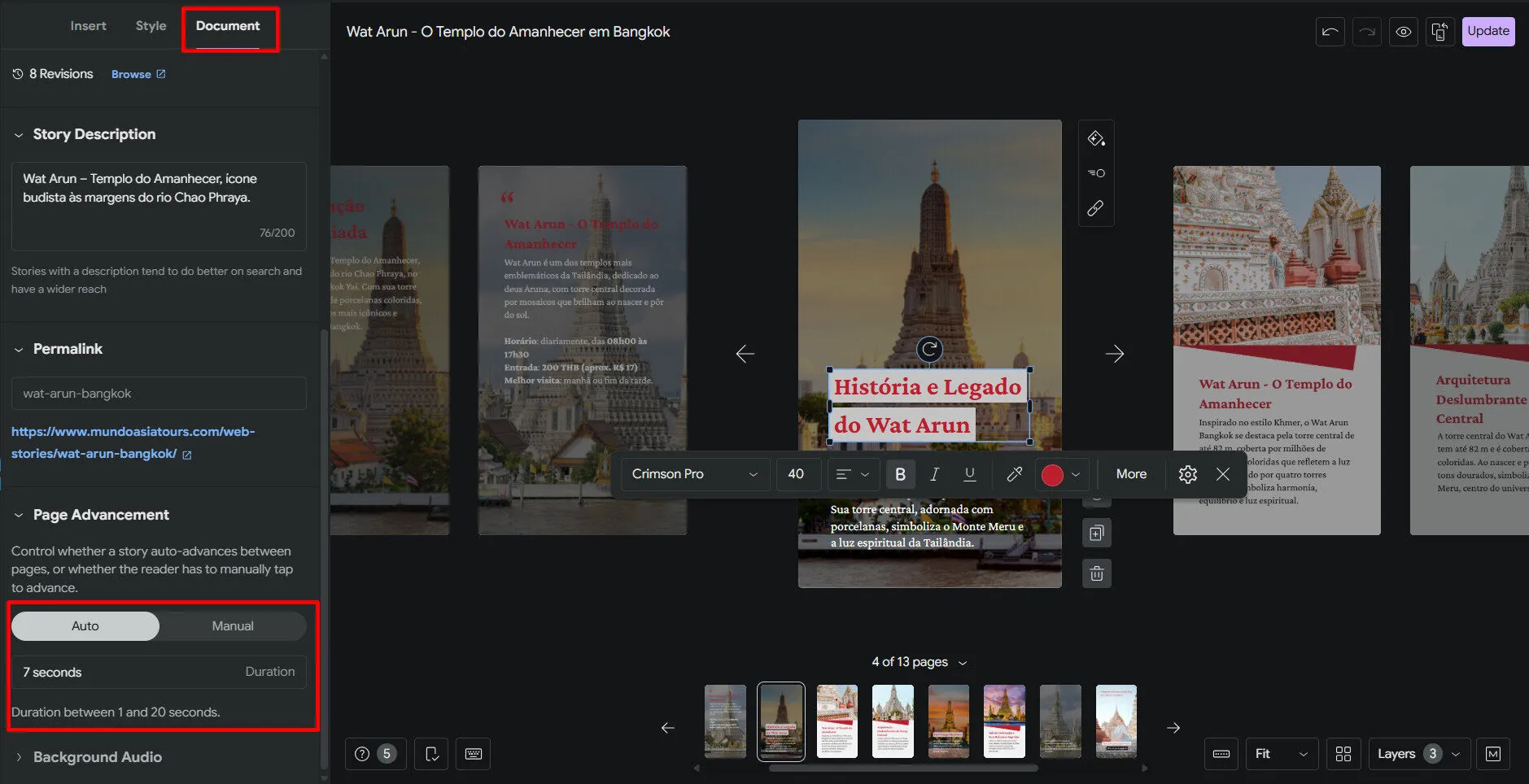
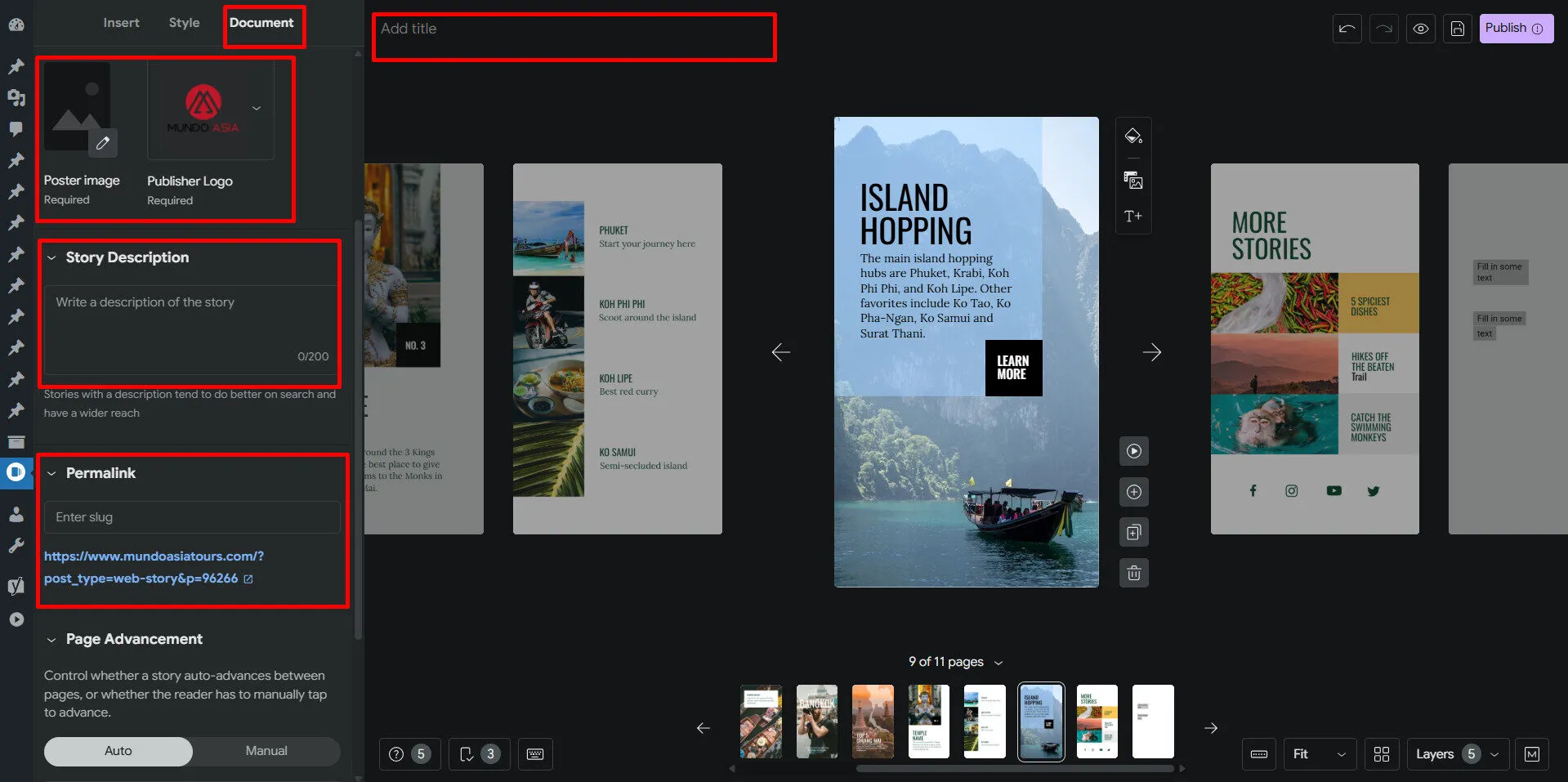
Sau khi hoàn tất nội dung, bạn cần tối ưu nhưng hạng mục sau ở mục Document:
- Story Description: mô tả rõ ràng, dưới 70 ký tự.
- Permalink: chọn slug gắn gọn, ưu tiên chọn từ khóa chính
- Chèn ảnh bìa và chèn logo
- (Tùy chọn) Bạn có thể tùy chỉnh thời gian chuyển tiếp giữa các pages, nhạc nền cho story.
Và chèn Story Title (ưu tiên: ngắn gọn, dưới 90 ký tự) ở vị trí trên cùng góc bên tay trái như ảnh dưới đây.
4.8. Bước 8: Xuất bản Web Stories
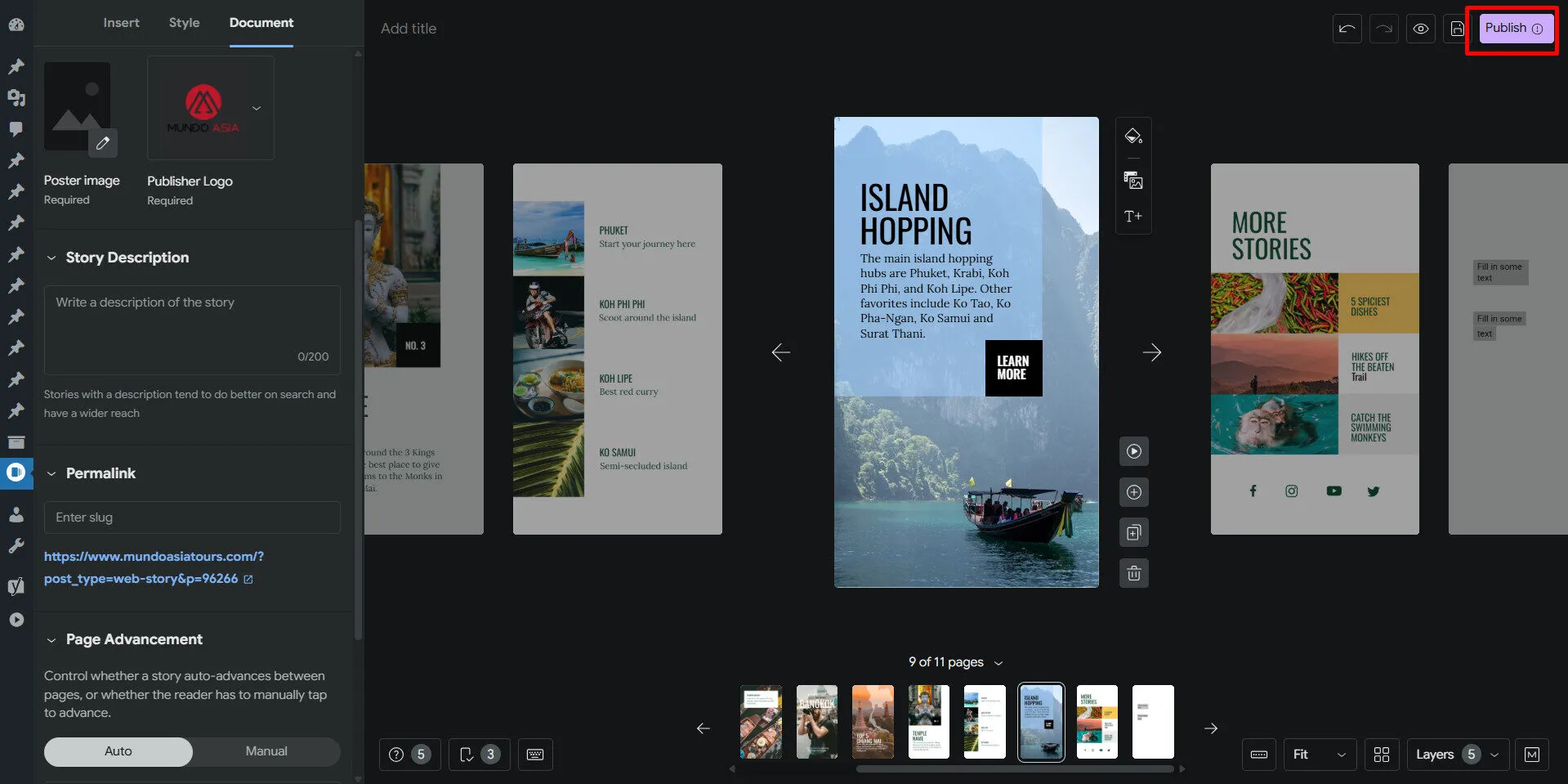
Sau khi hoàn thành việc tạo và chỉnh sửa, bạn chỉ cần nhấn nút “Publish” để xuất bản Web Story lên website.
Ngoài ra, hệ thống sẽ tự động lưu toàn bộ thay đổi trong quá trình chỉnh sửa, nên bạn không cần lo lắng về việc mất dữ liệu trước khi đăng.
5. Lưu ý khi tạo Web stories
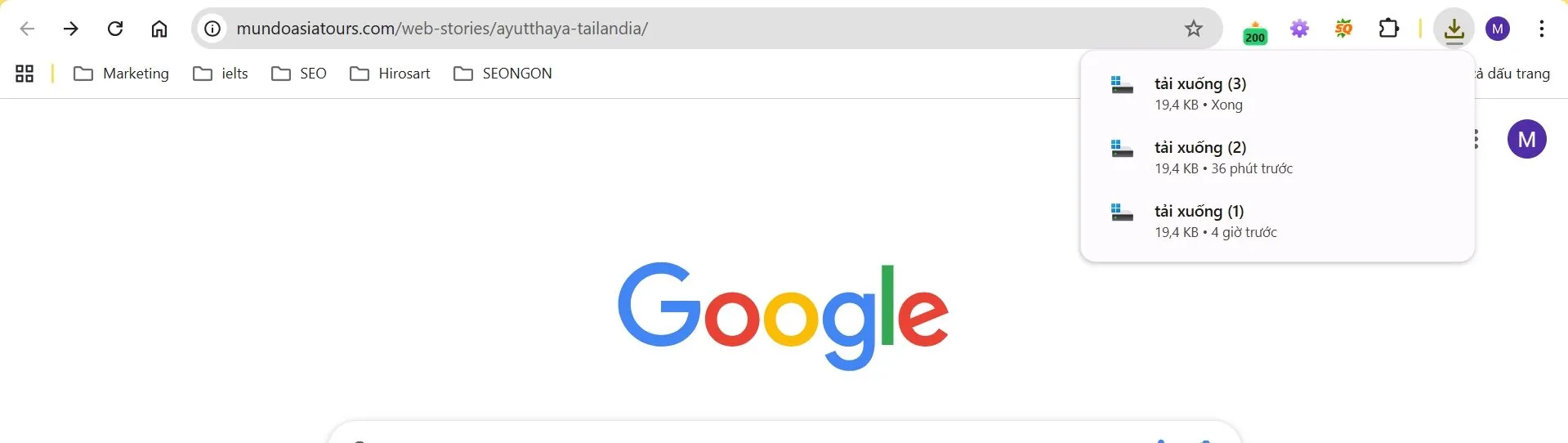
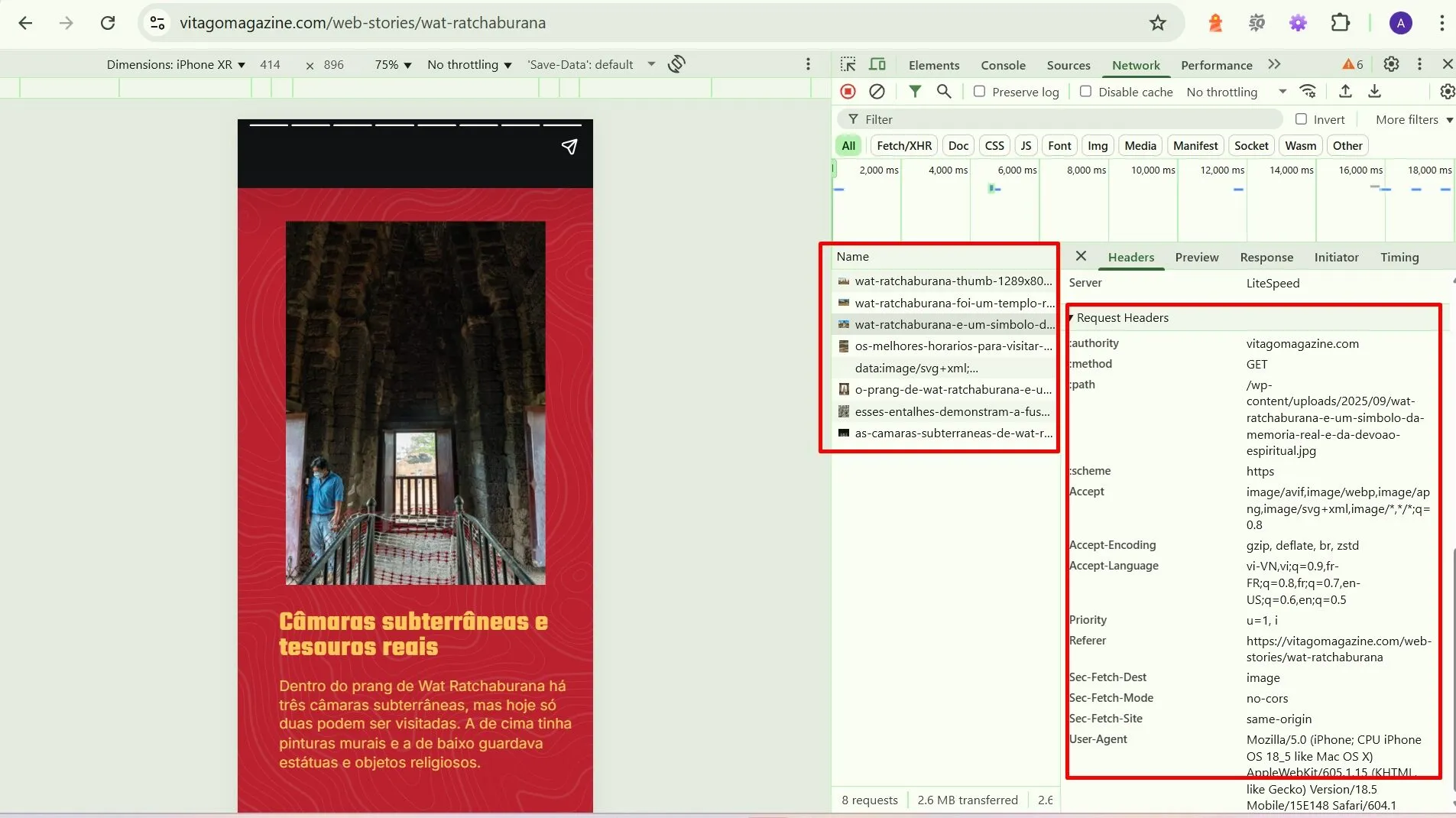
Trong quá trình đăng tải Web Stories, bạn có thể gặp lỗi khi nhấp vào link thì trình duyệt tải file về thay vì mở trang. Nguyên nhân thường do thẻ code hoặc cấu hình AMP chưa đúng định dạng, khiến Google không nhận diện được đây là một trang Web Story hợp lệ.
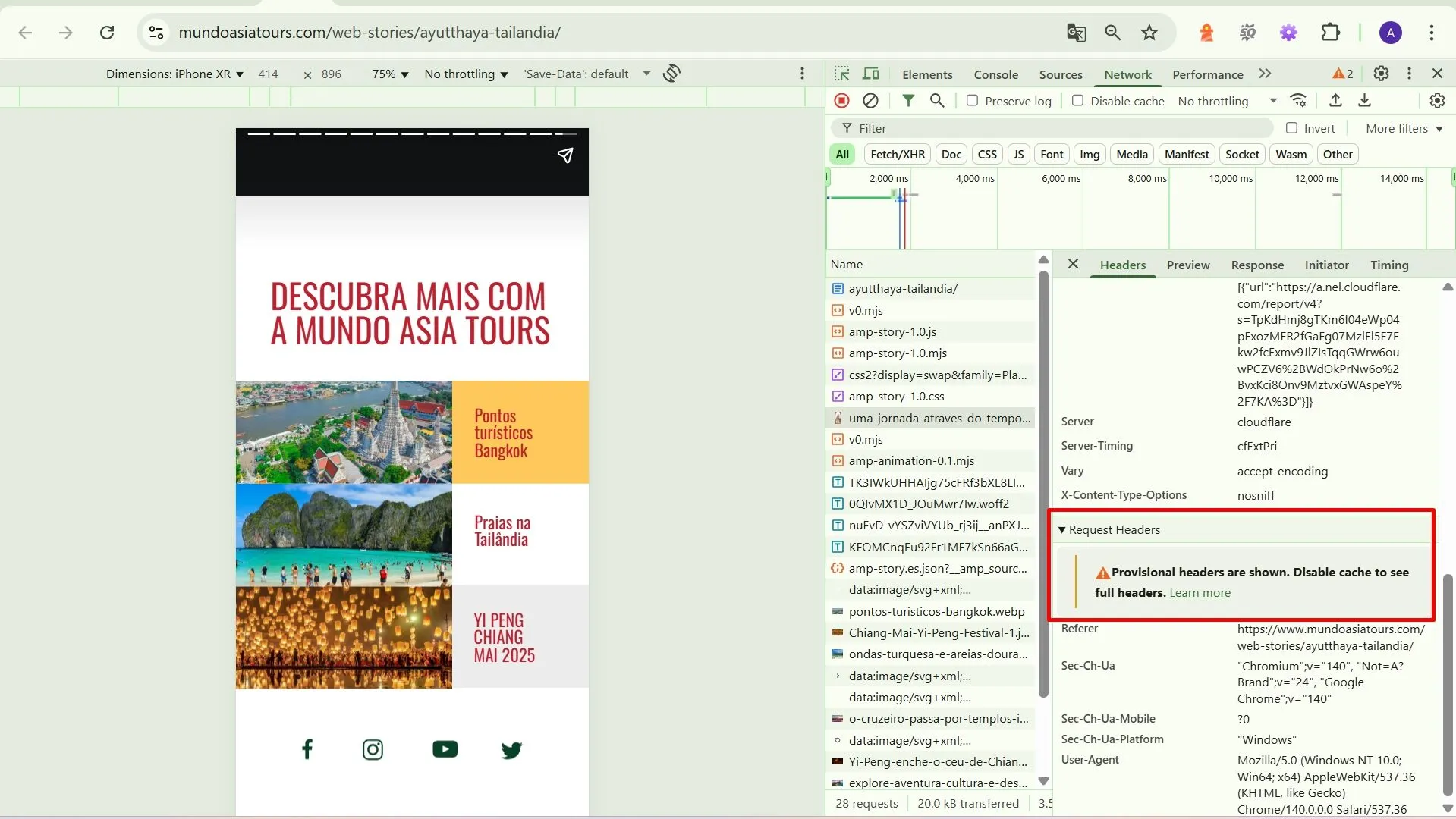
Để kiểm tra, bạn hãy nhấn F12 → chuyển sang tab Network, rồi quan sát phần Request Headers. Nếu thấy dòng cảnh báo “Provisional headers are shown” hoặc có quá nhiều file ở cột Name so với số lượng trang mà bạn có trên một story, nghĩa là file chưa được xử lý đúng chuẩn AMP.
Khi gặp trường hợp này, bạn nên báo lại cho bộ phận kỹ thuật (code team) để họ kiểm tra và chỉnh sửa phần cấu trúc, đảm bảo Web Story được hiển thị và index đúng cách trên Google.
6. Case study đã ứng dụng Web Stories thành công
Bối cảnh dự án:
Website thuộc lĩnh vực du lịch tiếng Bồ Đào Nha, hướng tới khách du lịch Brazil đang tìm thông tin về du lịch Thái Lan. Trong đó, website đang triển khai nhóm bài về các điểm đến ở Ayutthaya như Wat Chaiwatthanaram và Wat Ratchaburana.
Đội ngũ đã triển khai nội dung blog cho nhóm từ khóa thuộc 2 chủ để trên, nhưng kết quả không đạt kỳ vọng (không vào top 100).
Nhóm 1: Ayutthaya – điểm – wat chaiwatthanaram
- wat chaiwatthanaram horario
- ayutthaya wat chaiwatthanaram
- templo wat chaiwatthanaram
- wat chaiwatthanaram ayutthaya
- templo de wat chaiwatthanaram
- wat chaiwatthanaram historia
Nhóm 2: Ayutthaya – điểm – wat ratchaburana
- templo wat ratchaburana
- wat ratchaburana horario
Tình trạng trước khi triển khai Web Stories:
Các bài blog đã được xuất bản vào ngày 26/08/2025, nhưng sau 45 ngày triển khai, không có từ khóa nào lọt vào top 100. Từ dữ liệu này, team SEO nhận thấy định dạng blog dài có thể phù hợp với hành vi tìm kiếm của người dùng Brazil với các key địa điểm du lịch. Có thể, người dùng đang ưu tiên những nội dung ngắn gọn, nhiều hình ảnh và dễ tiếp nhận hơn.
Triển khai Web Stories:
Trước tình trạng trên, team SEO đã tối ưu nội dung ngắn gọn hơn, sử dụng định dạng Web Stories với nhiều hình ảnh trực quan, hiệu ứng động vào ngày 16/10/2025.
Kết quả đạt được sau khi xuất bản Web Stories:
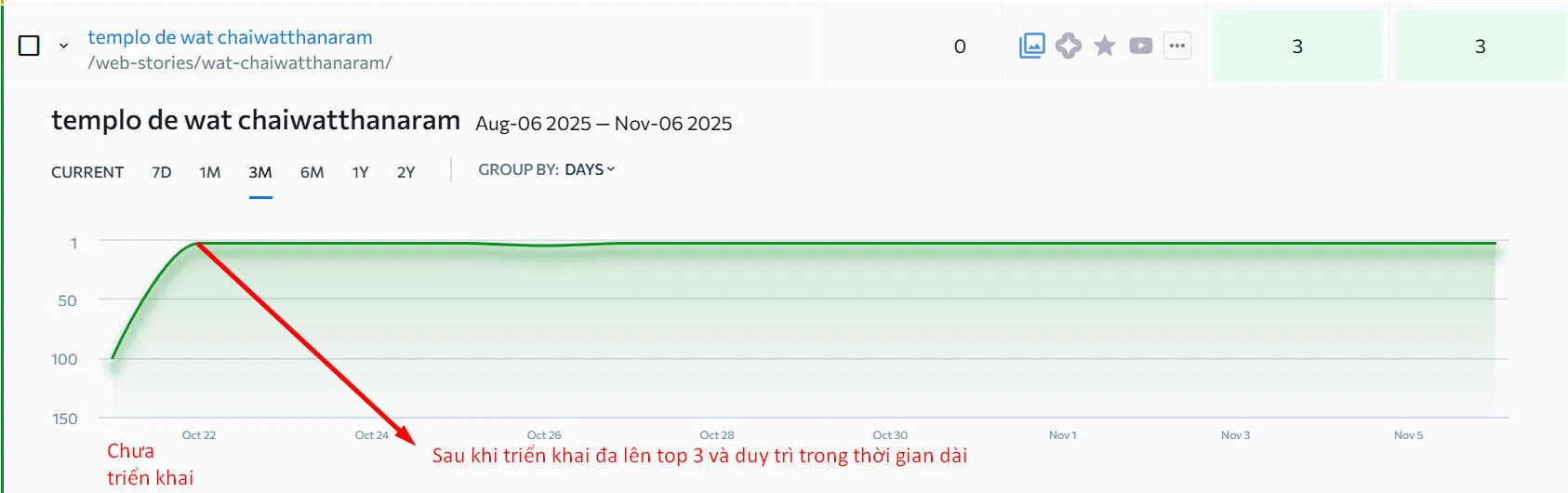
Thời gian lên top chỉ sau khoảng 3 ngày: Từ 16/10/2025 → 19/10/2025. Các từ khóa bắt đầu lọt top 10, trong có 6/8 từ khóa vào top 5
Trên đây là những chia sẻ chi tiết về Web Stories của SEONGON gửi đến bạn. Hy vọng nội dung này mang lại giá trị cho bạn; nếu còn bất kỳ câu hỏi nào, hãy liên hệ SEONGON để được hỗ trợ ngay lập tức.
Nếu bạn muốn tìm hiểu sâu hơn về SEO và nâng cao kỹ năng của mình, hãy tham gia khóa học SEO chuyên sâu của SEONGON để trở thành một chuyên gia SEO thực thụ.
Hoặc có thể chọn đưa website lên Top tìm kiếm ngay hôm nay với dịch vụ SEO tổng thể của SEONGON, tham khảo dịch vụ tại đây.